חיפוש בקבצים
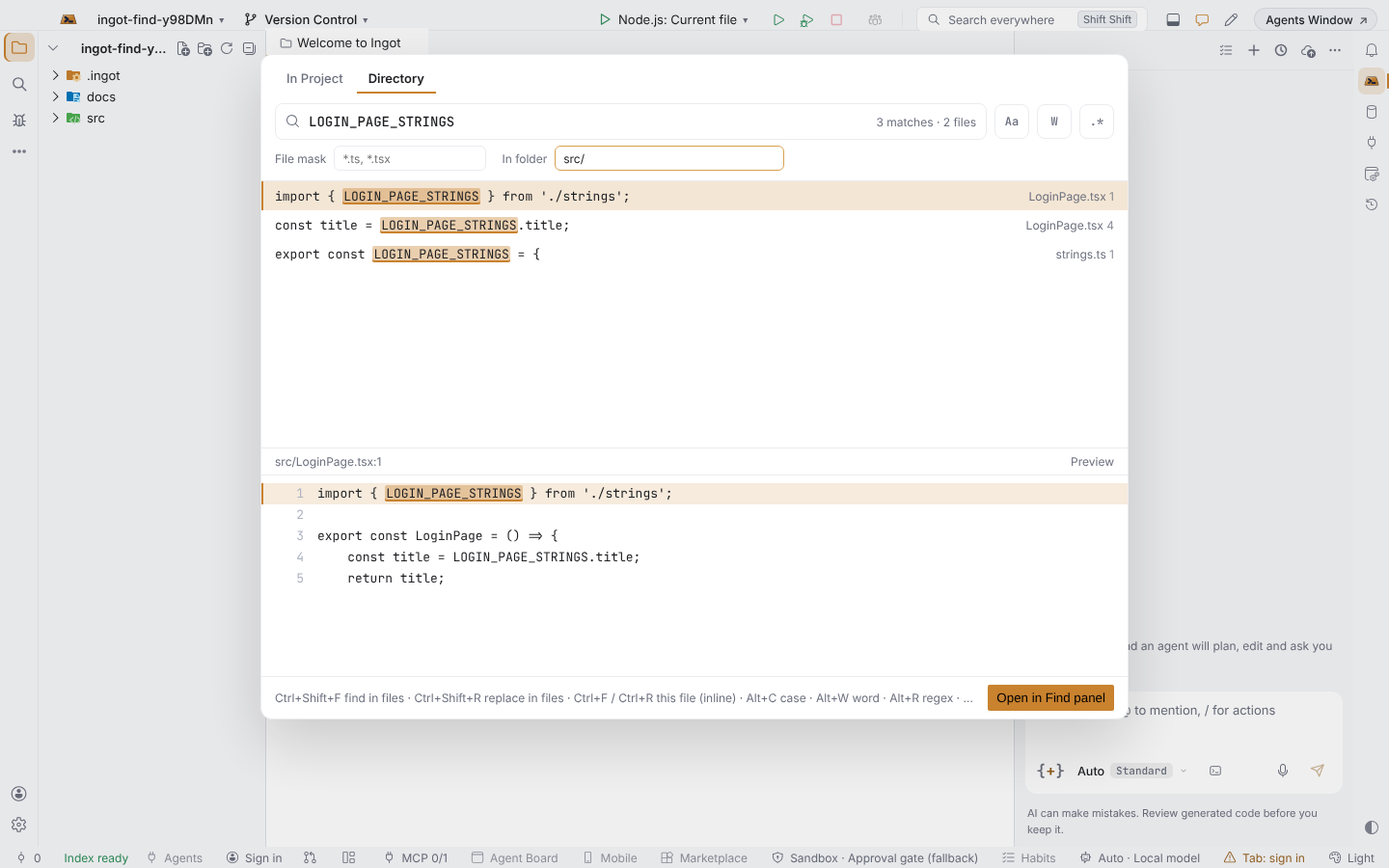
⌘⇧F (Ctrl+Shift+F) פותח את חיפוש בקבצים כחלון צף מעל העורך.
חיפוש
- הקלידו כדי לחפש בכל קבצי הפרויקט. המונה מציג התאמות וקבצים ("3 matches · 2 files").
- Aa מבחין בין אותיות גדולות לקטנות, W מוצא רק מילים שלמות ו-.* מתייחס לחיפוש כביטוי רגולרי. רחפו מעל כפתור כדי לראות מה הוא עושה ואת הקיצור שלו (⌥C / ⌥W / ⌥R, או Alt+C / Alt+W / Alt+R).
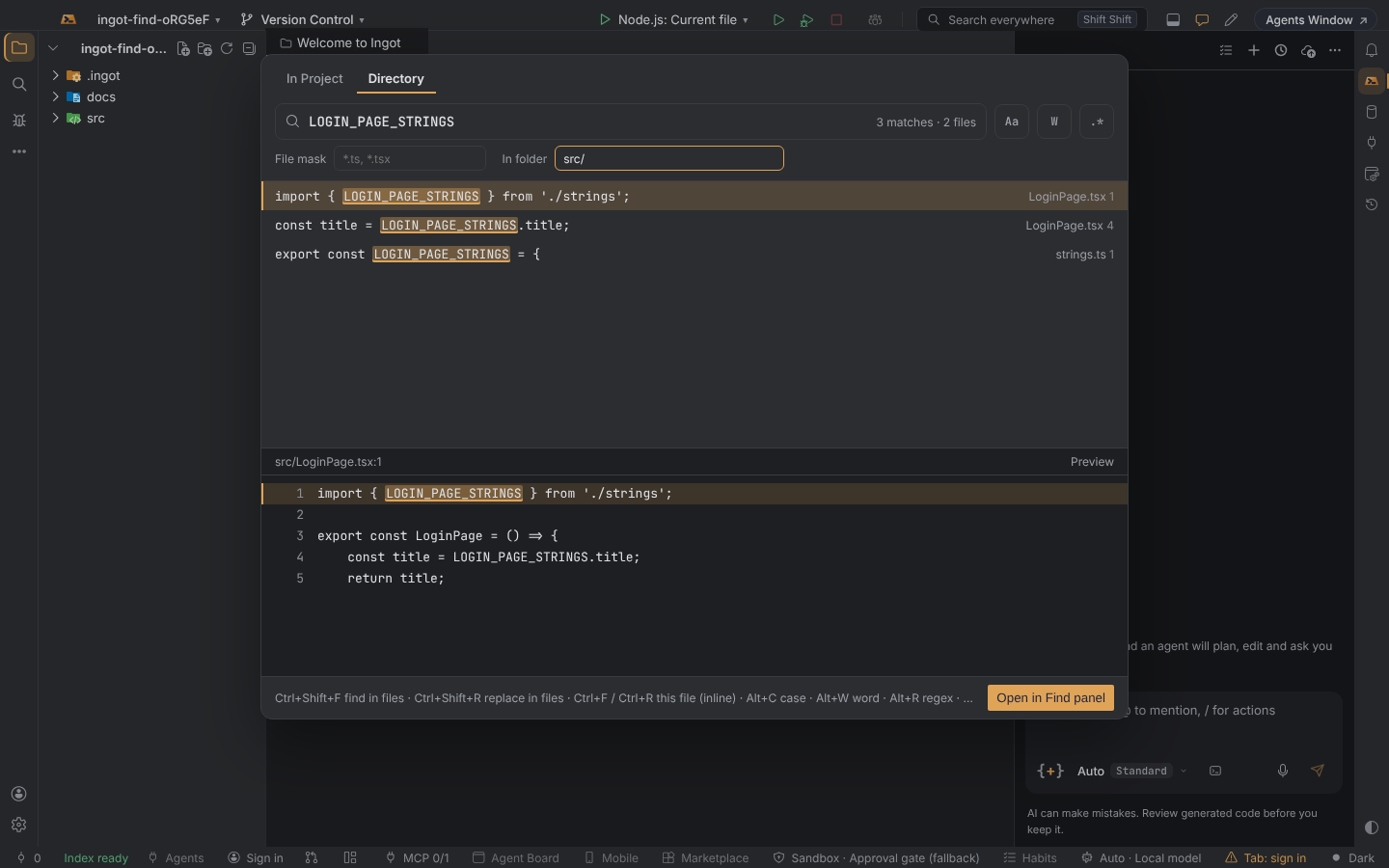
- ההתאמות מסומנות בצבע ההדגשה של ערכת הנושא (זהב כברירת מחדל, או הצבע שבחרתם), וכך גם השורה שנבחרה ושורת ההתאמה בתצוגה המקדימה.
מסננים
מתחת לשדה החיפוש:
- File mask מגביל את החיפוש לסוגי קבצים מסוימים (
*.ts, *.tsx). - In folder מגביל אותו לתיקייה אחת (
mobile/src/pages/) ומציע את תיקיות הפרויקט בזמן ההקלדה. - הקלדת
path:mobile/srcבשדה החיפוש עושה את אותו הדבר כמו In folder. לשם תיקייה עם רווחים כתבוpath:"my folder".
תוצאות
- שורה לכל התאמה: השורה משמאל, הקובץ ומספר השורה מימין. ↑ ↓ מזיזים את הבחירה, והתצוגה המקדימה מתחת עוקבת אחריה.
- Enter פותח את הקובץ בהתאמה, ⇧Enter פותח אותו לצד העורך הנוכחי ו-Esc סוגר את החלון. החיפוש, הכפתורים והמסננים נשמרים לפעם הבאה.
- Open in Find panel מעביר את החיפוש לתצוגת Search.
כדי לכבות את החלון: Settings › Editor › Search › Find in Files popup. אז ⌘⇧F פותח את תצוגת Search כמו קודם.
Replace in Files
⌘⇧R (Ctrl+Shift+R) פותח את אותו חלון עם שדה Replace מתחת לשדה החיפוש. ⌘⇧F פותח אותו בלי Replace, והכפתור Replace ליד המונה מחליף בין שני המצבים.
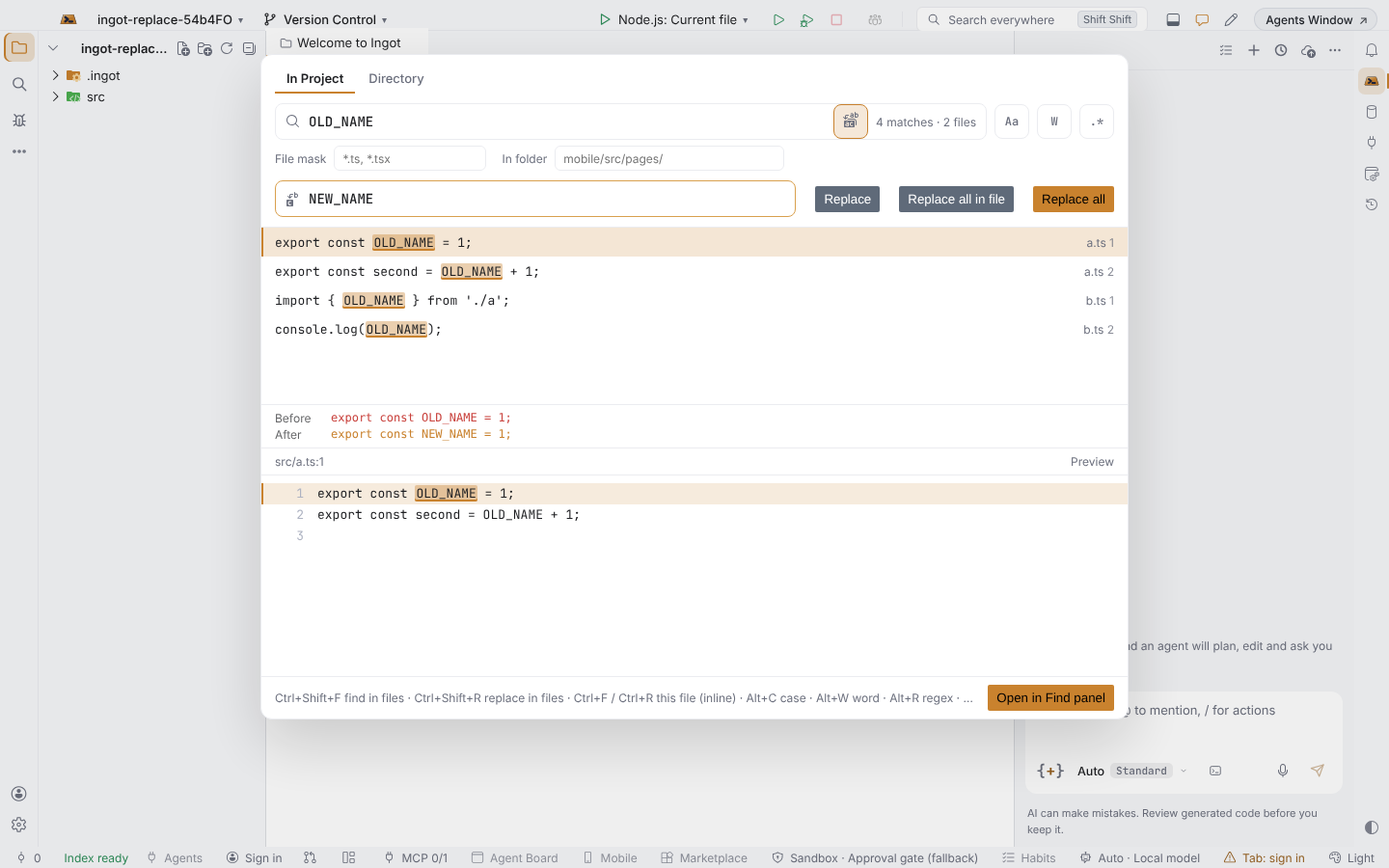

- הטווח, File mask, In folder, Aa / W / .* והתצוגה המקדימה עובדים כמו ב-Find in Files. השורה שנבחרה מוצגת Before ו-After השינוי. כש-.* פעיל,
$1ו-$&עובדים בשדה Replace. - Replace משנה את ההתאמה שנבחרה, Replace all in file משנה את כל ההתאמות באותו קובץ ו-Replace all משנה את כל הקבצים בתוצאות. Replace all שואל קודם "להחליף N התאמות ב-M קבצים?".
- השינויים מוחלים על הקבצים כעריכות ממתינות עם סרגל הסקירה, כך שאפשר לבטל כל אחד לפני השמירה.
כדי לכבות: Settings › Editor › Search › Replace in Files popup. אז ⌘⇧R פותח את ההחלפה של תצוגת Search כמו קודם. הקיצור נמצא ב-Keymap וניתן לשינוי.
Go to (⌘⇧O ו-⇧⇧)
⌘⇧O (Ctrl+Shift+N ב-Windows וב-Linux) פותח את Go to בלשונית Files, ו-⇧⇧ (Shift כפול) פותח אותו ב-All. ⌘O פותח ב-Classes ו-⌘⌥O ב-Symbols.
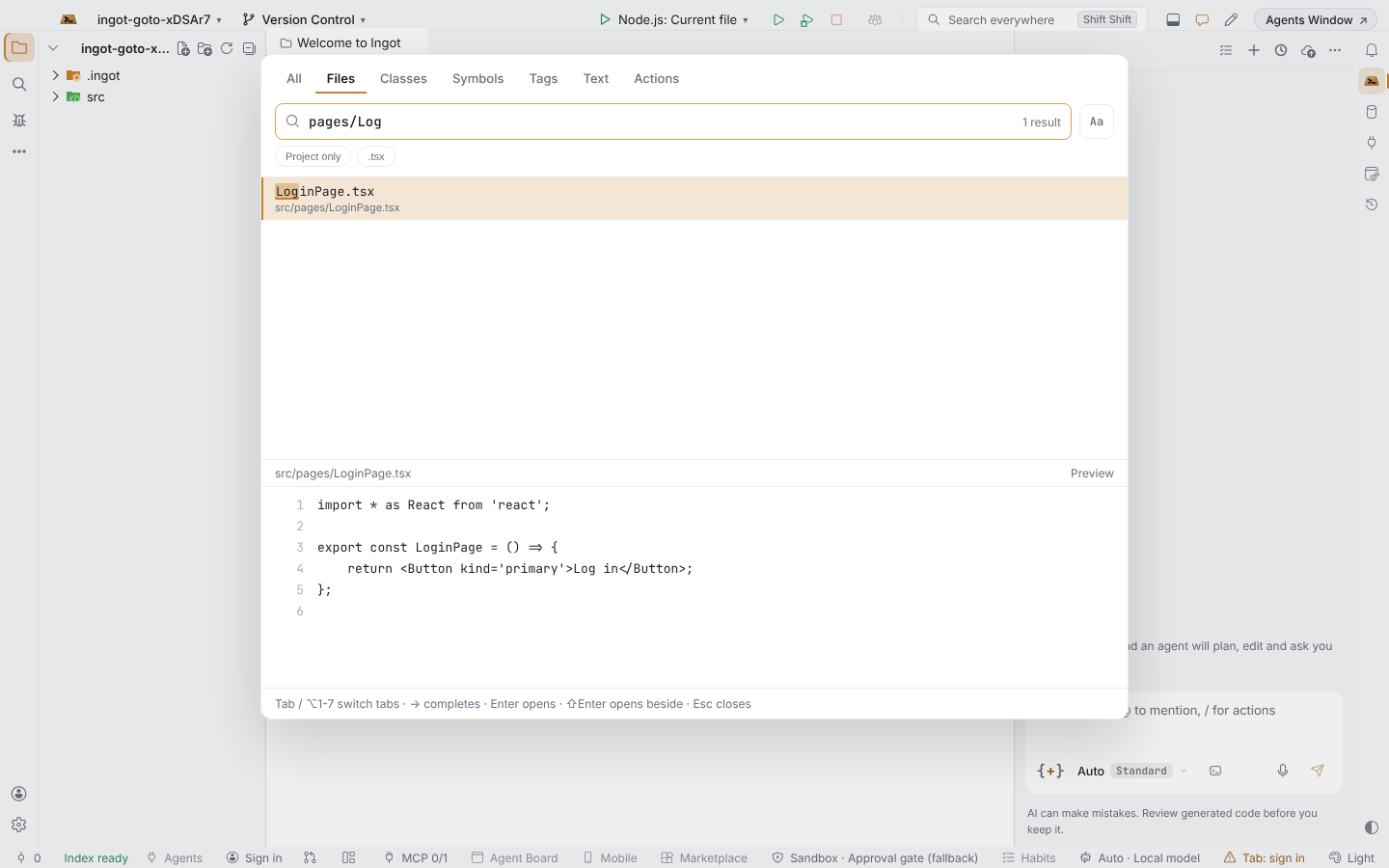

- Files מוצא קובץ לפי שם או לפי נתיב:
pages/Logמתאים ל-src/pages/LoginPage.tsx.LoginPage.tsx:42פותח את הקובץ בשורה 42, ו-:42לבד קופץ לשורה בקובץ הפתוח. - Classes מציג מחלקות, ממשקים ו-enum. Symbols מציג פונקציות, מתודות, קבועים וטיפוסים. Tags מציג תגיות וקומפוננטות של HTML ו-JSX. Text מחפש טקסט בקבצים. Actions מריץ פקודה.
- All מציג הכול בקבוצות. Tab ו-Shift+Tab עוברים בין הלשוניות, ⌥1 עד ⌥7 קופצים ללשונית, ו-→ משלים את טקסט הרפאים אחרי השאילתה.
- Aa מבחין באותיות גדולות וקטנות, Project only / Libraries מחפש גם בספריות כמו
node_modules, והצ'יפים.tsמגבילים לסוג קובץ. - התצוגה המקדימה מראה את הפריט שנבחר בקובץ שלו. Enter פותח אותו ו-⇧Enter פותח אותו לצד העורך הנוכחי.
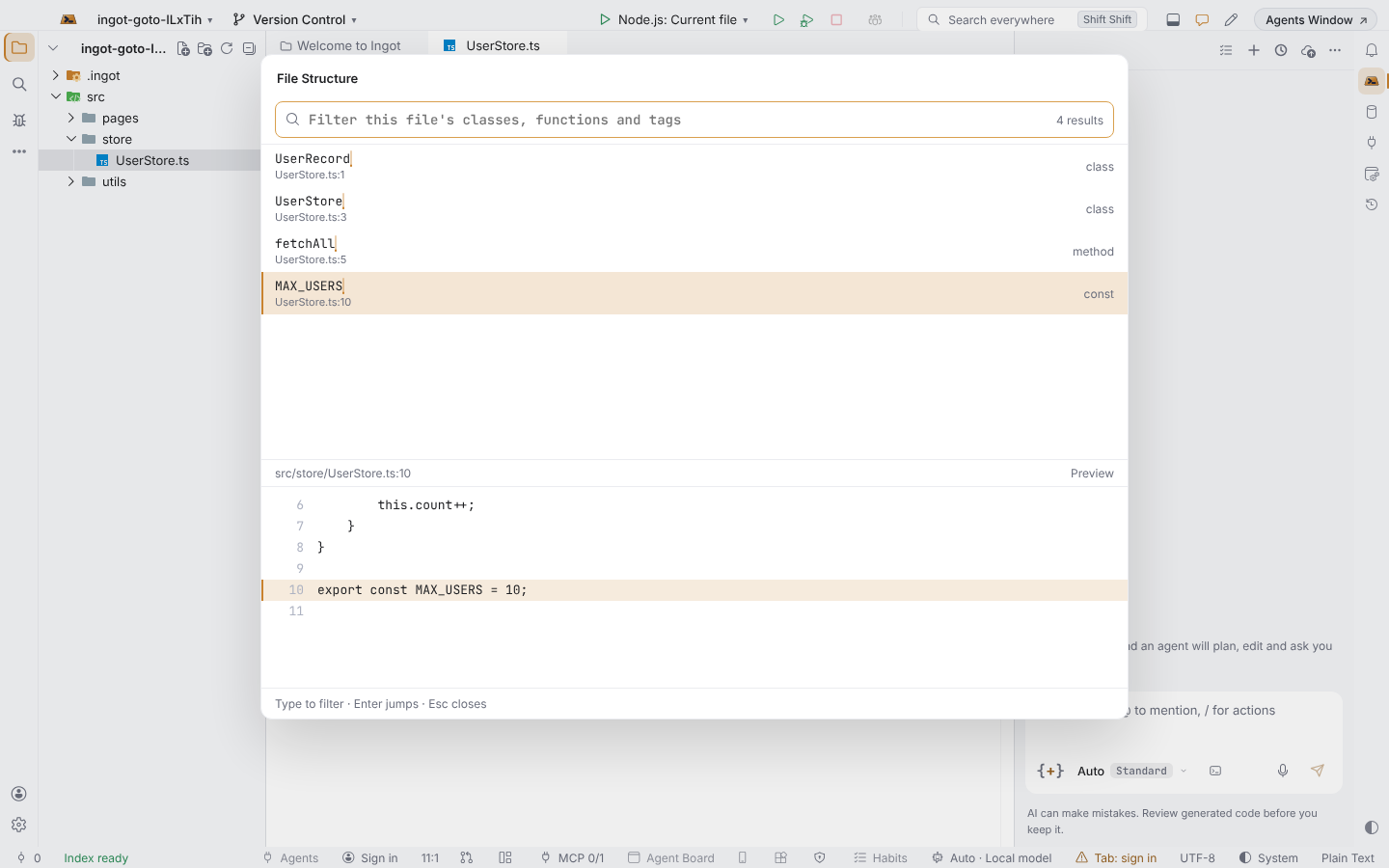
File Structure (⌘F12)
⌘F12 (Ctrl+F12) מציג את המחלקות, הפונקציות, המתודות, הקבועים, הטיפוסים ותגיות ה-JSX של הקובץ הפתוח. הקלדה מסננת את הרשימה, הפריט שבסמן נבחר ראשון, ו-Enter קופץ אליו.

כדי לכבות: Settings › Editor › Search › Go to popup. אז הקיצורים פותחים את רשימת ה-quick input כמו קודם. כל הקיצורים נמצאים ב-Keymap וניתנים לשינוי.