Buscar en archivos
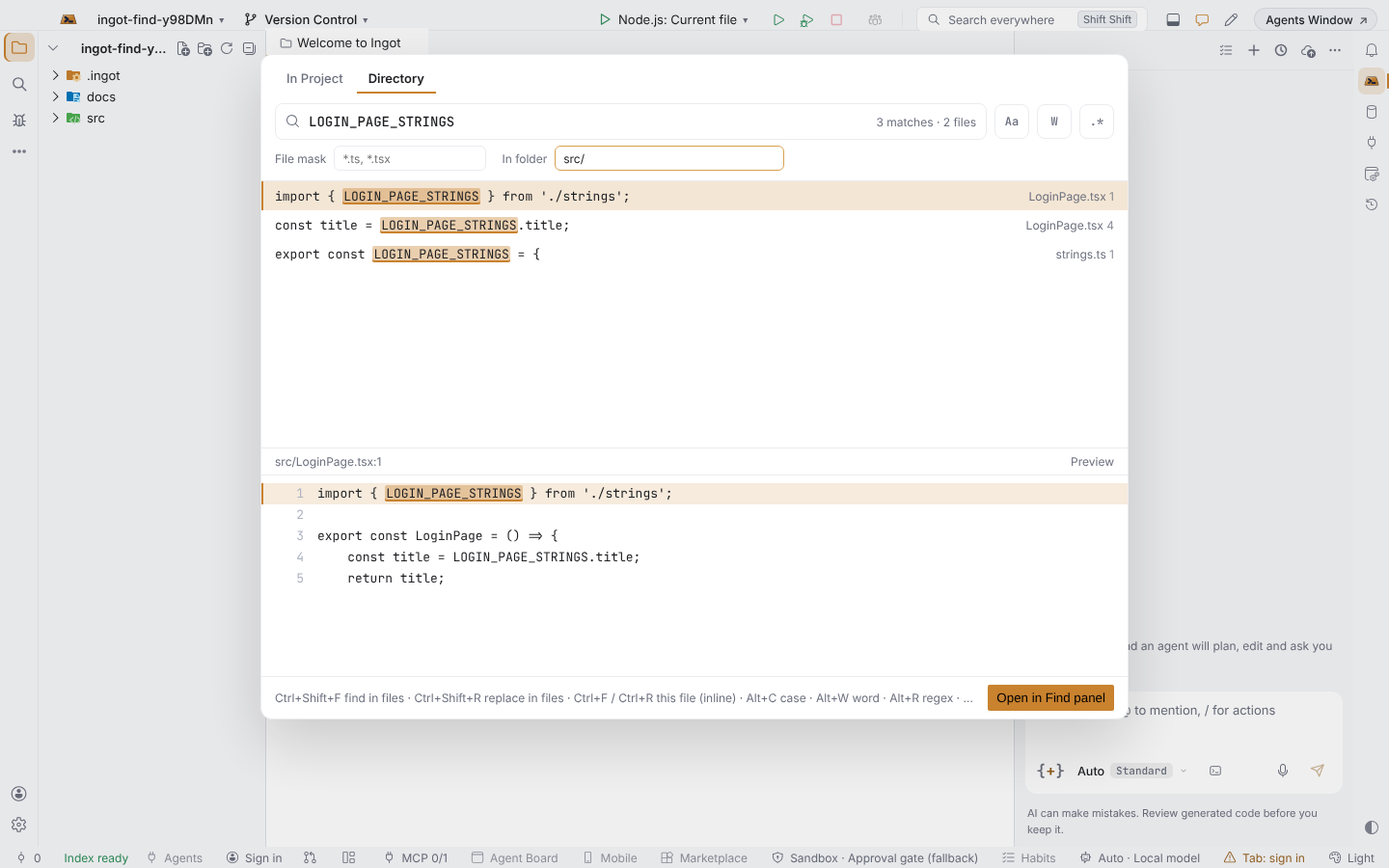
⌘⇧F (Ctrl+Shift+F) abre Buscar en archivos como una ventana emergente sobre el editor.
Buscar
- Escribe para buscar en todos los archivos del proyecto. El contador muestra coincidencias y archivos ("3 matches · 2 files").
- Aa distingue mayúsculas, W busca solo palabras completas y .* trata la búsqueda como expresión regular. Pasa el ratón por un botón para ver qué hace y su atajo (⌥C / ⌥W / ⌥R, o Alt+C / Alt+W / Alt+R).
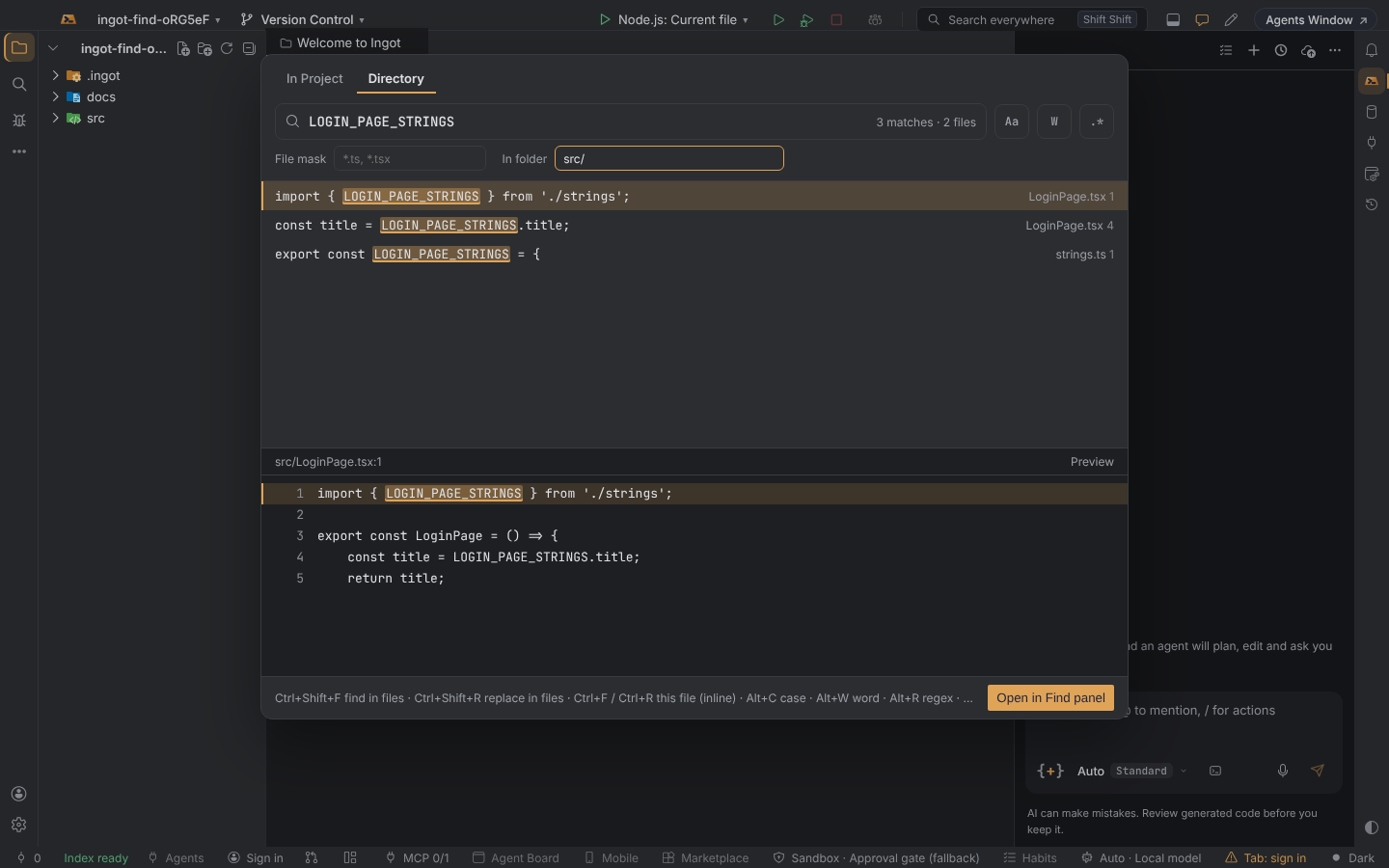
- Las coincidencias se marcan con el color de acento del tema (dorado por defecto, o tu propio acento), igual que la fila elegida y la línea de la vista previa.
Filtros
Debajo del campo de búsqueda:
- File mask limita la búsqueda a algunos tipos de archivo (
*.ts, *.tsx). - In folder la limita a una carpeta (
mobile/src/pages/) y sugiere las carpetas del proyecto mientras escribes. - Escribir
path:mobile/srcen el campo de búsqueda hace lo mismo que In folder. Usapath:"mi carpeta"si el nombre tiene espacios.
Resultados
- Una fila por coincidencia: la línea a la izquierda, el archivo y el número de línea a la derecha. ↑ ↓ mueven la selección y la vista previa la sigue.
- Enter abre el archivo en la coincidencia, ⇧Enter lo abre al lado del editor actual y Esc cierra la ventana. La búsqueda, los botones y los filtros se guardan para la próxima vez.
- Open in Find panel lleva la búsqueda a la vista Search.
Desactiva la ventana en Settings › Editor › Search › Find in Files popup; entonces ⌘⇧F abre la vista Search como antes.
Replace in Files
⌘⇧R (Ctrl+Shift+R) abre la misma ventana con un campo Replace bajo el campo de búsqueda. ⌘⇧F la abre sin Replace, y el botón Replace junto al contador cambia entre los dos modos.
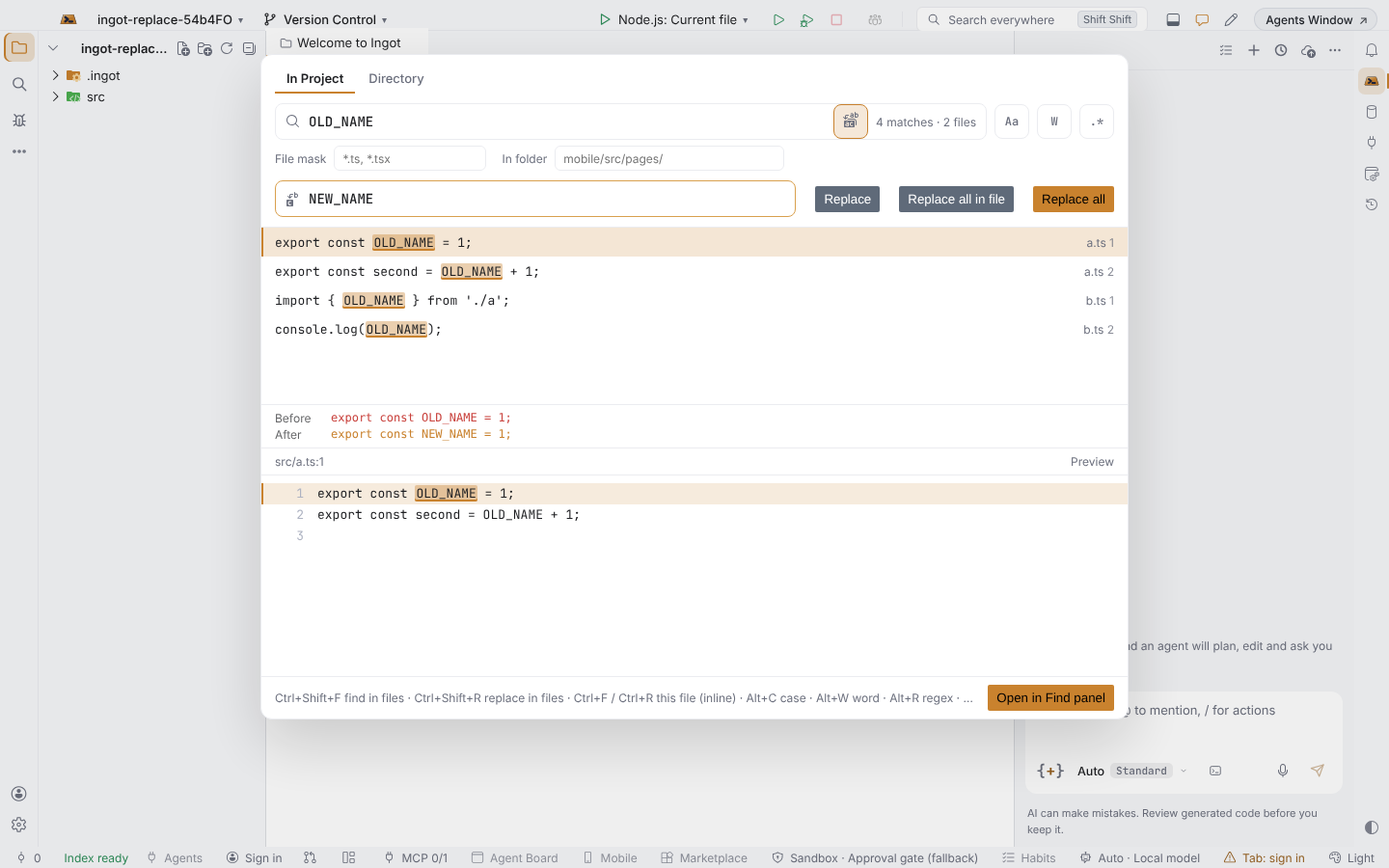

- El ámbito, File mask, In folder, Aa / W / .* y la vista previa funcionan como en Find in Files. La línea seleccionada se muestra Before y After del cambio. Con .* activado,
$1y$&funcionan en el campo Replace. - Replace cambia la coincidencia seleccionada, Replace all in file cambia todas las de ese archivo y Replace all cambia todos los archivos de los resultados. Replace all pregunta antes "¿Reemplazar N coincidencias en M archivos?".
- Los cambios se aplican a los archivos como ediciones pendientes con la barra de revisión, así que puedes deshacer cada uno antes de guardar.
Desactívalo en Settings › Editor › Search › Replace in Files popup; entonces ⌘⇧R abre el reemplazo de la vista Search como antes. El atajo está en Keymap y se puede cambiar.
Go to (⌘⇧O y ⇧⇧)
⌘⇧O (Ctrl+Shift+N en Windows y Linux) abre Go to en la pestaña Files, y ⇧⇧ (doble Shift) lo abre en All. ⌘O lo abre en Classes y ⌘⌥O en Symbols.
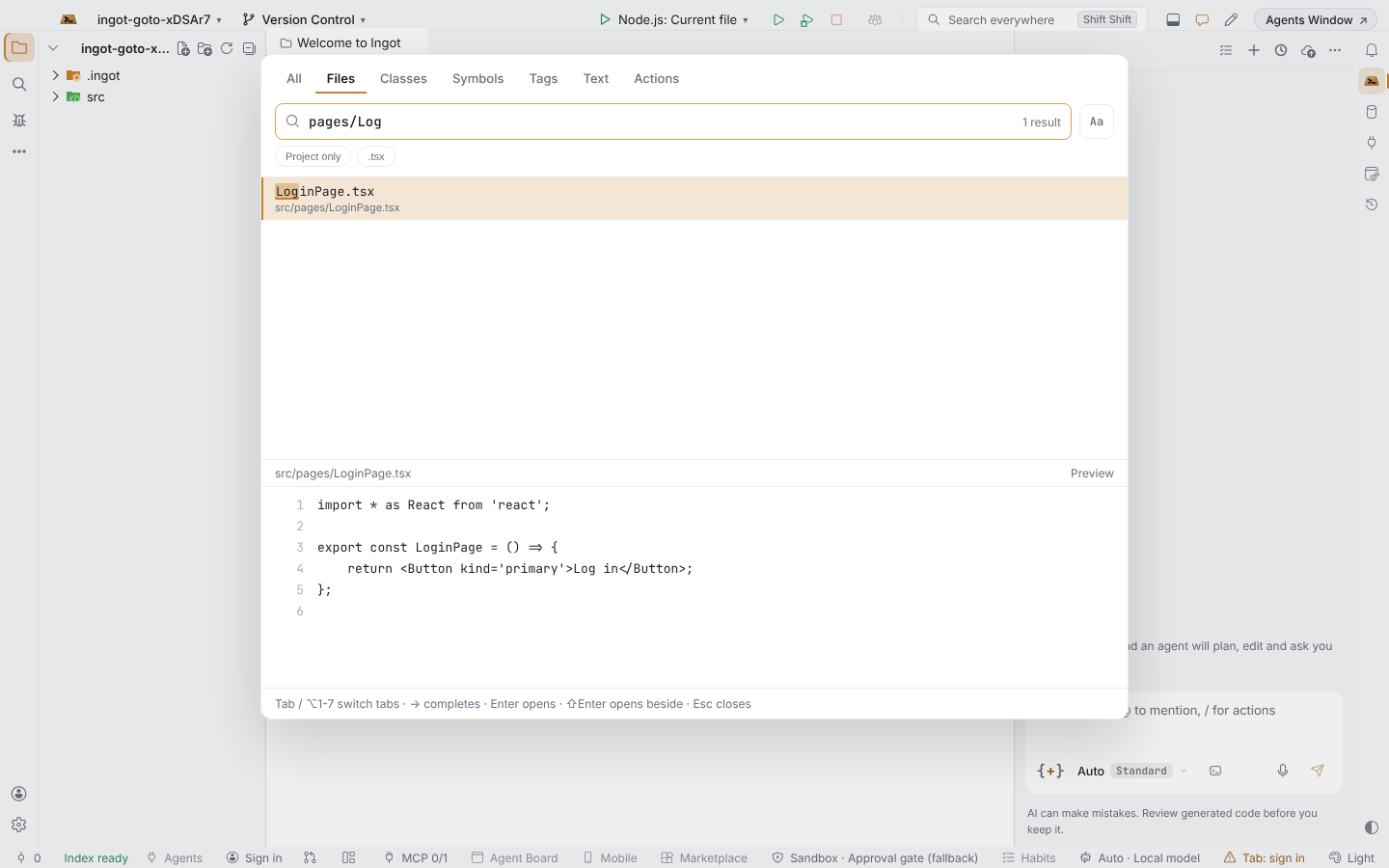

- Files busca un archivo por nombre o por ruta:
pages/Logencuentrasrc/pages/LoginPage.tsx.LoginPage.tsx:42abre el archivo en la línea 42, y:42solo salta a una línea del archivo abierto. - Classes lista clases, interfaces y enums. Symbols lista funciones, métodos, constantes y tipos. Tags lista etiquetas y componentes HTML y JSX. Text busca texto en los archivos. Actions ejecuta un comando.
- All muestra todo en secciones. Tab y Shift+Tab cambian de pestaña, ⌥1 a ⌥7 saltan a una, y → completa el texto fantasma tras tu consulta.
- Aa distingue mayúsculas, Project only / Libraries también busca en librerías como
node_modules, y los chips.tslimitan los resultados a un tipo de archivo. - La vista previa muestra el elemento seleccionado en su archivo. Enter lo abre y ⇧Enter lo abre al lado del editor actual.
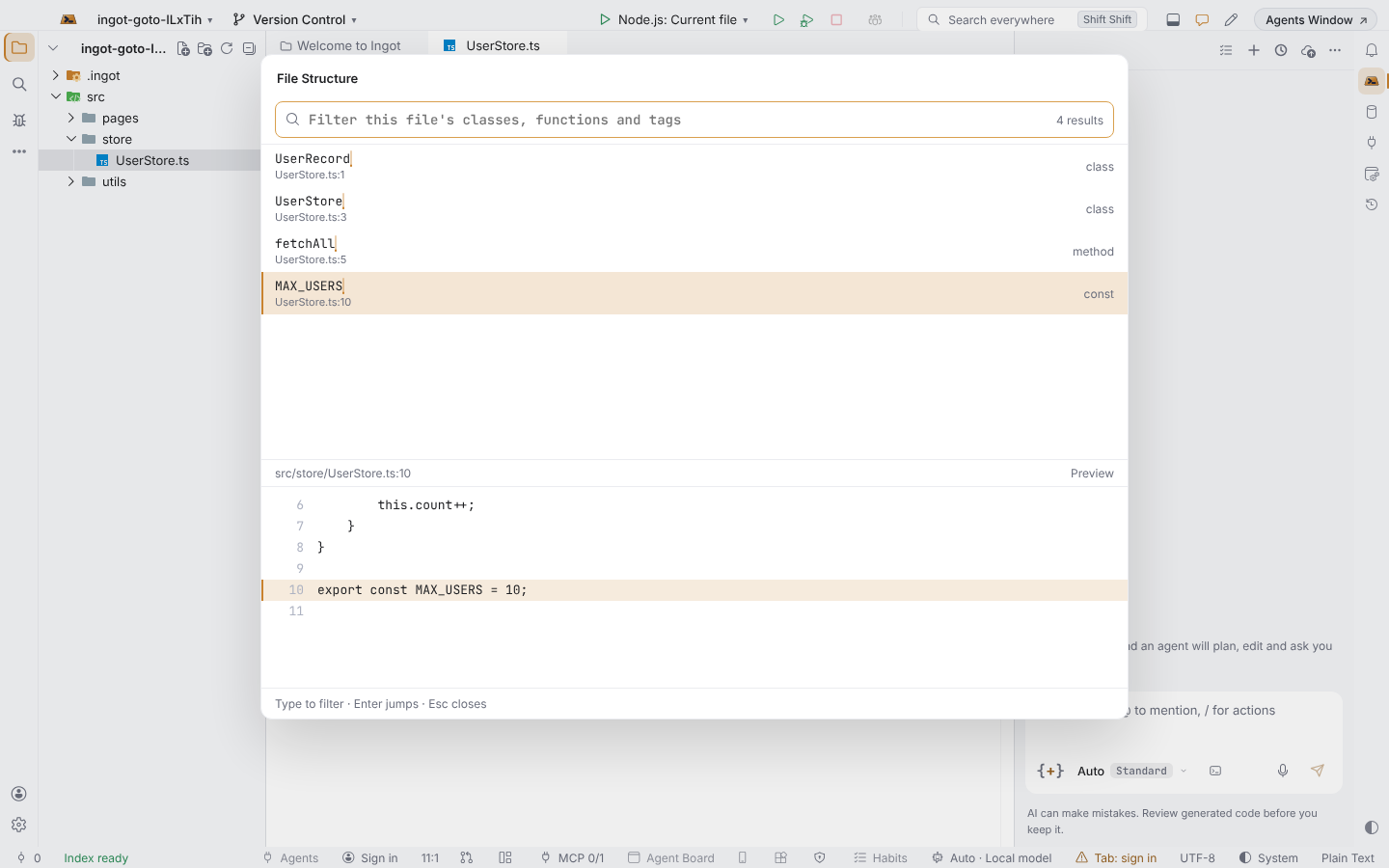
File Structure (⌘F12)
⌘F12 (Ctrl+F12) lista las clases, funciones, métodos, constantes, tipos y etiquetas JSX del archivo abierto. Al escribir se filtra la lista, primero se selecciona el elemento donde estás editando, y Enter salta a él.

Desactívalo en Settings › Editor › Search › Go to popup; los atajos abren entonces la lista del quick input como antes. Todos los atajos están en Keymap y se pueden cambiar.