El cuadro de chat
El cuadro de chat cabe en una línea con cualquier ancho del panel: { + }, el modo, el modelo, el micrófono y Enviar. Cuando el panel se estrecha, el nombre del modelo se acorta con puntos suspensivos antes de que nada salte de línea.
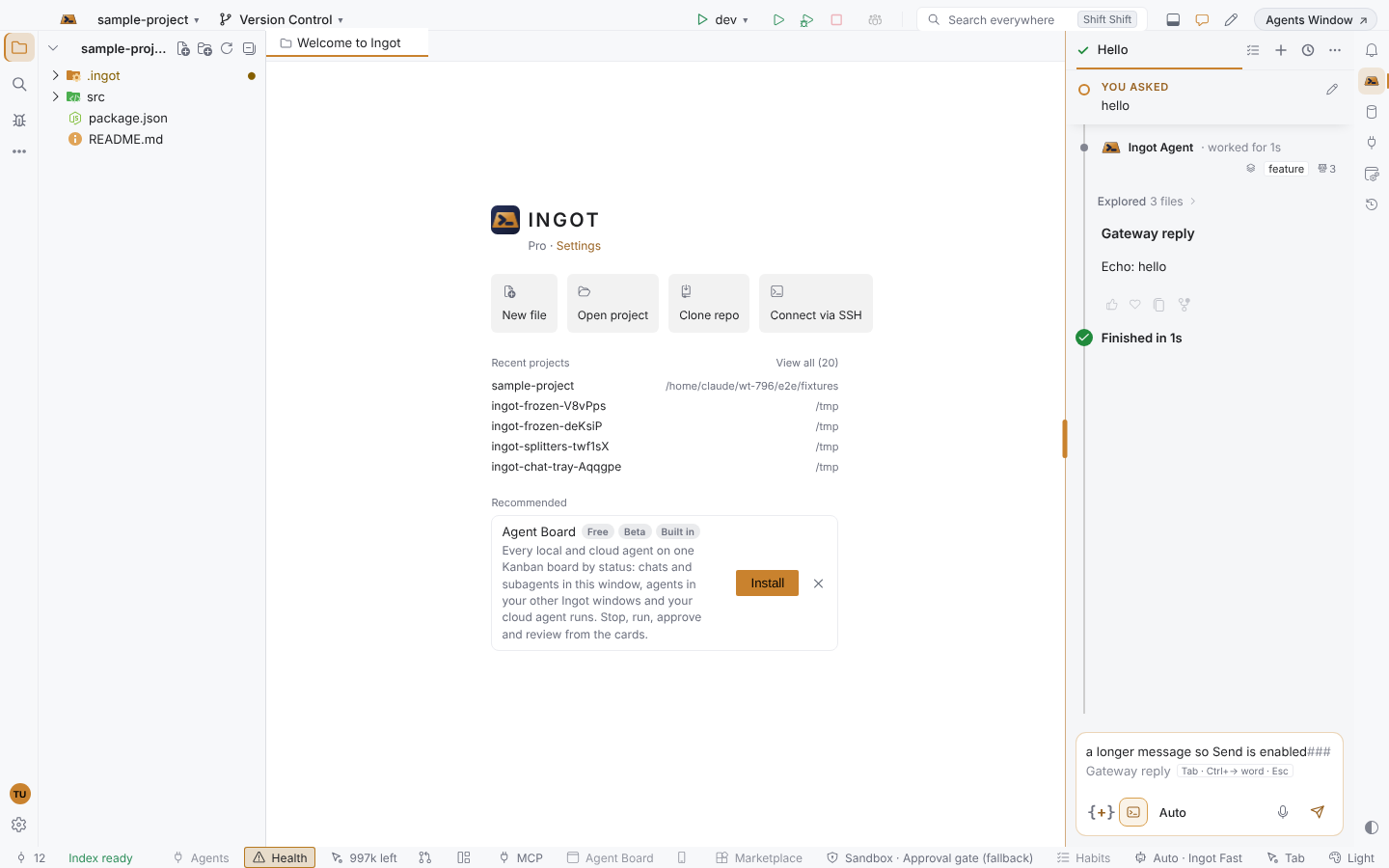
El modo es un icono
El icono naranja junto a { + } muestra el modo actual. Haz clic para abrir una tira de modos y pasa el puntero por un icono para ver qué hace, cuándo usarlo y su atajo. Tab (o el atajo de modo) los recorre.
| Modo | Qué hace |
|---|---|
| Agent | Planifica, edita archivos y ejecuta herramientas. Cada edición pasa por revisión. |
| Plan | Lee el código y escribe un plan por pasos que puedes editar. No cambia nada hasta que lo apruebes. |
| Ask | Responde preguntas. Sin ediciones. |
| Multi-task | Reparte el trabajo entre agentes en paralelo y une los resultados. |
| Mission | Un plan para aprobar y luego paso a paso con comprobaciones hasta cumplir el objetivo. Sustituye a Goal. |
| Debug | Lee la salida del terminal y las trazas, encuentra la causa y propone un arreglo. |
| Grill me | Primero te hace preguntas difíciles y después empieza. |
La › al final de la tira abre las opciones de modelo, sandbox y revisión. El menú { + } conserva las acciones y el contexto. Deep research, btw, Schedule y Boost están en { + } y en /.
Uso del contexto
El cuadro de chat ya no muestra siempre un porcentaje de contexto. Haz clic en el modelo para verlo al final de la lista de modelos (porcentaje, tokens y una barra). Haz clic en esa fila para ver qué llena el contexto, Compact y Start a fresh chat. Cuando el contexto está casi lleno (80% o más), aparece un pequeño punto rojo en el modelo.
Enviar
Enviar es un avión de papel de línea en el naranja de Ingot. Al enviar, sale volando y vuelve con un anillo que se expande. Con el movimiento reducido activado en tu sistema, solo se desvanece.
Ajustes
| Ajuste | Por defecto | Dónde |
|---|---|---|
ingot.chat.modeStrip | activado | Settings › Appearance › Layout › Modes as one icon, Settings › Features |
ingot.chat.contextRing | desactivado | Settings › Appearance › Layout: actívalo para volver a mostrar el anillo de contexto en la fila |
Consulta también Controles del chat y Acciones y modos.