Pestañas de worktrees
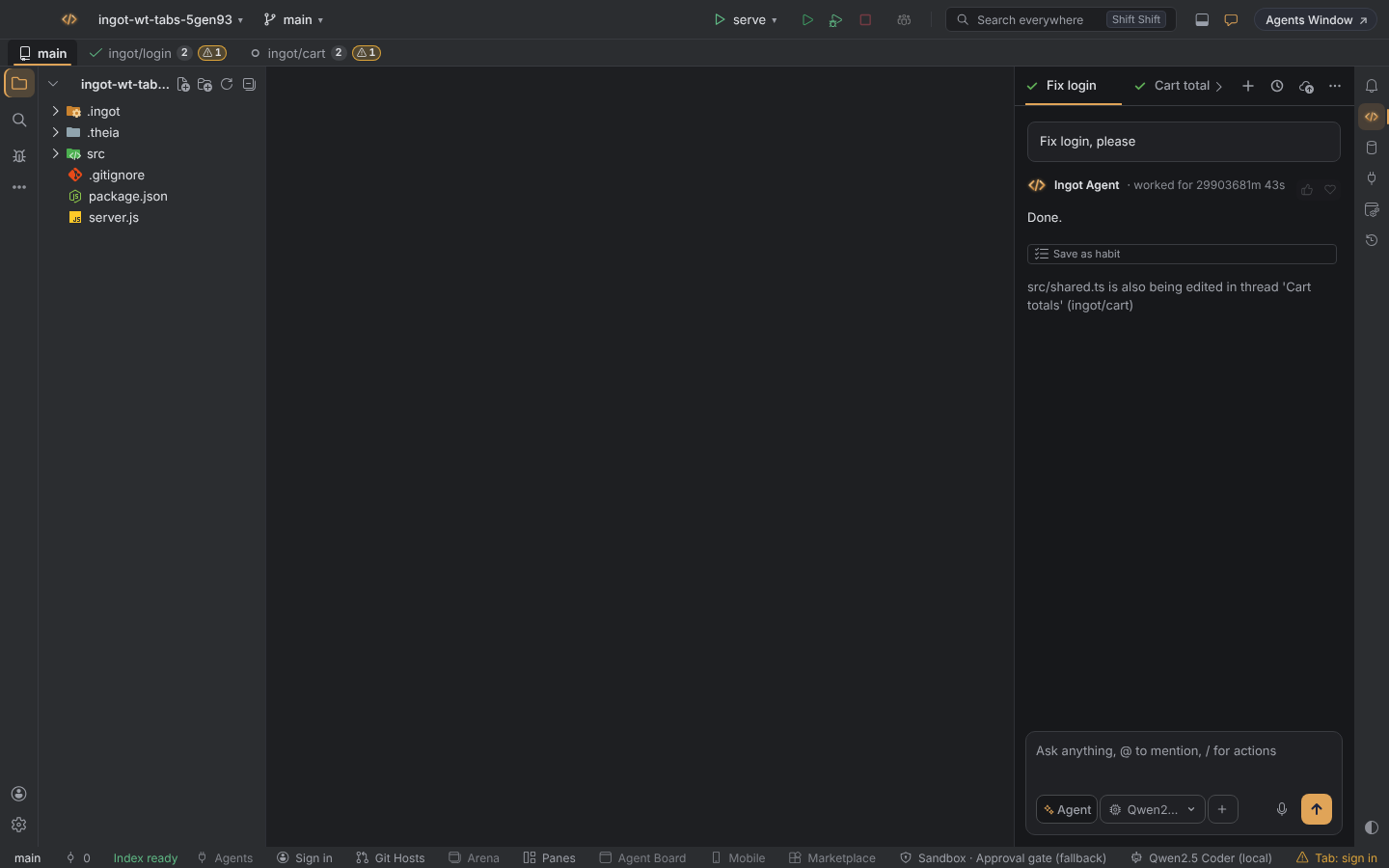
Cuando los agentes trabajan en git worktrees en paralelo, las pestañas de worktrees muestran cada uno como una pestaña bajo la barra de título. Haz clic en una pestaña y el árbol Project, Local Changes, las terminales nuevas y el chat pasan a ese checkout. Los agentes en worktrees también saben lo que hacen los demás, así que dos hilos no editan el mismo archivo sin avisar.
Los worktrees vienen de hilos en un git worktree, de Arena y de subagentes de tarea con "worktree": true.
Actívalas
Las pestañas de worktrees vienen desactivadas; los worktrees siguen en la ventana de ramas como antes. Actívalas en cualquiera de estos sitios:
- Settings › Version Control › Worktrees › Worktree view: Tabs under the title bar
- el interruptor Worktree tabs en Settings › Features, o en la configuración inicial (Help › Set Up Ingot…)
- Find Action (⌘⇧A, Ctrl+Shift+A) › Show Worktrees as Tabs (y Show Worktrees in the Branches Popup para volver)
| Ajuste | Valores | Predeterminado |
|---|---|---|
ingot.worktrees.view | popup (en la ventana de ramas), tabs (pestañas bajo la barra de título) | popup |
Qué muestra una pestaña
Aparece una franja fina (28 px) bajo la barra de título. La primera pestaña es la carpeta del proyecto con su rama real. Después viene una pestaña por cada hilo con worktree, en el orden en que se abrieron. Cada pestaña muestra:
- un punto de estado con los colores de Threads: en marcha, esperándote, terminado, error o inactivo
- la rama del hilo, como
ingot/login - el número de archivos sin commit en ese worktree, según
git status, actualizado cada pocos segundos - ⚠ n cuando n de los archivos que editó este hilo también se editaron en otro worktree
- un botón Finish al pasar el ratón: fusionar, aplicar o descartar, igual que Threads › Finish
Haz clic en una pestaña para cambiar
Al hacer clic en una pestaña, el IDE apunta a ese checkout:
| Parte | Muestra |
|---|---|
| Árbol Project | la carpeta del worktree |
| Local Changes (panel Commit) | los cambios del worktree; los commits van allí |
| Terminal | las terminales nuevas empiezan en la carpeta del worktree |
| Agents | el chat de ese hilo |
La pestaña del proyecto devuelve todo a la carpeta del proyecto. Tu workspace no cambia: no hay raíz extra ni archivo de workspace sin título, el árbol Project cambia de raíz en el sitio. ¿Quieres un worktree junto a tu proyecto? Open in New Window le da una ventana propia.
Vuelves donde lo dejaste
Ingot recuerda la pestaña de worktree activa. Recarga la ventana o reinicia Ingot y vuelves a la pestaña donde estabas: el árbol Project, Local Changes, los terminales nuevos y el panel Agents vuelven a apuntar a ese worktree. La pestaña se guarda por carpeta de proyecto en el almacenamiento del workspace, así que no se escribe nada en el repositorio. Si ese worktree ya no existe (se terminó, se cerró su chat o se borró su carpeta con git worktree remove), Ingot abre la pestaña del proyecto sin mostrar ningún mensaje.
La cabecera Project nombra el worktree
Mientras una pestaña de worktree está activa, la cabecera de la barra lateral dice <project> · ⎇ ingot/login. Haz clic en la rama para abrir Switch to Worktree…. En la pestaña del proyecto la cabecera muestra solo el nombre del proyecto. Si la barra lateral es estrecha, primero se acorta el nombre del proyecto, y el texto completo está en el tooltip.
Menú contextual
| Elemento | Hace |
|---|---|
| Finish… | fusiona, aplica o descarta el worktree |
| Open in New Window | abre el worktree en su propia ventana |
| Reveal in Finder / Explorer | muestra la carpeta en tu explorador de archivos |
| Copy Path | copia la ruta de la carpeta del worktree |
Teclado
Las teclas para recorrer las pestañas solo funcionan mientras se ve la franja.
| Acción | macOS | Windows / Linux |
|---|---|---|
| Siguiente pestaña de worktree | ⌃⌥] | Ctrl+Alt+Shift+PageDown |
| Pestaña de worktree anterior | ⌃⌥[ | Ctrl+Alt+Shift+PageUp |
Con una pestaña enfocada, ← y → se mueven entre pestañas, Enter abre una y Shift+F10 abre su menú. Find Action › Switch to Worktree… las lista todas. Puedes cambiar cualquier atajo en Keymap.
Conciencia de equipo
Los agentes que trabajan en worktrees saben unos de otros. Viene activada, con pestañas o sin ellas.
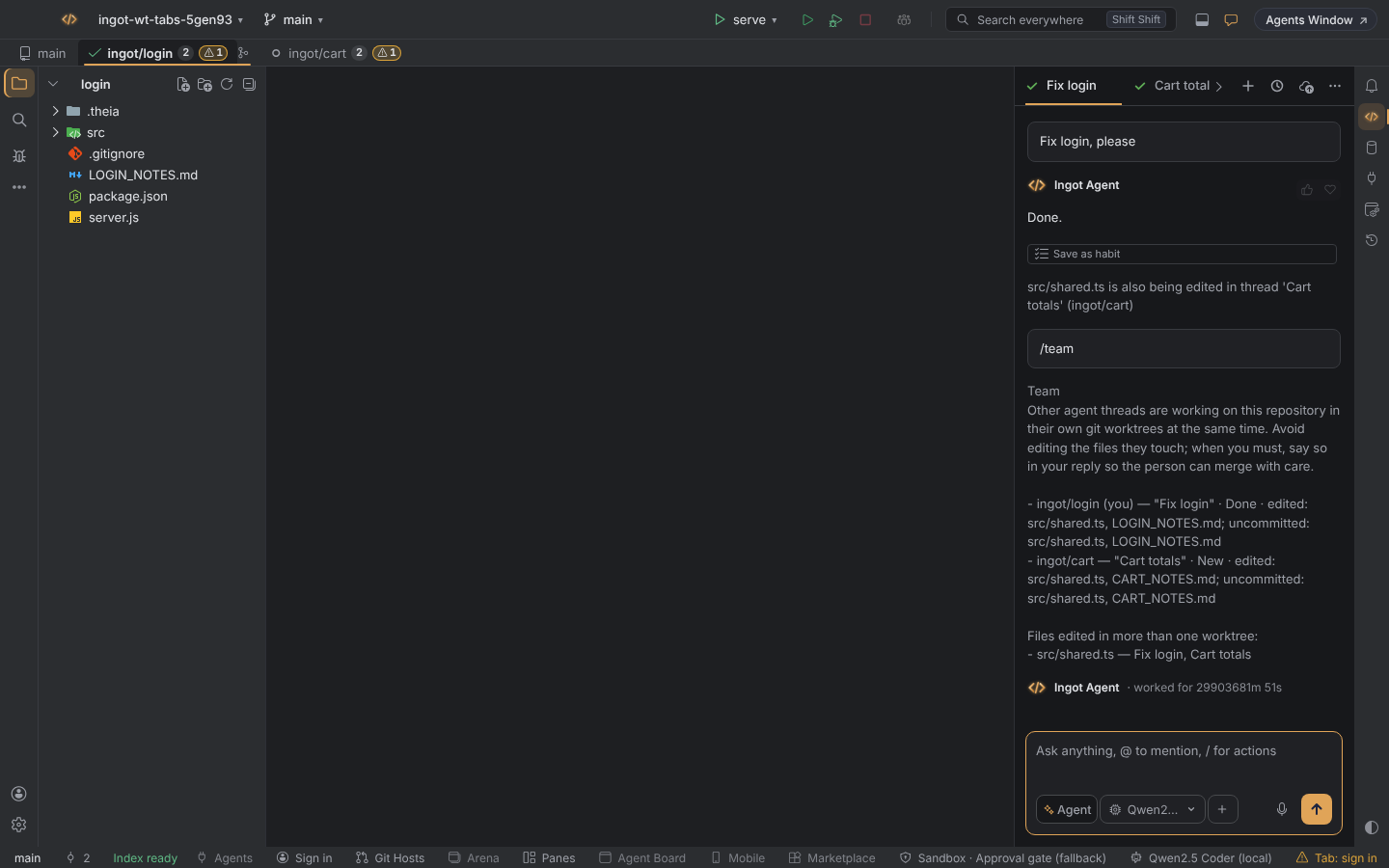
- Bloque Team. Cada ejecución de un agente en un git worktree recibe un bloque Team en sus instrucciones: los otros hilos con worktree con su rama, título de tarea y estado, los archivos que tocaron en su último turno, sus archivos sin commit y los archivos que editó más de un hilo. Se le pide al agente que evite esos archivos, o que lo diga en su respuesta cuando tenga que tocar uno.
/team. Escribe/teamen el cuadro del chat para mostrar el mismo bloque en el chat, o ejecuta Find Action › Show Worktree Team in Chat.- Aviso de archivo compartido. Cuando dos hilos con worktree editan la misma ruta, los dos chats reciben una línea, por ejemplo
src/shared.ts is also being edited in thread 'Cart totals' (ingot/cart). Sale una vez por archivo y por hilo, y las dos pestañas muestran el contador ⚠.
Desactívala en Settings › Version Control › Worktrees, o con el interruptor Worktree team awareness en Settings › Features y en la configuración inicial. Desactivada, desaparecen el bloque y los avisos; los contadores ⚠ de las pestañas siguen mientras las pestañas estén activadas.
| Ajuste | Predeterminado | Efecto |
|---|---|---|
ingot.agents.teamAwareness | true | informa a cada agente con worktree sobre los otros hilos y avisa de archivos compartidos |
Escritorio y navegador
Las pestañas de worktrees funcionan igual en la app de escritorio y en la edición de navegador, con dos diferencias:
- Reveal in Finder / Explorer necesita la app de escritorio. En el navegador copia la ruta y lo indica.
- Open in New Window abre una pestaña nueva del navegador en la edición de navegador.
Consulta también Threads, Ventana de ramas y Git.