עורך ויזואלי
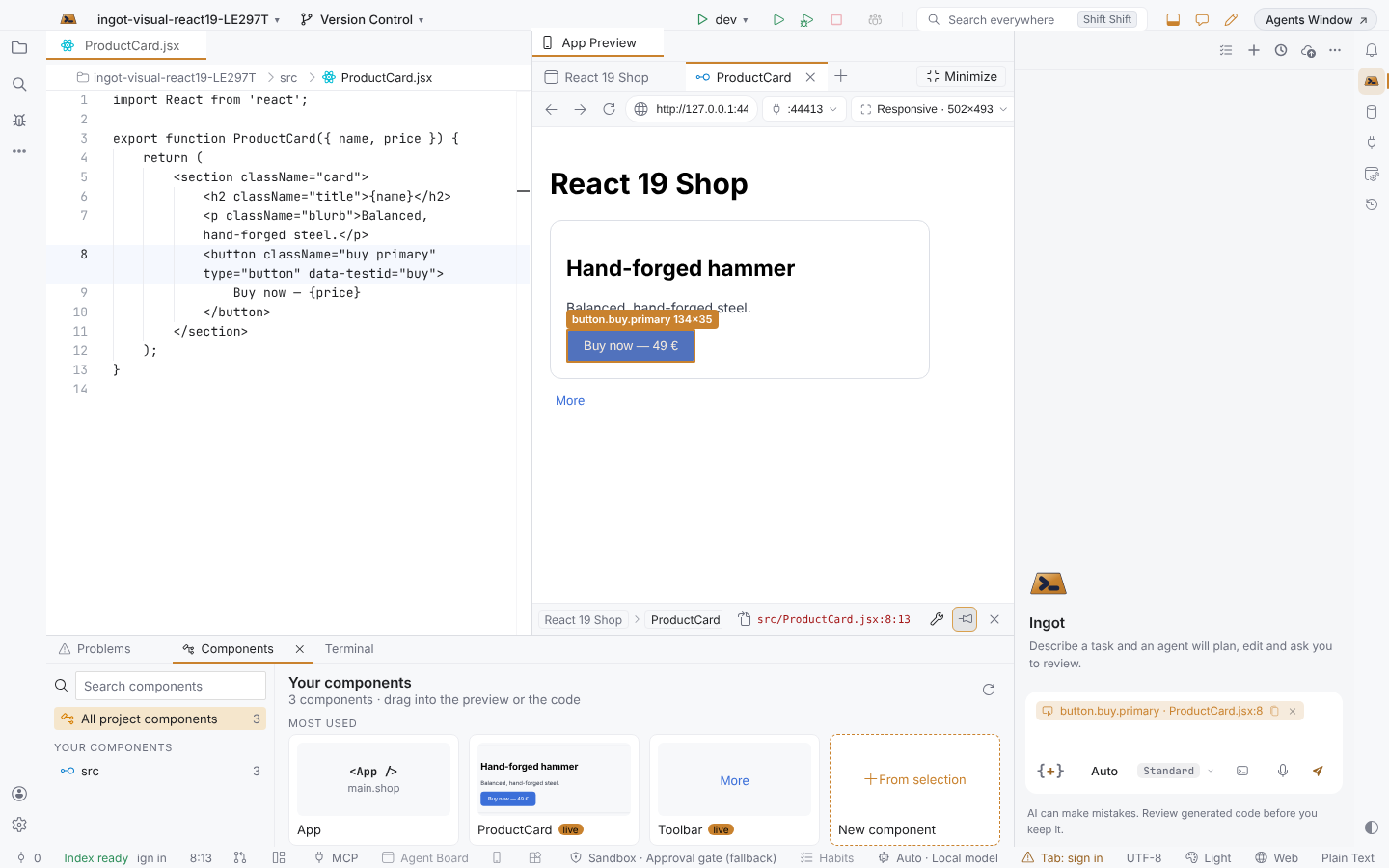
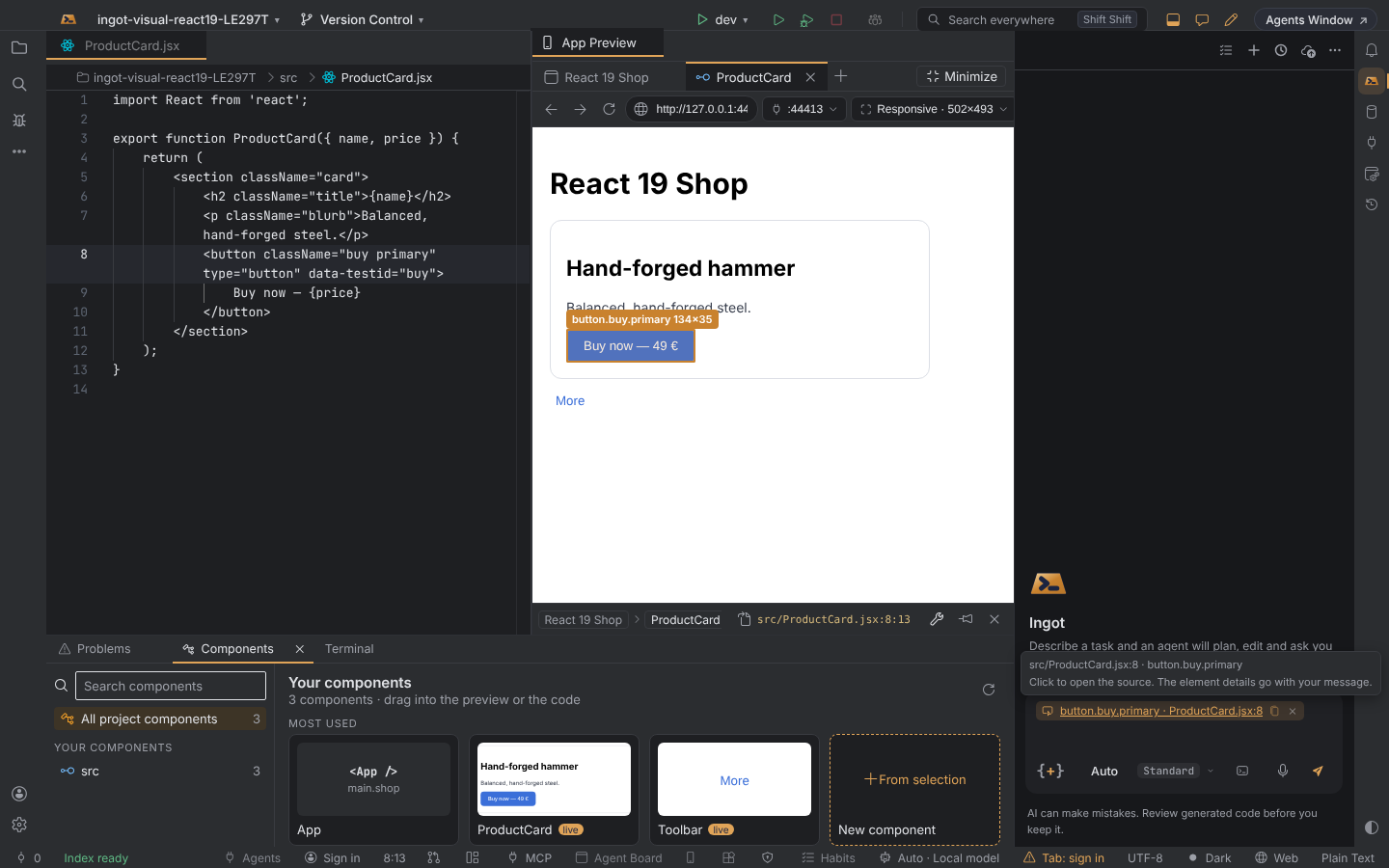
לוחצים על רכיב באפליקציה שרצה ומגיעים לקוד שמצייר אותו. העורך הוויזואלי הוא מצב בפני עצמו: האפליקציה גדולה במרכז, הקוד לצידה, הצ'אט עם הסוכן מימין והקומפוננטות שלכם למטה. ממזערים אותו, וה-IDE חוזר בדיוק כפי שהשארתם אותו.
Bronze המצב, מעבר עכבר, לחיצה שמובילה לקוד ונתיב הרכיב כלולים ב-Bronze ומעלה. Silver הרכיב בצ'אט, עריכת props וסגנונות וספריית הקומפוננטות כלולים ב-Silver, Gold ו-Platinum. בתוכנית אחרת הכפתור נשאר ומציג איזו תוכנית כוללת אותו.
פתיחת העורך הוויזואלי
פותחים את האפליקציה ב-App Preview (שרת פיתוח שרץ, פורט או כל כתובת), ולוחצים על Visual edit בסרגל שלה, על העיפרון Visual Editor בשורת הכותרת, או מקישים ⌥⇧V (Alt+Shift+V) כשהתצוגה המקדימה בפוקוס. App Preview: Toggle Visual Edit ב-Find Action עושה אותו דבר.
המצב מסדר:
- את התצוגה המקדימה החיה גדולה במרכז, עם לשונית לכל דף (ולכל קומפוננטה מוצמדת) וסרגל בשורה אחת: כתובת, פורט, תפריט מכשיר Responsive, רוחב × גובה, זום, Visual edit, Pick element, ספריית הקומפוננטות ו-Run (מפעיל את הסקריפט
dev,startאוserveבטרמינל); - את הקוד לצידה: הקבצים הפתוחים כלשוניות, והקובץ של הרכיב הנבחר בשורה שלו;
- את הצ'אט עם הסוכן מימין;
- את ספריית הקומפוננטות כפס למטה.
Minimize בלשוניות התצוגה המקדימה, Esc, ⌥⇧V או אותו כפתור סוגרים את המצב ומחזירים את ה-IDE בדיוק כפי שהיה: הלשוניות, הסרגל הצדדי והפאנל התחתון. פותחים שוב, וממשיכים מאיפה שהפסקתם.
מעבר עכבר, לחיצה, ישר לקוד
- מעבר עכבר מסמן את הרכיב שמתחת לסמן. התגית שלו מציגה קודם את הקומפוננטה, ואחר כך את הרכיב והגודל:
PayButton · button.pay.primary 73×35. - לחיצה בוחרת את הרכיב. המסגרת שלו נשארת, והקובץ שלו נפתח לצד התצוגה המקדימה עם הסמן בשורה ובעמודה של הרכיב. ממשיכים ללחוץ: כל לחיצה בוחרת את הרכיב הבא.
- קישורים וכפתורים נבחרים, לא נפתחים ולא נלחצים.
לומר לסוכן בצ'אט
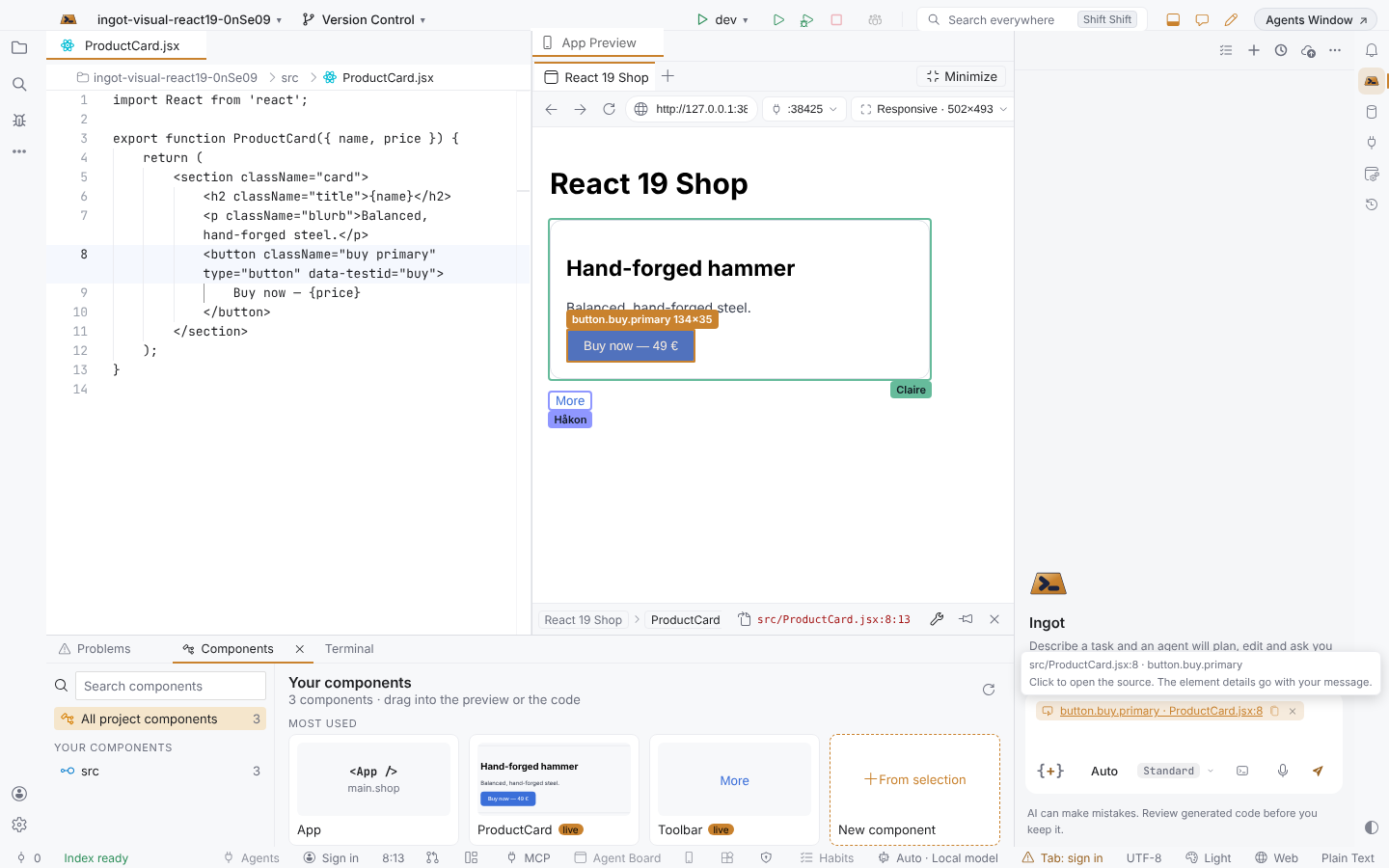
הרכיב הנבחר נכנס לצ'אט עם הסוכן כצ'יפ, button.buy · ProductCard.jsx:8. כותבים לידו מה רוצים ("שיתאים לעיצוב: שיהיה כתוב לתשלום 72.00 €") ושולחים: הסוכן מקבל את נתיב הרכיב, ה-props, הקובץ והשורה, הסלקטור, הסגנונות וה-HTML יחד עם המילים שלכם. לחיצה חדשה מחליפה את הצ'יפ, כך שבצ'אט תמיד נמצא הרכיב שאתם מסתכלים עליו. מעבר עכבר על הצ'יפ מציג את הקובץ, השורה והרכיב; אייקון ההעתקה שעליו מעתיק את כל פרטי הרכיב.
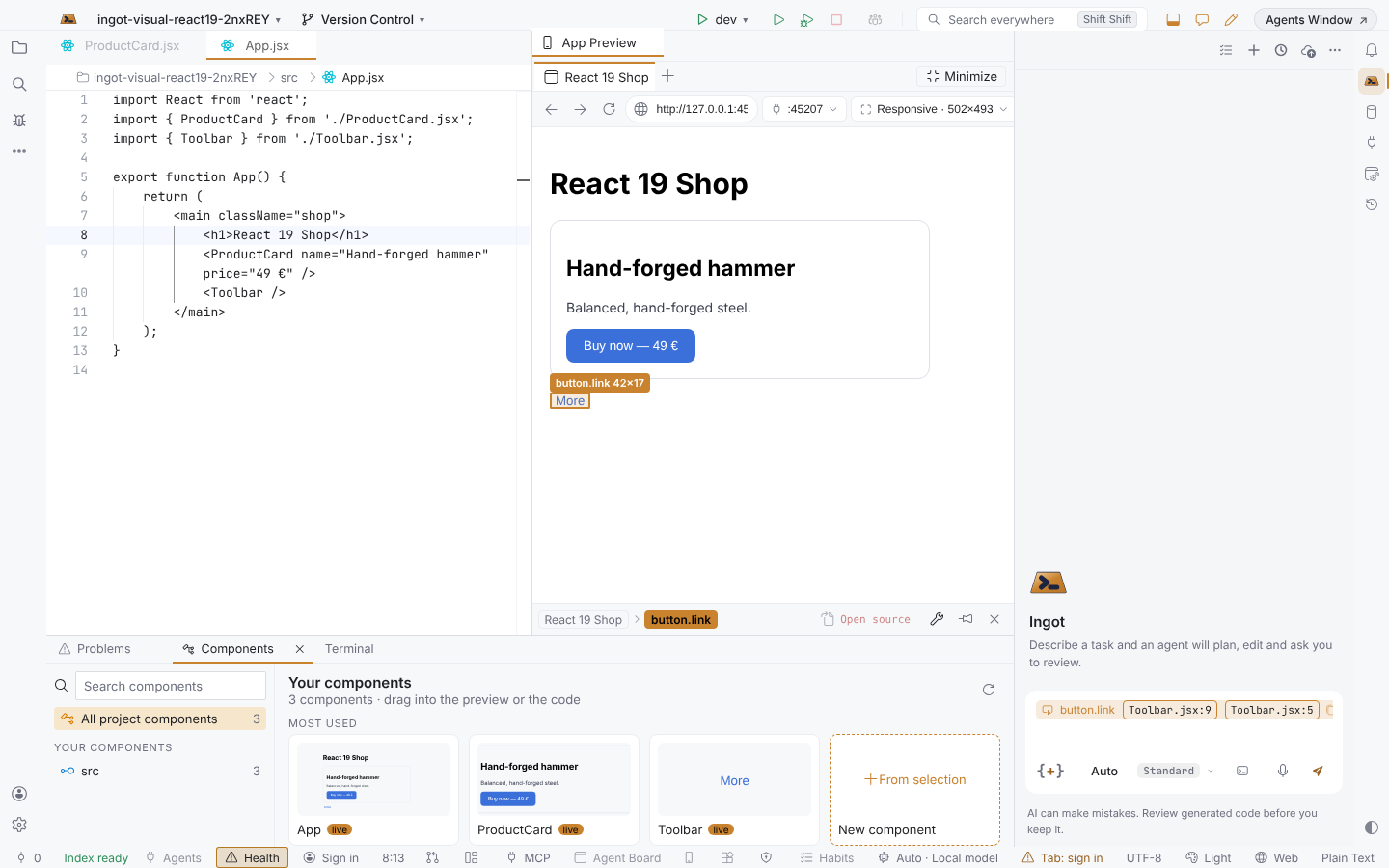
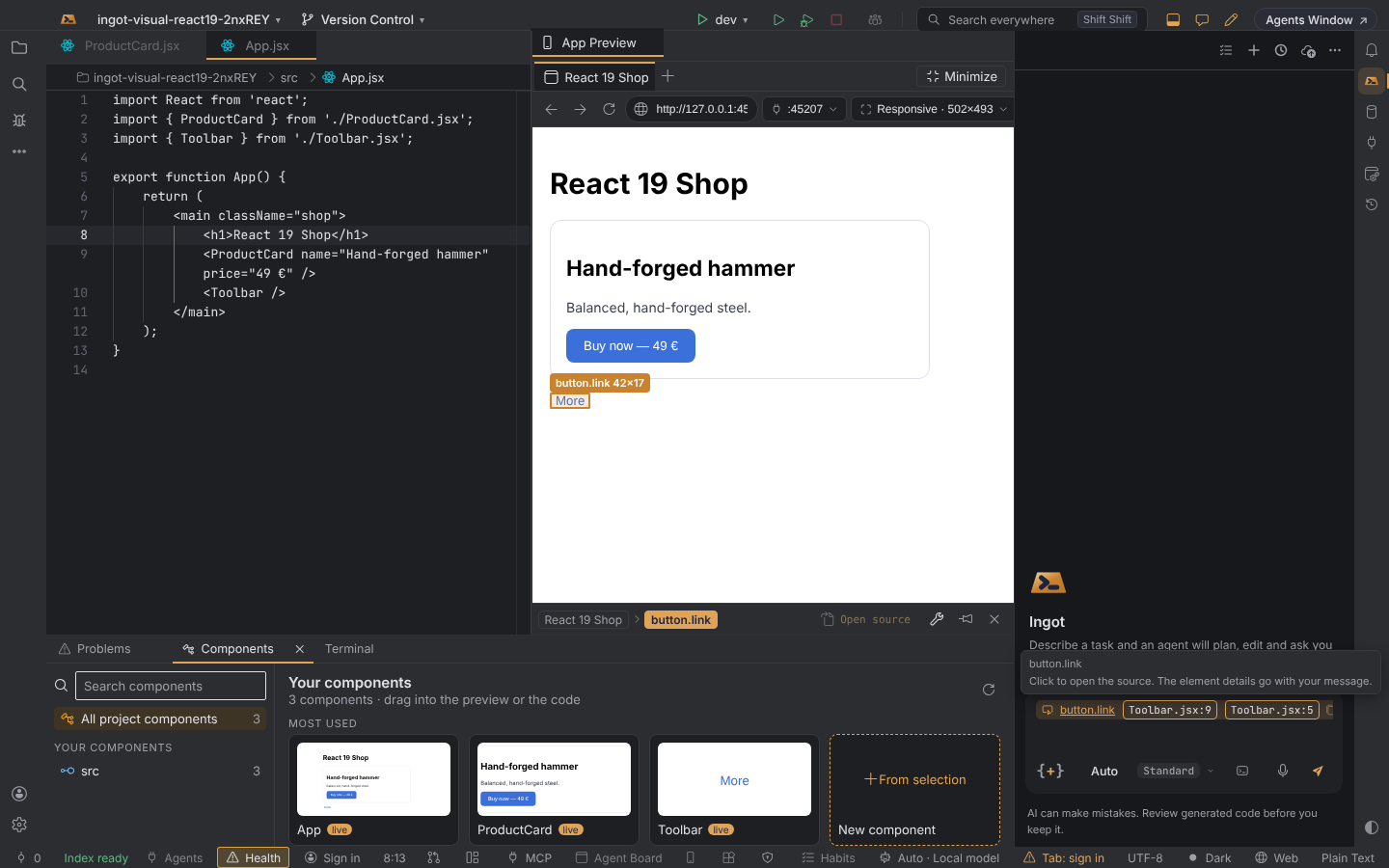
כששני מקומות בקוד מתאימים לרכיב באותה מידה (אותו כפתור כתוב פעמיים), הצ'יפ מציג את שניהם, Toolbar.jsx:9 Toolbar.jsx:5. לוחצים על אחד: הוא נפתח, והוא זה שהעריכות והסוכן משתמשים בו.
שורת הנתיב של הרכיב
מתחת לתצוגה המקדימה, שורת הנתיב מציגה דף › … › קומפוננטה › רכיב כשהרכיב הנבחר מודגש, ומימין: Open source עם הקובץ והשורה, אייקון ה-props, נעץ שמוסיף את הקומפוננטה כלשונית בתצוגה המקדימה, ו-× לניקוי הבחירה.
עריכת props וסגנונות
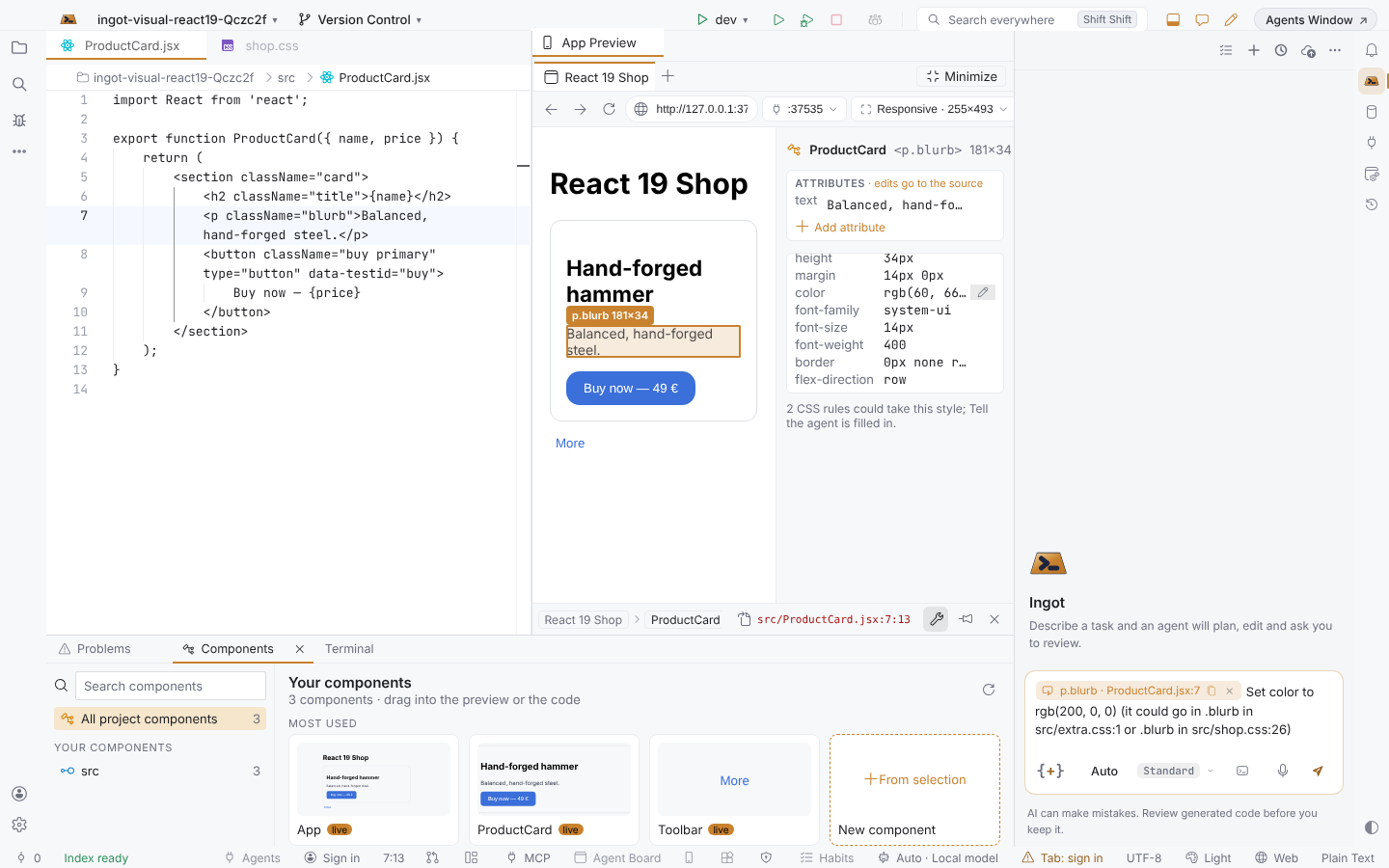
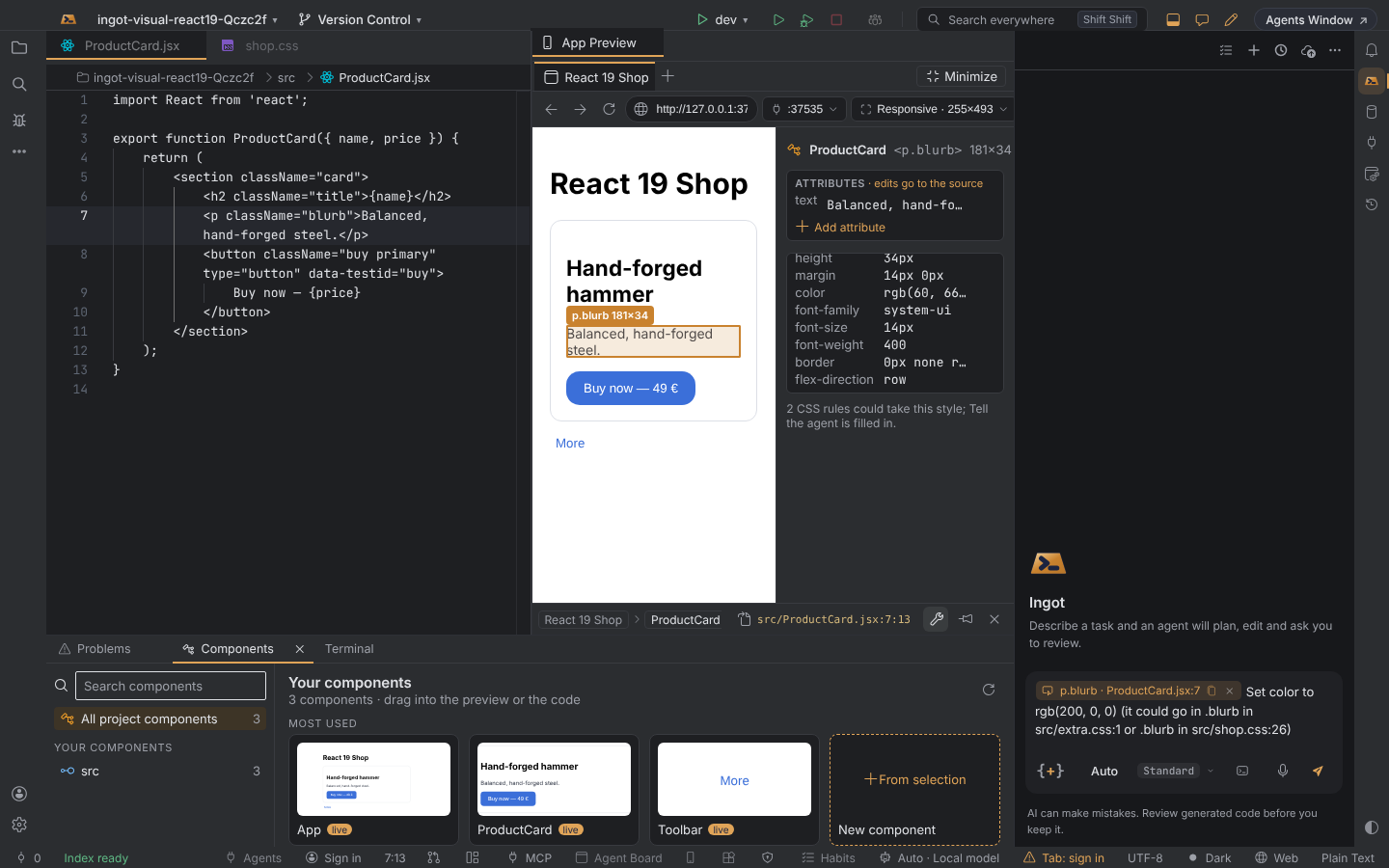
אייקון ה-props בשורת הנתיב פותח פאנל לצד הדף (הדף מצטמצם, כך שכל הרכיבים נשארים לחיצים; Esc או × סוגרים אותו) עם ה-props או המאפיינים של הרכיב והסגנונות שלו. מעבירים עכבר על ערך ולוחצים ✎ (או לחיצה כפולה), מקלידים ולוחצים Enter:
| מה | נכתב אל |
|---|---|
| text | הטקסט הפשוט שבין התגיות ב-JSX: <h3>Order total</h3> הופך ל-<h3>Your total</h3> |
| prop או מאפיין | ערך הטקסט שלו ב-JSX, עם המירכאות שלו: label="Apply", title='…', size={"lg"}; class נכתב כ-className |
| Add attribute | name=value מוסיף מאפיין חדש לתגית HTML |
| סגנון | כלל ה-CSS של המחלקה של הרכיב (.buy { border-radius: 14px; }) או כלל ה-CSS module שלו (styles.pay); כשאין כלל, style={{ … }} בתוך הרכיב |
כל שינוי הוא עריכה אחת שאפשר לבטל בעורך של הקובץ, הקובץ נשמר, והדף מציג אותו מיד בזמן ששרת הפיתוח נטען מחדש. הערה מציינת לאן הוא נכתב.
Ingot אף פעם לא מנחש: ביטוי (value={total}), תגיות מקוננות, prop שהקומפוננטה לא כותבת ב-JSX שלה, או סגנון ששני כללי CSS יכולים לקבל — נשארים כמו שהם. ההערה מסבירה למה, והבקשה נכנסת לתיבת הצ'אט (Set color to … (it could go in .blurb in src/shop.css:26 or .blurb in src/extra.css:1)), כך שלחיצה על Enter מעבירה אותה לסוכן.
ספריית הקומפוננטות
הפס למטה מציג את הקומפוננטות שלכם (לפי תיקייה) ואת חבילות ה-UI שלכם (הקומפוננטות שה-API שלהן מייצא, כפי שהן ב-node_modules). מחפשים, בוחרים תיקייה או חבילה, ו:
- כרטיסים חיים מציגים קומפוננטה כפי שהדף מצייר אותה עכשיו; קומפוננטות שלא מופיעות בדף מציגות את השם ואת הרכיב החיצוני שלהן.
- גוררים כרטיס לקוד כדי לכתוב
<Name />במקום שבו משחררים, או לתצוגה המקדימה כדי לכתוב אותו אחרי הרכיב שמתחת לסמן. ה-import נוסף כשהוא חסר בקובץ: נתיב יחסי לקומפוננטות שלכם, ושם החבילה לחבילות. - + From selection מבקש מהסוכן, בתיבת הצ'אט, קומפוננטה חדשה מהרכיב הנבחר.
- Open package פותח את ה-
package.jsonשלה; Update to x.y.z מופיע כשיש גרסה חדשה יותר ומריץ את ההתקנה בטרמינל. לחיצה כפולה על כרטיס פותחת את הקומפוננטה.
עבודה משותפת
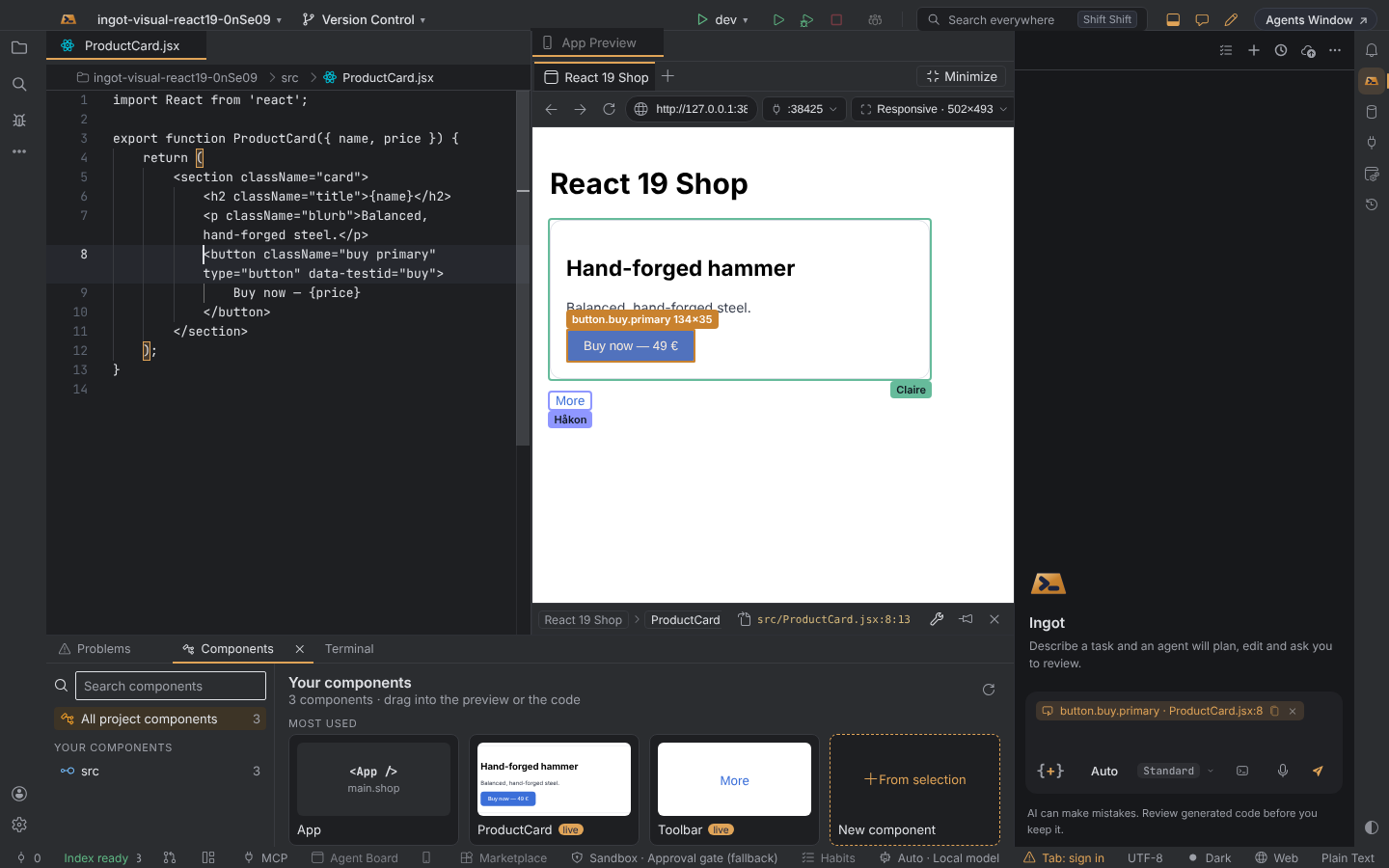
בסשן Ingot Together, הרכיבים שחברי הצוות בחרו באותו דף מוצגים עם מסגרת בצבע שלהם והשם שלהם, וראשי התיבות שלהם מופיעים בלשוניות התצוגה המקדימה.
איך Ingot מוצא את הקוד
שום דבר לא מתווסף לפרויקט שלכם: בלי פלאגין, בלי חבילה, בלי קובץ הגדרות, ולא משנה איך מפעילים את שרת הפיתוח. Ingot מחזיק אינדקס משלו של ה-JSX, ה-TSX, ה-HTML, ה-Vue וה-Svelte של הפרויקט (בזיכרון, אף פעם לא נכתב לפרויקט) ומשווה אליו כל לחיצה:
- האינדקס. כל רכיב שכתוב בקוד, עם הקובץ, השורה והעמודה שלו, התגית או הקומפוננטה, הקומפוננטה שהקוד שלה כותב אותו, שמות המחלקות הקבועים, הטקסט שלו, ומאפיינים שמזהים אותו (
id,data-testid,aria-label,href,type,placeholderועוד). שמירת קובץ מעדכנת את האינדקס מיד. - הלחיצה. התצוגה המקדימה שולחת את מה שהדף יודע על הרכיב: תגית, מחלקות, טקסט, אותם מאפיינים, הרכיבים שסביבו, ושמות הקומפוננטות שהפריימוורק נותן בזמן ריצה, אם יש.
- ההתאמה הטובה ביותר נפתחת. Ingot נותן ציון לכל מקום שיכול היה לצייר את הרכיב ופותח את הטוב ביותר בשורה המדויקת. מחלקות של CSS modules מתאימות למפתח שלהן (
styles.payהוא_pay_x1y2בדף), ושימוש בקומפוננטה נמצא לפי הטקסט שהוא מעביר (<PayButton label="Apply" />לכפתור שכתוב עליו Apply).
רכיב שמצויר בתוך קומפוננטה של ספרייה מוביל לקוד שלכם שמשתמש בה (ה-<Button> בדף שלכם, לא הקובץ של הספרייה).
מה ש-build של פיתוח אומר על עצמו (data-ingot-source, מידע פיתוח של React 18, Vue ו-Svelte) משמש רק כאות נוסף. הוא אף פעם לא נדרש: React 19, JSX פשוט וכל bundler עובדים אותו דבר.
הגדרות
| הגדרה | איפה | ברירת מחדל |
|---|---|---|
ingot.appPreview.visualEditor | Settings › Features › Visual editor | פעיל |
ingot.appPreview.visualEditor.sourceIndex | Settings › Features › Find the source in Ingot's index | פעיל |
ingot.appPreview.visualEditor.componentLibrary | Settings › Features › Component library | פעיל |
ingot.appPreview.visualEditor.openSourceOnSelect | Settings › Tools › Visual editor | פעיל |
ingot.appPreview.visualEditor.styleEdits | Settings › Tools › Visual editor › Write style edits to CSS | פעיל |
כשפתיחת הקוד בבחירה כבויה, לחיצה רק בוחרת; פותחים את הקובץ עם Open source בשורת הנתיב. כשכתיבת סגנונות ל-CSS כבויה, הסגנונות נכתבים בתוך הרכיב.
טוב לדעת
- Pick element ב-App Preview (מחוץ למצב) עדיין בוחר רכיב אחד לסוכן ואז נעצר.
- מצב העורך הוויזואלי אף פעם לא משנה את הפריסה השמורה שלכם: מזעור תמיד מחזיר לפריסה שהייתה.