Editor visual
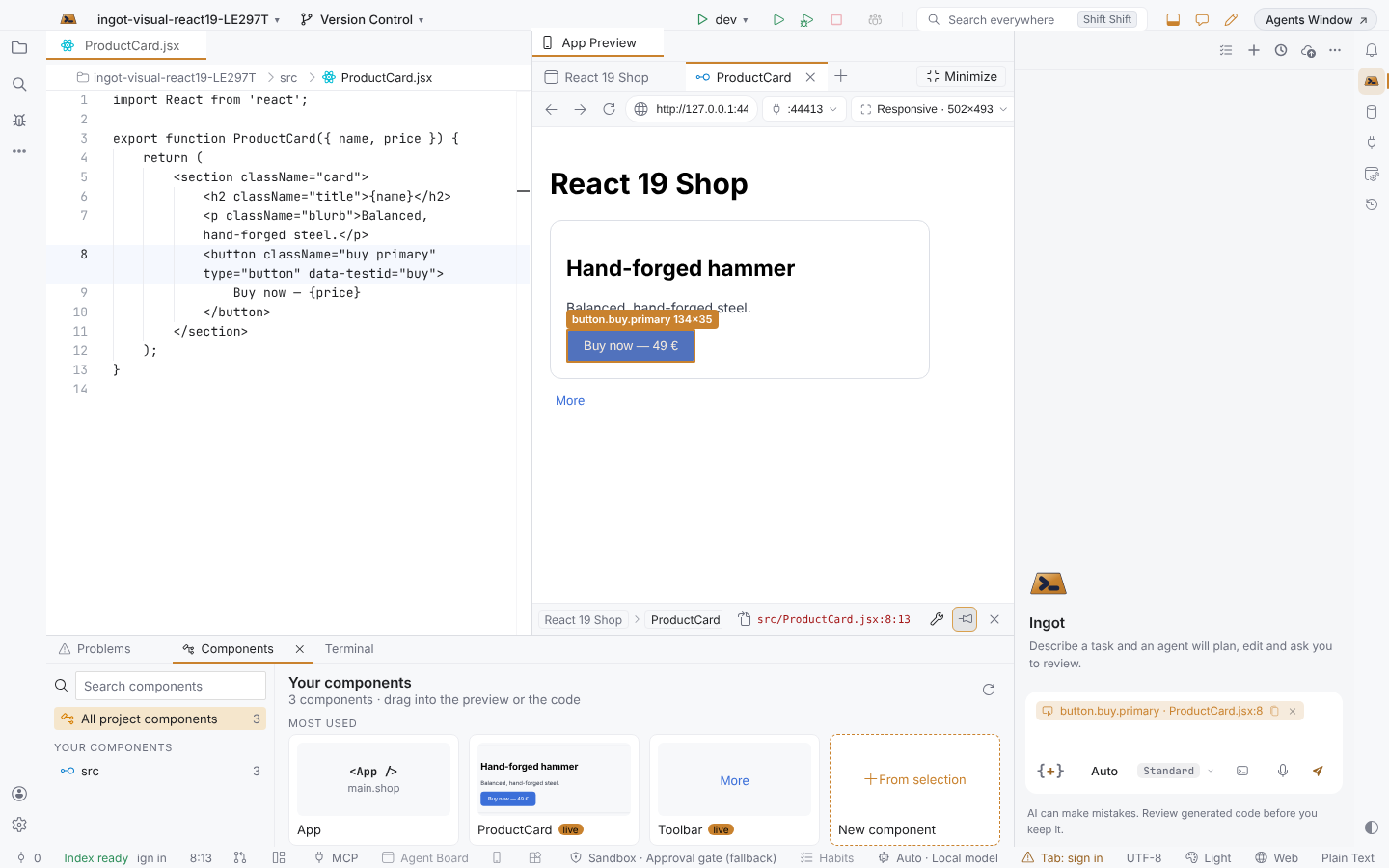
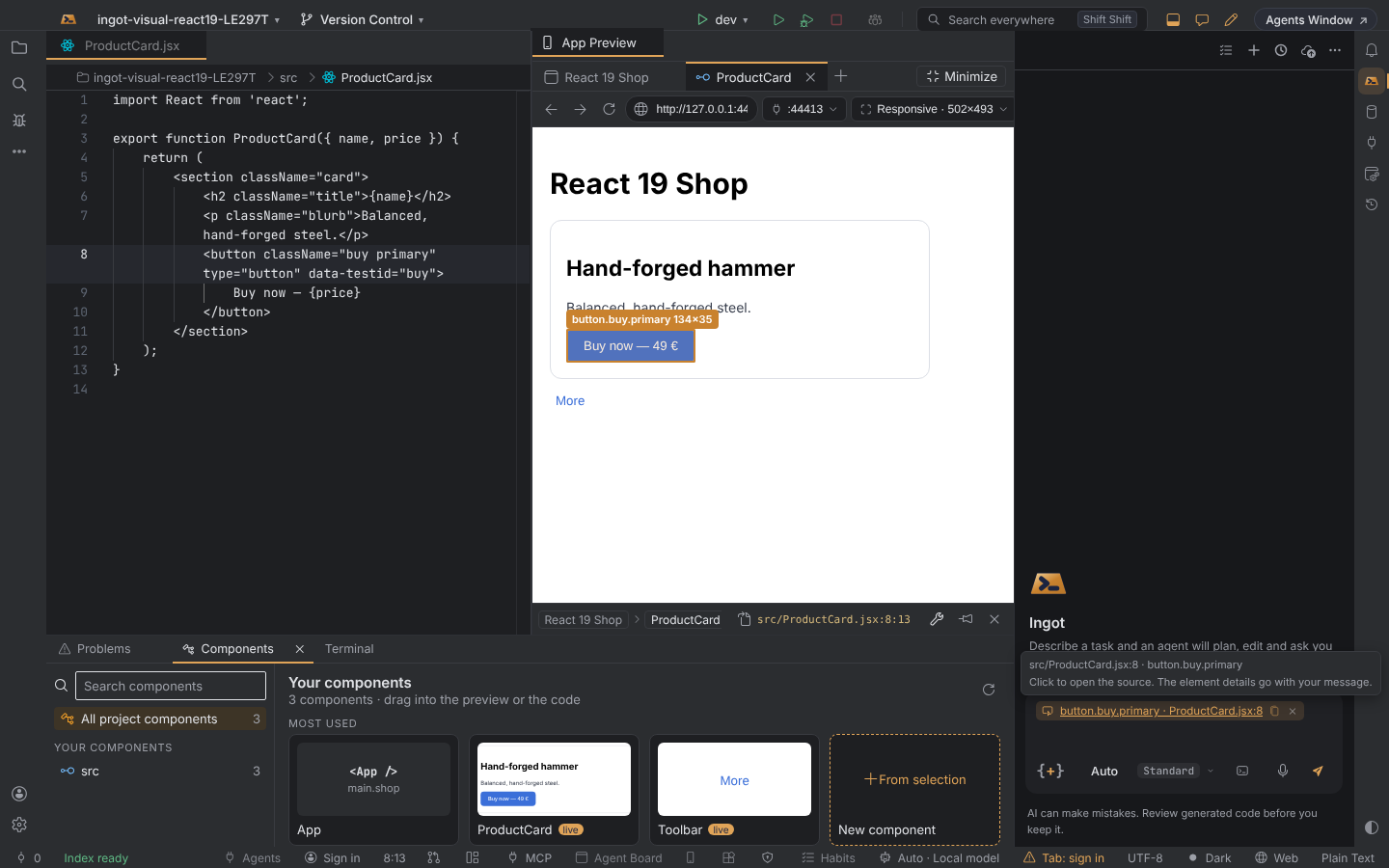
Haz clic en un elemento de tu app en marcha y llega al código que lo dibuja. El editor visual es un modo propio: tu app grande en el centro, el código al lado, el chat del agente a la derecha y tus componentes abajo. Minimízalo y el IDE vuelve exactamente como lo dejaste.
Bronze El modo, pasar el ratón, el clic al código y la ruta del elemento vienen con Bronze y superiores. Silver El elemento en el chat, editar props y estilos y la librería de componentes vienen con Silver, Gold y Platinum. Con otro plan, el botón sigue ahí y muestra qué plan lo incluye.
Abrir el editor visual
Abre tu app en la App Preview (un servidor de desarrollo en marcha, un puerto o cualquier URL) y haz clic en Visual edit en su barra, en el lápiz Visual Editor de la barra de título, o pulsa ⌥⇧V (Alt+Shift+V) con la vista previa enfocada. App Preview: Toggle Visual Edit en Find Action hace lo mismo.
El modo muestra:
- la vista previa en vivo grande en el centro, con una pestaña por página (y por componente fijado) y su barra en una sola línea: dirección, puerto, menú de dispositivo Responsive, ancho × alto, zoom, Visual edit, Pick element, la librería de componentes y Run (arranca tu script
dev,startoserveen una terminal); - el código al lado: tus archivos abiertos como pestañas y el archivo del elemento seleccionado en su línea;
- el chat del agente a la derecha;
- la librería de componentes como franja abajo.
Minimize en las pestañas de la vista previa, Esc, ⌥⇧V o el mismo botón cierran el modo y dejan el IDE exactamente como estaba: tus pestañas, la barra lateral y el panel inferior. Ábrelo otra vez y sigue donde lo dejaste.
Pasa el ratón, haz clic, llega al código
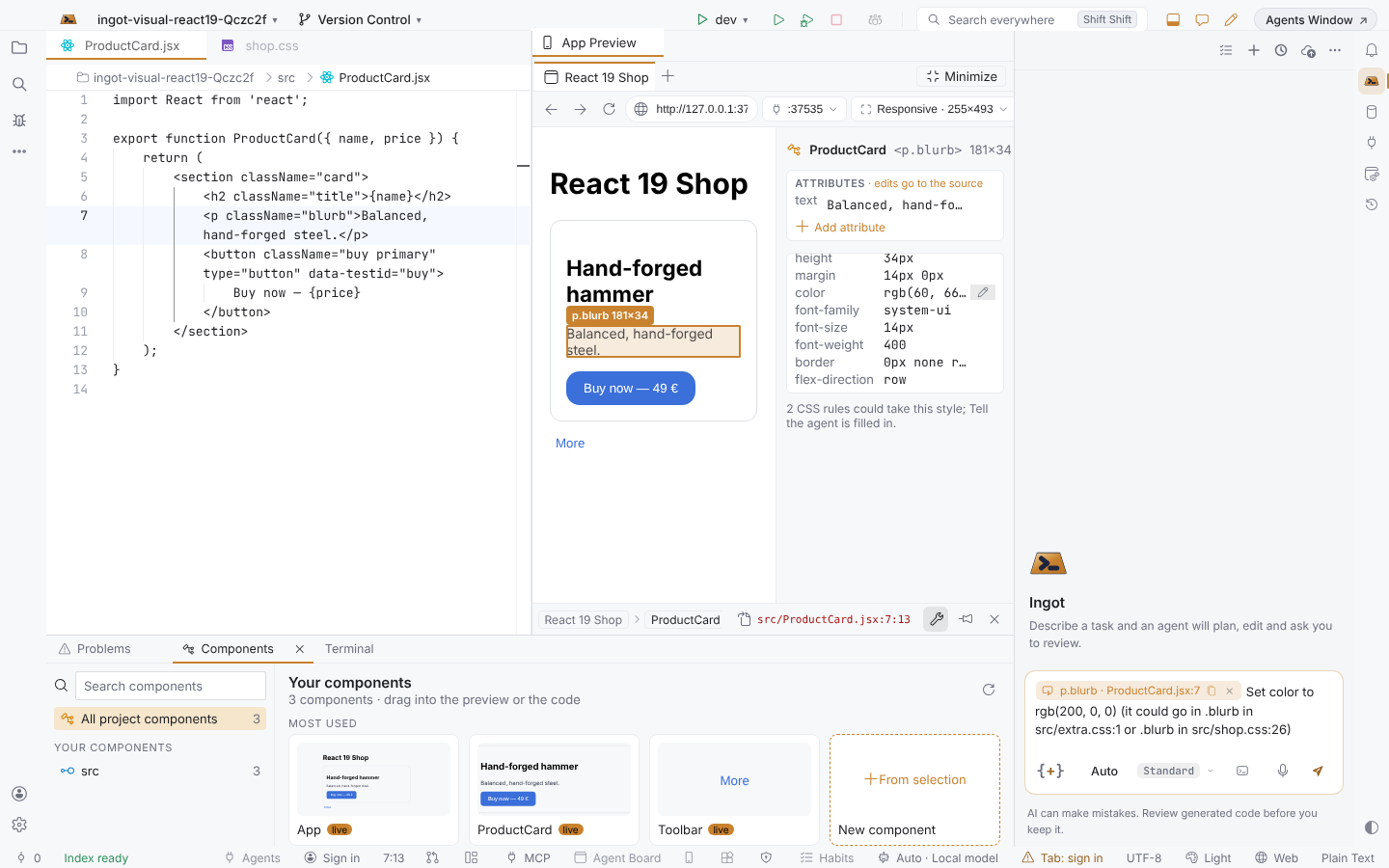
- Pasar el ratón marca el elemento bajo el puntero. Su etiqueta nombra primero el componente, luego el elemento y su tamaño:
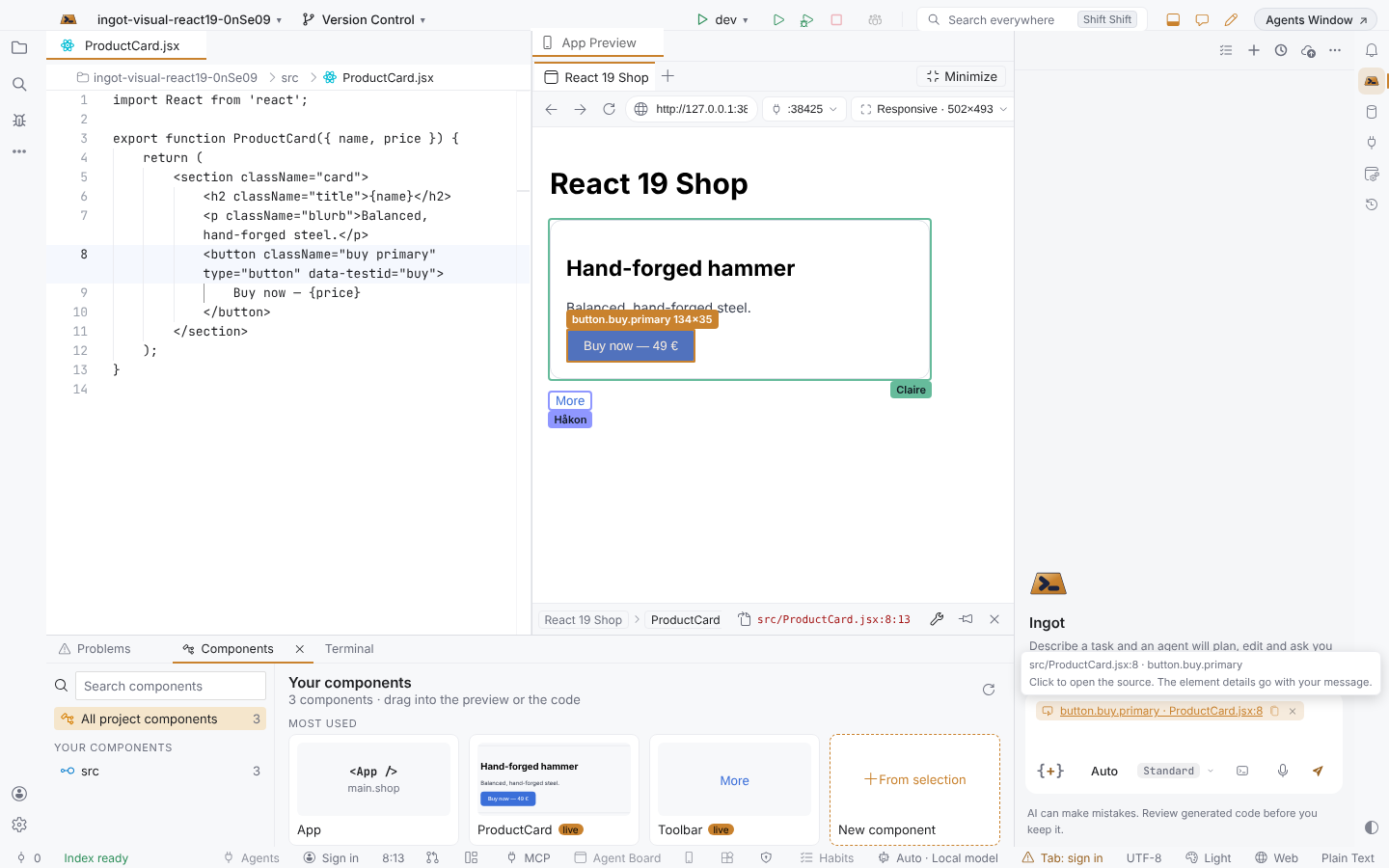
PayButton · button.pay.primary 73×35. - Clic selecciona el elemento. Su contorno se queda y su archivo se abre junto a la vista previa en la línea y columna del elemento. Sigue haciendo clic: cada clic selecciona el siguiente elemento.
- Los enlaces y botones se seleccionan; no se siguen ni se pulsan.
Decirle al agente en el chat
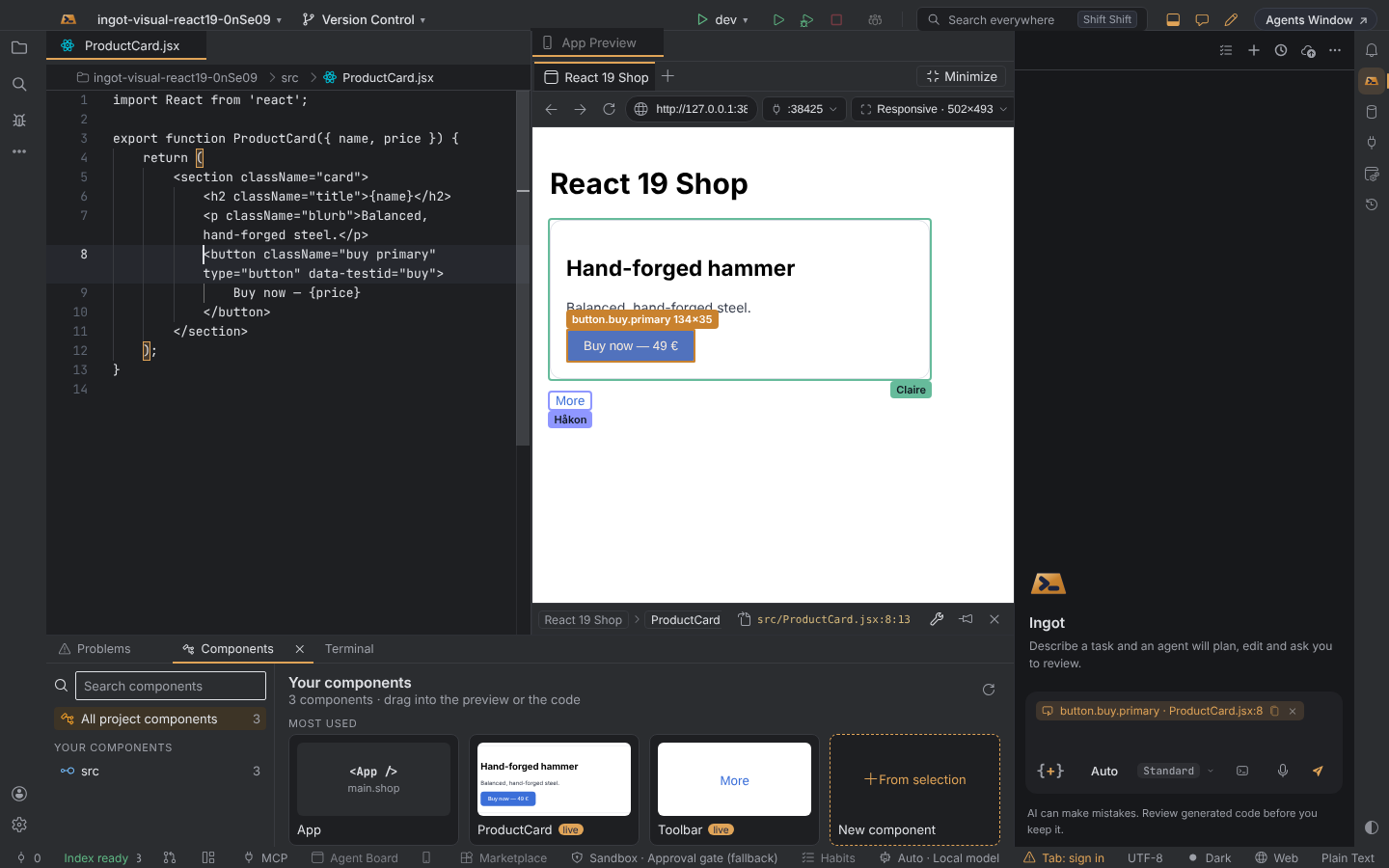
El elemento seleccionado entra en el chat del agente como un chip, button.buy · ProductCard.jsx:8. Escribe lo que quieres junto a él ("ajústalo al diseño: que diga Pagar 72,00 €") y envía: el agente recibe la ruta del elemento, sus props, el archivo y la línea, el selector, los estilos y el HTML junto con tus palabras. Un clic nuevo reemplaza el chip, así el chat siempre tiene el elemento que estás mirando. Pasa el ratón por el chip para ver su archivo, línea y elemento; su icono de copiar copia todos los detalles del elemento.
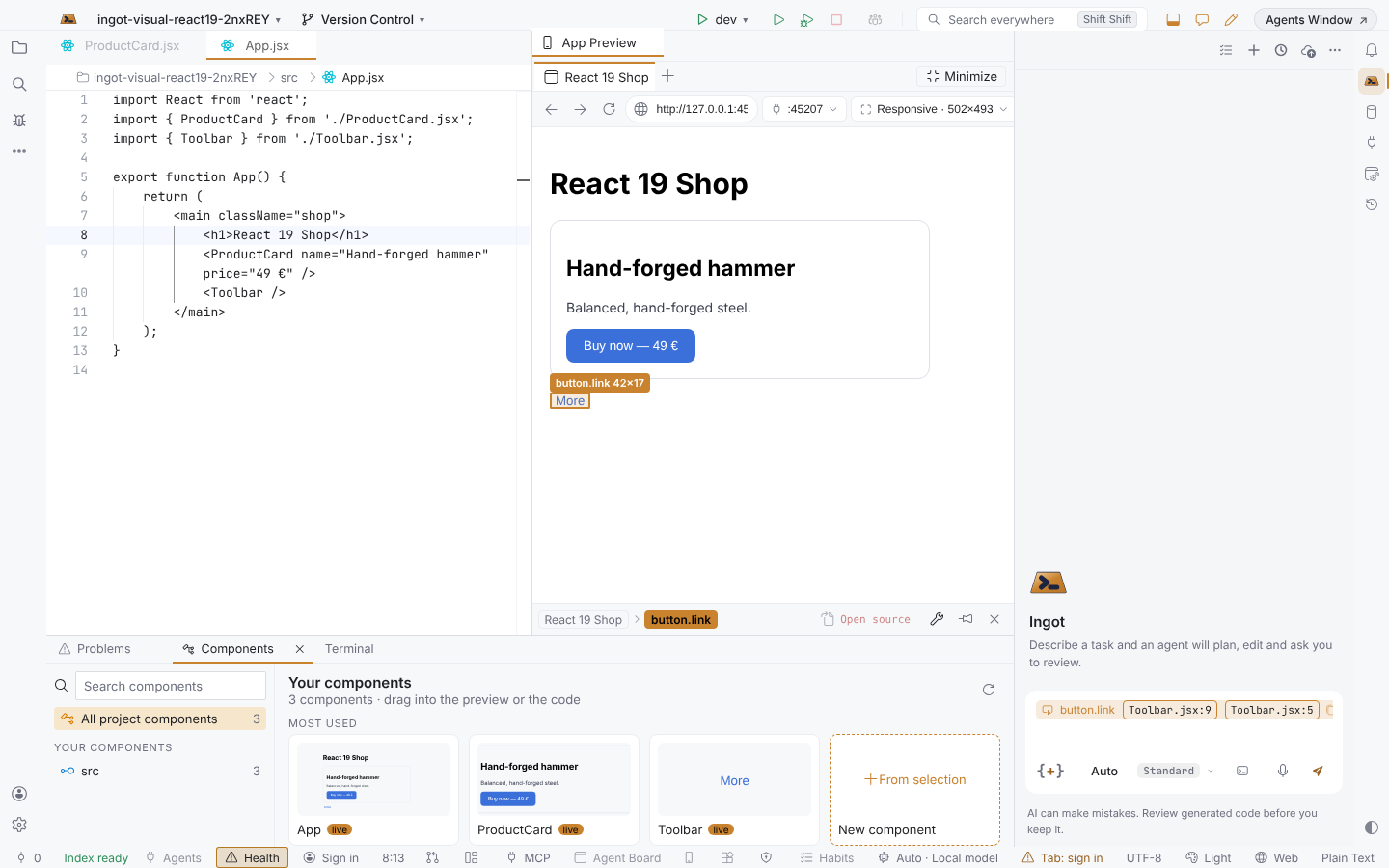
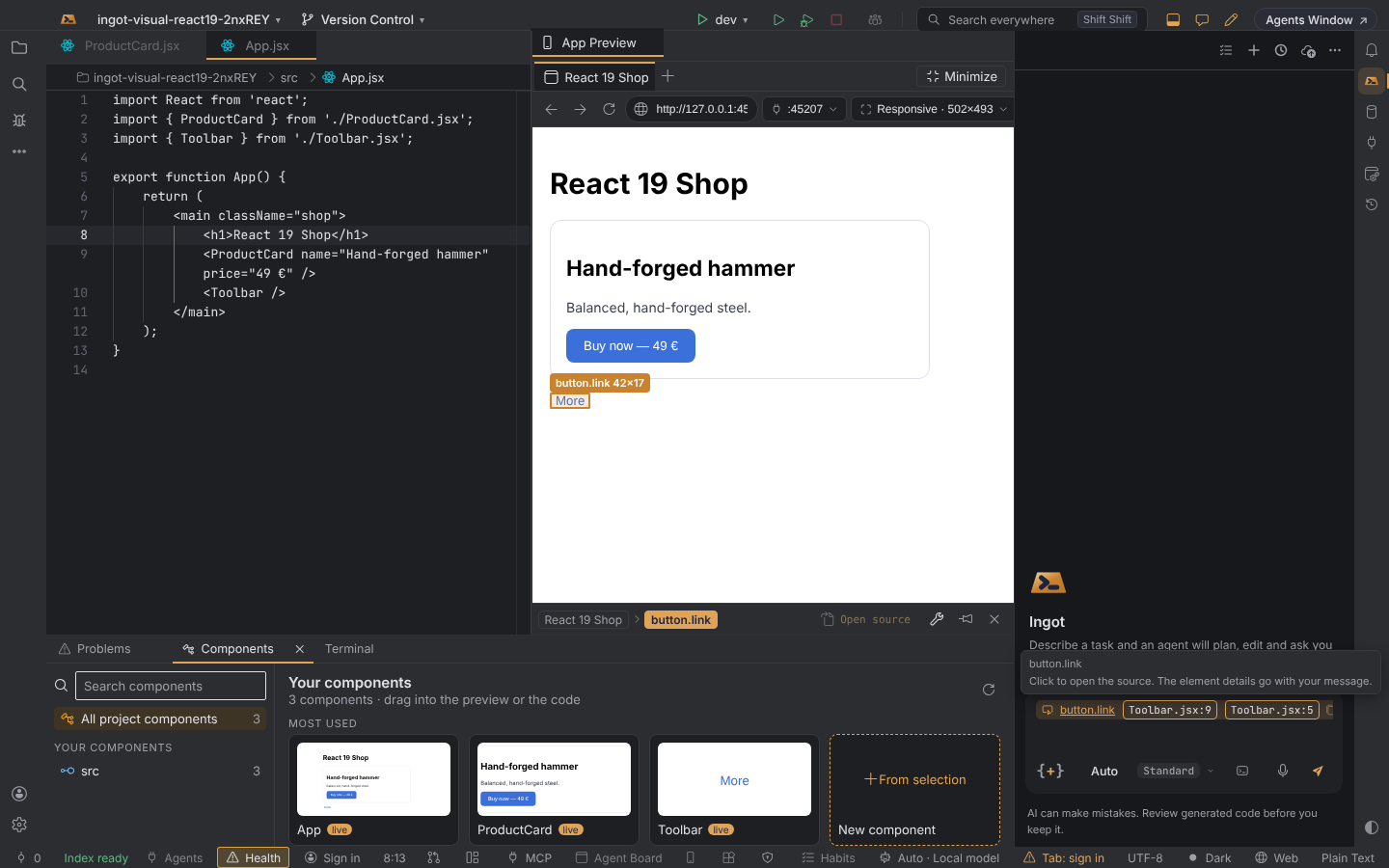
Cuando dos lugares de tu código coinciden igual de bien (el mismo botón escrito dos veces), el chip muestra los dos, Toolbar.jsx:9 Toolbar.jsx:5. Haz clic en uno: se abre y es el que usan tus ediciones y el agente.
La barra de ruta del elemento
Bajo la vista previa, la barra de ruta muestra Página › … › Componente › elemento con el elemento seleccionado resaltado y, a la derecha: Open source con el archivo y la línea, el icono de props, una chincheta que añade el componente como pestaña de la vista previa y × para quitar la selección.
Editar props y estilos
El icono de props de la barra de ruta abre un panel junto a la página (la página se estrecha, así todos los elementos siguen a mano; Esc o × lo cierra) con las props o atributos del elemento y sus estilos. Pasa el ratón por un valor y haz clic en ✎ (o doble clic), escribe y pulsa Enter:
| Qué | Se escribe en |
|---|---|
| text | El texto plano entre las etiquetas del JSX: <h3>Order total</h3> pasa a <h3>Your total</h3> |
| Una prop o atributo | Su valor de texto en el JSX, con sus comillas: label="Apply", title='…', size={"lg"}; class se escribe como className |
| Add attribute | nombre=valor añade un atributo nuevo a una etiqueta HTML |
| Un estilo | La regla CSS de la clase del elemento (.buy { border-radius: 14px; }) o su regla de CSS module (styles.pay); sin regla, un style={{ … }} en línea en el elemento |
Cada cambio es una edición que se puede deshacer en el editor del archivo, se guarda, y la página lo muestra al instante mientras tu servidor de desarrollo recarga. Una nota dice adónde fue.
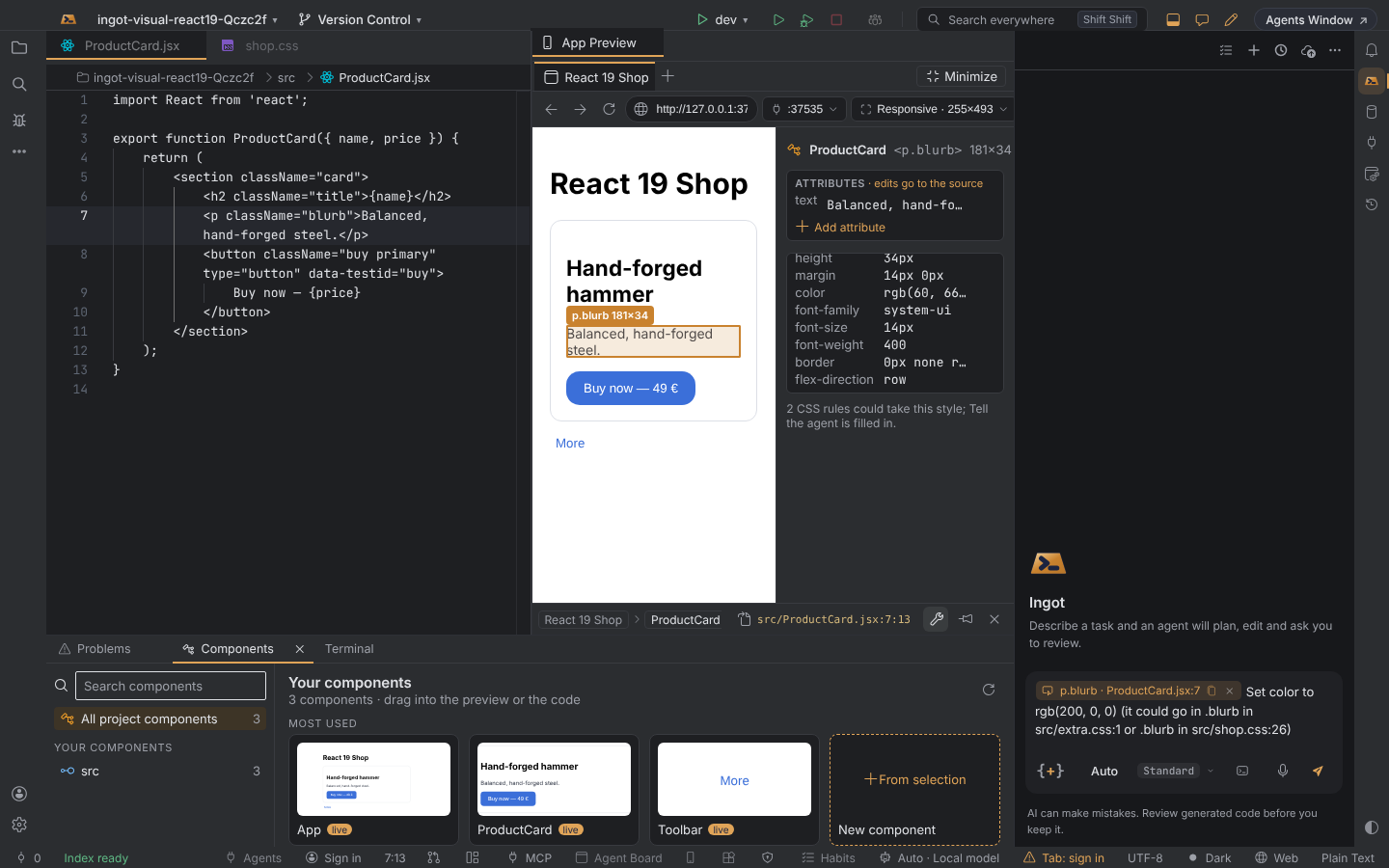
Ingot nunca adivina: una expresión (value={total}), marcado anidado, una prop que el componente no escribe en su JSX o un estilo que podrían recibir dos reglas CSS se dejan como están. La nota explica por qué y la petición va al cuadro del chat (Set color to … (it could go in .blurb in src/shop.css:26 or .blurb in src/extra.css:1)), así un Enter se la pasa al agente.
Librería de componentes
La franja de abajo muestra tus componentes (por carpeta) y tus paquetes de UI (los componentes que exporta su API, leídos de node_modules). Busca, elige una carpeta o un paquete, y:
- Las tarjetas en vivo muestran un componente como lo dibuja tu página ahora mismo; los que no están en la página muestran su nombre y su elemento exterior.
- Arrastra una tarjeta al código para escribir
<Nombre />donde la sueltes, o a la vista previa para escribirlo después del elemento bajo el puntero. Se añade el import si el archivo no lo tiene: una ruta relativa para tus componentes y el nombre del paquete para los paquetes. - + From selection le pide al agente, en el cuadro del chat, un componente nuevo a partir del elemento seleccionado.
- Open package abre su
package.json; Update to x.y.z aparece cuando hay una versión más nueva y ejecuta la instalación en una terminal. Doble clic en una tarjeta abre el componente.
Trabajar juntos
En una sesión de Ingot Together, los elementos que tus compañeros seleccionaron en la misma página se ven con un contorno de su color y su nombre, y sus iniciales aparecen en las pestañas de la vista previa.
Cómo encuentra Ingot el código
No se añade nada a tu proyecto: ni plugin, ni paquete, ni archivo de configuración, y da igual cómo arranques el servidor de desarrollo. Ingot mantiene su propio índice del JSX, TSX, HTML, Vue y Svelte del proyecto (en memoria, nunca se escribe en el proyecto) y compara cada clic con él:
- El índice. Cada elemento escrito en tu código, con su archivo, línea y columna, su etiqueta o componente, el componente cuyo código lo escribe, sus clases estáticas, su texto y los atributos que lo identifican (
id,data-testid,aria-label,href,type,placeholdery más). Al guardar un archivo, el índice se actualiza en el acto. - El clic. La vista previa envía lo que la página sabe del elemento: etiqueta, clases, texto, esos atributos, los elementos que lo rodean y los nombres de componentes que da el framework en ejecución, si los hay.
- Se abre la mejor coincidencia. Ingot puntúa los lugares que podrían haber dibujado el elemento y abre el mejor en su línea exacta. Las clases de CSS modules coinciden con su clave (
styles.payes_pay_x1y2en la página), y el uso de un componente se encuentra por el texto que pasa (<PayButton label="Apply" />para un botón que dice Apply).
Un elemento dibujado dentro de un componente de una librería lleva a tu código que lo usa (el <Button> de tu página, no el archivo de la librería).
Lo que una build de desarrollo dice de sí misma (data-ingot-source, datos de desarrollo de React 18, Vue y Svelte) solo se usa como señal adicional. Nunca hace falta: React 19, JSX simple y cualquier bundler funcionan igual.
Ajustes
| Ajuste | Dónde | Por defecto |
|---|---|---|
ingot.appPreview.visualEditor | Settings › Features › Visual editor | Activado |
ingot.appPreview.visualEditor.sourceIndex | Settings › Features › Find the source in Ingot's index | Activado |
ingot.appPreview.visualEditor.componentLibrary | Settings › Features › Component library | Activado |
ingot.appPreview.visualEditor.openSourceOnSelect | Settings › Tools › Visual editor | Activado |
ingot.appPreview.visualEditor.styleEdits | Settings › Tools › Visual editor › Write style edits to CSS | Activado |
Con abrir el código al seleccionar desactivado, un clic solo selecciona; abre el archivo con Open source en la barra de ruta. Con los estilos a CSS desactivados, los estilos se escriben en línea.
Conviene saber
- Pick element en la App Preview (fuera del modo) sigue eligiendo un elemento para el agente y luego se detiene.
- El modo editor visual nunca cambia tu disposición guardada: minimizar siempre vuelve a la que tenías.