חלונות כלים
הסרגל השמאלי שומר רק את חלונות הכלים העיקריים, שישה לכל היותר. כל השאר, כולל התצוגות שתוספים מוסיפים, מחכה מאחורי More ⋯ בתחתית הסרגל, במרחק לחיצה או קיצור מקלדת.
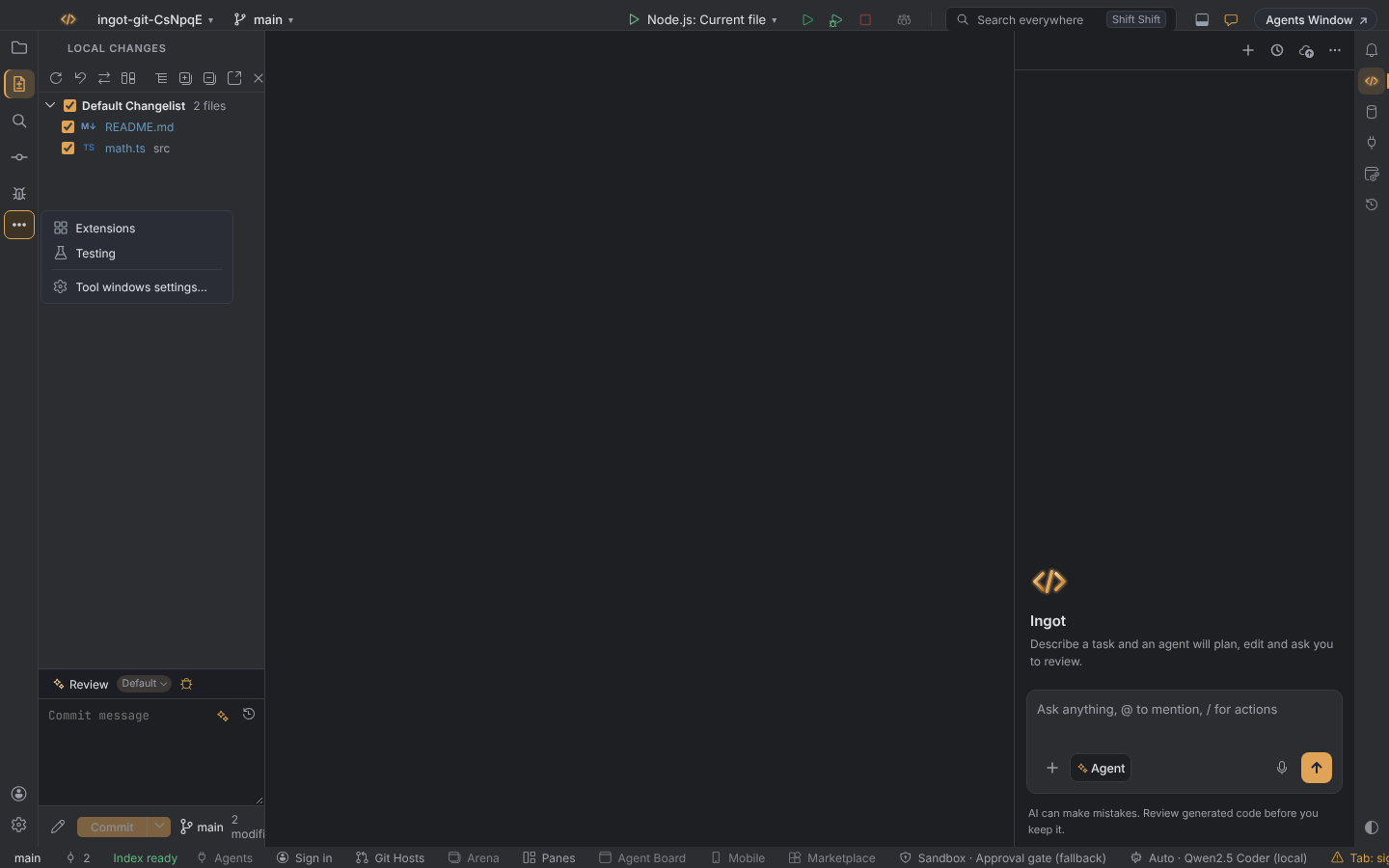
מה יש בסרגל
כברירת מחדל: Project, Commit, Search, Source Control (כשהיא מוצגת), Debug ו-Threads.
מאחורי More ⋯: Extensions, Testing, תצוגת חלונית השינויים הצדדית, והתצוגה של כל תוסף, כמו GitLens או סייר מסדי נתונים.
הסתרה והצגה של אייקון
| כדי | עושים כך |
|---|---|
| להסתיר אייקון | קליק ימני עליו › Hide from Bar |
| להחזיר לסרגל תצוגה מוסתרת | קליק ימני עליה ב-More ⋯ › Show on Bar |
| לפתוח תצוגה מוסתרת | More ⋯, או More Tool Windows… ב-Find Action |
| לראות את כל חלונות הכלים | Settings › Appearance & Behavior › Tool windows, או Tool windows settings… ב-More ⋯ |
עמוד ההגדרות מציג כל חלון כלים עם תיבת סימון. האייקון של תצוגה מוסתרת מופיע בסרגל כל עוד היא פתוחה.
חלונית שהעברתם בעצמכם לסרגל השמאלי (Problems, Output וכדומה) תמיד שומרת על האייקון שלה. הסרגל מחליט רק על התצוגות של Ingot ועל התצוגות שתוספים מוסיפים.
הקיצורים ממשיכים לעבוד
תצוגות מוסתרות שומרות על הקיצורים שלהן ועל הרשומות שלהן ב-Find Action.
| חלון כלים | macOS | Windows / Linux |
|---|---|---|
| Project | ⌘1 | Alt+1 |
| Threads | ⌘3 | Alt+3 |
| Debug | ⌘5 | Alt+5 |
| Tests | ⌘8 | Alt+8 |
| Git | ⌘9 | Alt+9 |
| Commit | ⌘0 | Alt+0 |
| הסתרת כל חלונות הכלים | ⌘⇧F12 | Ctrl+Shift+F12 |
לשאר הקיצורים ראו קיצורי מקלדת.
להציג שוב את כל האייקונים
כבו את Settings › Features › Compact tool window bar (ingot.activityBar.compact). הסרגל יציג שוב את כל האייקונים, כמו קודם.
הגדרות
| הגדרה | ערכים | ברירת מחדל |
|---|---|---|
ingot.activityBar.compact | true, false | true |
ingot.activityBar.items | מזהי חלונות כלים, אחד בכל שורה | Project, Commit, Search, Source Control, Debug, Threads |
אפליקציית הדסקטופ וגרסת הדפדפן מתנהגות אותו דבר.