Temas de color
Ingot trae nueve temas de color propios y puede instalar cualquier tema de color de Open VSX o un archivo .json de tema. Elige uno en Settings › Appearance › Choose Theme…. Ingot Light e Ingot Dark siguen siendo los temas por defecto.
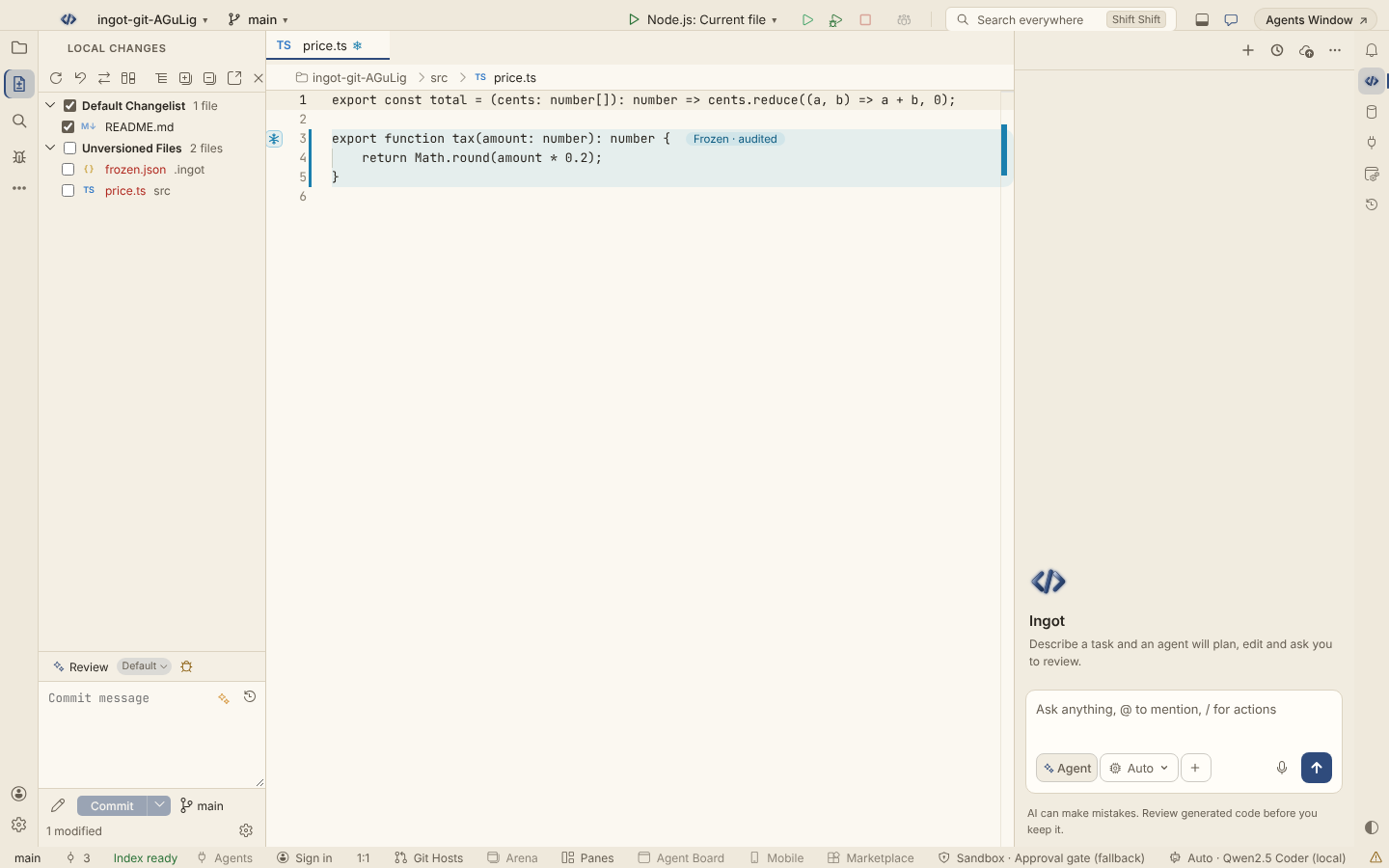
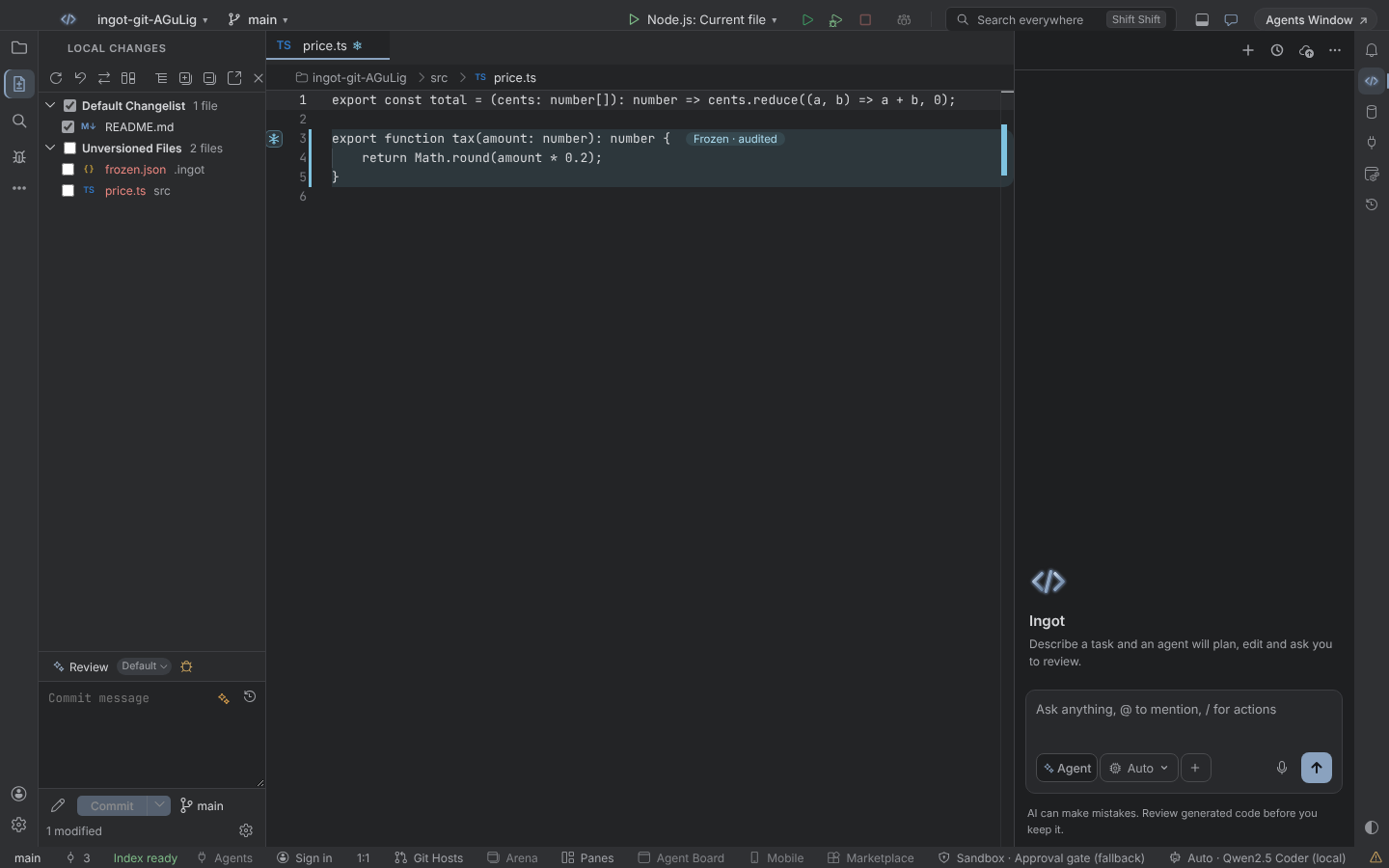
Los temas de Ingot
| Tema | Tipo | Aspecto |
|---|---|---|
| Ingot Light | claro | el tema claro por defecto, con el acento ámbar de Ingot |
| Ingot Dark | oscuro | el tema oscuro por defecto, con el acento ámbar de Ingot |
| Ingot Ember | oscuro | el tema oscuro Ember, con el acento ámbar de Ingot |
| Ingot Paper | claro | papel cálido con un acento azul tinta |
| Ingot Graphite | oscuro | grises neutros y tranquilos con un acento gris azulado discreto |
| Ingot Slate | oscuro | gris azulado frío con un acento turquesa |
| Ingot Midnight | oscuro | azul marino profundo con un acento lavanda suave; el ámbar solo aparece en la selección |
| Ingot High Contrast | alto contraste | oscuro, ver Alto contraste |
| Ingot High Contrast Light | alto contraste | claro, ver Alto contraste |
Cada uno de los temas nuevos (Paper, Graphite, Slate, Midnight y los dos High Contrast) trae su propio acento para botones, anillos de foco e insignias. Eso vale mientras los ajustes de acento ingot.colors.* estén en sus valores por defecto: en cuanto pones un acento tú, tu color manda en todos los temas. Ver Tokens de tema y colores propios.
El selector
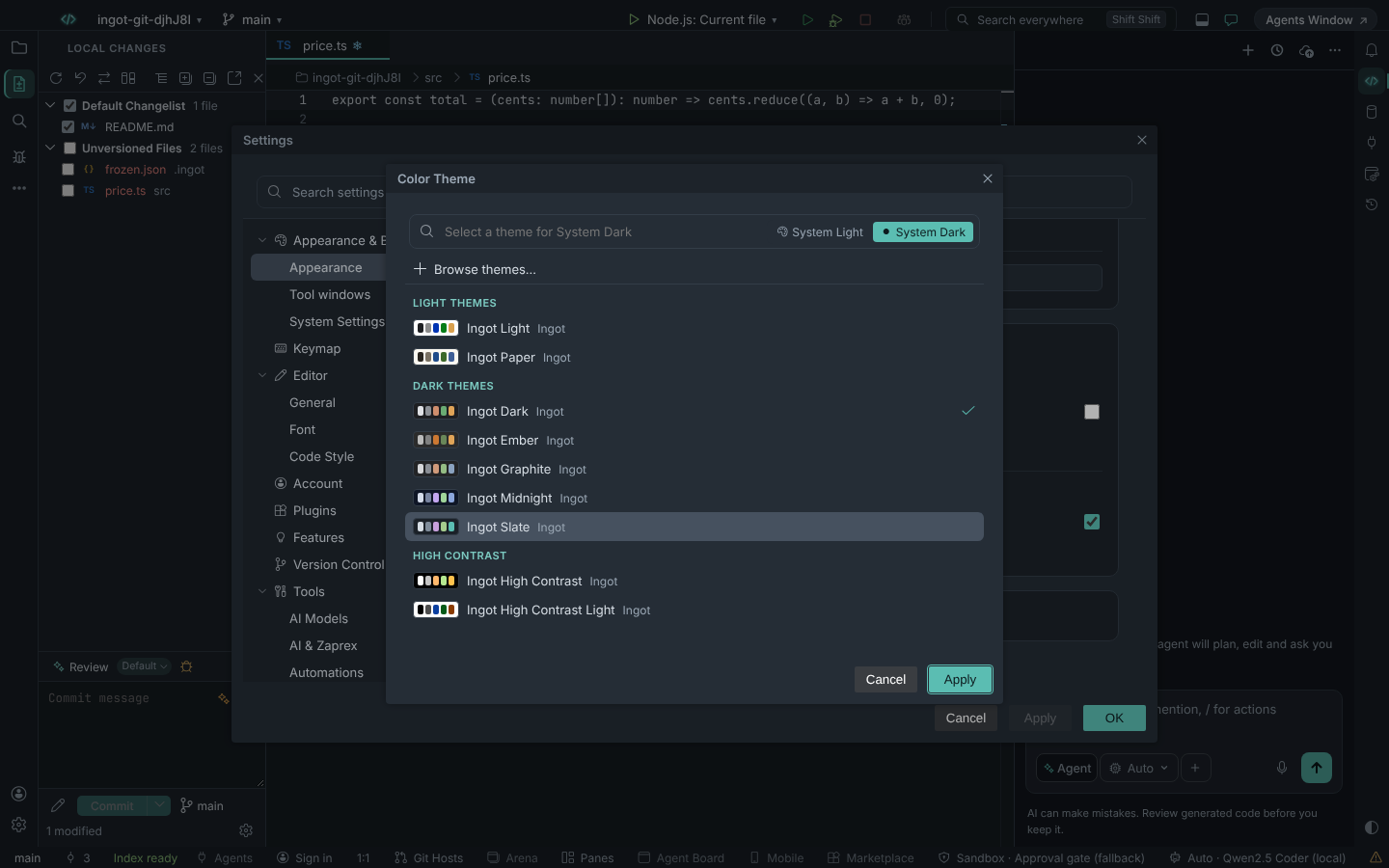
Settings › Appearance › Choose Theme… abre el selector Color Theme.
- Cada tema tiene una muestra de color, así que lo ves antes de aplicarlo.
- Los temas se agrupan en Light themes, Dark themes y High contrast.
- System Light y System Dark, arriba, eligen el tema de cada lado cuando Appearance sigue al sistema operativo (ver Diseño).
- Browse themes… instala un tema de color de Open VSX (ver Temas importados).
Los temas de serie de la plataforma (los temas Dark, Light y High Contrast que trae el workbench de base) ya no aparecen. Siguen instalados solo para que un ajuste antiguo que apunte a uno de ellos siga funcionando.
Alto contraste
Ingot High Contrast e Ingot High Contrast Light son para cuando necesitas el máximo contraste:
- el texto y los colores de sintaxis tienen un contraste de 7:1 o más con el fondo
- cada control tiene un borde visible
- el contorno de foco es claro, así siempre ves dónde está el teclado
- un botón Commit desactivado conserva una etiqueta legible en lugar de un relleno apagado
Temas importados
Puedes usar temas de color de otros editores que se publican en Open VSX:
- Browse themes… en el selector instala un tema de Open VSX (un
.vsix). - Import Color Theme… en Settings lee un archivo
.jsonde tema.
Los temas instalados se guardan en ~/.ingot/themes.json. Sobreviven a las recargas y los comparten todos los proyectos.
Los paneles propios de Ingot toman sus colores del tema importado: la barra de título, el panel Commit, Local Changes, el chat y la barra de estado usan los fondos, bordes y texto del tema en lugar de los grises de Ingot. Los botones y las insignias conservan el acento de Ingot (o el que hayas puesto).
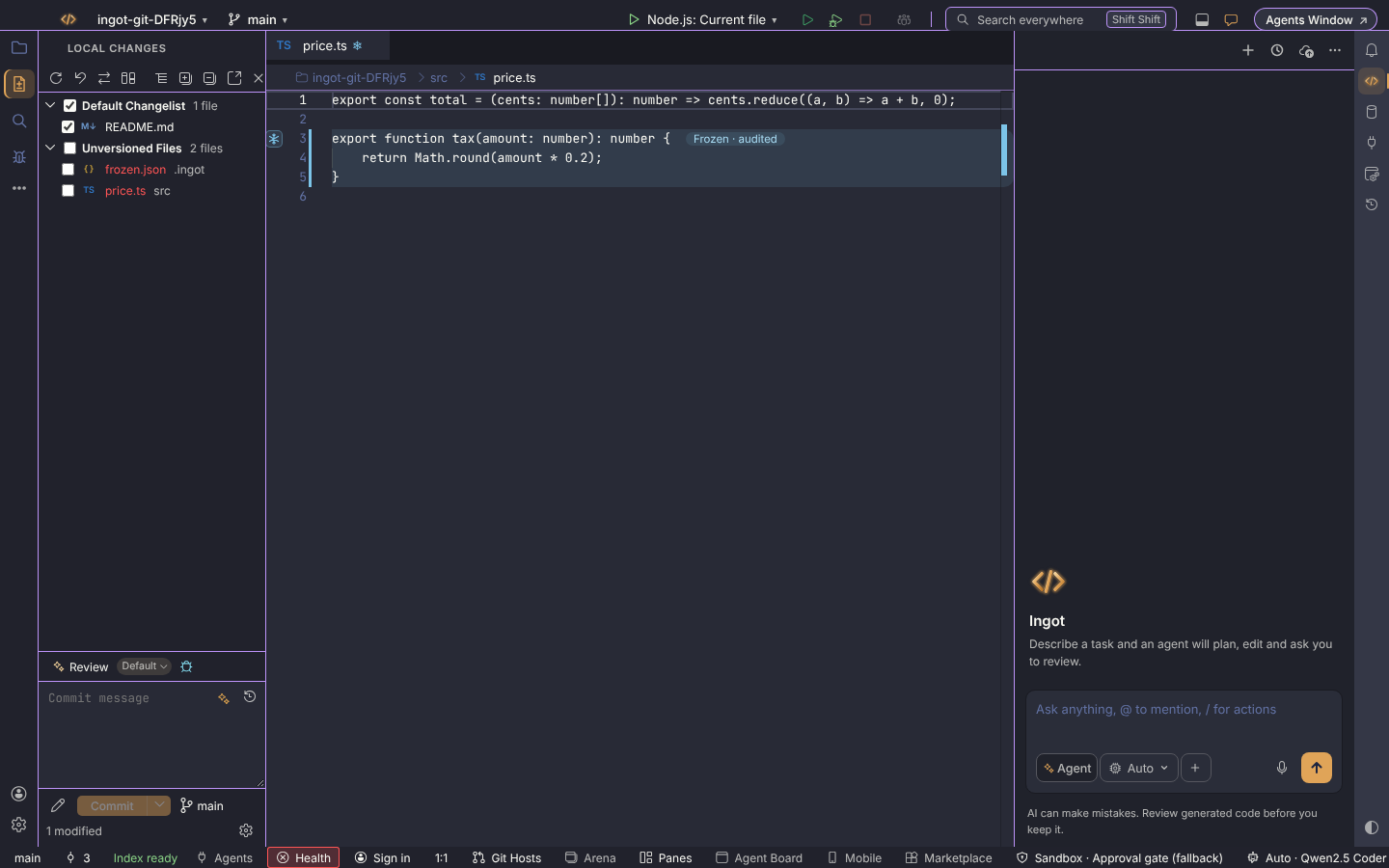
Los temas funcionan igual en la app de escritorio y en el navegador.
Preguntas
Mi acento no cambió al elegir Ingot Slate. Tienes un acento ingot.colors.* puesto. Quítalo de tus ajustes para ver el acento propio del tema.
Falta un tema antiguo en el selector. Los temas de serie de la plataforma están ocultos. Ingot Light, Ingot Dark e Ingot High Contrast cubren lo mismo. Si tus ajustes aún apuntan a uno antiguo, sigue funcionando.
¿Dónde cambio un solo color? Ver Tokens de tema y colores propios y, para el chat, Colores y temas del chat.