Sesiones de terminal
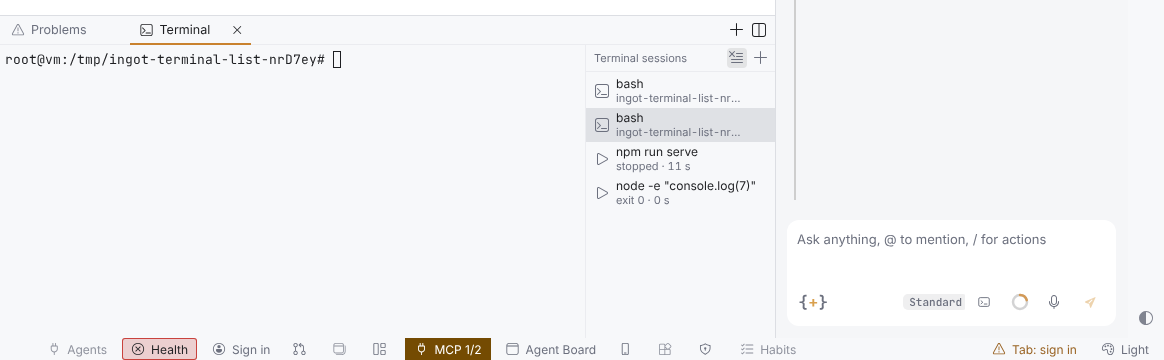
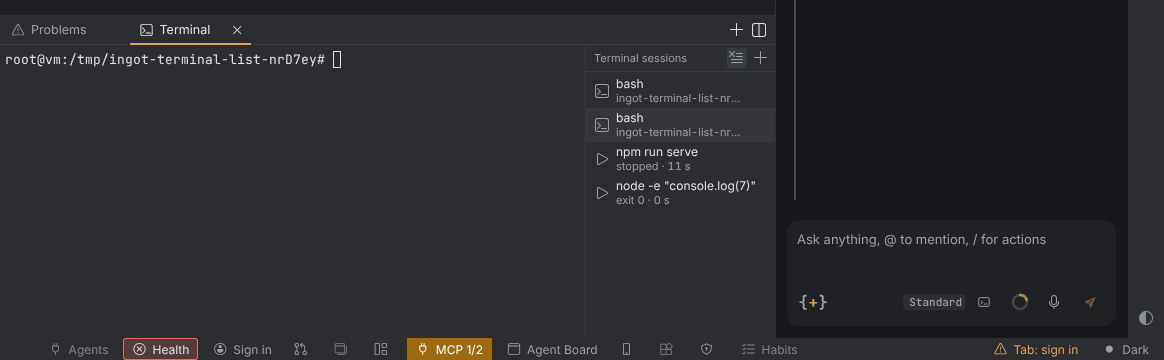
El panel inferior tiene una sola pestaña Terminal, abras las terminales que abras y ejecute el agente los comandos que ejecute. Dentro, la terminal está a la izquierda y una lista estrecha de tus sesiones a la derecha.
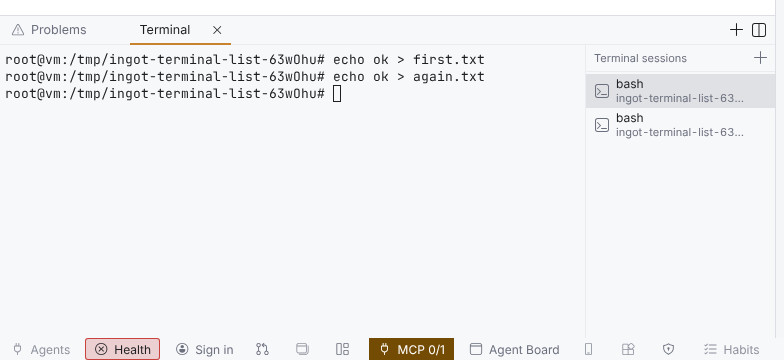
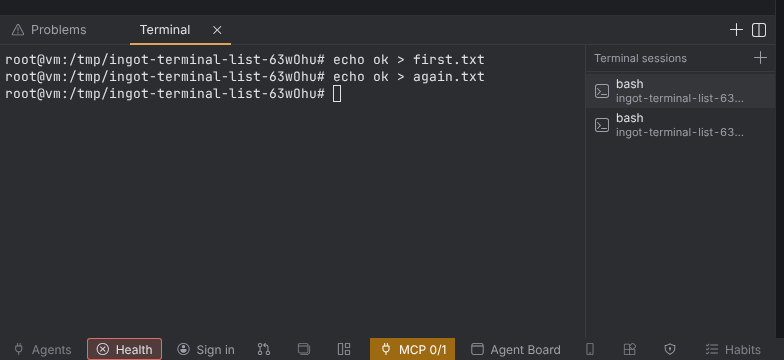
La lista de sesiones
- + encima de la lista abre una terminal nueva.
- Una fila muestra un icono, el nombre del shell y su carpeta. Haz clic en una fila para mostrar esa sesión a la izquierda.
- × en una fila cierra esa terminal.
- Tus terminales funcionan como antes: teclas, copiar y pegar, y su restauración tras reiniciar. Solo sus pestañas se pliegan en la única pestaña Terminal, así que Problems, Output y Ports siguen a la vista.
Comandos que ejecuta el agente
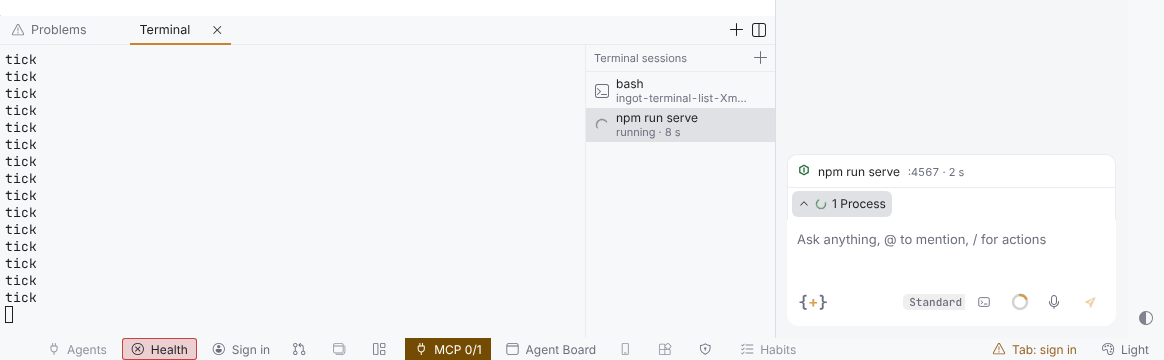
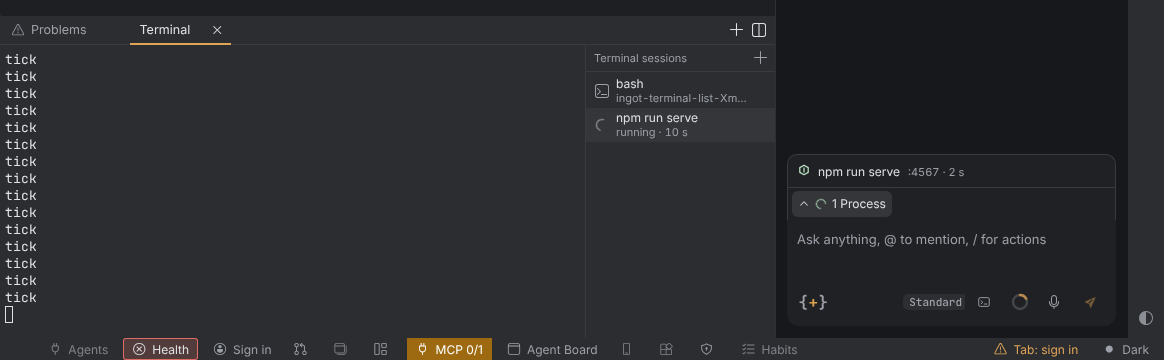
Un comando largo que inicia el agente, como npm run serve, es una fila de la lista desde que arranca, nunca una pestaña propia. Su fila muestra el comando, su estado (en marcha, el código de salida, detenido) y cuánto tiempo corrió.
- Haz clic en la fila del proceso en la bandeja del chat para abrir la pestaña Terminal con esa fila seleccionada.
- Un comando que inicia el agente no ocupa el lugar de una terminal que estás mirando. Se muestra cuando eliges su fila. Si no tienes ninguna terminal tuya a la vista, se muestra como antes.
- × en la fila de un comando cierra su terminal; el comando sigue en marcha. Para detenerlo, pulsa Ctrl+C en su terminal o Stop en su fila de la bandeja del chat.
- Los seis comandos terminados más recientes siguen en la lista. Los comandos en marcha y los que tienen su terminal abierta siempre se quedan.
Teclas
Haz clic en la lista o llega a ella con Tab, y luego:
| Tecla | Hace |
|---|---|
| ↑ / ↓ | mueve el foco una fila (se detiene en la primera y la última) |
| Inicio / Fin | va a la primera / última fila |
| Enter | muestra en la terminal la fila con el foco |
Mover el foco no cambia la terminal por sí solo; Enter sí.
Clear finished
Cuando un comando que ejecutó el agente ha terminado (con un código de salida, fallido o detenido), Clear finished (el icono de borrar todo) aparece junto a +. Cierra las terminales de esos comandos y los quita de la lista, como Clear finished en la lista de procesos del chat. Los comandos en marcha y tus propias terminales se quedan.
Cerrar la pestaña Terminal
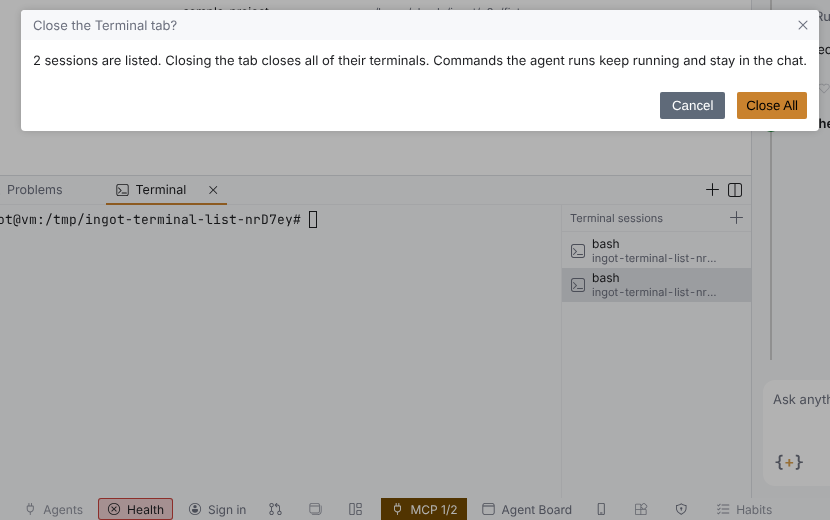
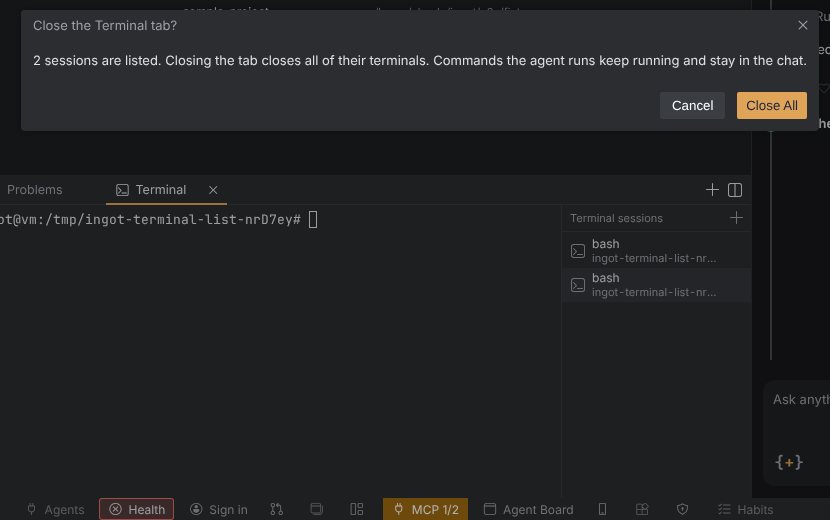
La pestaña Terminal representa todas las sesiones de la lista. Con más de una sesión en la lista, su × (o un clic central en la pestaña) pregunta Close the Terminal tab? con Close All y Cancel. Close All cierra la terminal de cada sesión; los comandos que ejecuta el agente siguen en marcha y se quedan en el chat. Con una sola sesión la pestaña se cierra al momento, como antes.
Desactivarla
La lista de sesiones está activada por defecto. Para que cada terminal vuelva a tener su propia pestaña en el panel inferior, como antes, pon ingot.terminal.sessionList en false en tu archivo de ajustes.
| Ajuste | Valores | Predeterminado |
|---|---|---|
ingot.terminal.sessionList | true: una pestaña Terminal con la lista de sesiones; false: una pestaña por terminal | true |
Conviene saber
- Una terminal que arrastras al área del editor o divides junto a otra conserva su propia pestaña y no tiene lista.
- El botón » del panel inferior (Pestañas del panel inferior) no cuenta ni lista las terminales que están detrás de la pestaña Terminal.