Autocompletado con Tab
Mientras escribes, Tab predice el resto de tu edición y la muestra como texto fantasma gris: el final de la línea, o varias líneas cuando empiezas un bloque o una función. Pulsa Tab para aceptarla. Cuando tu cambio obliga a cambiar otra línea, Tab salta allí y aplica también esa edición. En el chat del agente, Tab termina el mensaje que estás escribiendo.
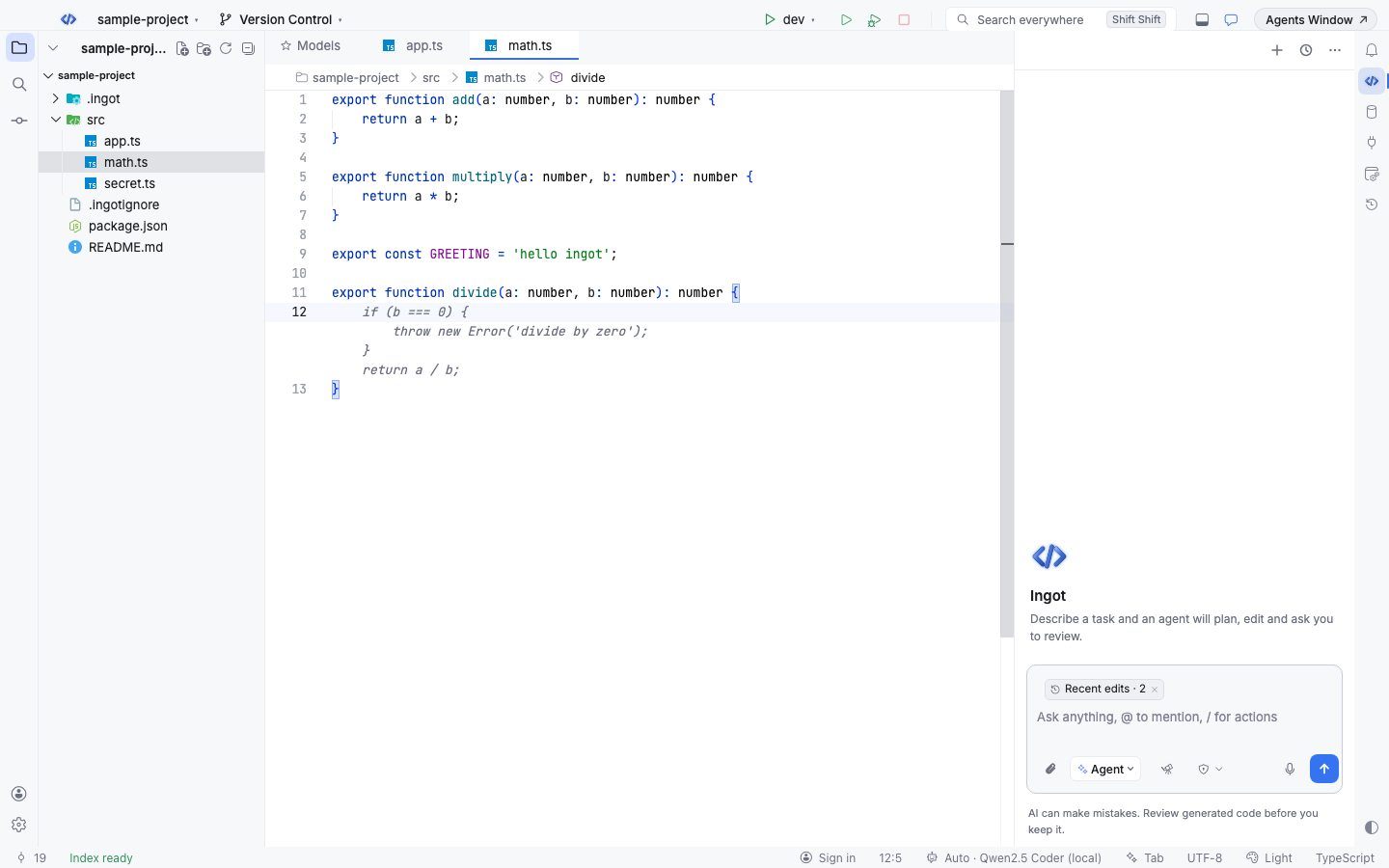
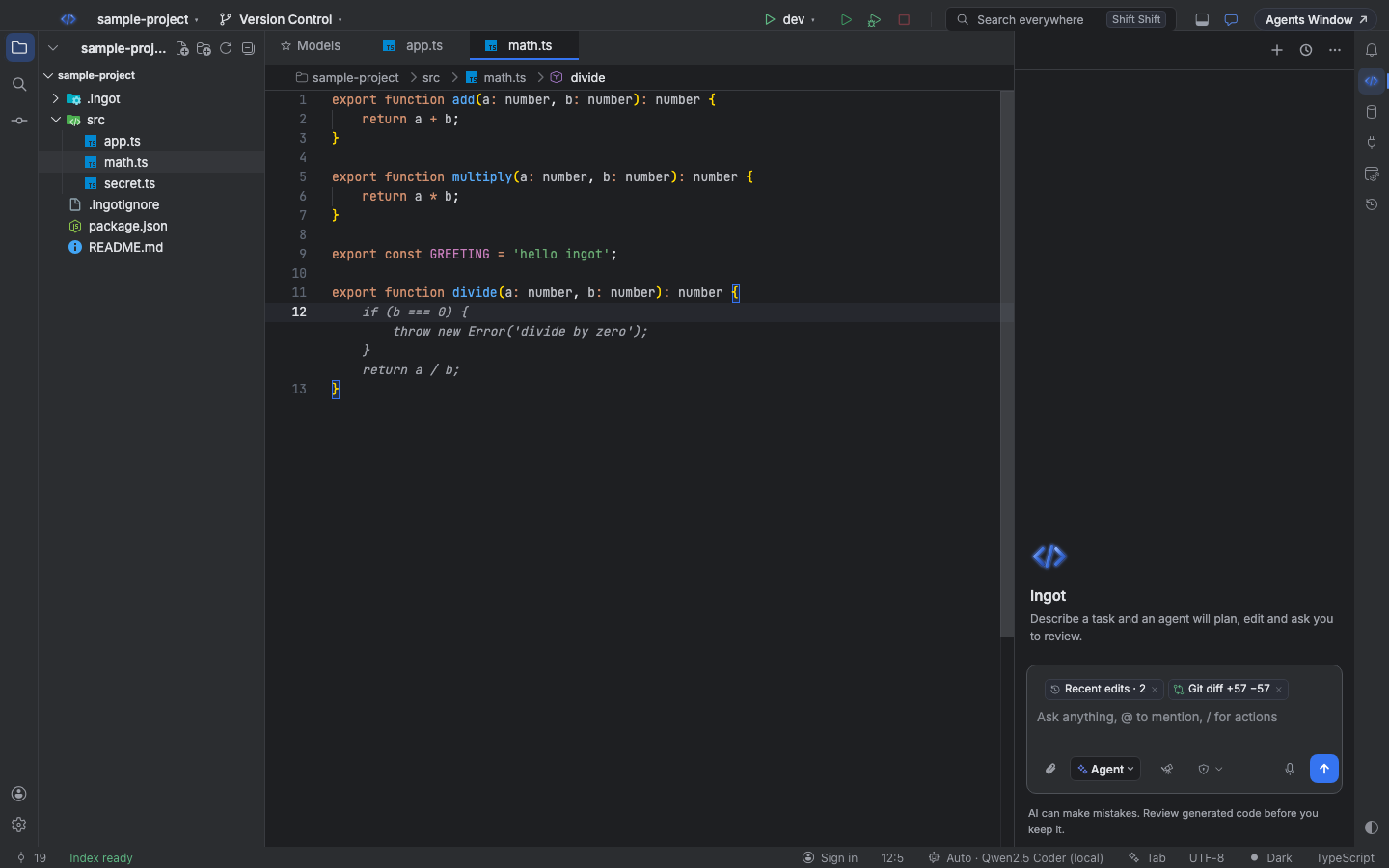
Tab está activado por defecto. Usa el modelo que conectaste, y elige por ti uno rápido y barato. También puede funcionar gratis y sin conexión con un modelo de código en Ollama en tu ordenador: consulta Tab local gratis.
Teclas
| Acción | macOS | Windows / Linux |
|---|---|---|
| Aceptar la predicción | Tab | Tab |
| Aceptar solo la siguiente palabra | ⌘→ | Ctrl+→ |
| Descartarla | Esc | Esc |
| Saltar a la siguiente edición (cuando aparece la pista) | Tab | Tab |
| Aplicar la siguiente edición previsualizada | Tab | Tab |
| Ocultar la pista de siguiente edición | Esc | Esc |
Las mismas teclas Tab, ⌘→ (Ctrl+→) y Esc funcionan en el cuadro del chat del agente. Funcionan con los dos mapas de teclado. Al aceptar palabra a palabra, el resto de la predicción sigue como texto fantasma, así que puedes tomar tanto como quieras.
Predicciones de varias líneas
Escribe la firma de una función, un if o la primera línea de un bloque y pulsa Intro: Tab sugiere el cuerpo, hasta 16 líneas. Las líneas que ya siguen al punto de inserción (un } de cierre que añadió el editor) no se repiten, y la predicción respeta tu sangría.
Tab intenta entender qué estás construyendo a partir del código, el nombre del archivo y tus ediciones recientes, y completa la idea entera, no solo las siguientes palabras.
Sigue las reglas del proyecto
Cuando las reglas de tu proyecto piden constantes con nombre o funciones auxiliares en archivos utils, Tab las sigue: por ejemplo sugiere TAX_RATE con su import en lugar de 1.17. Las reglas se leen de AGENTS.md, CLAUDE.md, .cursorrules, .ingot/rules/ y .cursor/rules/ y se quedan en tu equipo; solo se envía un resumen de dos líneas.
Sugerencias de refactorización
Mientras escribes, el editor sugiere los cambios que piden tus reglas:
| Sugerencia | Cuándo | Qué pasa |
|---|---|---|
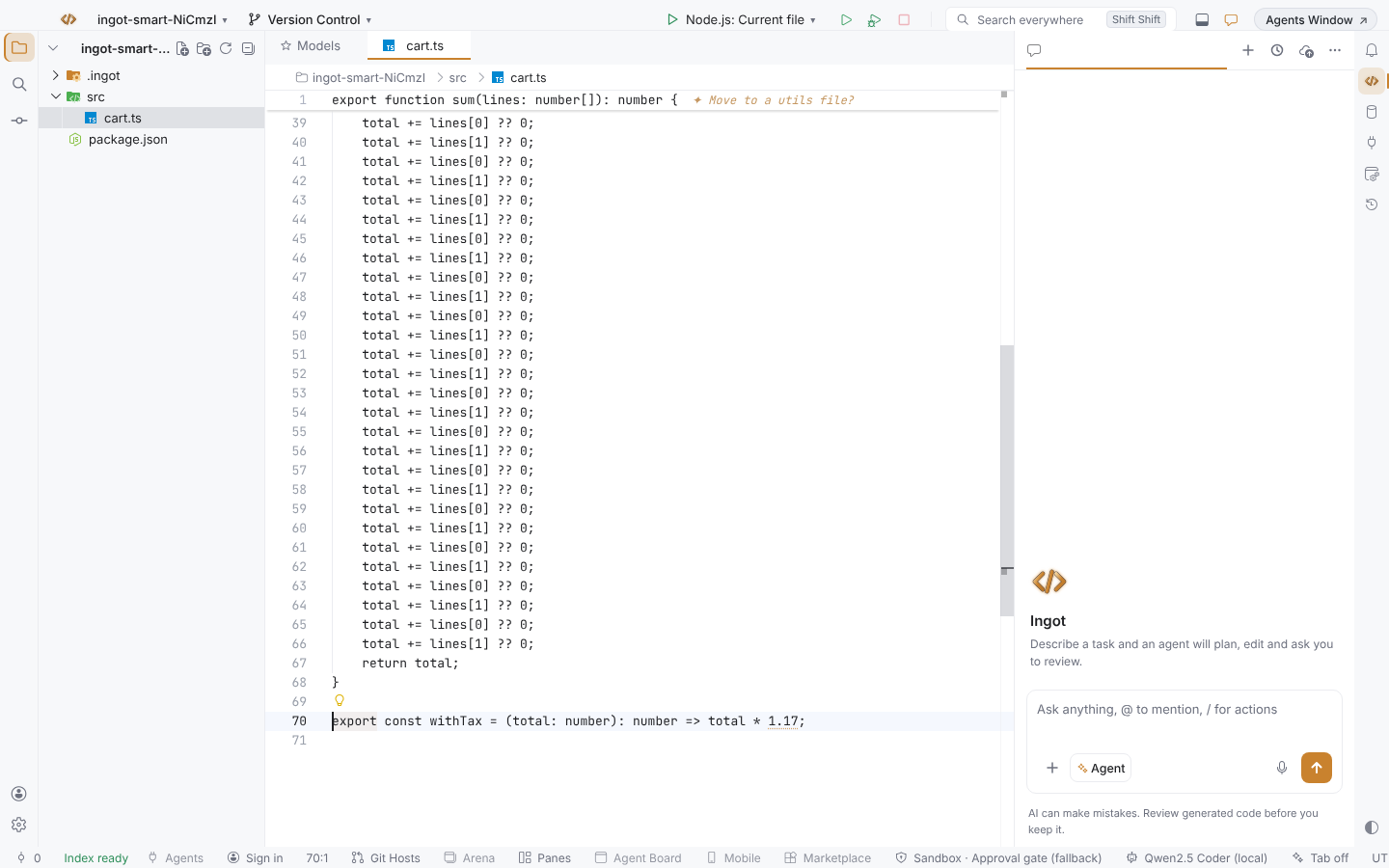
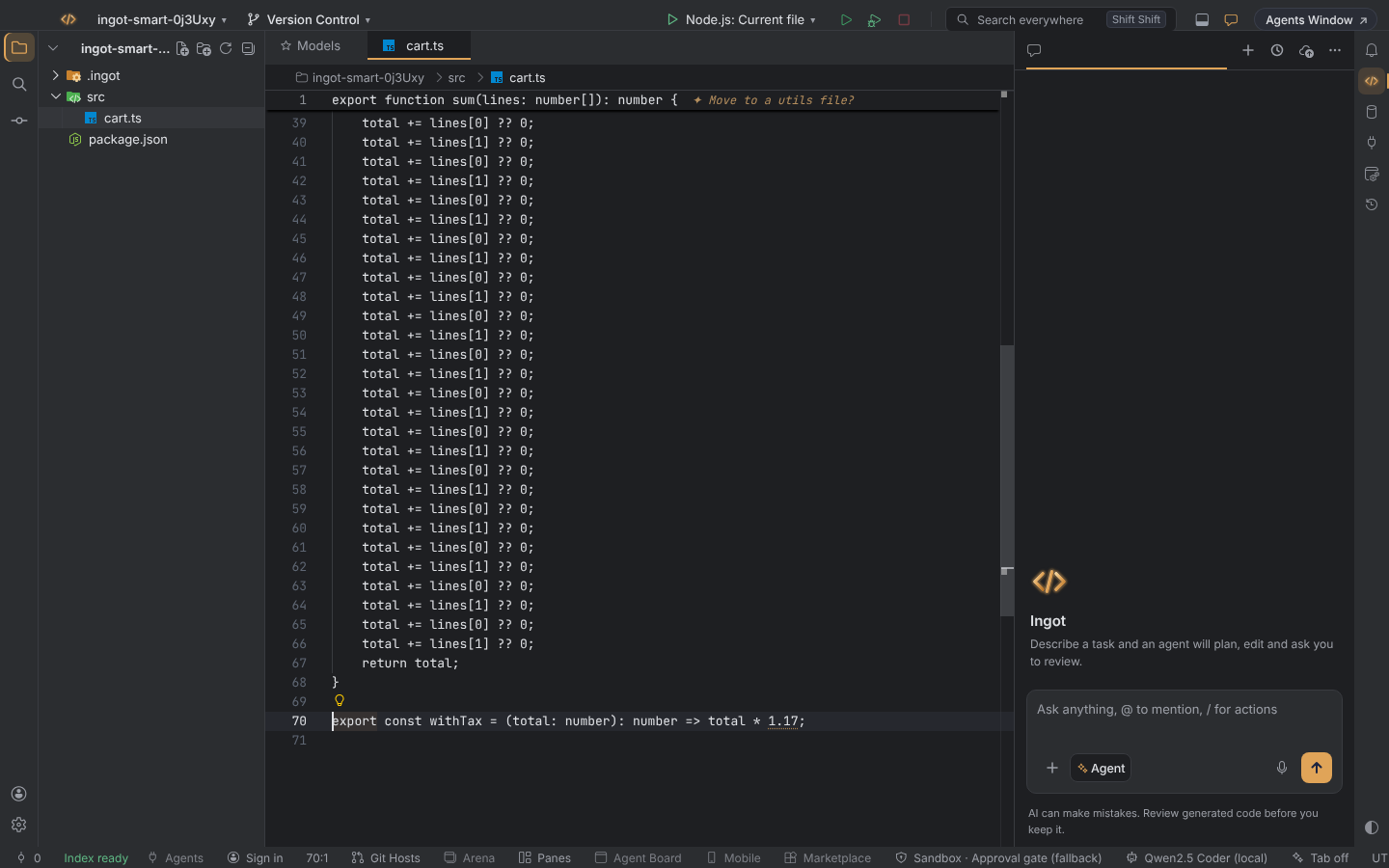
| ✦ Move to a utils file? (al final de la primera línea de la función) | una función de más de 60 líneas | el agente la mueve a <name>.utils.ts, la exporta y arregla los imports |
| subrayado punteado en un número | las reglas piden constantes con nombre y el número no es 0, 1 ni -1 | el agente lo convierte en una constante con nombre en <name>.consts.ts y la importa |
Abre la bombilla o ejecuta Quick Fix (⌘. / Ctrl+.) en la línea y elige la acción Ingot:. El agente trabaja en un chat en segundo plano y las ediciones esperan tu revisión; la notificación ofrece Open in chat.
Siguientes ediciones
Después de aceptar una predicción, Tab puede saber qué más hay que cambiar: la llamada correspondiente, el siguiente campo, la otra mitad de un renombrado.
- La línea de destino se resalta y se marca con
⇥ Tab to jump here. Si está en otra línea, la línea en la que estás también dice⇥ Tab: next edit at line 42. - Pulsa Tab para saltar allí. Cuando Tab conoce el texto nuevo, la línea muestra una vista previa:
⇥ Tab to apply: greet(name, lang). - Pulsa Tab otra vez para aplicarla. Un ⌘Z (Ctrl+Z) la deshace.
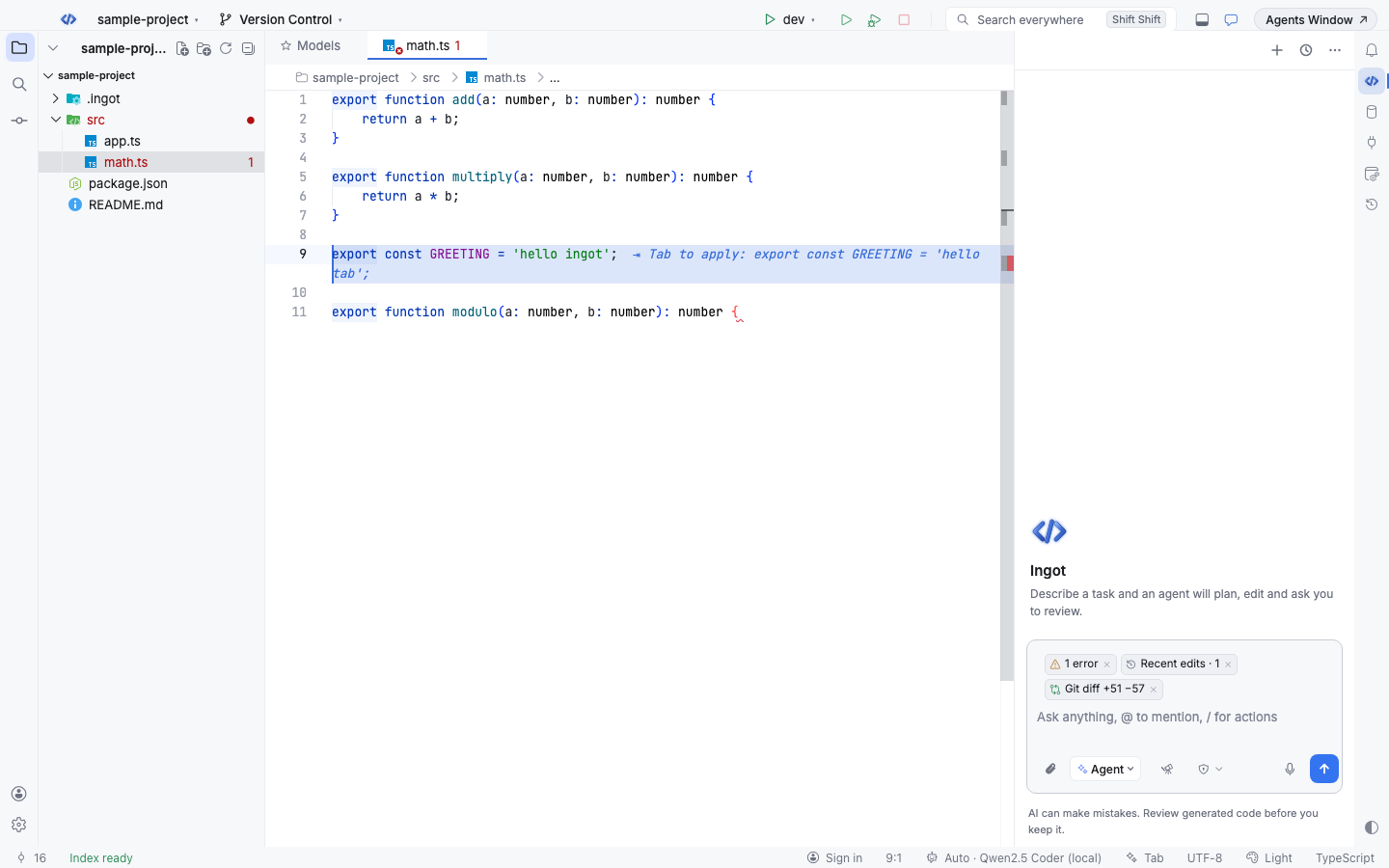
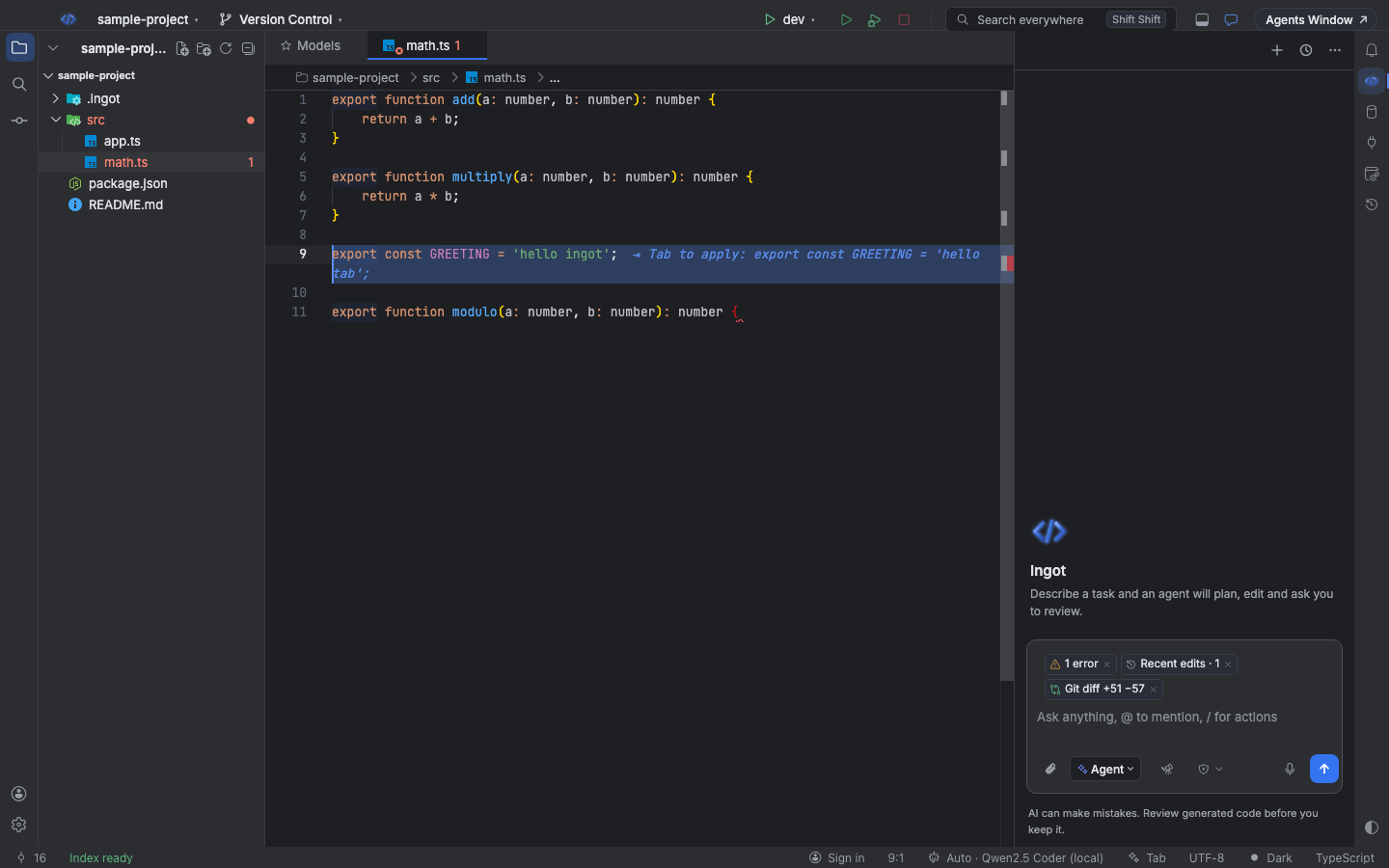
Cualquier otra edición, o Esc, borra la pista. También puedes ejecutar Ingot: Tab: Jump to or Apply Next Edit desde Find Action.
Tab en el chat del agente
Mientras escribes al agente, Tab sugiere cómo sigue tu mensaje, como texto fantasma tras el punto de inserción con una pequeña pista Tab · ⌘→ word · Esc. Pulsa Tab para tomarlo entero, ⌘→ (Ctrl+→) para tomar la siguiente palabra, o sigue escribiendo: si escribes lo que muestra el texto fantasma, el resto se queda, y cualquier otra cosa vuelve a preguntar.
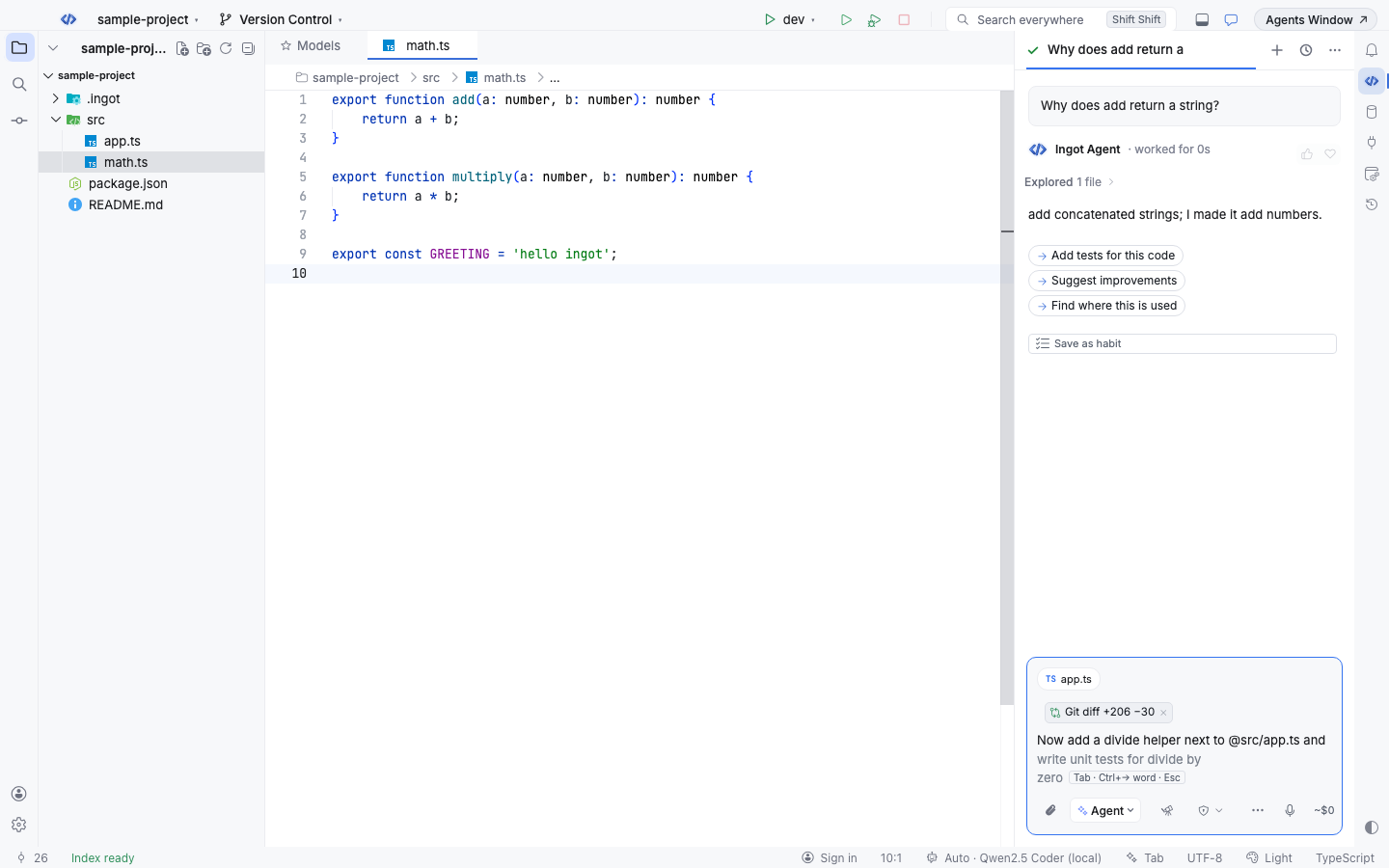
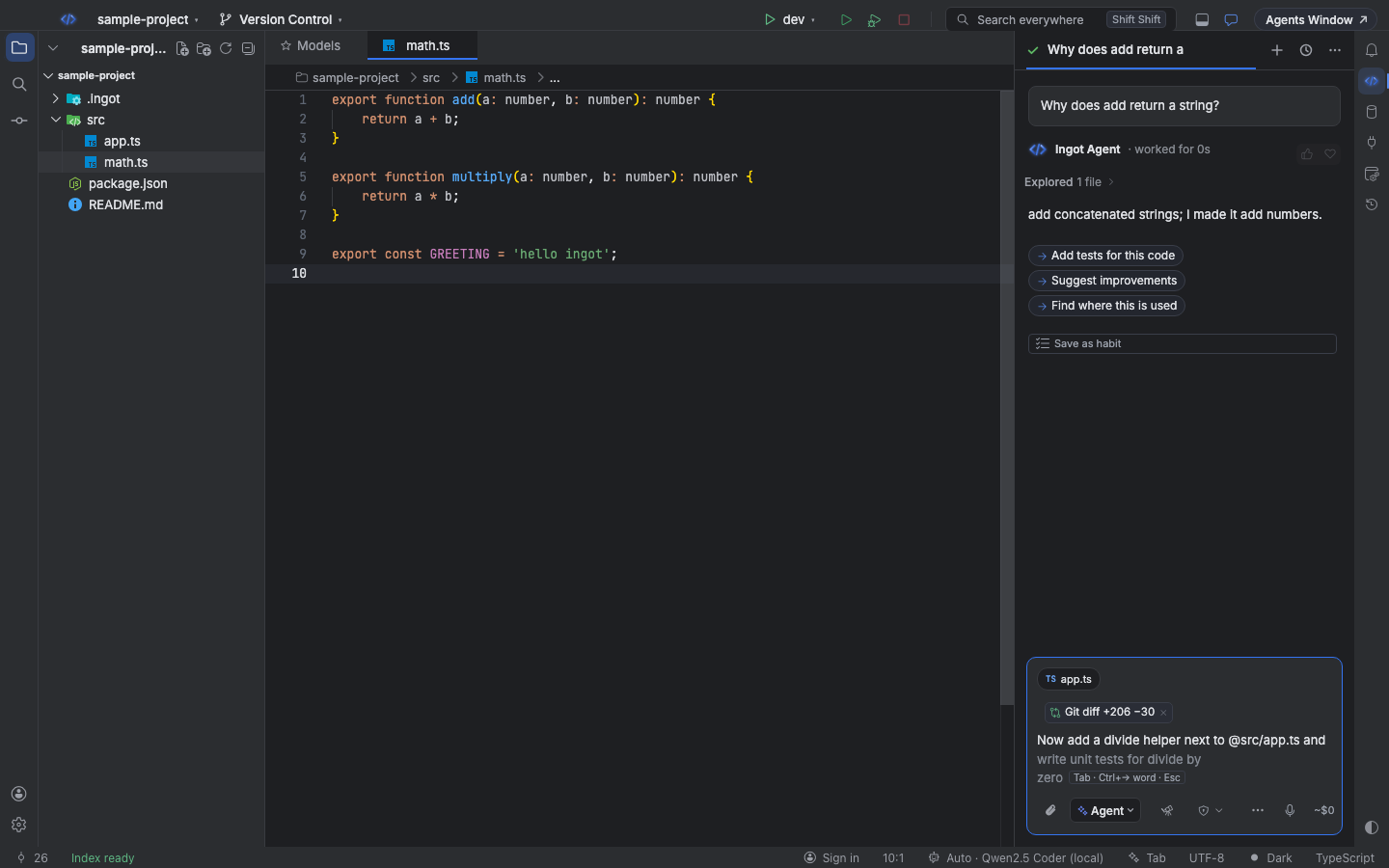
La sugerencia usa:
- los últimos 6 mensajes de este chat, así una pregunta de seguimiento parte de la respuesta que acabas de recibir
- el archivo abierto en el editor, unas líneas alrededor de su punto de inserción
- los archivos que mencionas con
@y el código que adjuntaste al mensaje, hasta 3
Solo aparece cuando el punto de inserción está al final del mensaje y has escrito al menos 3 caracteres. No molesta mientras está abierta la lista de comandos / o el selector de archivos @, mientras espera una aprobación, ni después de pulsar Esc, hasta que cambies el texto. El texto fantasma nunca forma parte de lo que envías salvo que lo aceptes.
El completado del chat usa el mismo modelo, espera, límites diarios y caché que el editor. Desactívalo por separado con Turn Tab off in the agent chat en el menú de la barra de estado, la casilla de Models o ingot.tab.chat.enabled. Desactivar Tab también lo desactiva en el chat.
Rápido y cancelable
Tab espera a que hagas una pausa (300 ms por defecto) antes de preguntar. Si sigues escribiendo, la petición en curso se cancela al momento, así que nunca esperas ni pagas por una predicción que ya dejaste atrás.
Las predicciones recientes se guardan en memoria. Si escribes los caracteres que ya muestra el texto fantasma, o los borras y los vuelves a escribir, Tab responde desde la memoria sin volver a preguntar al modelo.
La barra de estado
El elemento Tab a la derecha de la barra de estado muestra el estado. Pasa el ratón por encima para ver el modelo y el uso de hoy. Haz clic para abrir un menú:
- Turn Tab off (o Turn Tab on): desactivar o activar Tab
- Turn Tab off for TypeScript: desactivarlo para el lenguaje del archivo en el que estás
- Turn Tab off in the agent chat (o Turn Tab on in the agent chat): desactivarlo o activarlo en el chat del agente
- Tab settings…: abre la sección Tab de Models
- Connect a model for Tab…: aparece cuando no hay ningún modelo conectado
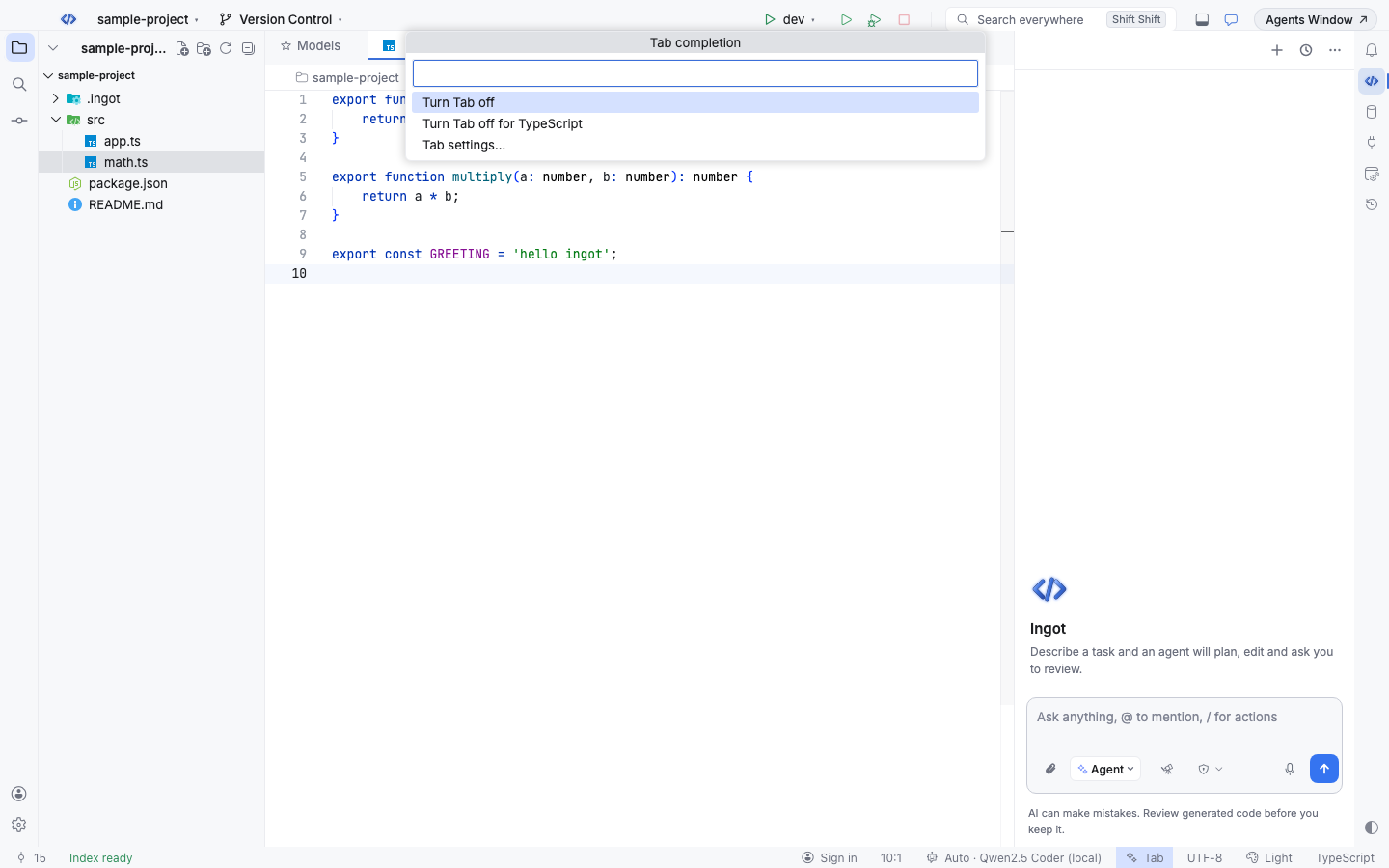
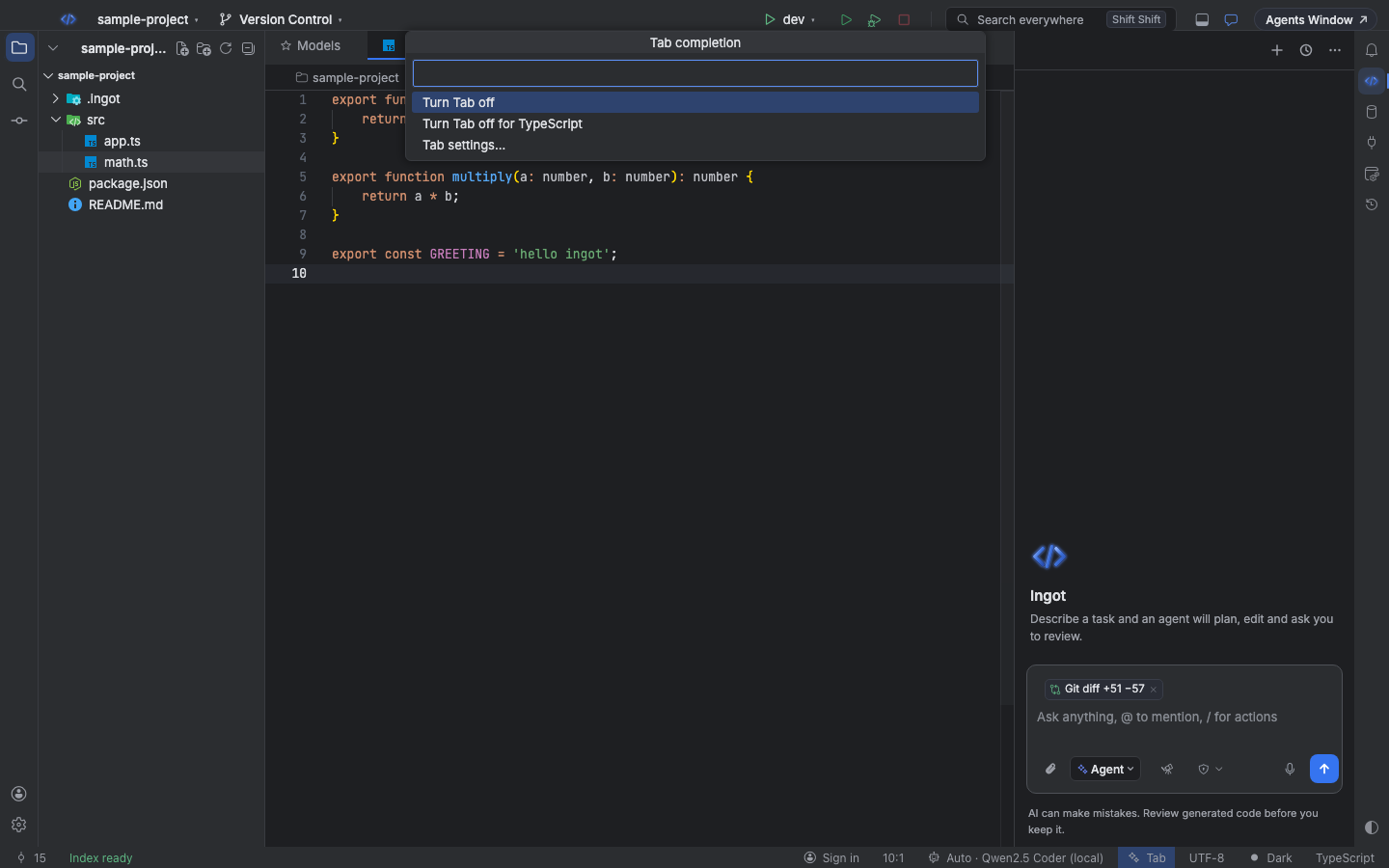
El elemento siempre dice por qué Tab sugiere o no, un motivo a la vez, el más importante primero. Los motivos que detienen Tab sin que tú lo hayas elegido se tiñen como aviso y siguen visibles incluso en la barra de estado tranquila. Pasa el ratón por encima para ver qué pasa y qué hacer.
| Muestra | Significado | Solución que ofrece |
|---|---|---|
| Tab | activado y listo | |
| Tab: warming up… | la primera petición tras el arranque o el inicio de sesión está abriendo la ruta del modelo | ninguna; sigue escribiendo |
| Tab con un indicador giratorio | hay una petición en camino | |
| Tab off | desactivado en los ajustes (el elemento se oculta) | Turn Tab on |
| Tab off (TypeScript) | desactivado para el lenguaje actual | activarlo para este lenguaje |
| Tab (limit) | se alcanzó el límite diario de peticiones o tokens; vuelve mañana | abrir los ajustes para subir el límite |
| Tab (ignored file) | el archivo coincide con .ingot/ignore, o un hook lo bloqueó, así que Tab nunca lo envía | abrir los ajustes |
| ⚠ Tab: sign in | sin modelo: inicia sesión en Ingot o conecta tu propia clave | Sign in, elegir un modelo |
| ⚠ Tab | no está en tu plan, el modelo elegido no está conectado en este equipo, ningún modelo puede ejecutar Tab, o falló la última petición | Upgrade, Pick a model, Retry, Turn Tab off |
La primera vez que falla una petición en una sesión, una notificación explica por qué, con Retry, Pick a model y Why isn't Tab suggesting?. Si falla un modelo que no elegiste tú, Tab pasa al siguiente que funcione y te dice cuál.
Find Action también tiene Ingot: Toggle Tab Completions, Ingot: Tab: Turn On or Off for the Current Language e Ingot: Tab: Turn On or Off in the Agent Chat.
¿Por qué Tab no sugiere nada?
Ejecuta Ingot: Why isn't Tab suggesting? desde Find Action (⌘⇧A, Ctrl+Shift+A), o elígelo en el menú de Tab. Muestra el motivo actual con sus soluciones, Show the Tab log (Ingot output channel) y cuándo aparecen las sugerencias de refactorización (se ejecutan en local y no necesitan ni Tab ni un modelo).
Para ver cada decisión de Tab (omitida, petición enviada, respuesta) en el canal de salida Ingot, activa ingot.tab.debug. Los fallos se registran ahí aunque esté desactivado.
Calentamiento
La primera vez que un editor recibe el foco tras el arranque o el inicio de sesión, Tab envía una petición mínima para abrir la ruta del modelo, así la primera sugerencia real llega al instante. La barra de estado muestra Tab: warming up… hasta que vuelve. Ocurre una vez por modelo (cambiar de modelo empieza de nuevo), reintenta como mucho dos veces y no cuenta para los límites diarios de Tab.
Con Tab en Automatic (sin modelo elegido), usa Ingot Fast o un modelo con tu propia clave, y si no, el modelo rápido que tu cuenta pueda ejecutar en ese momento.
Ajustes
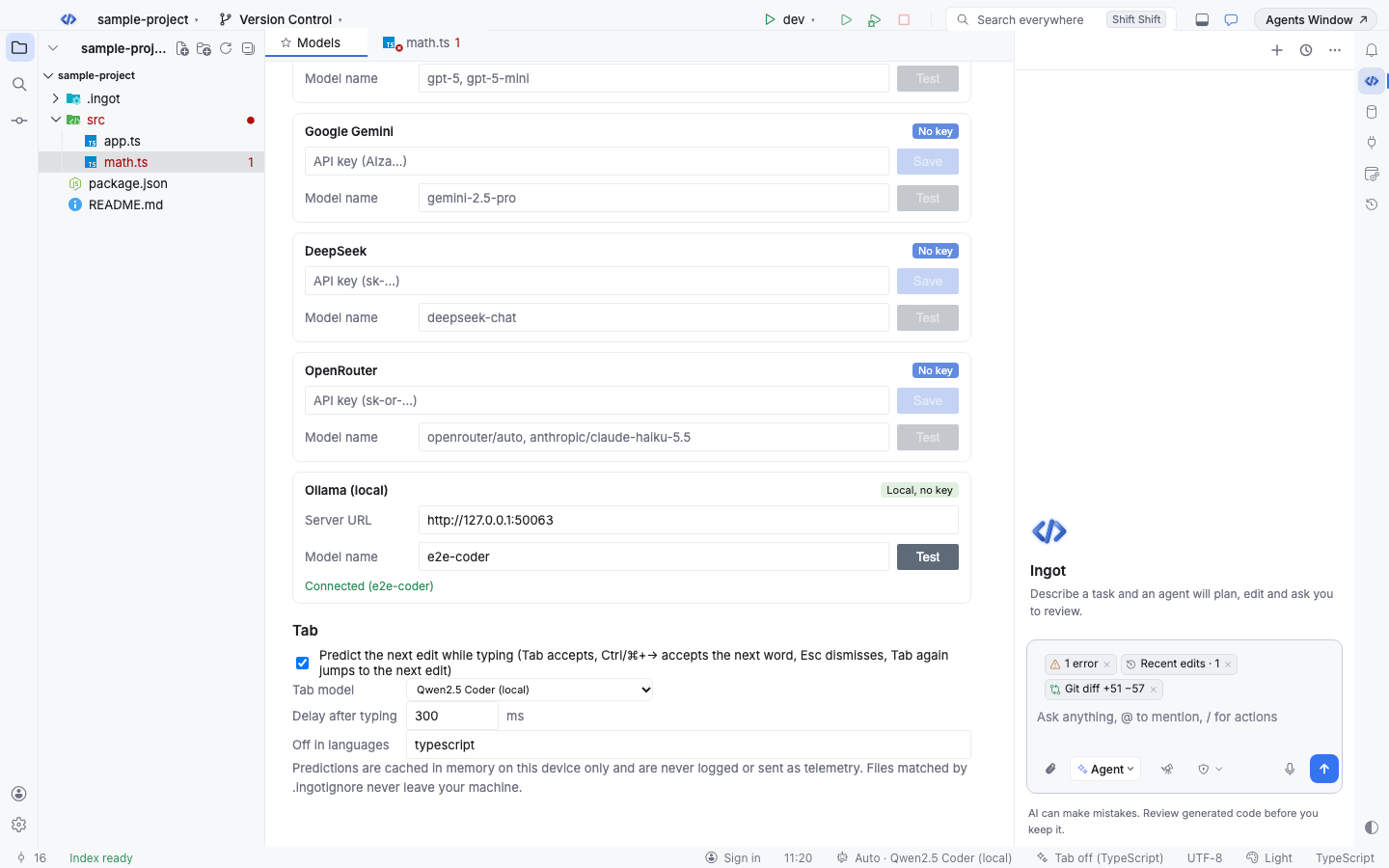
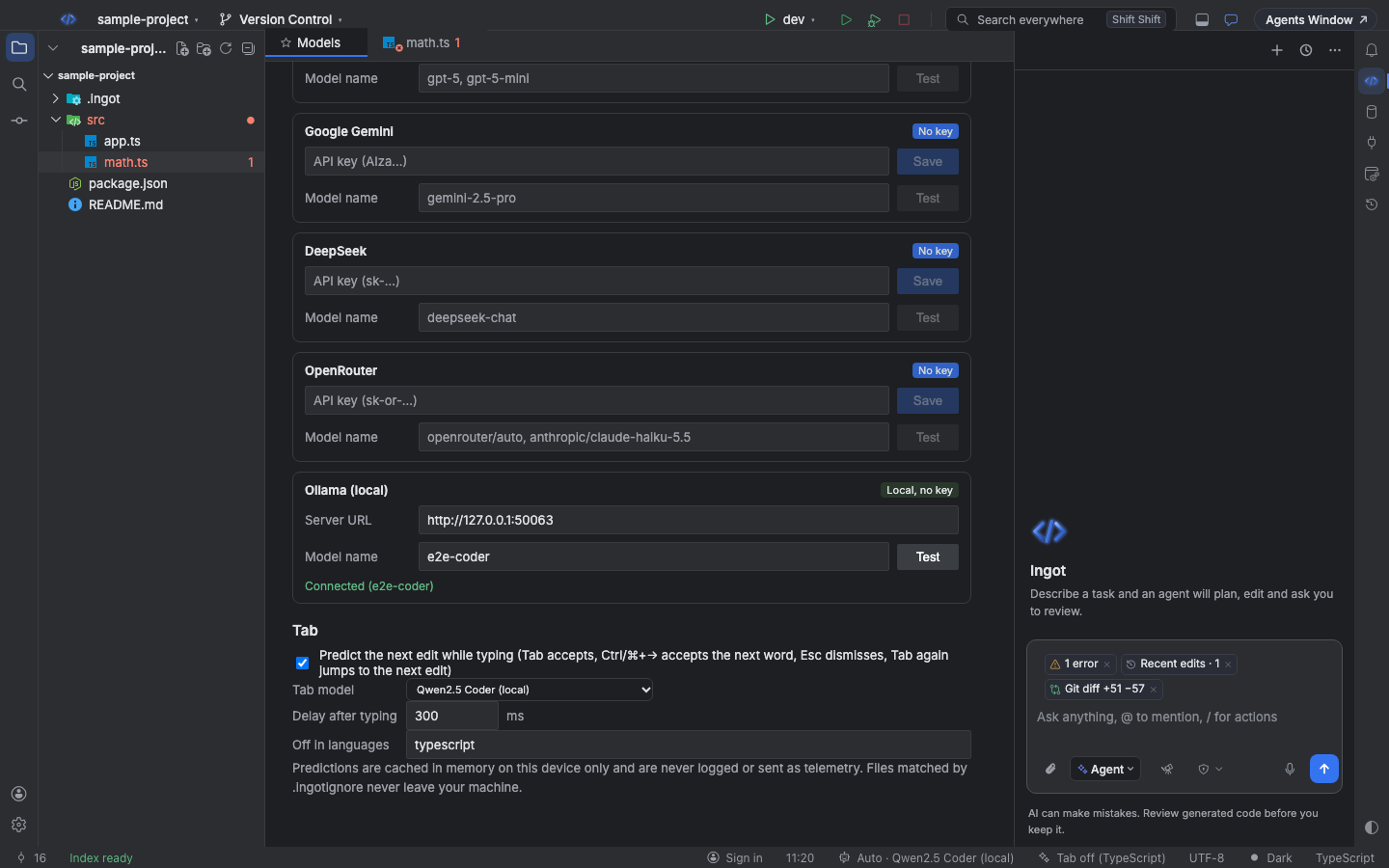
La sección Tab de la vista Models tiene los interruptores principales: activado o no, Tab en el chat del agente, el modelo, la espera tras escribir y los lenguajes en los que Tab se queda desactivado. Todos están también en Settings › Tools › AI Models:
| Ajuste | Por defecto | Efecto |
|---|---|---|
ingot.tab.enabled | true | mostrar predicciones mientras escribes, en el editor y en el chat del agente |
ingot.tab.chat.enabled | true | completar mensajes en el chat del agente (necesita ingot.tab.enabled) |
ingot.autocomplete.model | vacío | el modelo de las predicciones; vacío elige el modelo conectado más rápido (Ingot Fast si has iniciado sesión) |
ingot.tab.debounceMs | 300 | milisegundos tras dejar de escribir antes de preguntar (de 50 a 5000) |
ingot.tab.disabledLanguages | [] | ids de lenguaje en los que Tab se queda desactivado, por ejemplo ["markdown", "plaintext"] |
ingot.tab.maxRequestsPerDay | 500 | predicciones por día, editor y chat juntos |
ingot.tab.maxTokensPerDay | 300000 | tokens estimados por día, editor y chat juntos |
ingot.tab.debug | false | registra cada decisión de Tab en el canal de salida Ingot |
Los límites diarios protegen tu cuota y se reinician a medianoche. Cambiar el modelo o una conexión, o desactivar Tab, borra las predicciones guardadas en memoria.
Qué se envía
Solo lo que el modelo necesita. En el editor:
- el lenguaje, la ruta del archivo, hasta 80 líneas por encima del punto de inserción y 30 por debajo
- tus últimas 8 líneas editadas, en este archivo y en otros
- hasta 3 fragmentos cortos (12 líneas cada uno) de archivos abiertos y de archivos junto a este que usan los mismos nombres que el código que escribes
En el chat del agente: el mensaje que escribes, los últimos 6 mensajes del chat (cada uno cortado a 400 caracteres), unas 20 líneas alrededor del punto de inserción del archivo abierto y el comienzo de hasta 3 archivos que mencionas con @ o código adjunto.
Los archivos que coinciden con .ingot/ignore nunca se envían: ni como el archivo en el que estás, ni como fragmento cercano, ni como edición reciente, ni como mención @ en el chat. Tampoco .env, *.pem, *.key, ingot.config.json y archivos de secretos parecidos (Archivos ignorados). Un hook beforeTabFileRead puede bloquear más archivos (Hooks).
Privacidad y caché
Las predicciones se guardan solo en memoria en tu dispositivo, como mucho 5 minutos y como mucho 64; las del chat y las del editor se guardan por separado. Nunca se escriben en disco, se registran ni se envían como telemetría. Las peticiones a través del gateway de Ingot llevan x-ingot-feature: tab, así tu página de uso las cuenta como Tab (API); con tu propia clave van directas a tu proveedor.
Pruébalo desde la terminal
ingot tab predict hace la misma pregunta que Tab hace en el editor e imprime la predicción y la siguiente edición. Sirve para comprobar qué archivos ve un modelo, o para comparar modelos (CLI):
npx @ingotide/cli tab predict src/app.ts --line 12            # modelo por defecto, tope de $0.01
npx @ingotide/cli tab predict src/app.ts --line 12 --json     # predicción, siguiente edición, archivos cercanos, coste
npx @ingotide/cli tab predict src/app.ts --mock               # modelo simulado gratuito (CI)
| Opción | Significado |
|---|---|
--line <n>, --column <n> | la posición del punto de inserción (por defecto: el final del archivo) |
--with <archivos> | archivos extra que ofrecer como fragmentos cercanos |
--no-nearby | enviar solo el propio archivo |
--model <id> | id de modelo de OpenRouter (por defecto mistralai/codestral-2508), o mock |
--max-cost <usd> | tope estricto; una llamada que podría superarlo no se hace y el comando sale con 3 (por defecto $0.01, como mucho $1) |
--max-tokens <n> | límite de la respuesta (por defecto 256) |
La CLI lee la clave de OPENROUTER_API_KEY, o de ai.openrouterApiKey en el ingot.config.json del proyecto, ignorado por git. Aplica las mismas reglas de .ingot/ignore que el editor.
ingot.autocomplete.enabled e ingot.autocomplete.debounceMs ya no se leen, así que usa ingot.tab.enabled e ingot.tab.debounceMs.