Barra de estado
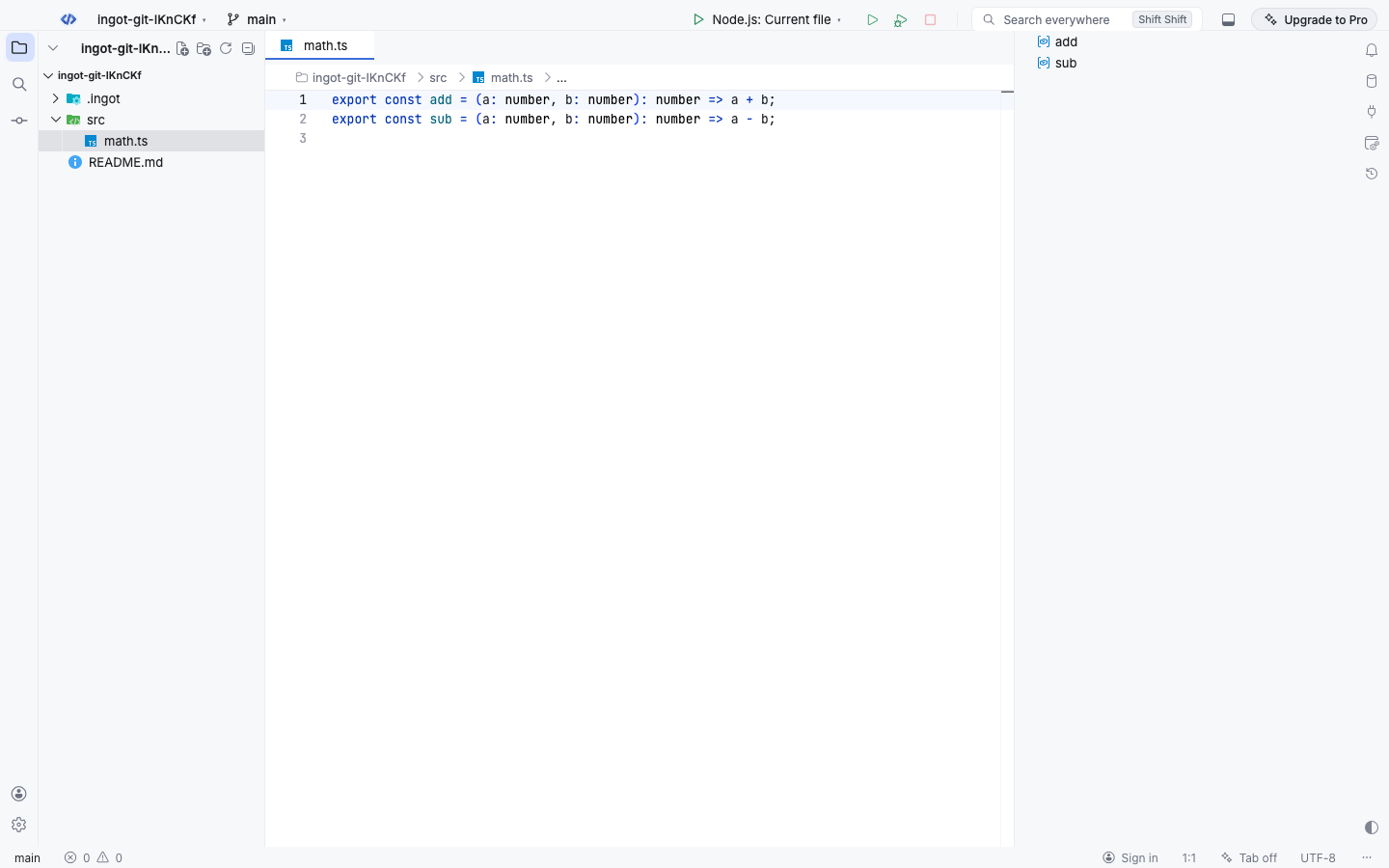
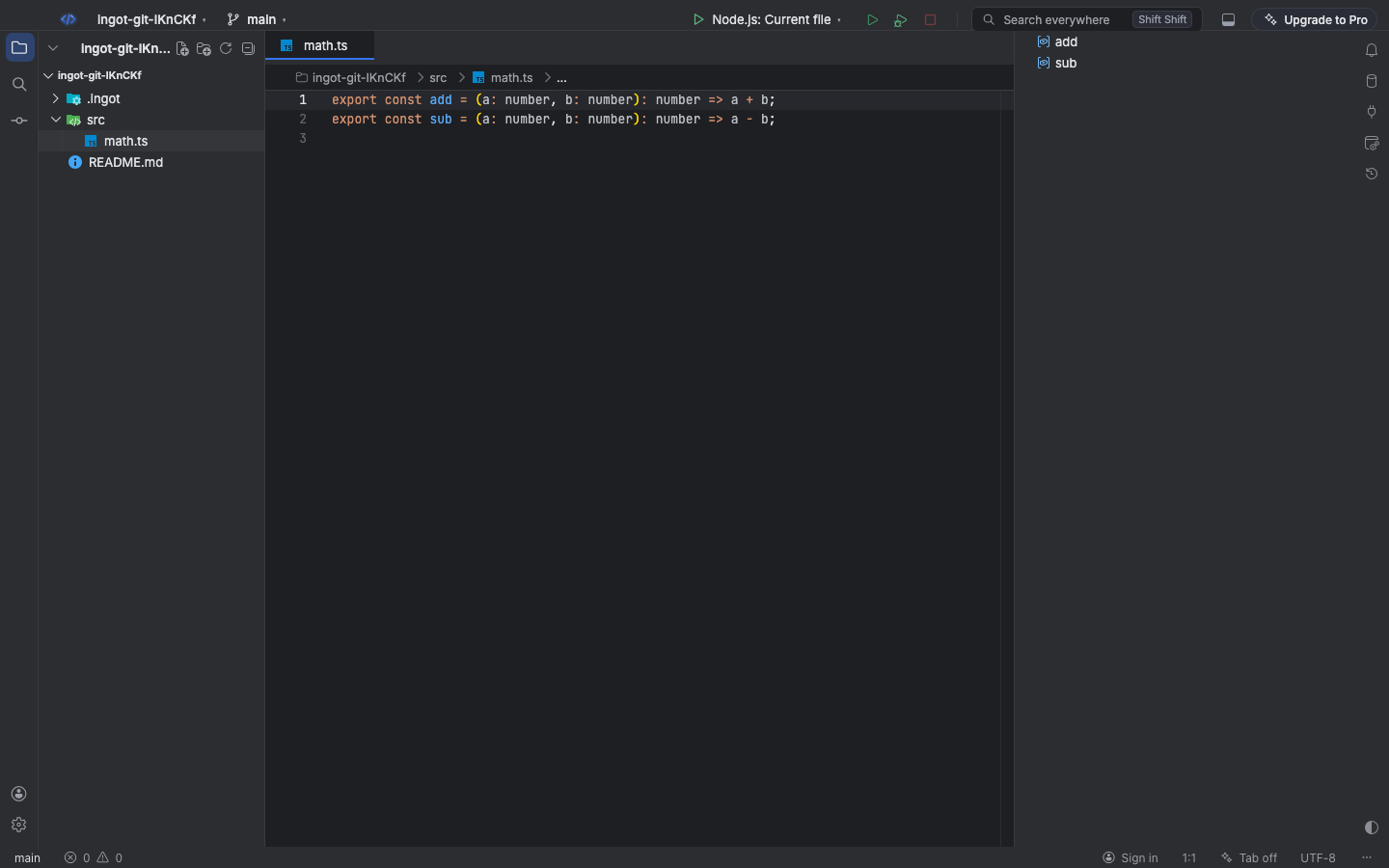
La barra de estado, abajo en la ventana, muestra solo lo esencial. Los botones de funciones esperan en el menú … de su extremo derecho, donde puedes abrirlos o volver a fijarlos.
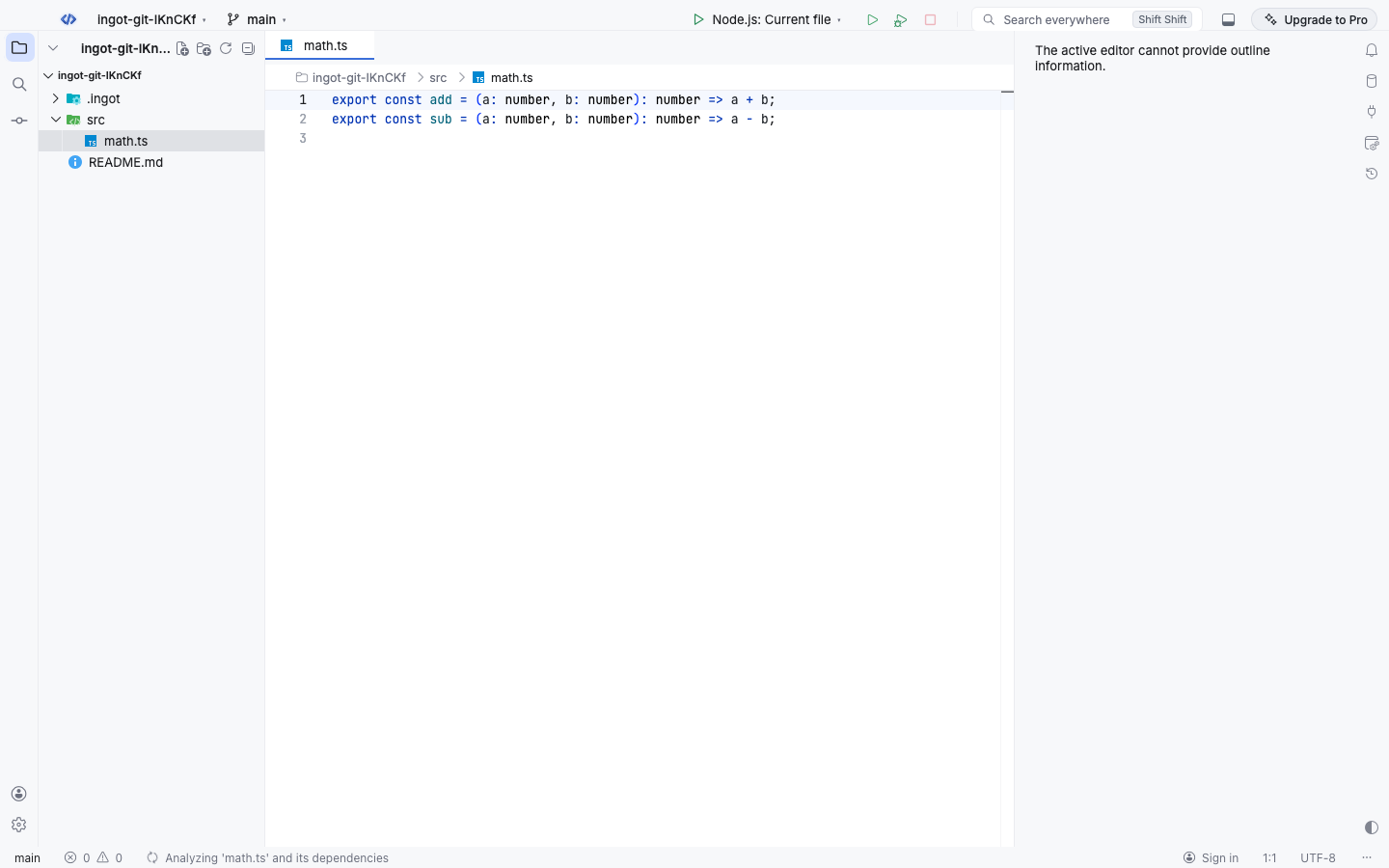
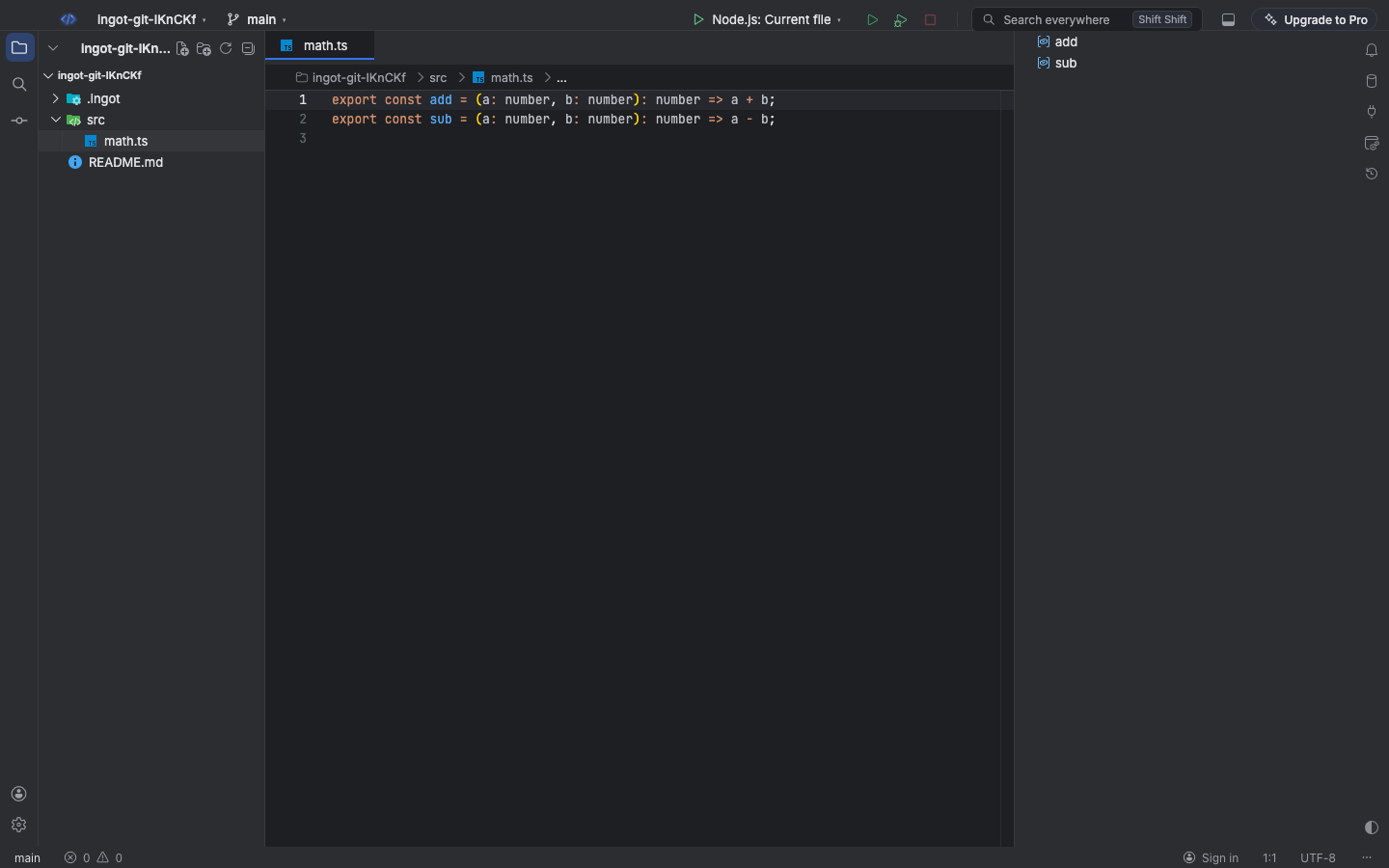
Qué queda en la barra de estado
| Elemento | Muestra | Haz clic para |
|---|---|---|
| Rama de Git | la rama del proyecto abierto | abrir Source Control |
| Problemas | errores y advertencias del proyecto | abrir el panel Problems |
| Cuenta | Sign in, o los tokens y unidades que te quedan | iniciar sesión o ver tu uso |
| Línea y columna | dónde estás en el archivo, por ejemplo 12:4 | ir a una línea |
| Codificación | la codificación del archivo, por ejemplo UTF-8 | reabrir o guardar con otra codificación |
| … | los nombres de los elementos del menú, en su descripción emergente | abrir el menú … |
Algunos elementos aparecen solo mientras importan: el progreso de una tarea en curso, una conexión perdida, un atajo de dos teclas a medias, el Modo restringido, el zoom cuando no es 100 %, la configuración de depuración en curso, el tamaño de una imagen o un PDF abierto, el modo de un editor modal y Update required. Desaparecen solos.
Las extensiones pueden añadir sus propios elementos. Hasta dos quedan en la barra de estado: los dos de mayor prioridad. El resto va al menú ….
Cuando la barra de estado es demasiado estrecha
Los elementos nunca se solapan, y ningún ancho de ventana oculta un elemento al que no puedas llegar. Cuando el lado derecho de la barra de estado tiene más de lo que cabe, la barra mide lo que cabe, paso a paso:
- Primero, iconos. Los elementos menos importantes dejan su texto y conservan su icono, uno a uno desde la izquierda, hasta que el resto cabe. Pasa el ratón por un icono para ver su nombre; un clic hace lo de siempre.
- Después, el botón …. Si los iconos no bastan, los elementos salen, empezando por la prioridad más baja, y aparece un botón … al principio del lado derecho. Su menú, More status items, lista cada elemento que no cupo, con su icono y lo que dice ahora mismo. Una fila hace lo mismo que un clic en el elemento.
- Vuelven cuando hay sitio. Ensancha la ventana y los elementos vuelven, después sus etiquetas, y el botón … desaparece.


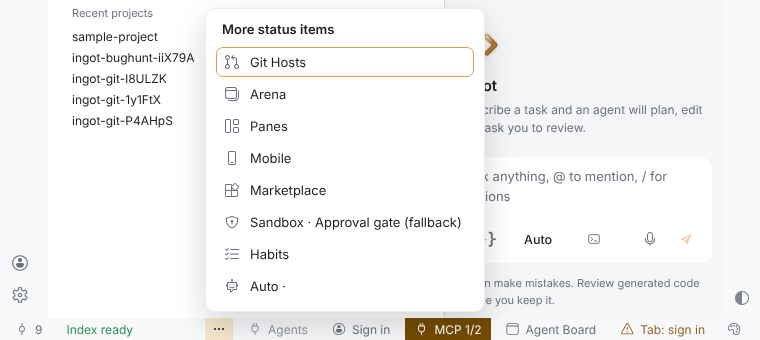
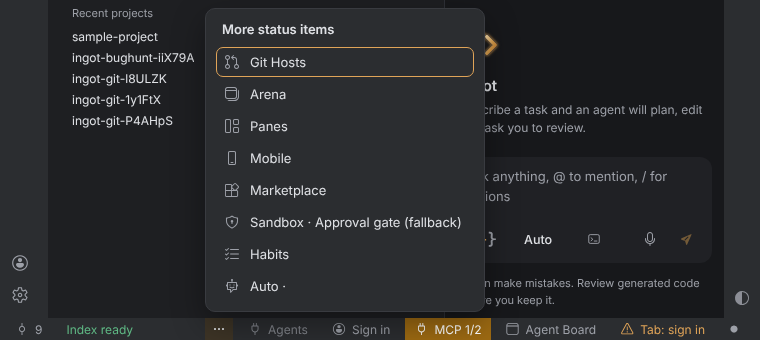
- El menú More status items también funciona con el teclado: Enter lo abre con el foco en la primera fila, ↑ y ↓ se mueven, Enter ejecuta una fila y Esc lo cierra.
- Un problema que requiere tu atención, como el elemento rojo Health de Ingot Health, siempre queda visible y se puede pulsar con su texto, y tu cuenta también.
- En el lado izquierdo, la ruta del archivo y Problems ceden junto con los elementos intermedios.
Funciona igual en la app de escritorio y en el navegador, y no tiene ajustes. Es un botón distinto del menú … del extremo derecho de la barra, que se describe a continuación. Las pestañas del panel inferior siguen la misma regla.
El menú …
Haz clic en … en el extremo derecho de la barra de estado, pulsa ⌥⇧⌘` (Ctrl+Alt+Shift+` en Windows y Linux) o ejecuta Status Bar: More Items… desde Find Action.
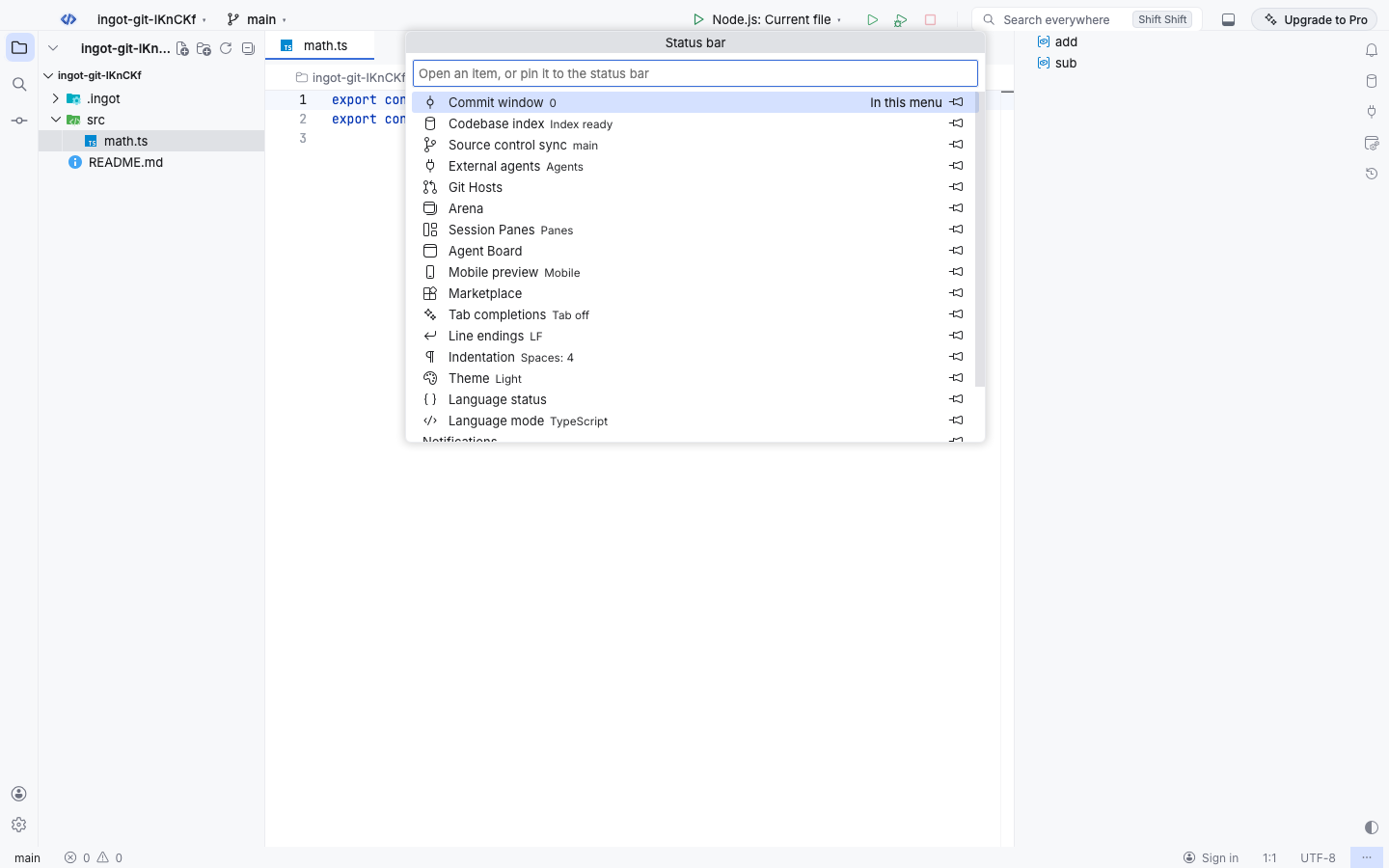
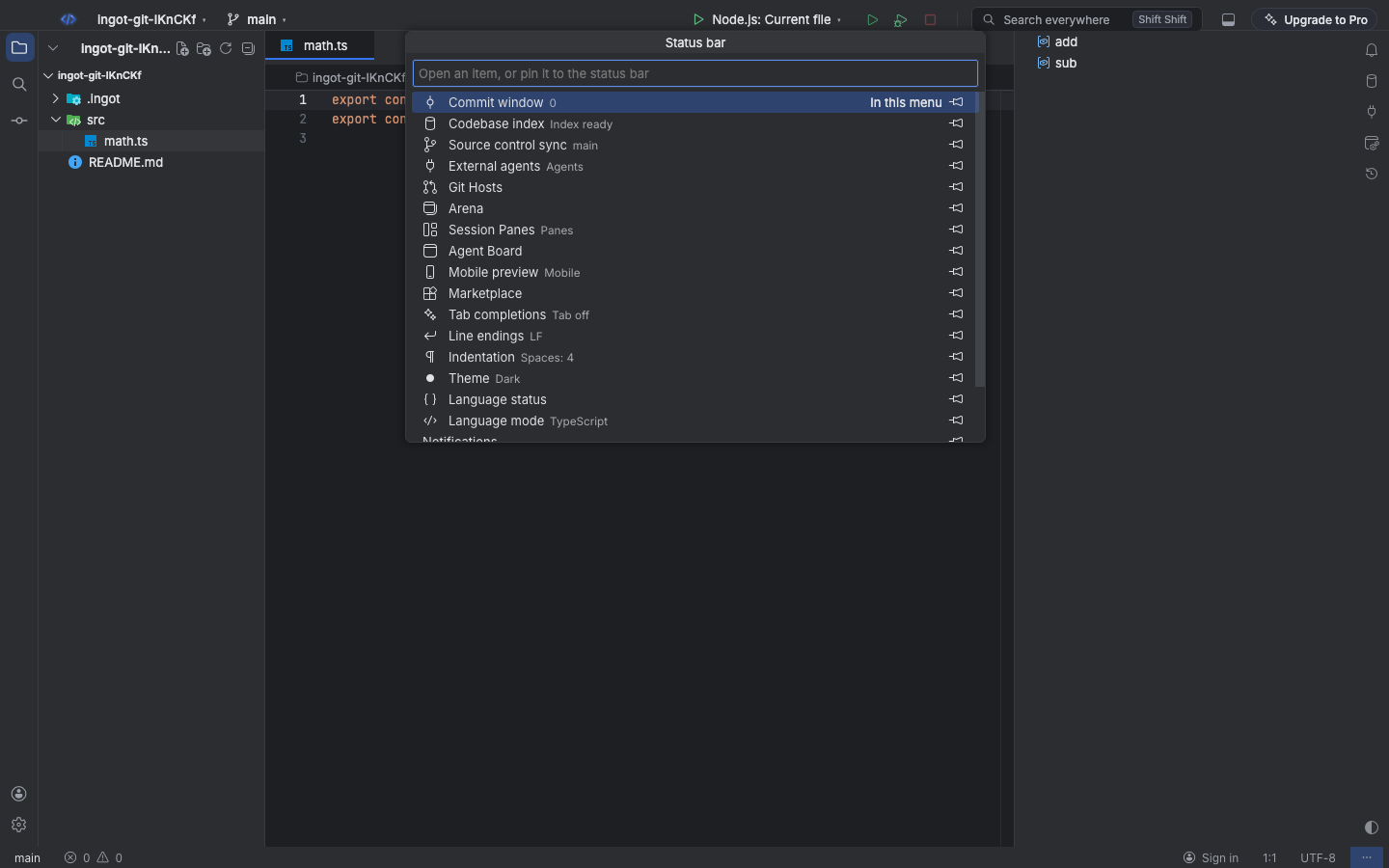
El menú lista todos los elementos que antes estaban en la barra de estado, con su valor actual junto al nombre:
- Commit window, Codebase index, Active agents, Source control sync
- External agents, Git Hosts, Arena, Session Panes, Agent Board, Mobile preview, Marketplace
- Tab completions, Chat model, Theme
- Language mode, Line endings, Indentation, Language status, Notifications
Escribe para filtrar y pulsa Enter o haz clic en un elemento. Hace exactamente lo que hacía su botón de la barra de estado: Arena activa Arena y lo abre, Tab completions abre el menú de Tab y Theme cambia el tema.
Al final del menú, Show every item in the status bar devuelve todos los elementos a la barra y Status bar settings… abre los ajustes de abajo.
Fijar un elemento
¿Usas un elemento a diario? Haz clic en el botón de fijar de su fila. Pasa a la sección Pinned to the status bar del menú y vuelve a la barra de estado hasta que lo desfijes ahí.
Un solo botón Upgrade to Pro
En el nivel Free el único botón Upgrade to Pro es la píldora del extremo derecho de la barra de título. La barra de estado nunca lo muestra. Al iniciar sesión con Pro o superior, la píldora también desaparece. Consulta Planes y acceso a la IA.
Antes de este cambio la barra de estado tenía más de una docena de botones y Upgrade to Pro aparecía en los dos sitios:
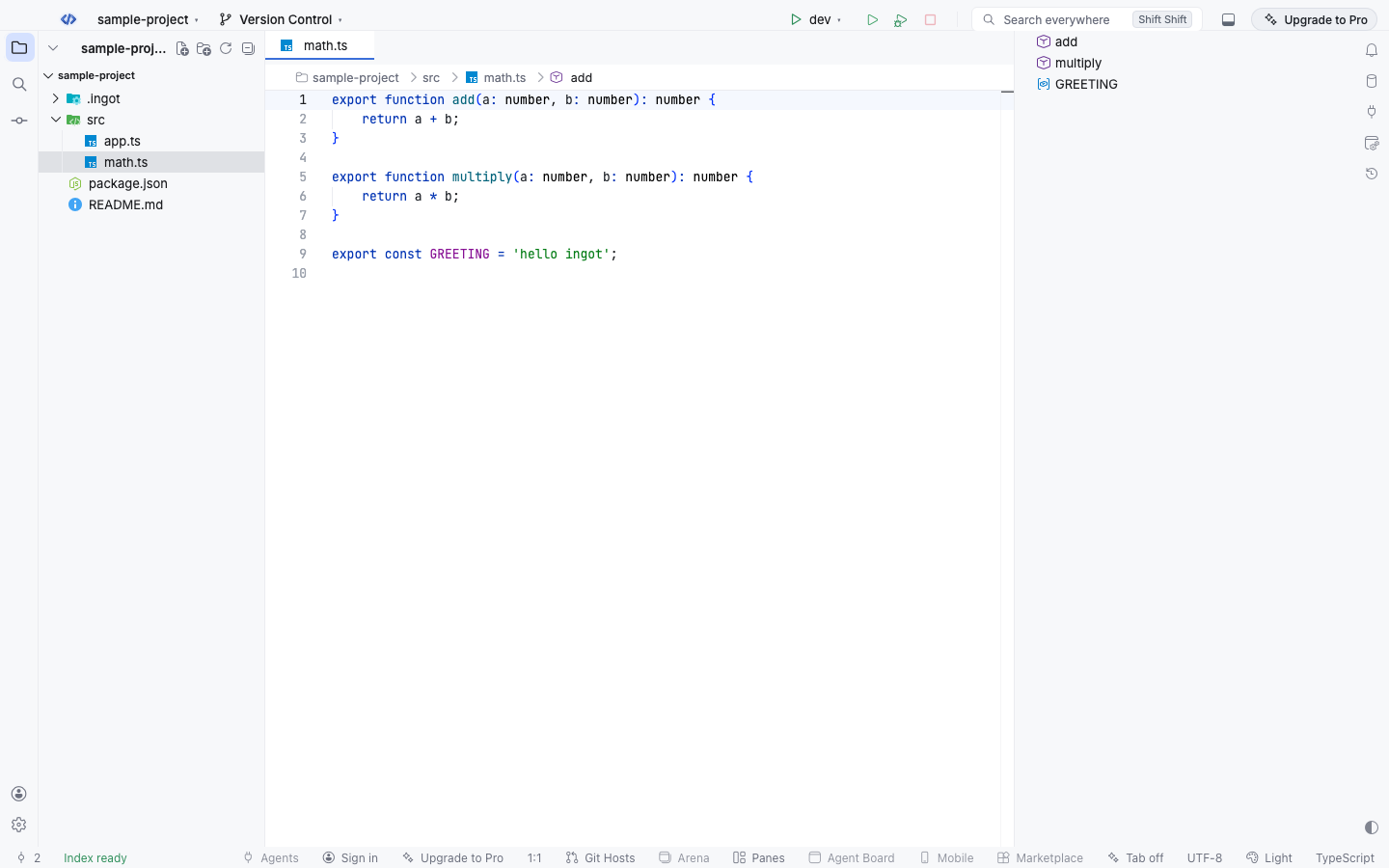
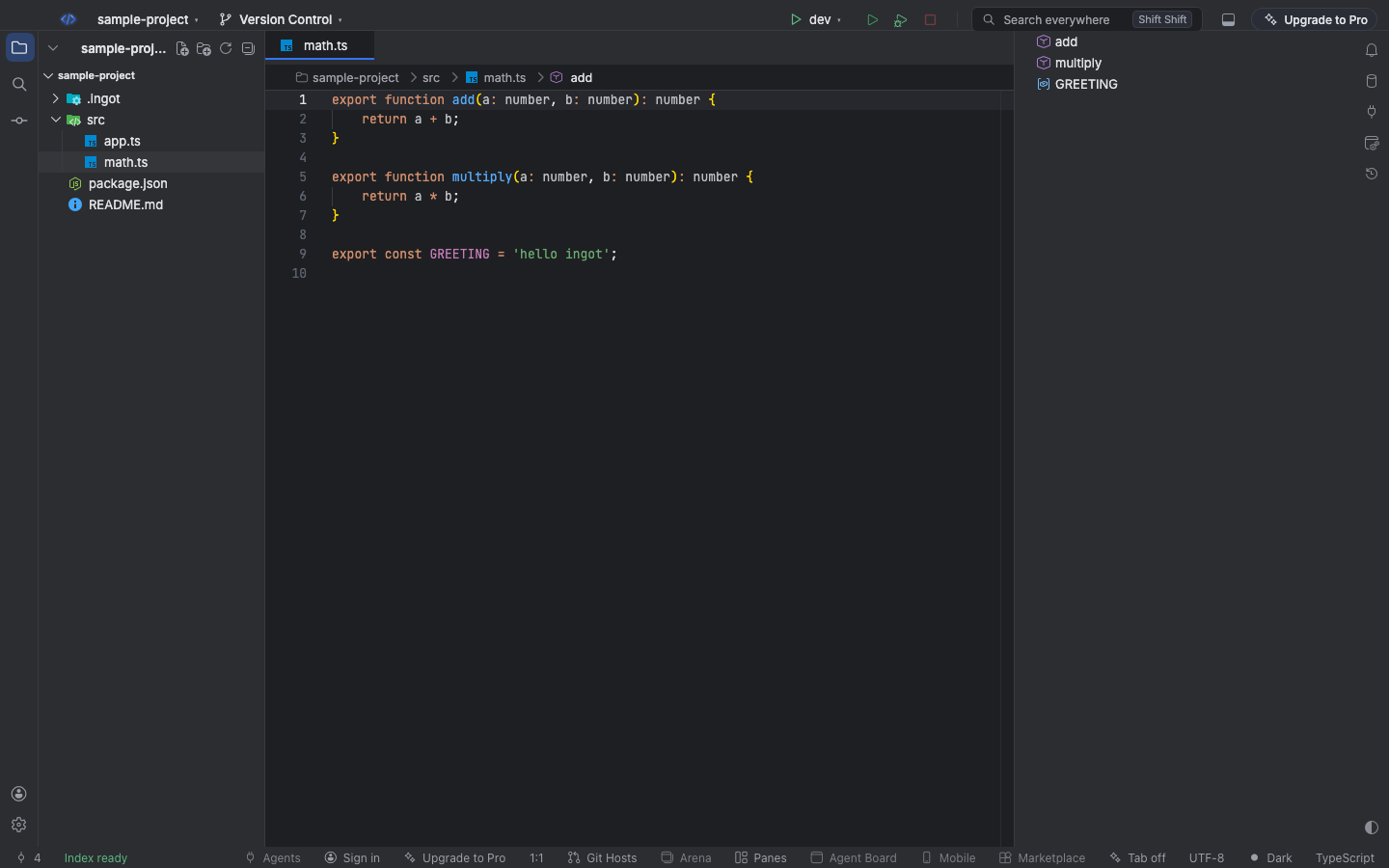
Ajustes
Abre Settings › Appearance › Status bar.
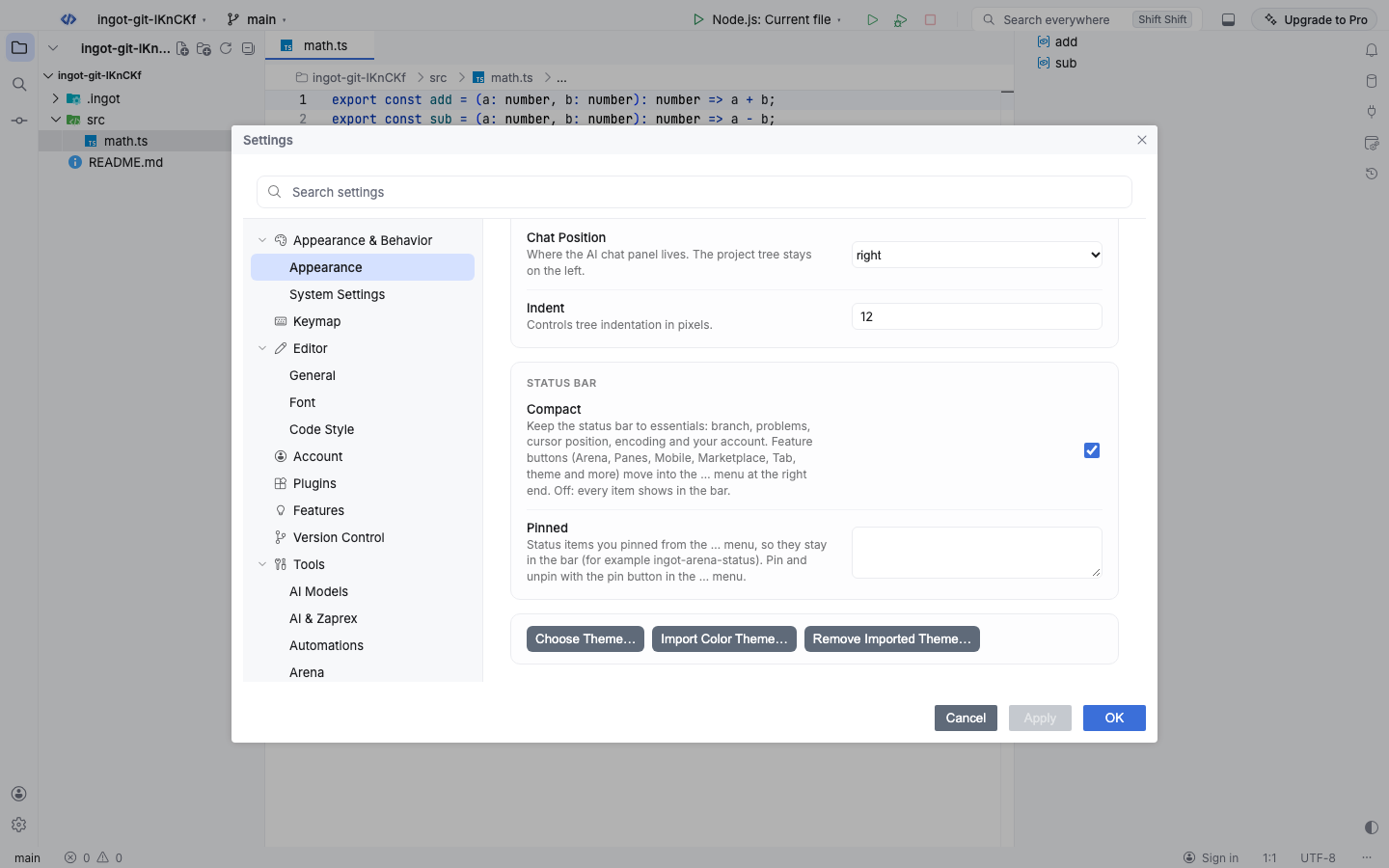
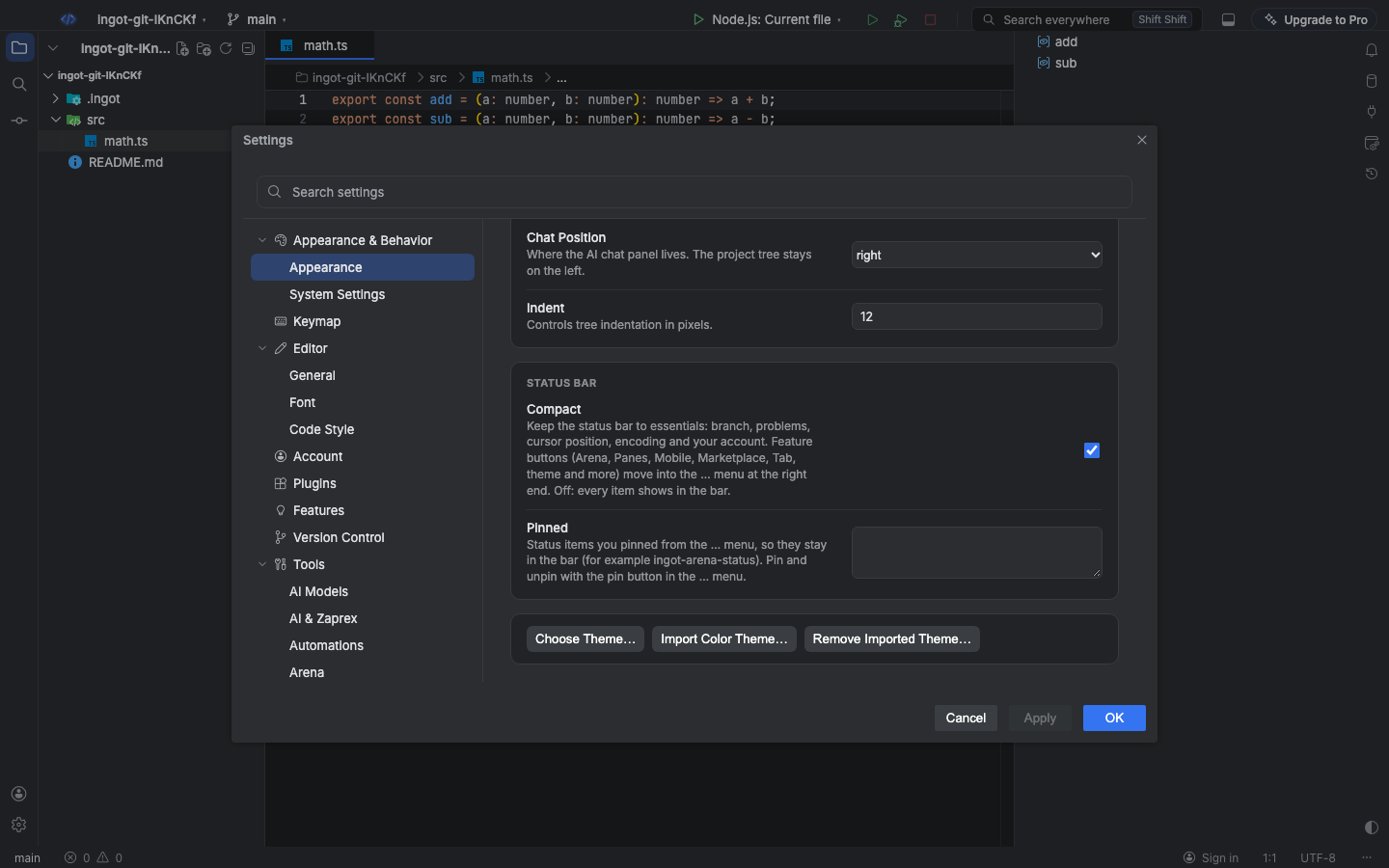
| Ajuste | Predeterminado | Qué hace |
|---|---|---|
ingot.statusBar.compact | Activado | Compact: muestra solo lo esencial en la barra de estado. Desactivado muestra todos los elementos en la barra, como antes. Upgrade to Pro sigue en la barra de título en ambos casos |
ingot.statusBar.pinned | [] | Pinned: ids de los elementos que fijaste desde el menú …, por ejemplo ["ingot-tab-status"] |
Status Bar: Show Only Essentials (On/Off) en Find Action también cambia ingot.statusBar.compact.
Funciones opcionales
La política de la barra de estado no oculta ninguna función. Las formas de encontrar funciones opcionales siguen funcionando: el chat las sugiere, Settings › Features tiene un interruptor para cada una y el botón de un clic de cada una está en el menú …. Fija el botón si lo quieres de vuelta en la barra de estado.
Preguntas frecuentes
¿Dónde quedaron Arena, Panes, Mobile y Marketplace? En el menú …, con el mismo comportamiento de un clic. Fija cualquiera para devolverlo a la barra de estado.
¿Cómo recupero la barra de estado completa de antes? Desactiva Compact en Settings › Appearance › Status bar, o elige Show every item in the status bar en el menú ….
Desapareció el elemento de una extensión. Ingot deja dos elementos de extensiones en la barra de estado. Encuentra los demás en el menú … y fija los que necesites.