Paneles de sesiones
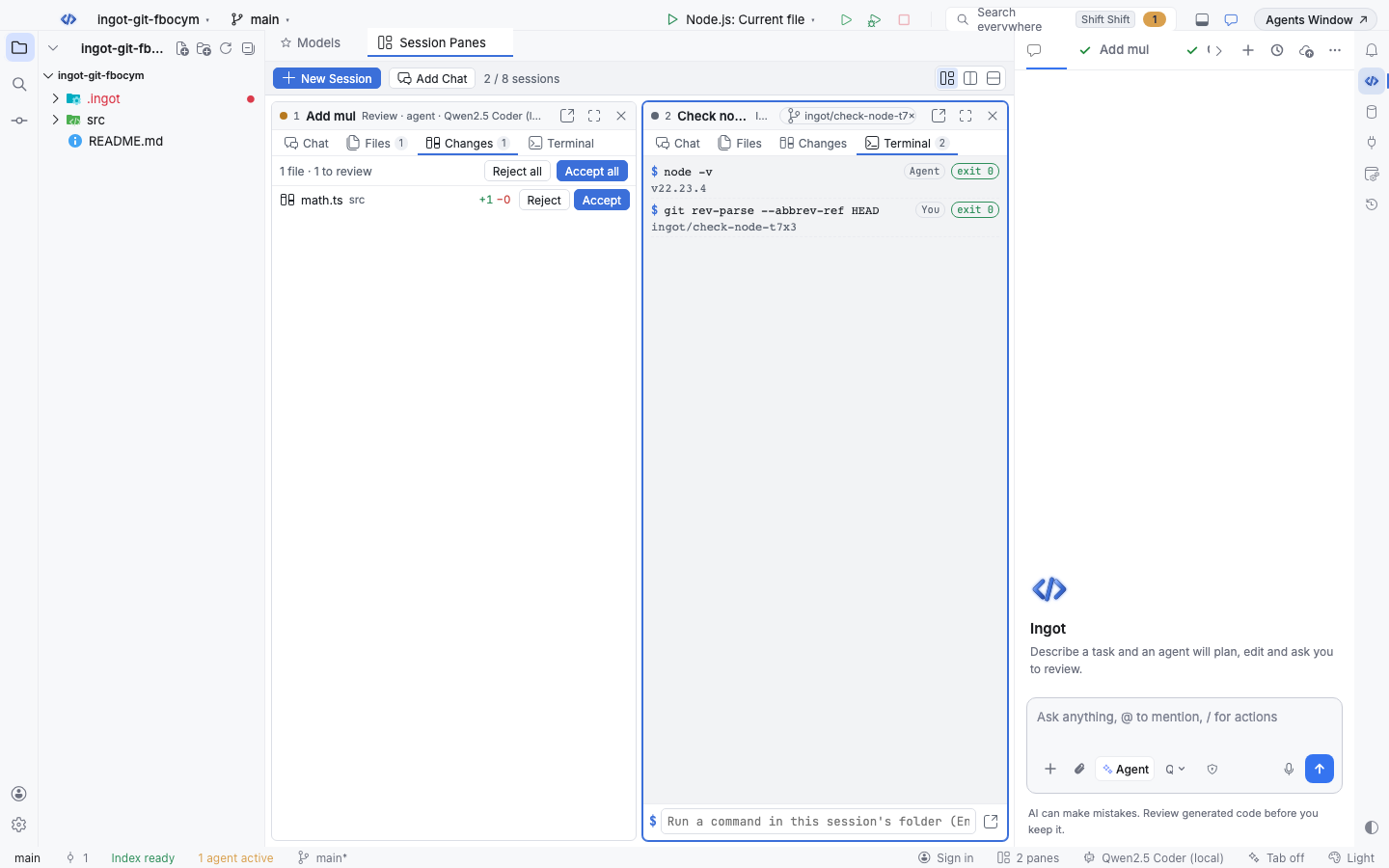
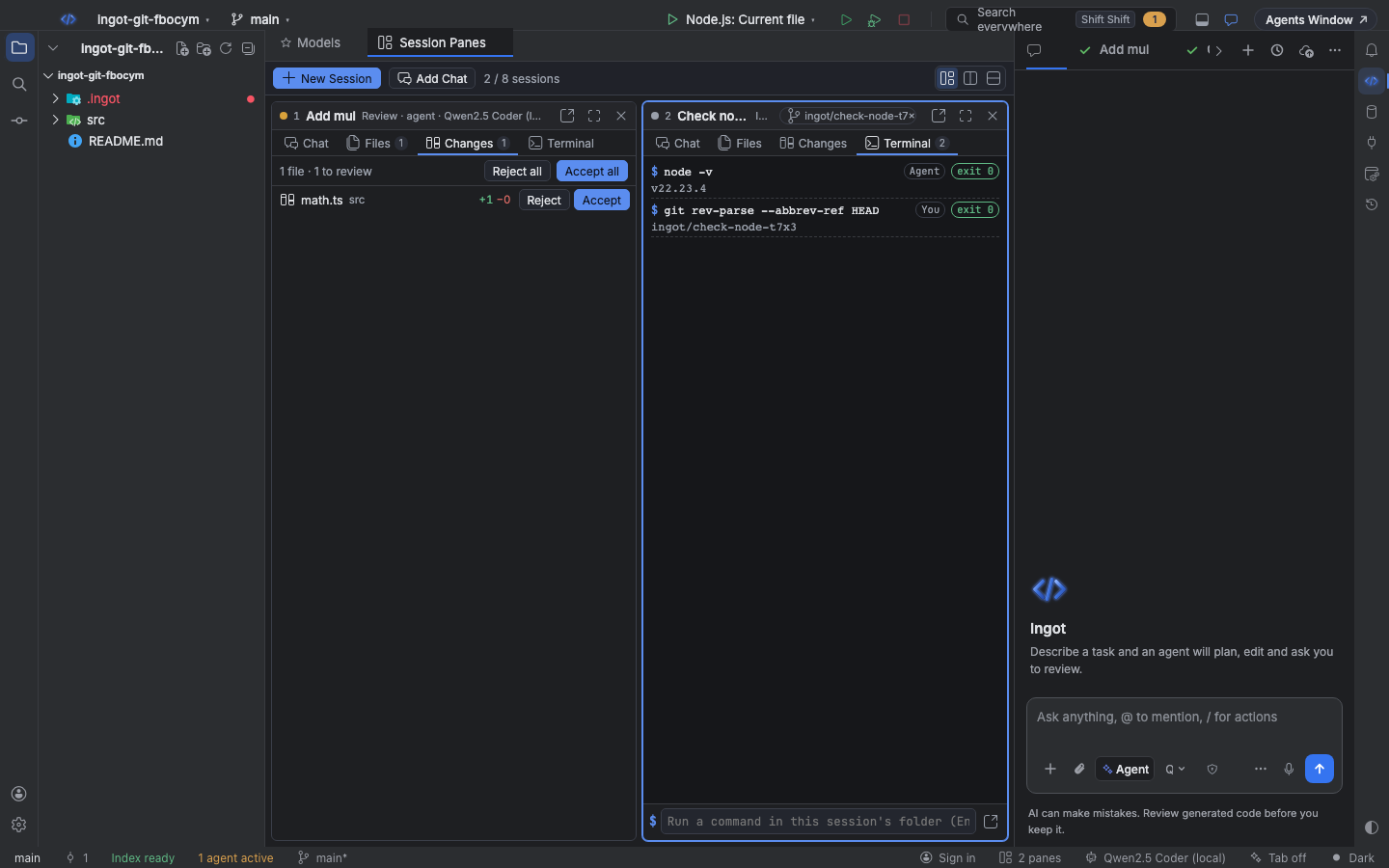
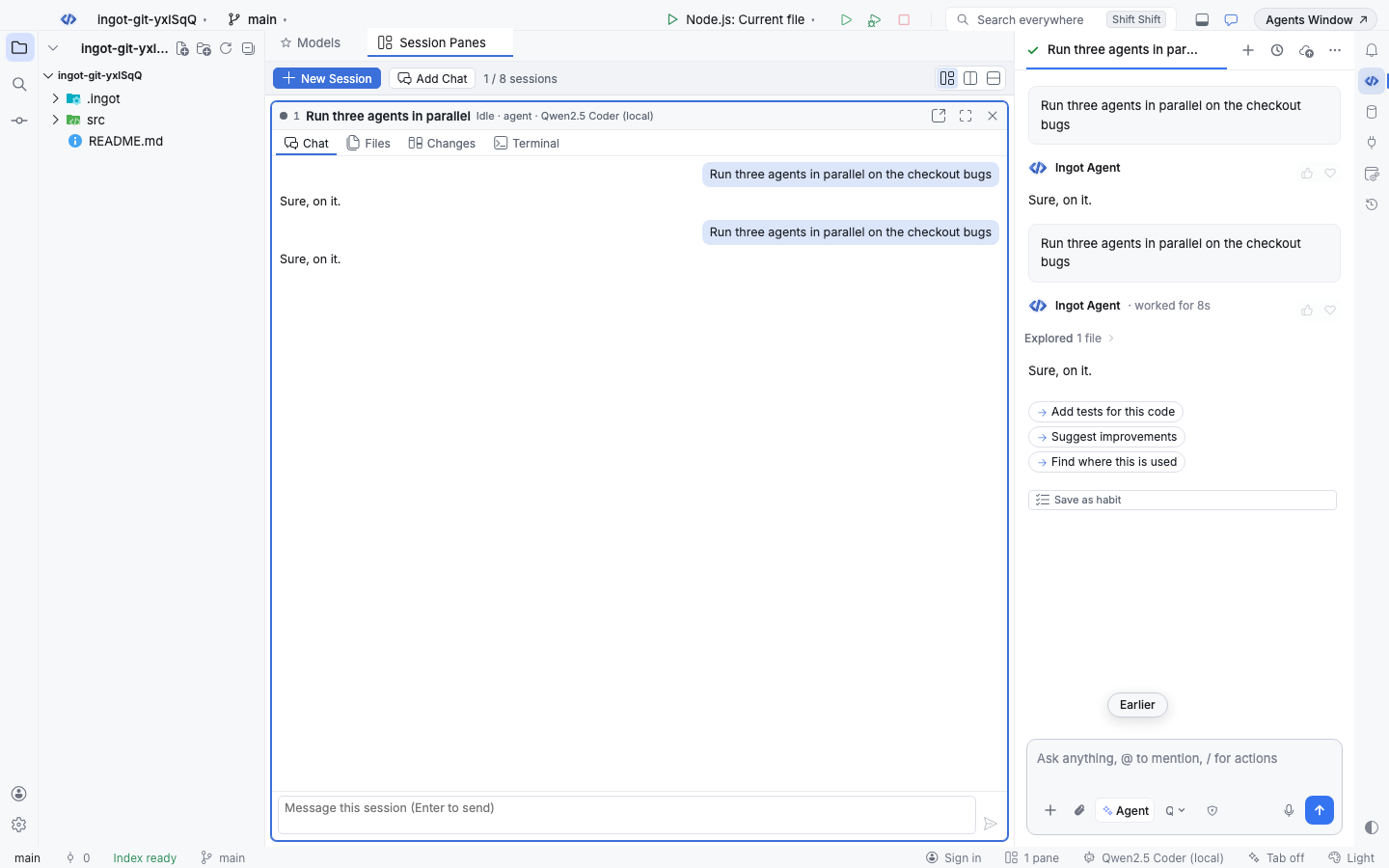
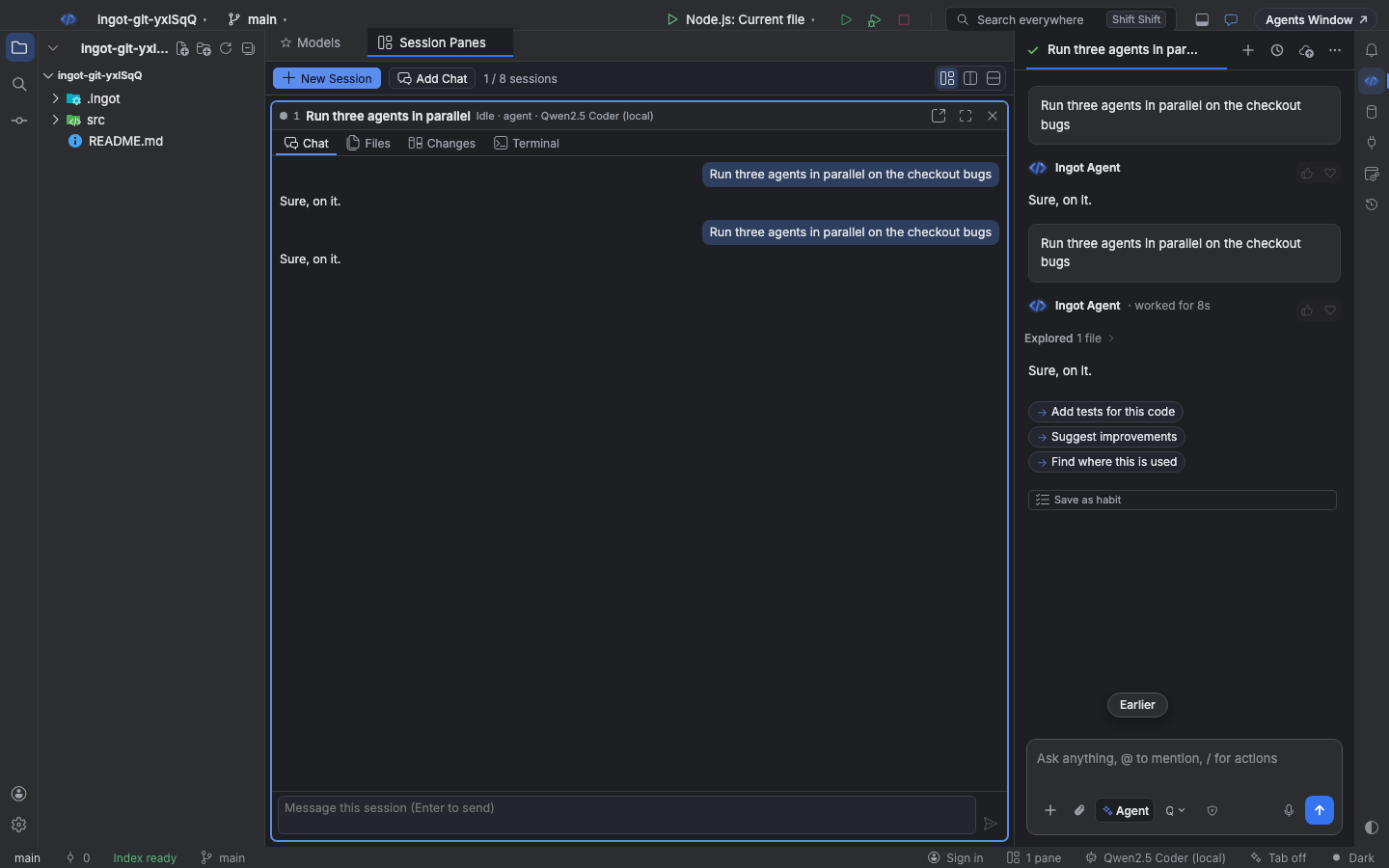
Sigue hasta 8 sesiones de agentes lado a lado en Ingot, cada una en su panel con pestañas Chat, Files, Changes y Terminal.
Beta Session Panes es una función opcional y está apagada hasta que la activas. Ejecuta varios agentes a la vez y vigílalos todos: qué dice cada uno, qué archivos tocó, los cambios pendientes de revisión y los comandos que ejecutó.
Actívalo
Session Panes se encuentra de tres maneras, como cada función opcional:
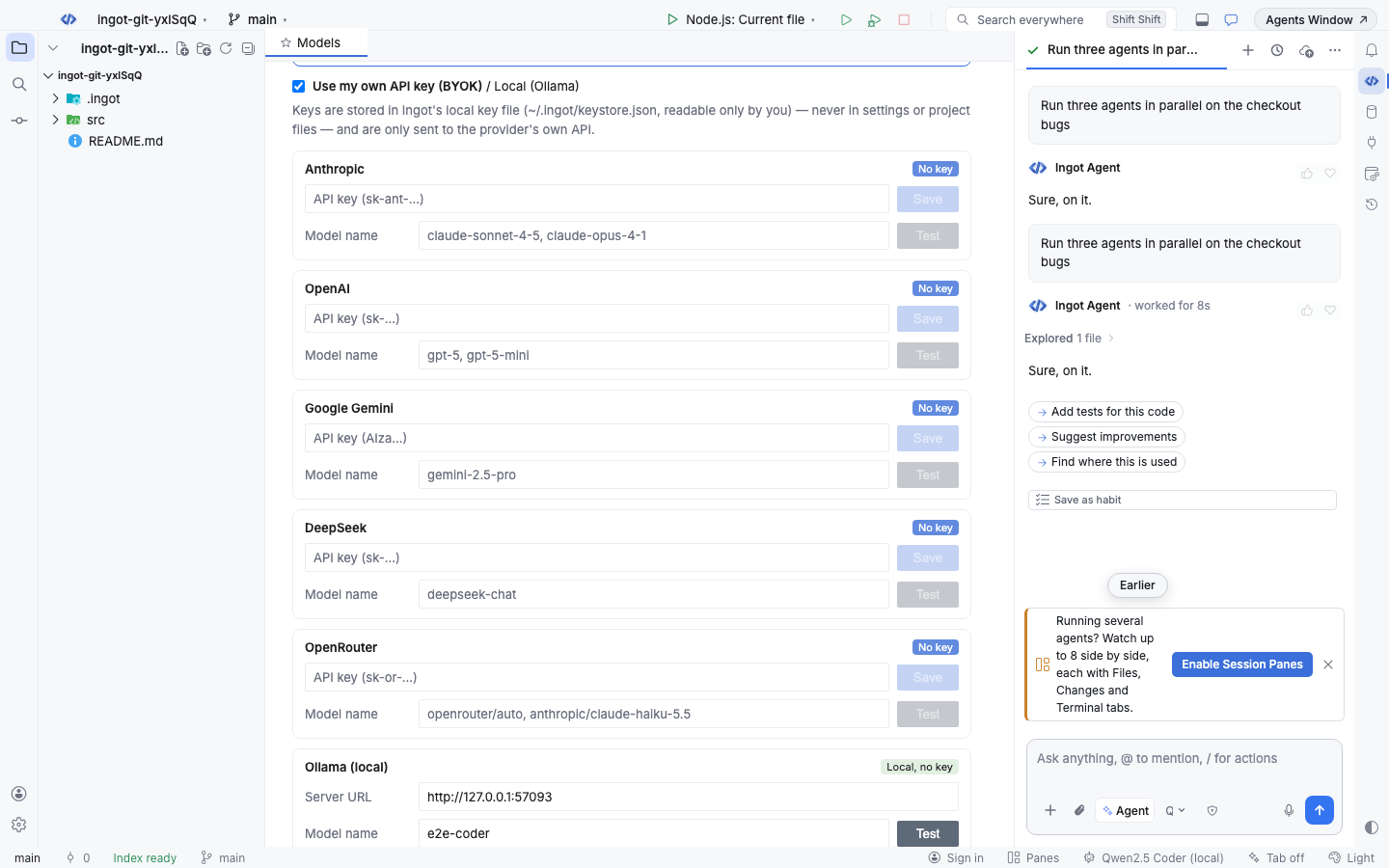
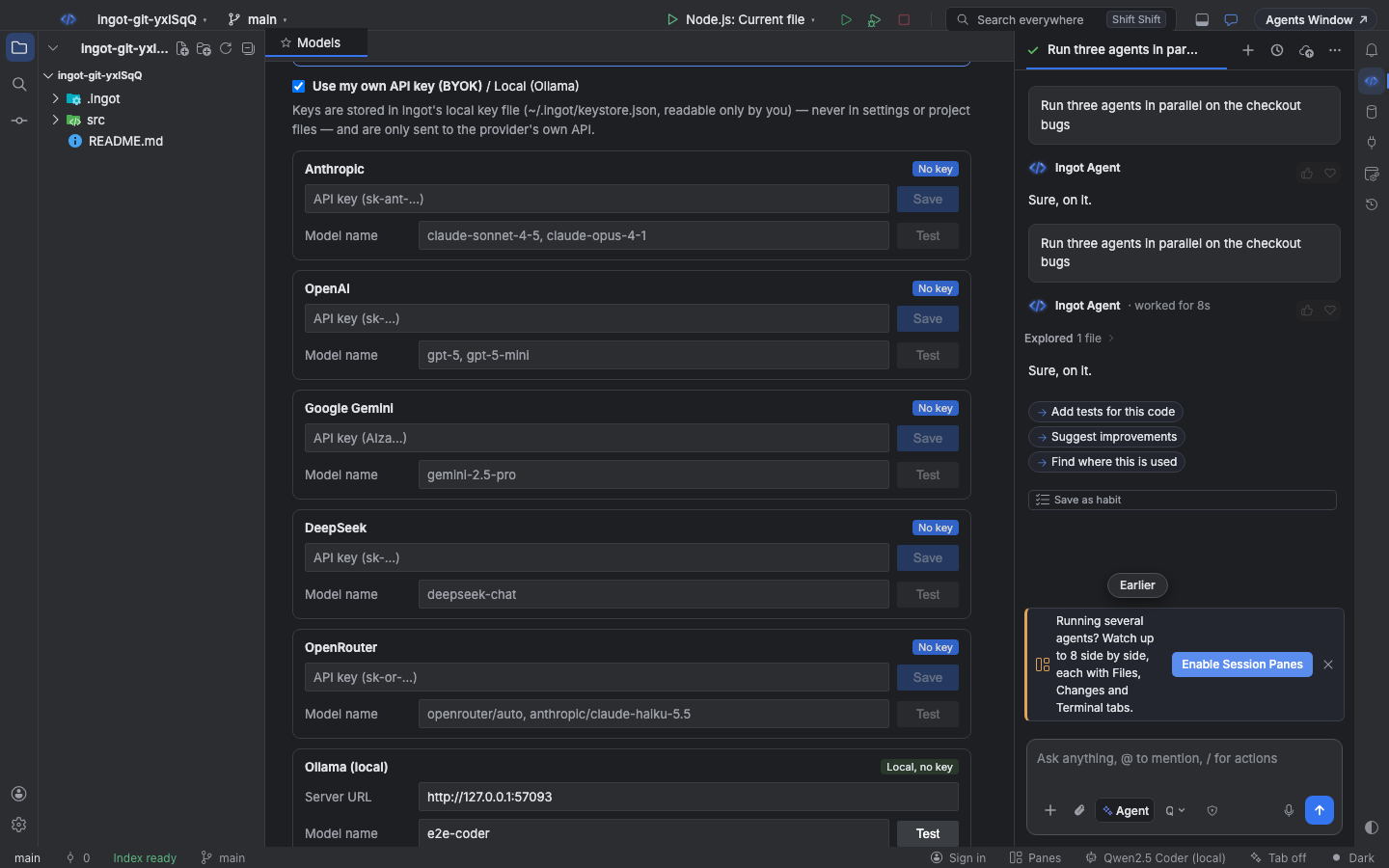
- Una sugerencia en el chat. Cuando pides varios agentes a la vez ("run three agents in parallel", "side by side", "compare sessions") o ya hay otro agente en marcha, una pequeña tarjeta sobre el cuadro del chat ofrece Enable Session Panes. × la oculta para siempre.
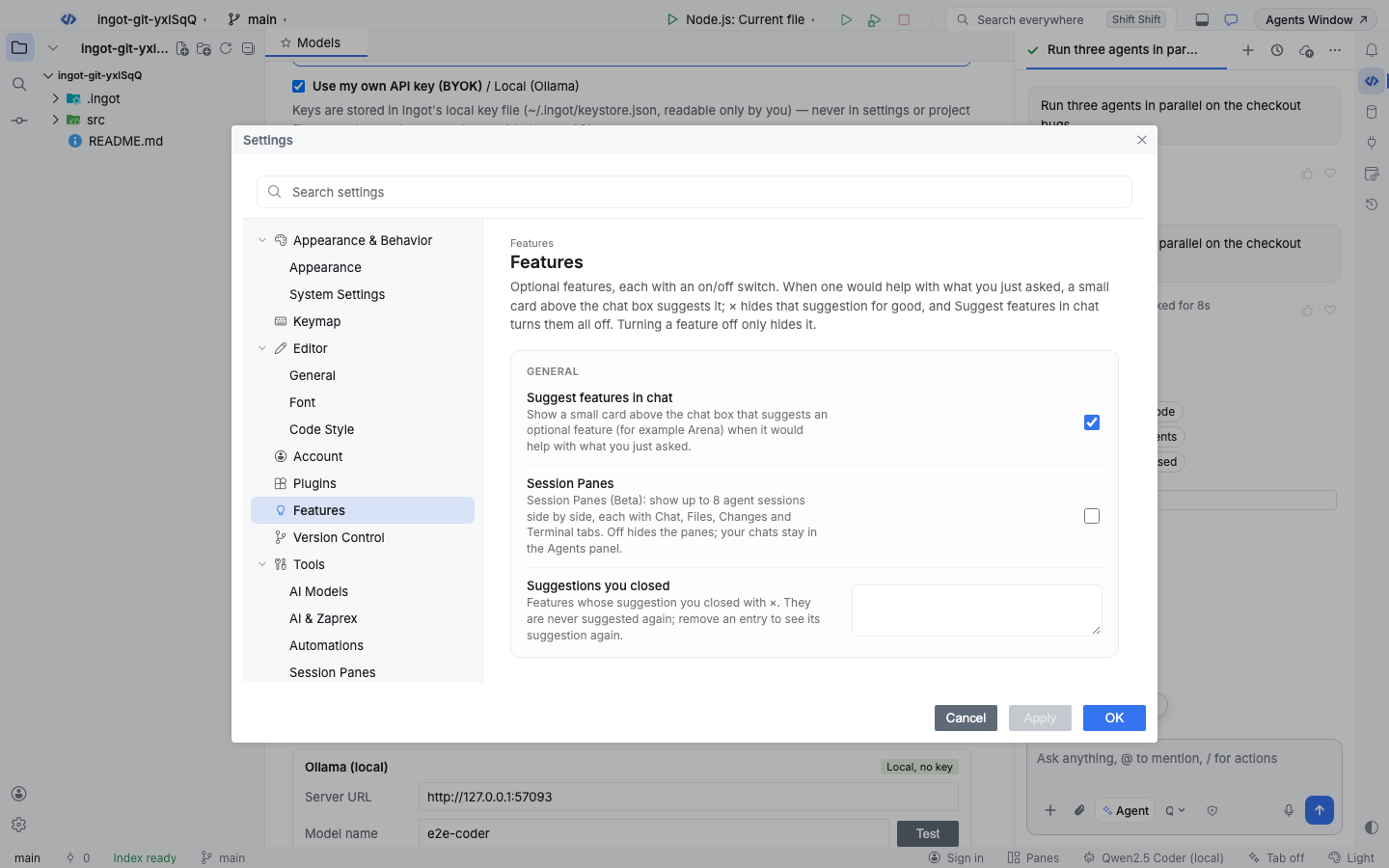
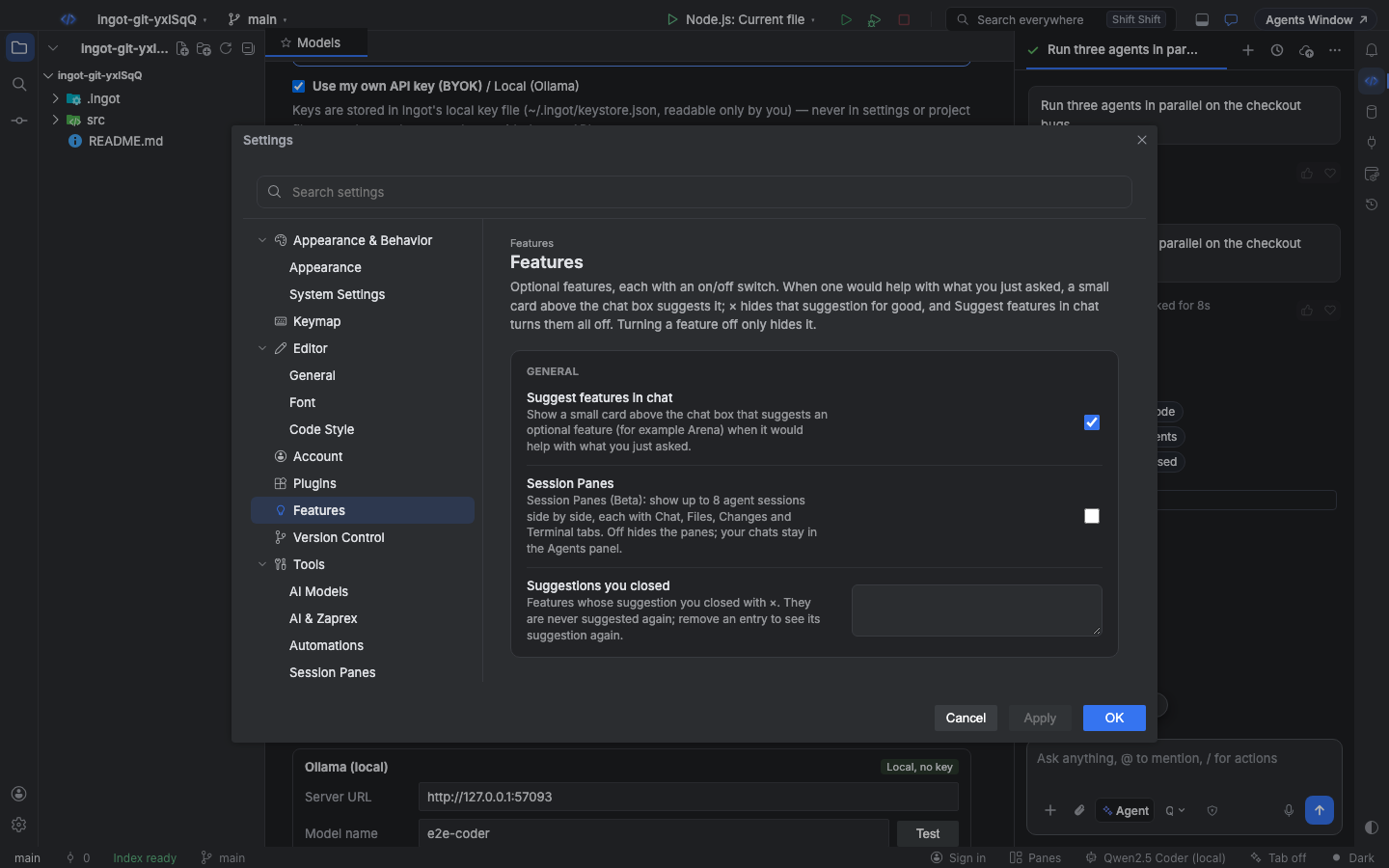
- Ajustes › Features › Session Panes. Un interruptor. Al apagarlo se ocultan la vista y su botón; tus paneles se guardan para la próxima vez.
- El botón Panes en la barra de estado. Un clic activa Session Panes y lo abre. Cuando está activo, el botón muestra cuántos paneles hay abiertos ("2 panes") y muestra u oculta la vista.
Abrir sesiones en paneles
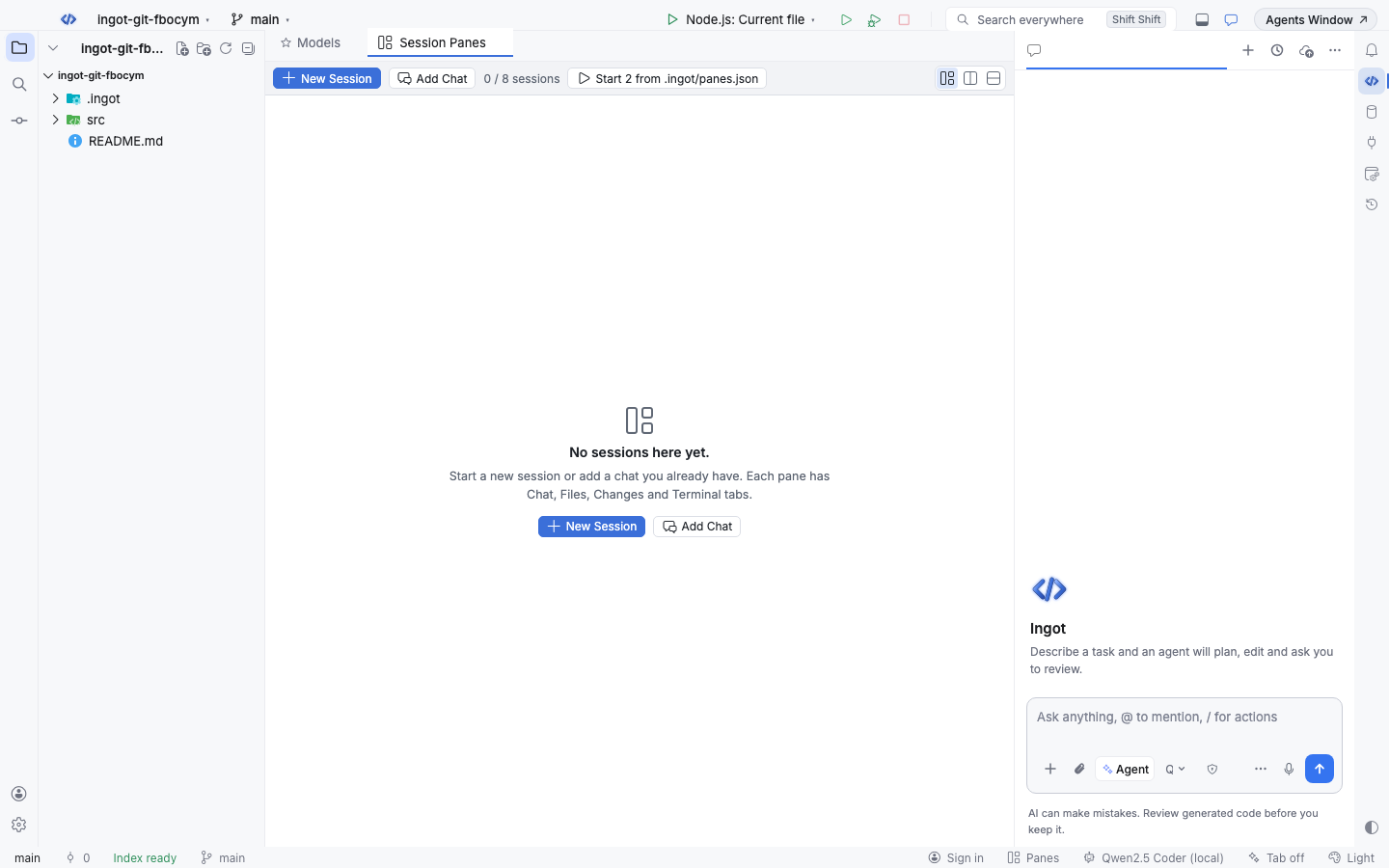
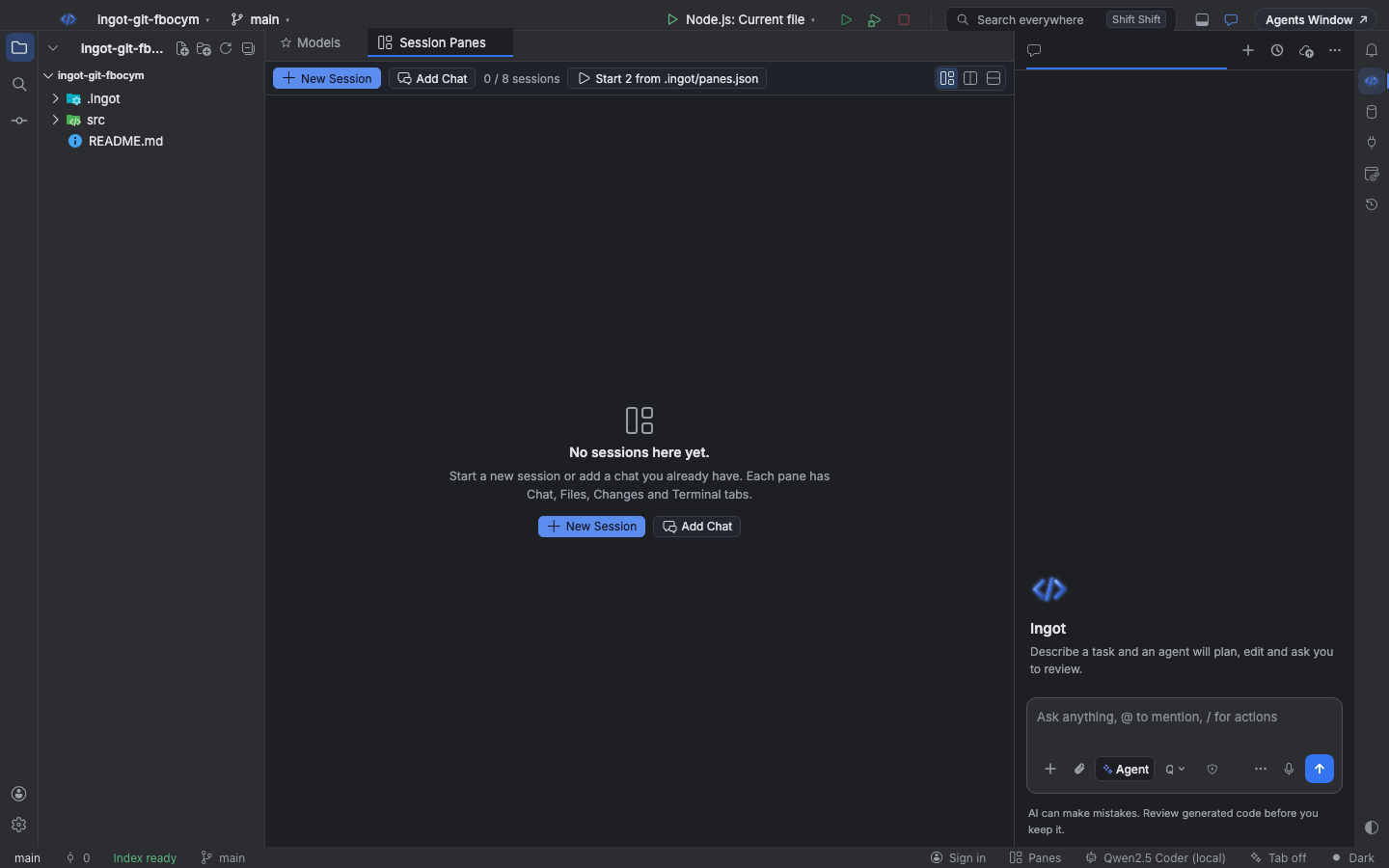
La barra de herramientas de la vista tiene:
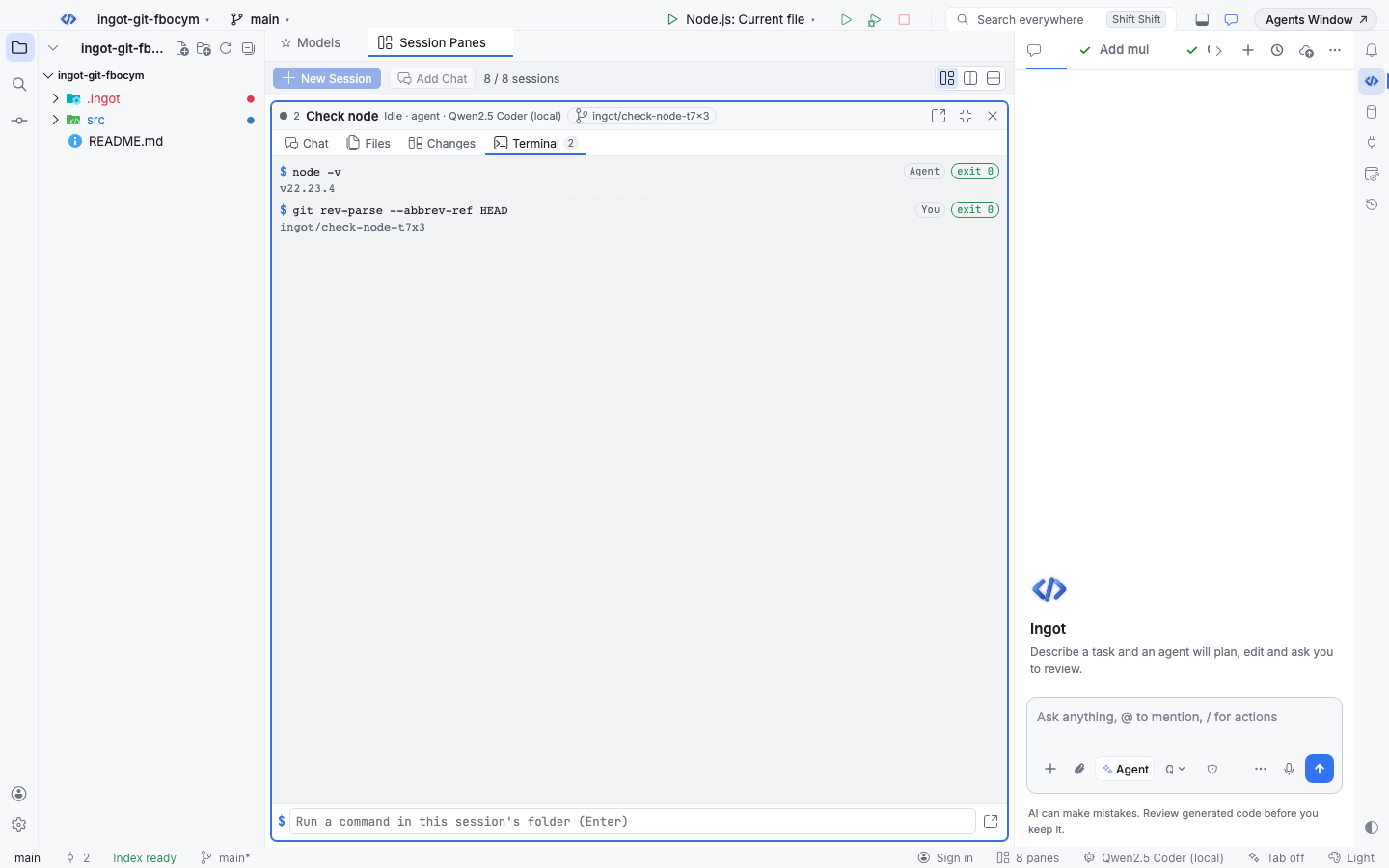
- New Session inicia un chat de agente nuevo en un panel nuevo, con el modelo que usas ahora.
- Add Chat pone en un panel un chat que ya tienes. Open Current Chat in Session Panes (Find Action) añade el chat que estás viendo.
- Start aparece cuando
.ingot/panes.jsonlista paneles que aún no están abiertos (ver Planificar paneles en un archivo). - El contador (
2 / 8 sessions) y el selector de disposición: Grid, Columns o Rows.
Cada chat puede estar en un solo panel. Con 8 paneles abiertos, New Session y Add Chat se desactivan e Ingot te pide cerrar uno antes. Baja Most panes at once en Ajustes para tener menos.
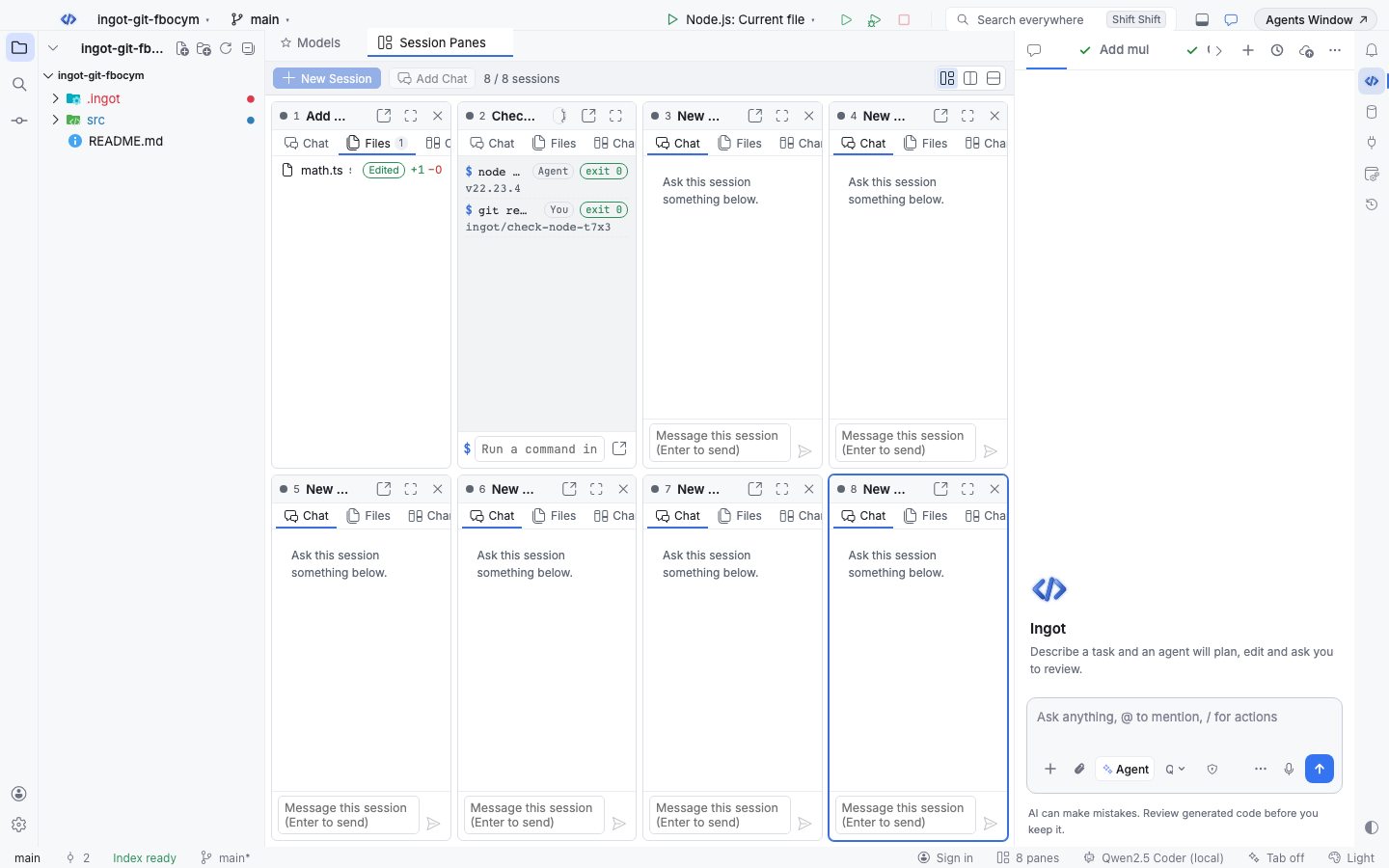
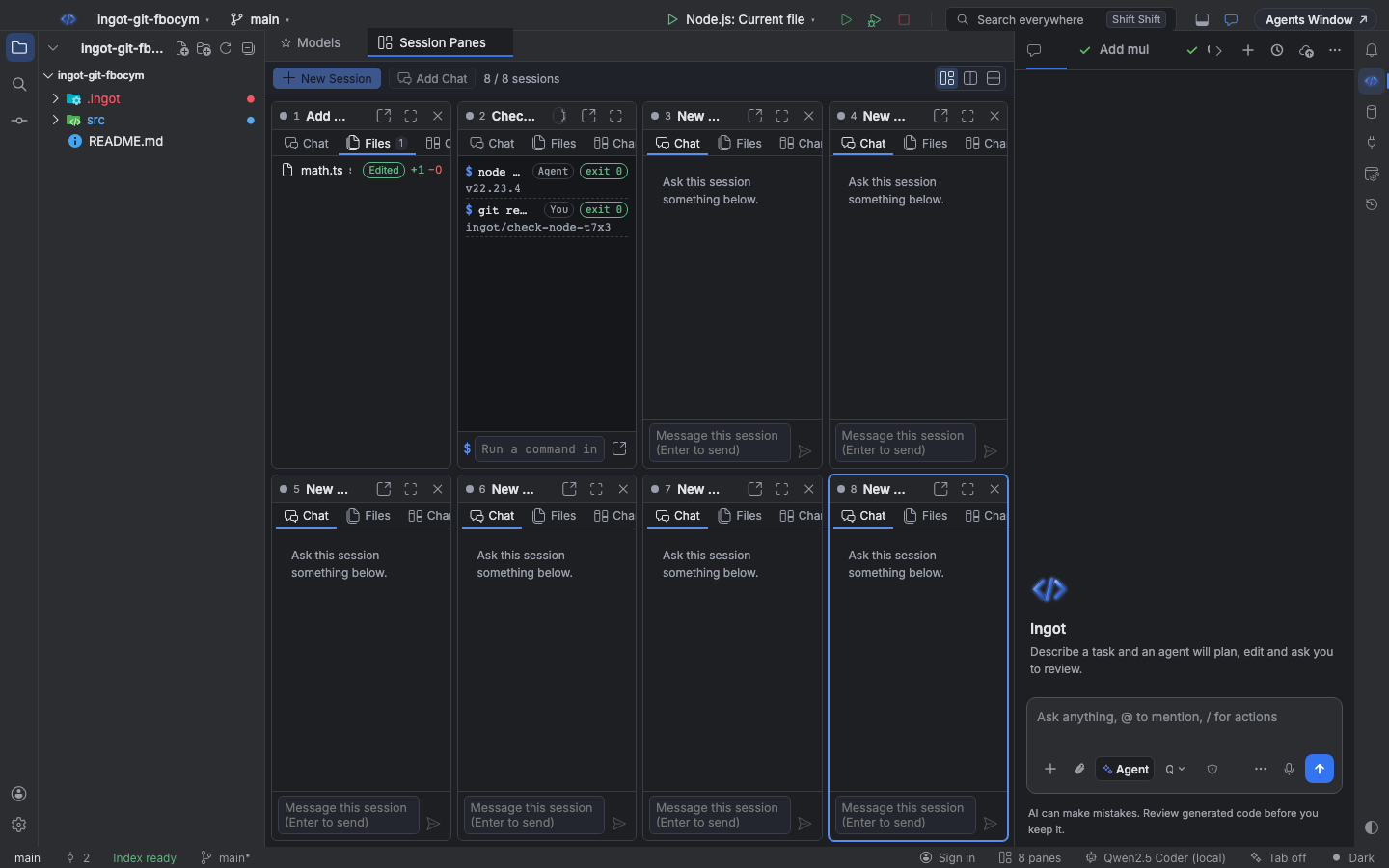
Las cuatro pestañas
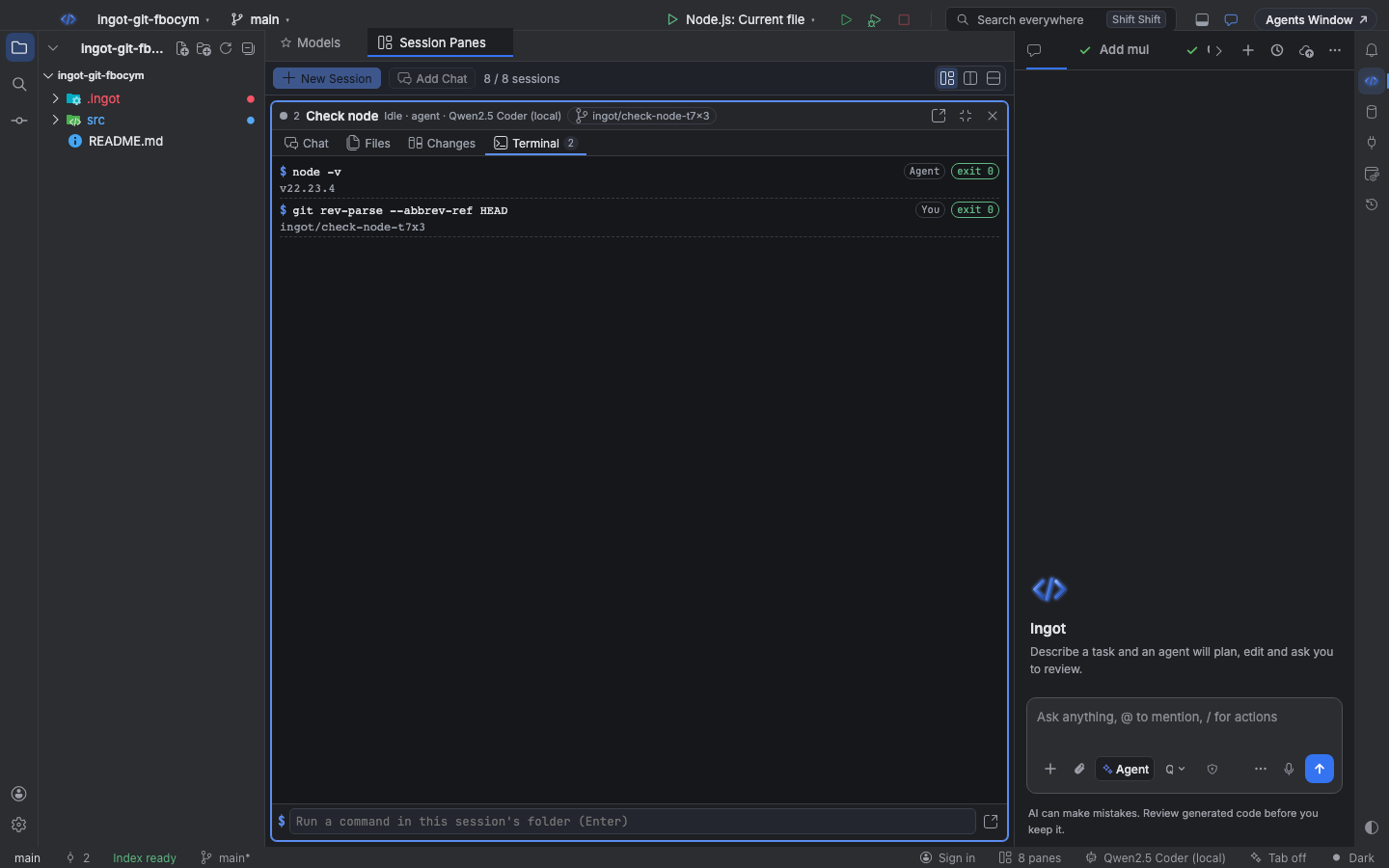
La cabecera de cada panel muestra el número de la sesión, el título, el estado (Thinking, Needs approval, Review, Done…), el modo y el modelo, y una etiqueta con la rama cuando la sesión trabaja en su propio worktree. Sus botones detienen un agente en marcha, abren el chat en el panel Agents, maximizan el panel y lo cierran. Cerrar un panel nunca borra el chat.
| Pestaña | Qué muestra |
|---|---|
| Chat | Los mensajes de la sesión, con su propio cuadro de mensaje. Lo que envías aquí va solo a esta sesión |
| Files | Cada archivo que el agente leyó, editó o recibió adjunto, con Edited y el recuento de líneas de los que cambió. Haz clic para abrirlo |
| Changes | Las ediciones de esta sesión pendientes de revisión, con Accept, Reject, Accept all y Reject all |
| Terminal | Los comandos que ejecutó el agente, con su salida y código de salida, y un cuadro para ejecutar tu propio comando en la carpeta de la sesión (su worktree si lo tiene). El botón de al lado abre una terminal completa allí |
Cuando un agente pide ejecutar un comando o te hace una pregunta, la tarjeta de aprobación aparece arriba de su panel en todas las pestañas, para que respondas sin cambiar. Mientras un panel está en pantalla, las ediciones de su agente se revisan en el panel en lugar de abrir una pestaña de vista previa encima.
Teclado
| Acción | Find Action | Atajo (macOS / Windows y Linux) |
|---|---|---|
| Mostrar u ocultar Session Panes | Session Panes | ⌥⇧⌘[ / Ctrl+Alt+Shift+[ |
| Activar y abrir | Turn On and Open Session Panes | ⌥⇧⌘4 / Ctrl+Alt+Shift+4 |
| Nueva sesión en un panel | Session Panes: New Session in a Pane | ⌥⇧⌘0 / Ctrl+Alt+Shift+0 |
| Añadir un chat a un panel | Session Panes: Add Chat to a Pane… | ⌥⇧⌘- / Ctrl+Alt+Shift+- |
| Abrir el chat actual en un panel | Open Current Chat in Session Panes | ⌥⇧⌘1 / Ctrl+Alt+Shift+1 |
| Iniciar los paneles del archivo | Session Panes: Start Panes from .ingot/panes.json | ⌥⇧⌘2 / Ctrl+Alt+Shift+2 |
Estos funcionan mientras un panel tiene el foco:
| Acción | Find Action | Atajo (macOS / Windows y Linux) |
|---|---|---|
| Panel siguiente o anterior | Session Panes: Focus Next Pane / Focus Previous Pane | ⌥⌘↓ ⌥⌘↑ / Ctrl+Alt+Down Ctrl+Alt+Up |
| Pestaña siguiente del panel | Session Panes: Next Tab in Pane | ⌥⌘. / Ctrl+Alt+. |
| Maximizar o restaurar | Session Panes: Maximize or Restore Pane | ⌥⌘↩ / Ctrl+Alt+Enter |
| Cambiar la disposición | Session Panes: Change Layout… | ⌥⌘; / Ctrl+Alt+; |
| Cerrar el panel | Session Panes: Close Focused Pane | ⌥⇧⌘3 / Ctrl+Alt+Shift+3 |
Planificar paneles en un archivo
.ingot/panes.json lista sesiones para abrir, así puedes planificar un grupo de agentes (o subir uno para tu equipo) e iniciarlos juntos:
{
  "version": 1,
  "layout": "grid",
  "panes": [
    { "id": "mul", "title": "Add mul", "prompt": "Add a mul helper to src/math.ts", "tab": "changes" },
    { "id": "check-node", "title": "Check node", "prompt": "Which Node version runs here?", "tab": "terminal", "worktree": true }
  ]
}
| Clave | Qué significa |
|---|---|
id | un id corto, único en el archivo: minúsculas, dígitos, - y _ |
title | el título del chat |
prompt | el primer mensaje; sin él, el panel abre un chat vacío |
model | un id de modelo; vacío usa el modelo que usas ahora |
mode | agent (por defecto), ask, plan o debug |
tab | la pestaña con la que abre el panel: chat, files, changes o terminal |
worktree | true ejecuta la sesión en su propio worktree de git, en una rama con el nombre de su título, como ingot/check-node-bvw3 |
Ingot nunca envía estos prompts por su cuenta: Start en la barra abre los paneles que aún no están abiertos y envía sus prompts. Cada panel del archivo se inicia una vez por proyecto. Los problemas del archivo (un noveno panel, una pestaña desconocida) aparecen como .ingot/panes.json has problems en la barra; pasa el ratón para ver los detalles. Los paneles que Ingot pudo leer se inician igualmente.
Ajustes
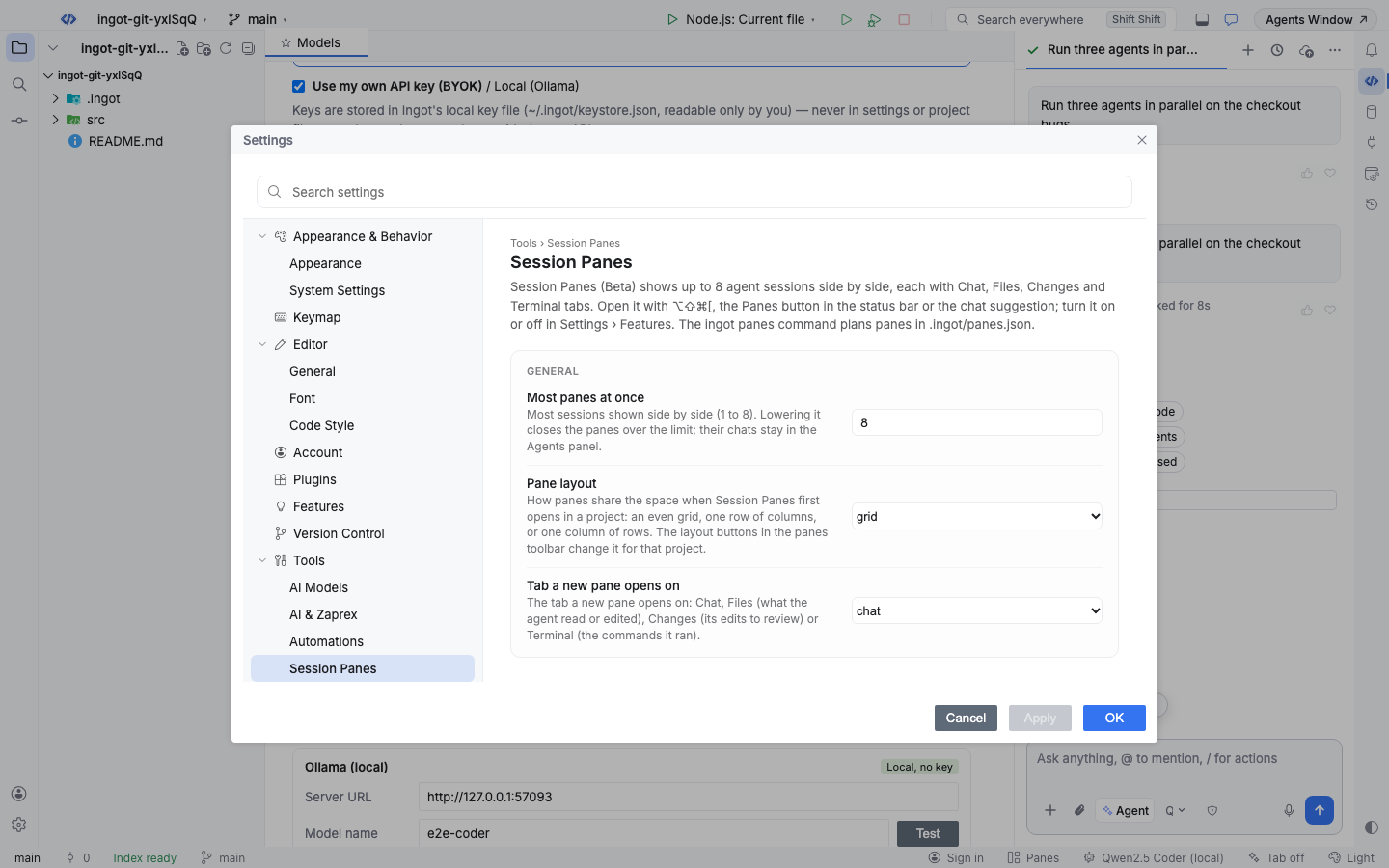
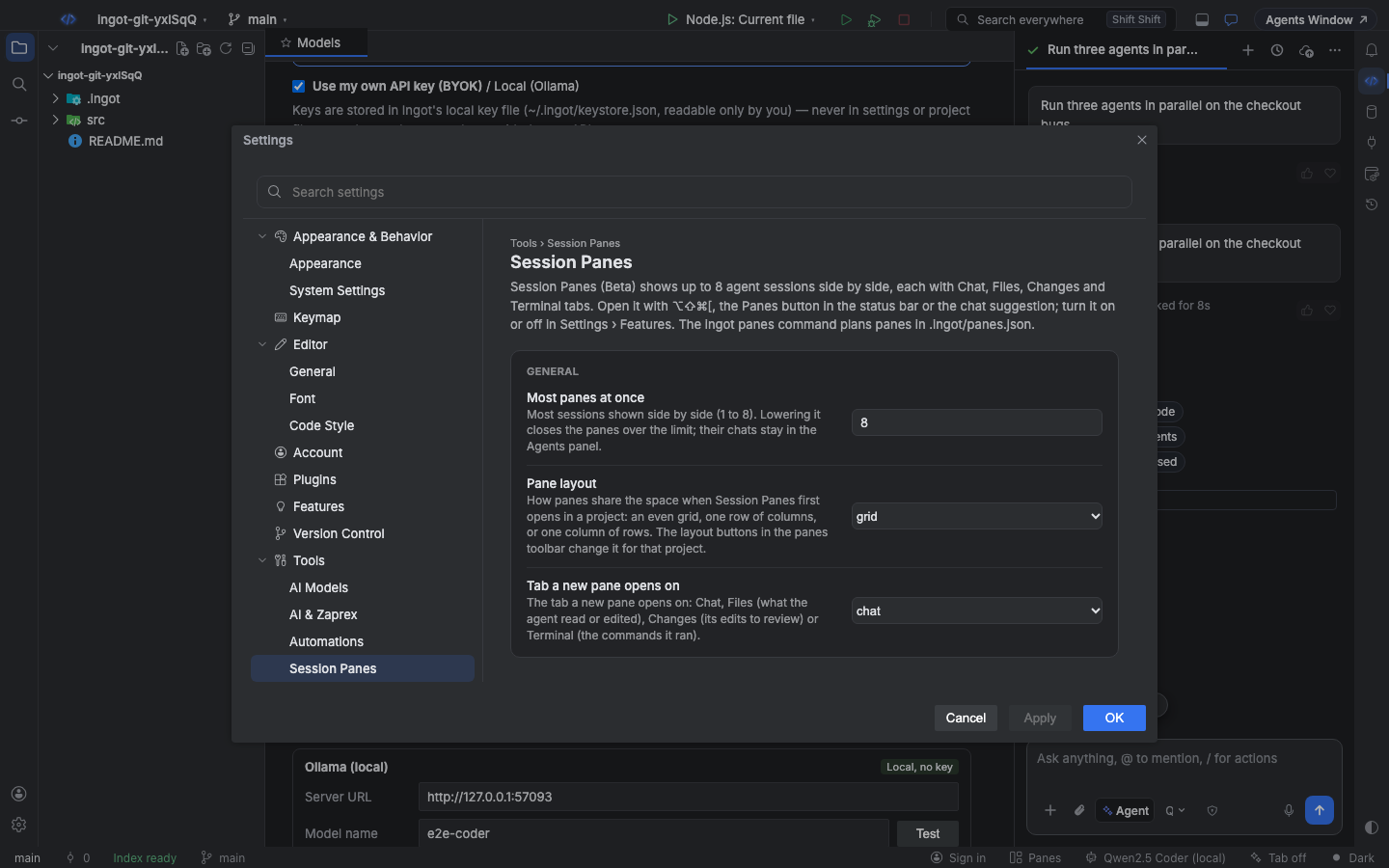
Ajustes › Tools › Session Panes:
| Ajuste | Por defecto | Qué hace |
|---|---|---|
Most panes at once (ingot.sessionPanes.maxPanes) | 8 | Cuántas sesiones muestra la vista lado a lado, de 1 a 8. Al bajarlo se cierran los paneles que sobran; sus chats siguen en el panel Agents |
Pane layout (ingot.sessionPanes.layout) | grid | Cómo se reparten el espacio los paneles la primera vez que Session Panes se abre en un proyecto: grid, columns (lado a lado) o rows (apiladas). Los botones de disposición lo cambian para ese proyecto |
Tab a new pane opens on (ingot.sessionPanes.defaultTab) | chat | chat, files, changes o terminal |
Ajustes › Features:
| Ajuste | Por defecto | Qué hace |
|---|---|---|
Session Panes (ingot.sessionPanes.enabled) | false | Muestra la vista Session Panes y su botón en la barra de estado |
Suggest features in chat (ingot.suggestions.enabled) | true | Muestra las pequeñas tarjetas de sugerencia sobre el cuadro del chat, para cada función opcional |
Desde la terminal
ingot panes edita .ingot/panes.json. Nunca llama a un modelo ni inicia un agente.
npx @ingotide/cli panes                                   # los paneles del archivo, con un dibujo de la disposición; --json
npx @ingotide/cli panes add "Write tests for the cart" --tab changes --worktree
npx @ingotide/cli panes add --title "Docs" --mode ask --model claude-sonnet-4-5
npx @ingotide/cli panes remove 2                          # por número o id
npx @ingotide/cli panes layout columns                    # grid, columns o rows
npx @ingotide/cli panes validate                          # sale con 1 si el archivo tiene errores (úsalo en CI)
npx @ingotide/cli panes grid 7                            # cómo se distribuyen 7 paneles, sin archivo
clear quita todos los paneles. Todas las opciones están en la página de la CLI.
Preguntas frecuentes
¿Cerrar un panel detiene al agente? No. El chat sigue en marcha y queda en el panel Agents; vuelve a añadirlo con Add Chat.
¿Los paneles comparten carpeta? Las sesiones comparten la carpeta del proyecto salvo que trabajen en su propio worktree ("worktree": true), que mantiene aparte sus ediciones y comandos.
¿Puedo tener más de 8? No. 8 es el máximo que sigue siendo legible; abre el resto en el panel Agents.