Iconos de ejecución al pasar el ratón
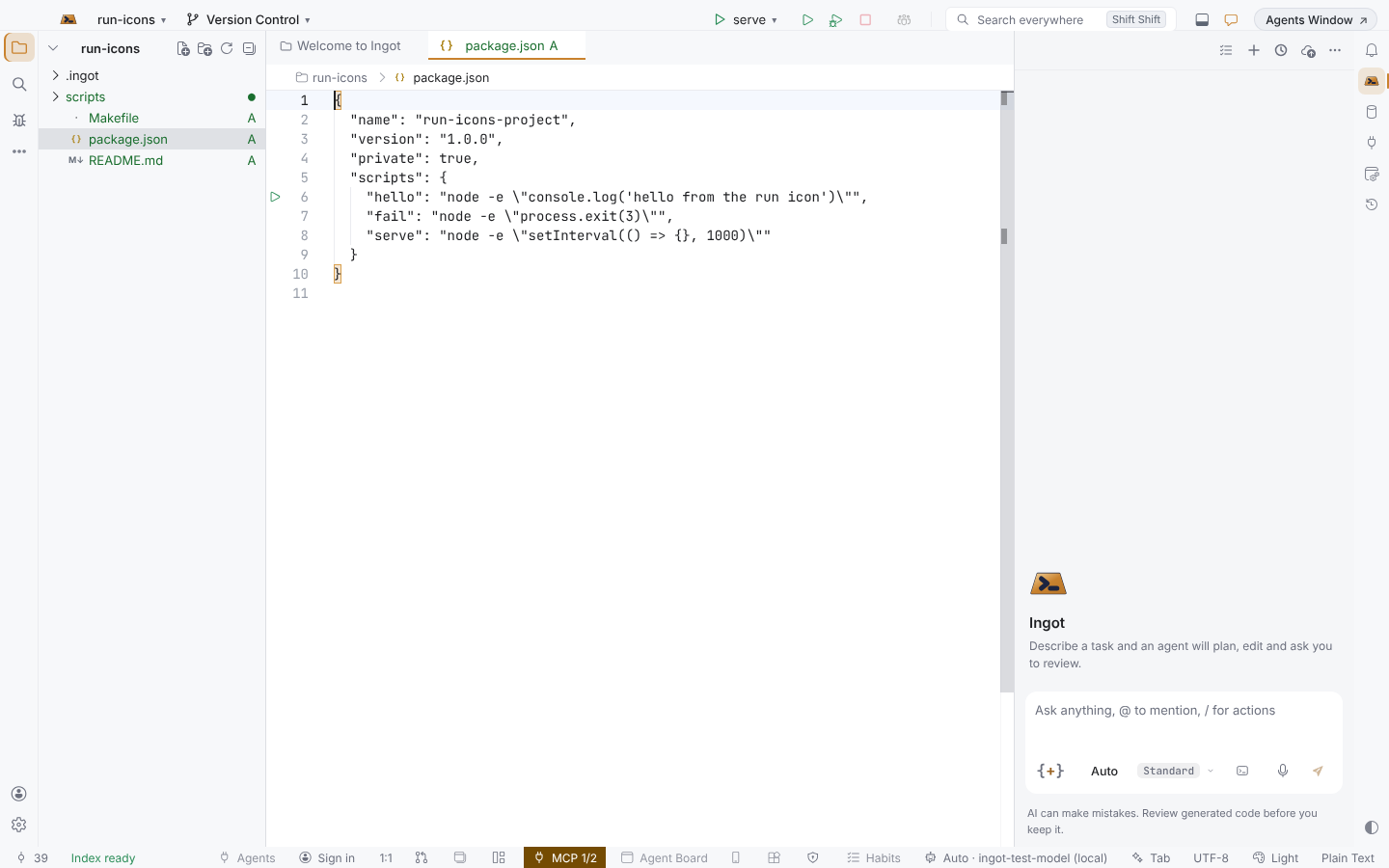
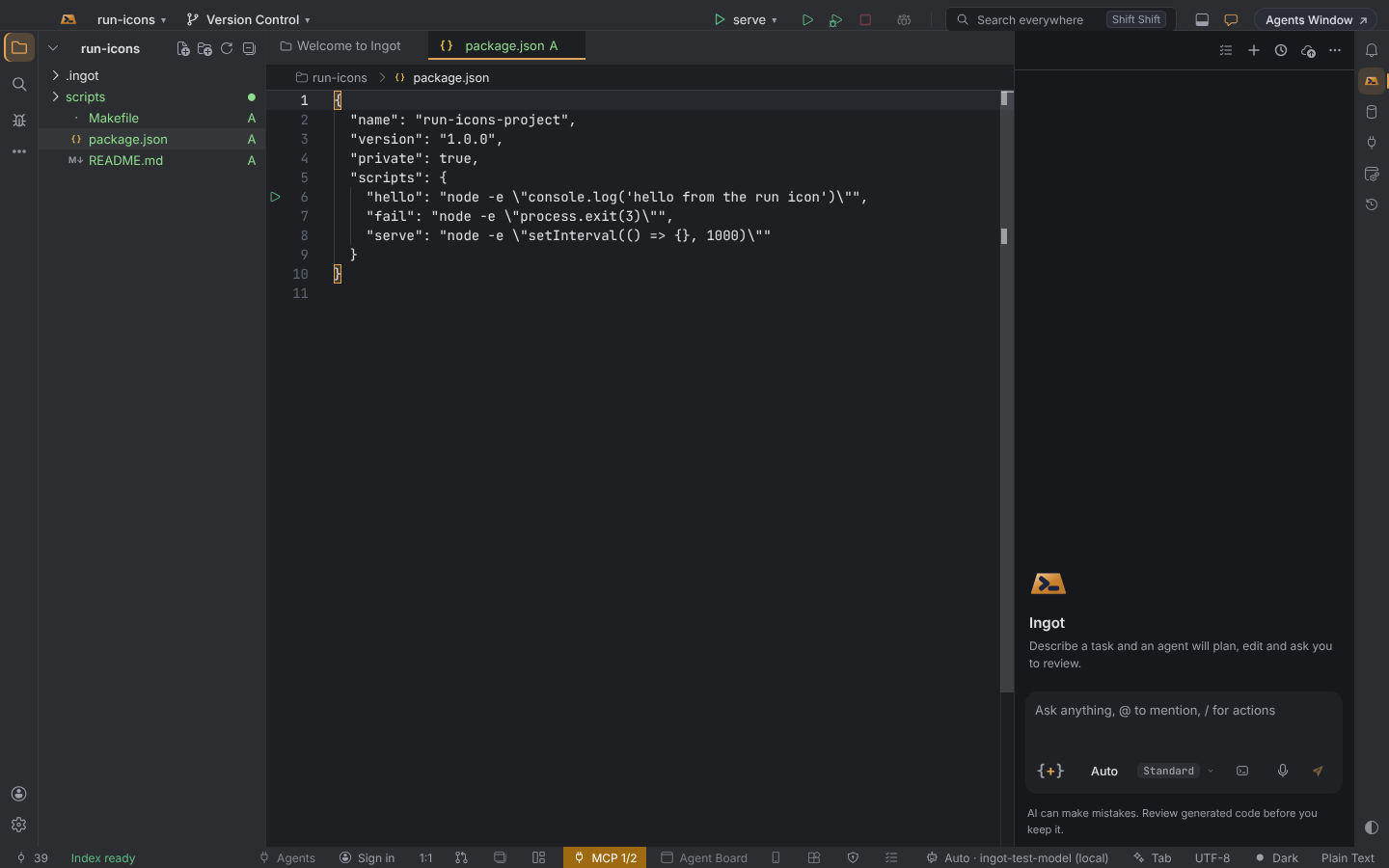
Pasa el ratón por una línea que se puede ejecutar (un script de package.json, un test, un punto de entrada, un objetivo de Makefile, un script de shell) y aparece un ▷ verde en el margen, a su lado. Solo se ve mientras pasas el ratón, así el código queda limpio.
Ejecutar, depurar o ejecutar con cambios
- Haz clic en ▷ para ejecutar esa entrada en una terminal con su nombre, por ejemplo
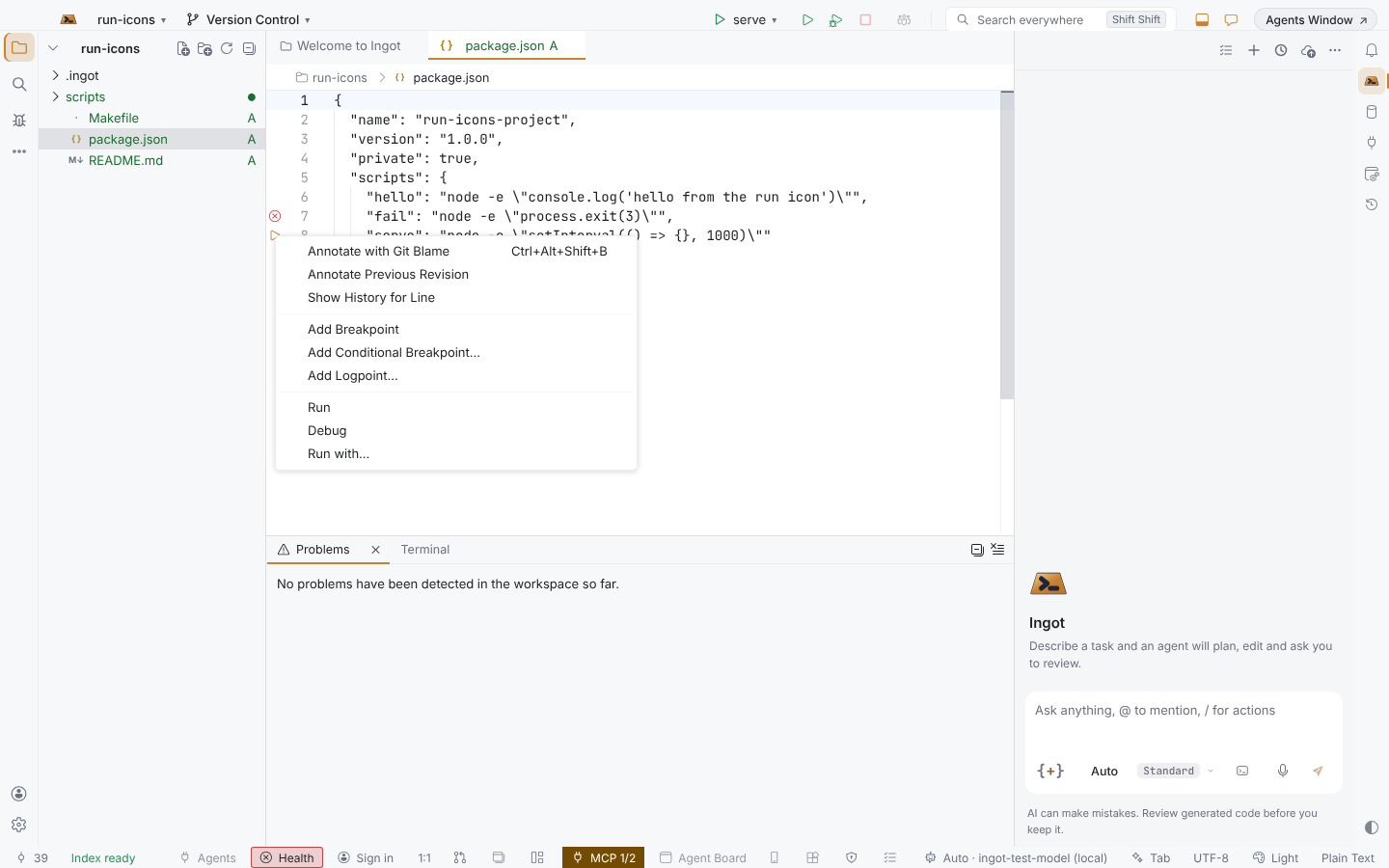
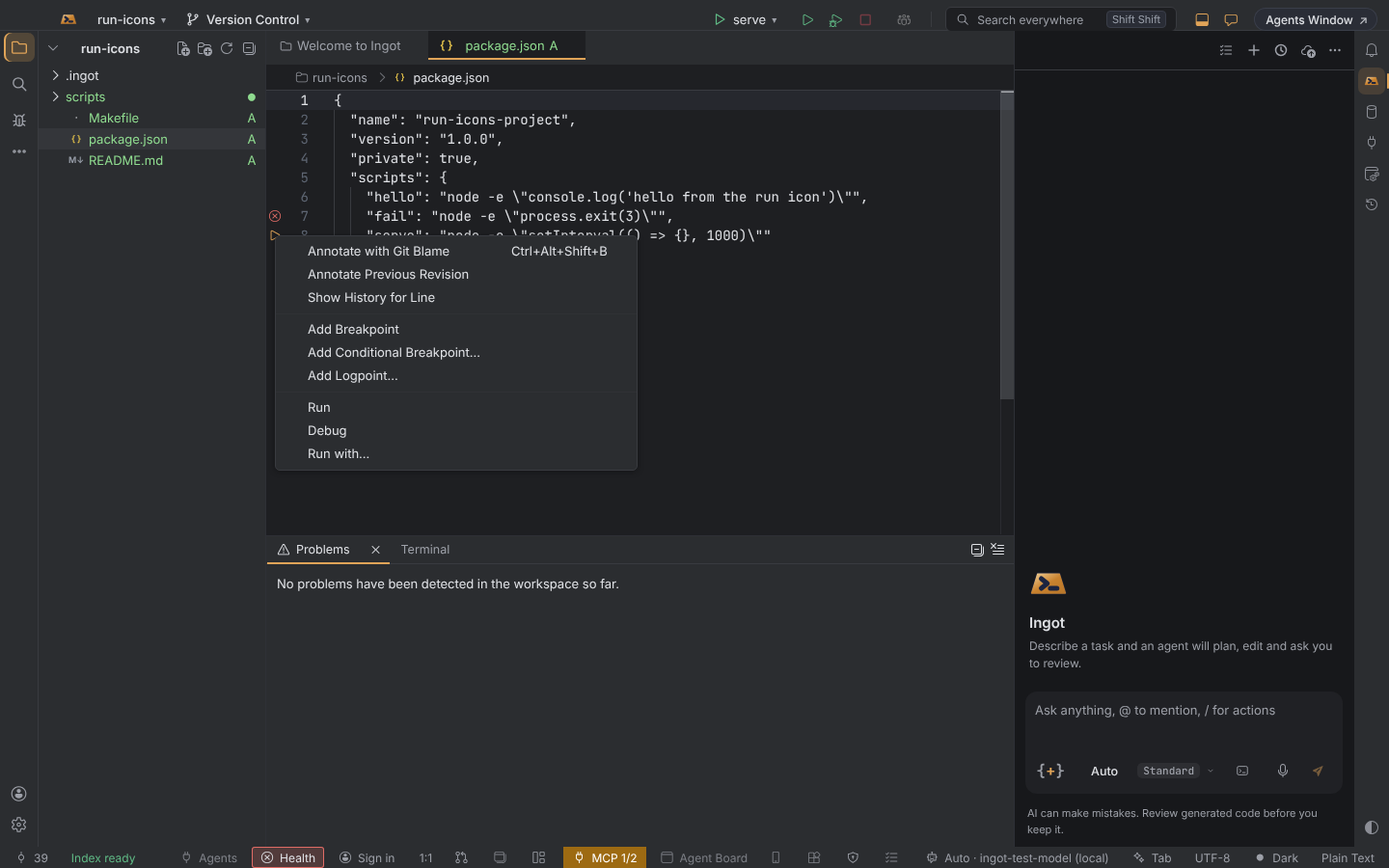
npm run dev. Si la ejecutas otra vez, esa terminal se sustituye. - Clic derecho en ▷, en el número de línea o en la propia línea para Run, Debug y Run with….
- Run with… muestra antes el comando, para que añadas argumentos o variables de entorno (
PORT=4000 npm run dev -- --open) antes de ejecutarlo. - Debug inicia la entrada con el depurador adecuado: el inspector de Node.js para scripts de npm y tests de JavaScript o TypeScript, el depurador de Python para
__main__y pytest, el depurador de Java paramain. Si Ingot aún no tiene depurador para ese lenguaje, Debug aparece en gris y Run sigue funcionando.
Qué líneas tienen ▷
| Archivo | Líneas | Ejecuta |
|---|---|---|
package.json | cada script de "scripts" | npm run <script> en la carpeta de ese paquete |
| Tests de JavaScript / TypeScript | el archivo (primera línea), cada describe, cada test | el runner de tu proyecto (Vitest, Jest, Mocha, Playwright o node --test) con el nombre de ese test |
| Python | if __name__ == "__main__":; en test_*.py el archivo, las clases Test… y las funciones test_… | python3 <archivo>, o python3 -m pytest <archivo>::<test> |
| Go | func main() en package main; func TestX(t *testing.T) | go run ./<paquete>, o go test -run '^TestX$' |
| Java | static void main(String[] args) | java <archivo> |
| Rust | fn main(); funciones #[test] | cargo run (--bin <nombre> en src/bin/), o cargo test <nombre> |
| C# | static void Main | dotnet run |
| Makefile | cada objetivo | make <objetivo> |
| Scripts de shell | la primera línea de archivos .sh, .bash y .zsh, y de archivos que empiezan con un #! de shell | bash <archivo> (o la shell indicada en #!) |
Mientras se ejecuta, y cuando falla
Mientras una entrada se ejecuta, su icono queda como un ■ rojo sin pasar el ratón. Haz clic para detenerla, en la terminal o en la sesión de depuración.
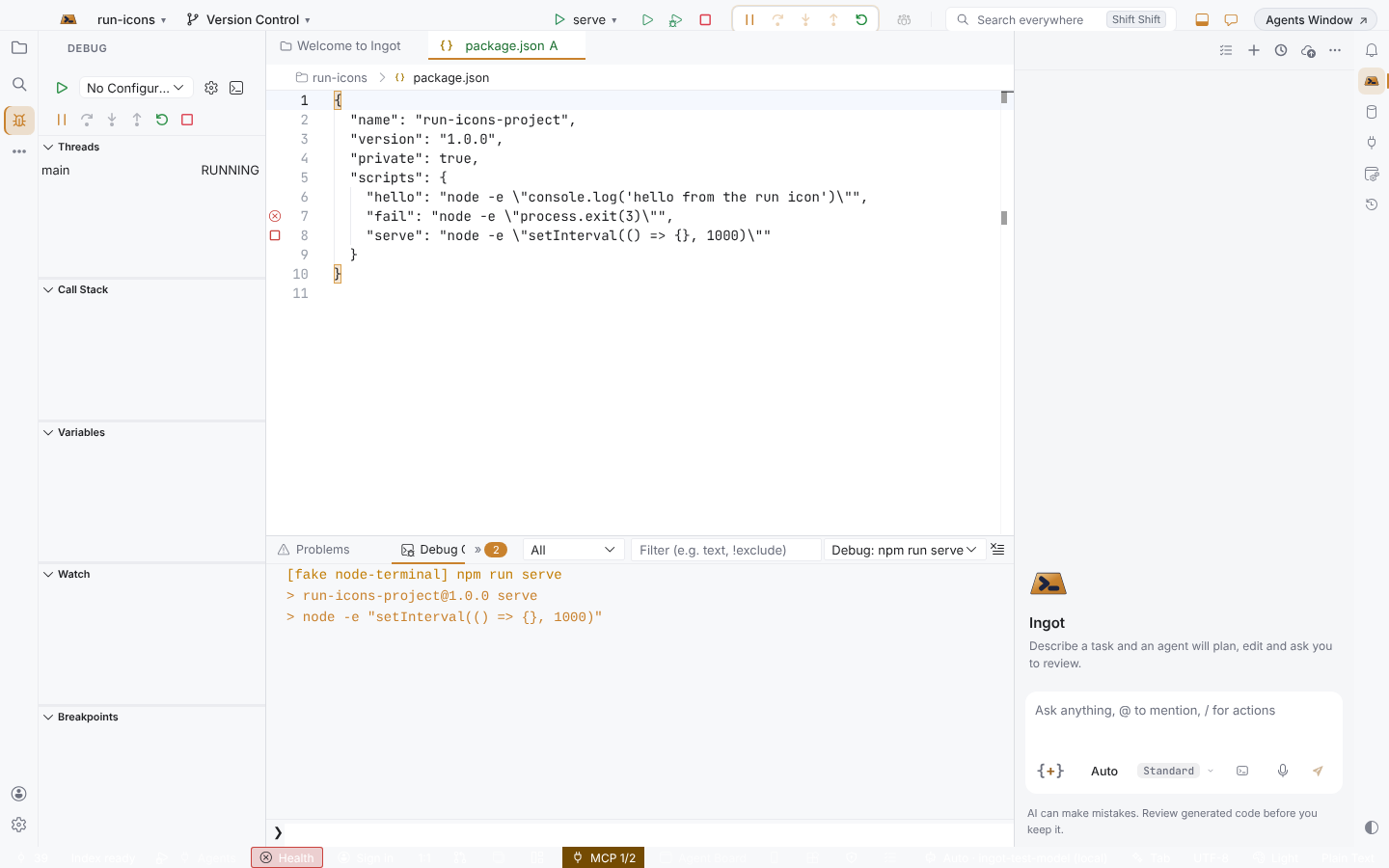
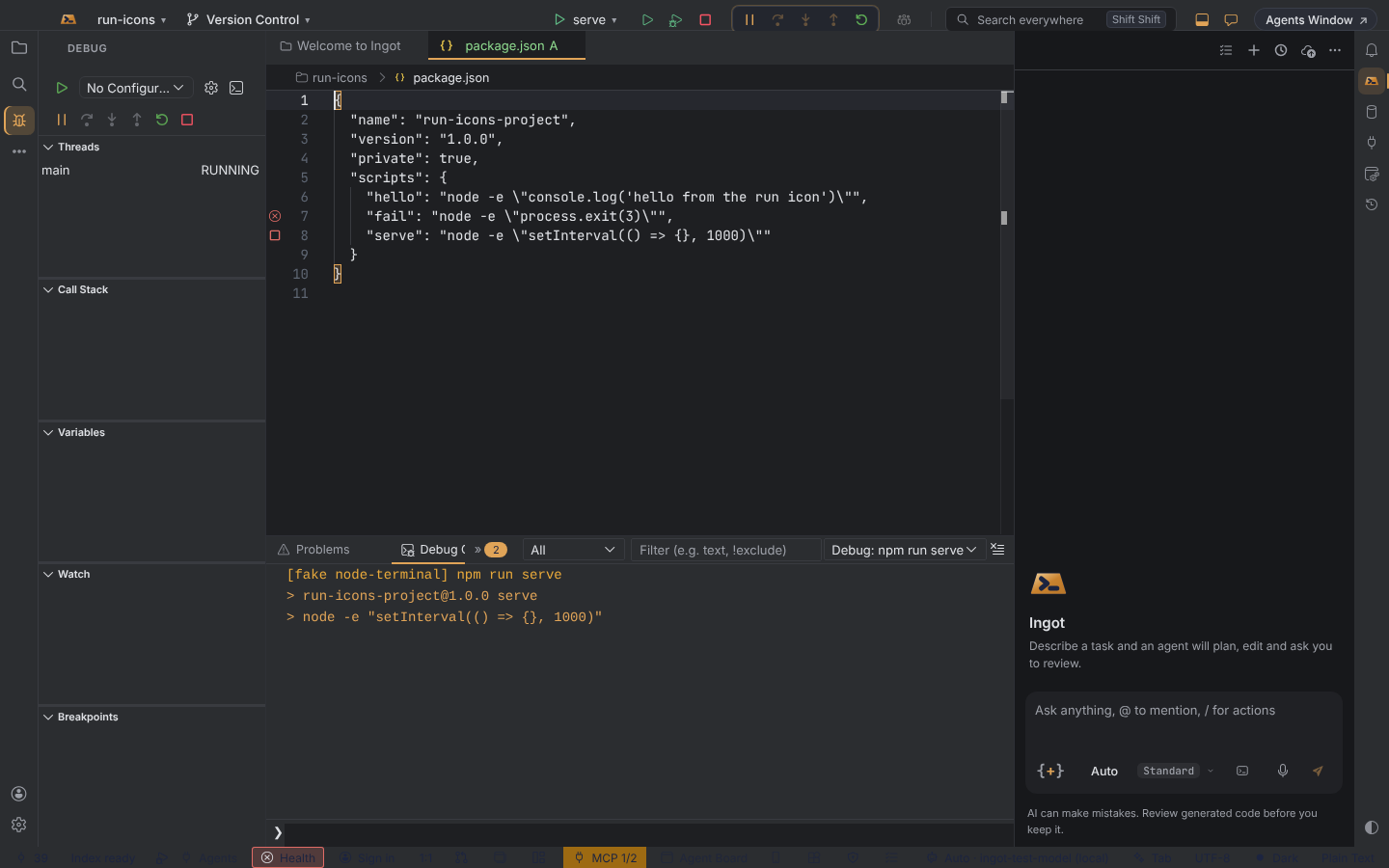
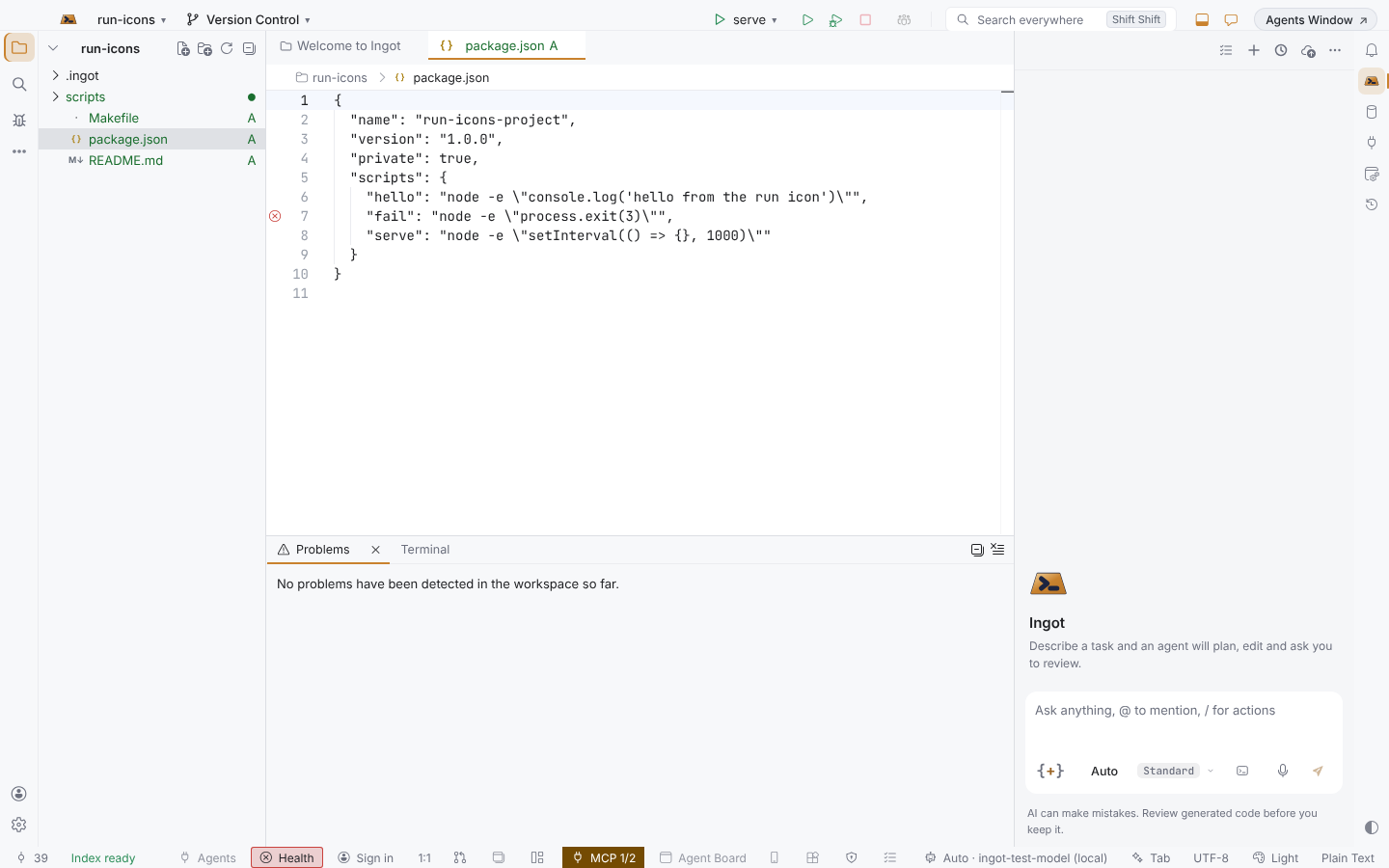
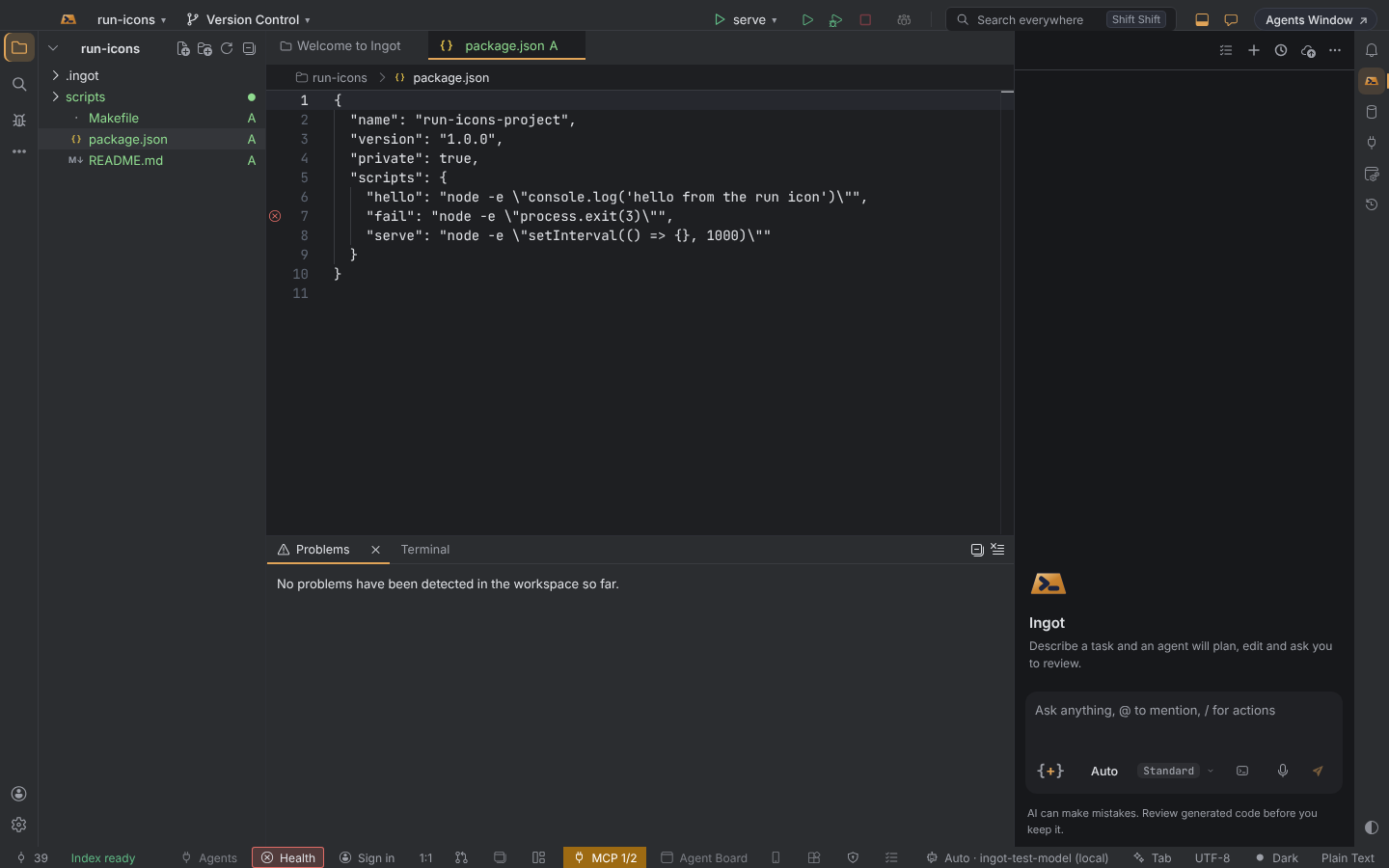
Cuando una ejecución termina con error, queda una ⓧ roja en su línea. Pasa el ratón para ver el código de salida; haz clic para ejecutarla otra vez.
Puntos de interrupción
Un clic en el margen de una línea que no ejecuta nada sigue añadiendo un punto de interrupción, como antes. En una línea con ▷, haz clic derecho y elige Add Breakpoint, o pulsa ⌘F8 (Ctrl+F8).
Desactivarlo
Los iconos de ejecución están activados por defecto. Desactívalos en Settings › Editor › General › Run icons on hover, en Settings › Features o en tu archivo de ajustes.
| Ajuste | Valores | Por defecto |
|---|---|---|
ingot.editor.runIcons.enabled | true o false | true |
Conviene saber
- La línea fija "Debug" que había encima de
"scripts"enpackage.jsonya no está; el ▷ de cada script la sustituye. - El Test Explorer sigue ejecutando suites completas desde su panel; el ▷ ejecuta el test que estás viendo.