Llamadas a herramientas de Rex e inicio de sesión con Slack
Rex, el agente de Zaprex, usa tus apps conectadas: llama a sus herramientas MCP, muestra cada llamada en el chat y pregunta antes de enviar cualquier cosa. Sign in with Slack permite a Rex enviar mensajes directos y publicar en canales, con Approve, Edit o Cancel en cada mensaje.
Activar Slack
Slack está desactivado hasta que lo activas. Cualquiera de estas opciones lo hace, en las apps web, de escritorio y de teléfono de Zaprex:
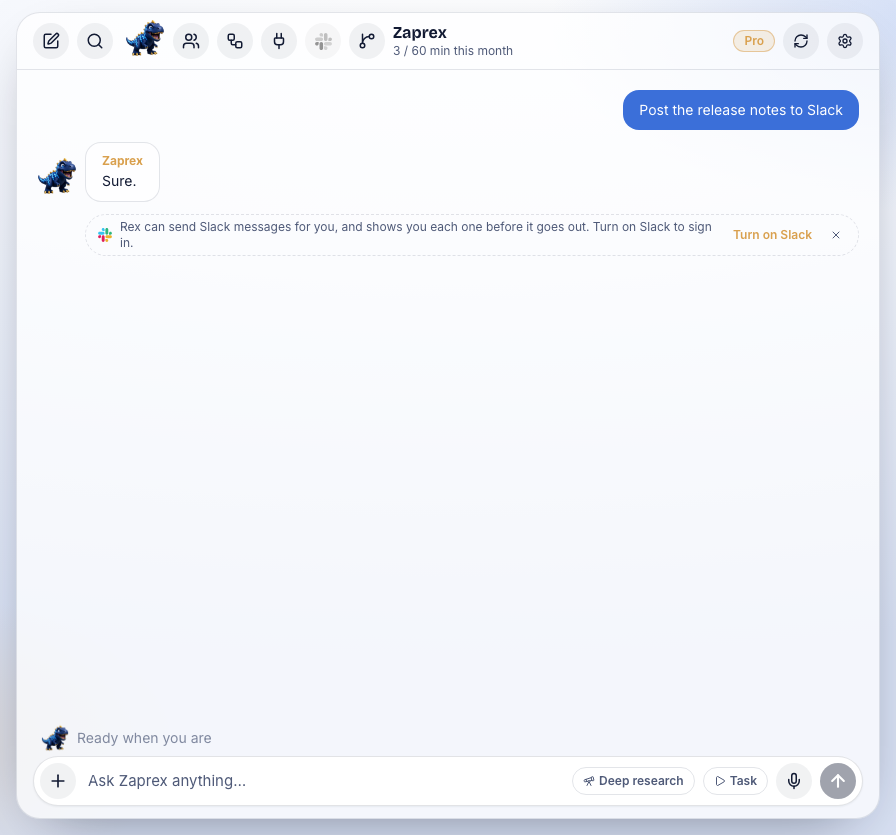
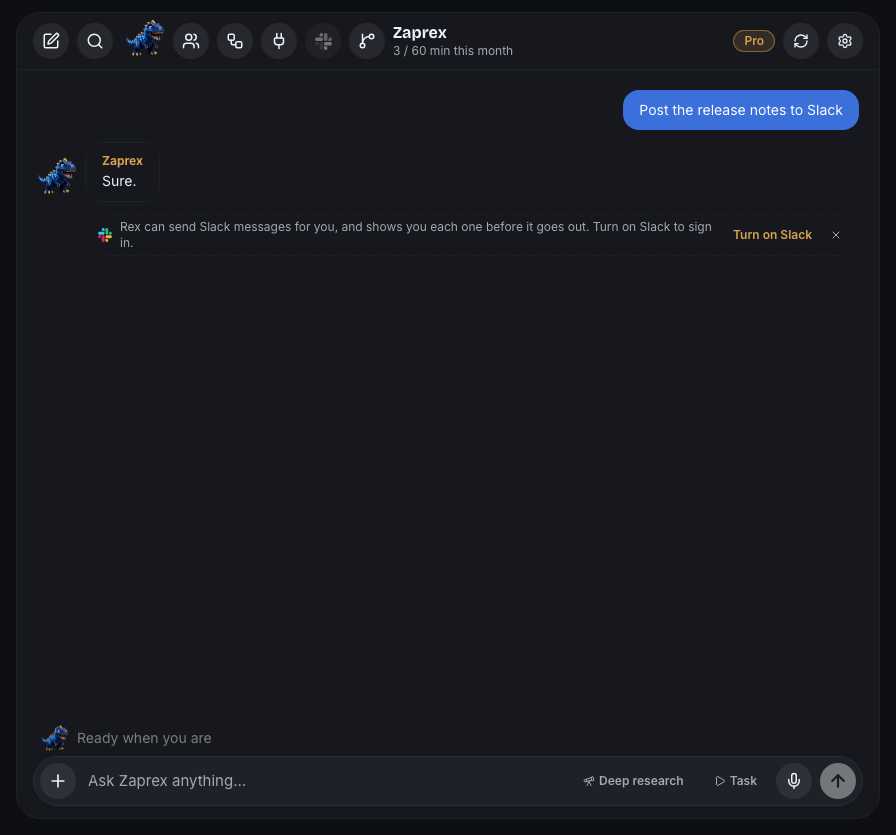
- En el chat: menciona Slack o pide a Rex que escriba a alguien (publica las notas de la versión en Slack, DM @ana que el build está en verde). Bajo la respuesta aparece una línea con Turn on Slack y ×. Turn on Slack lo activa y abre Sign in with Slack. × la oculta para siempre.
- Barra superior: el logotipo de Slack junto al avatar de Rex. Mientras está desactivado, un clic activa Slack e inicia el inicio de sesión.
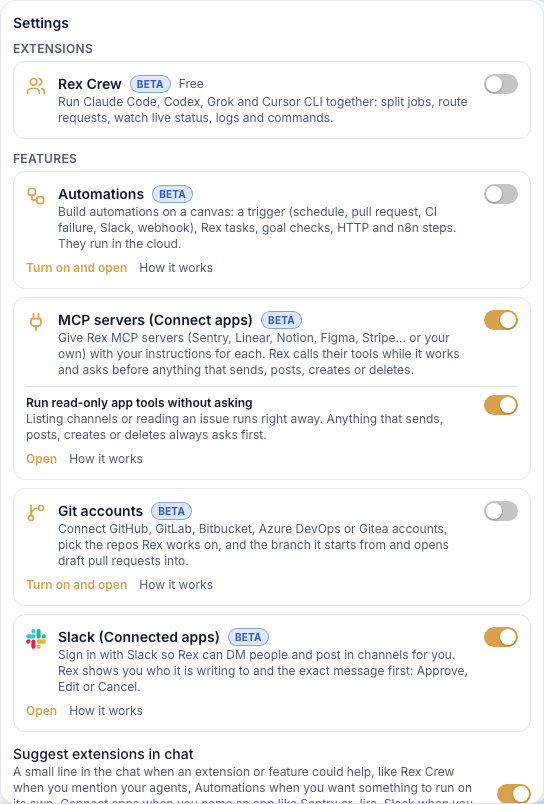
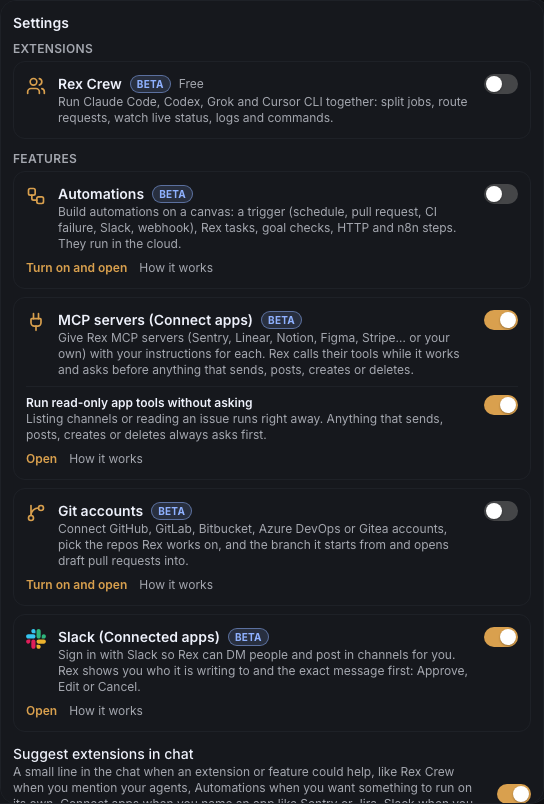
- Ajustes › Features: Slack (Connected apps) tiene un interruptor y Turn on and sign in.
- Paleta de comandos: ⌘K (Ctrl+K) y luego Connect Slack.
Activar Slack también activa Connect apps; desactivar Connect apps desactiva Slack. Para dejar de ver sugerencias en el chat de todas las funciones y extensiones, desactiva Suggest extensions in chat en Ajustes.
Iniciar sesión con Slack
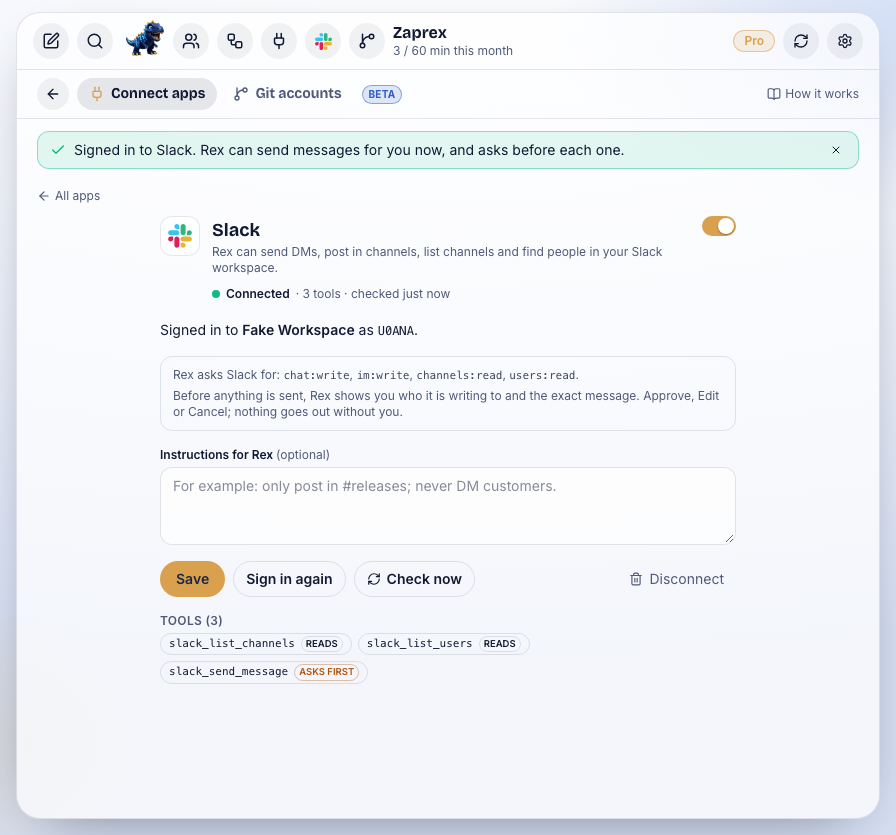
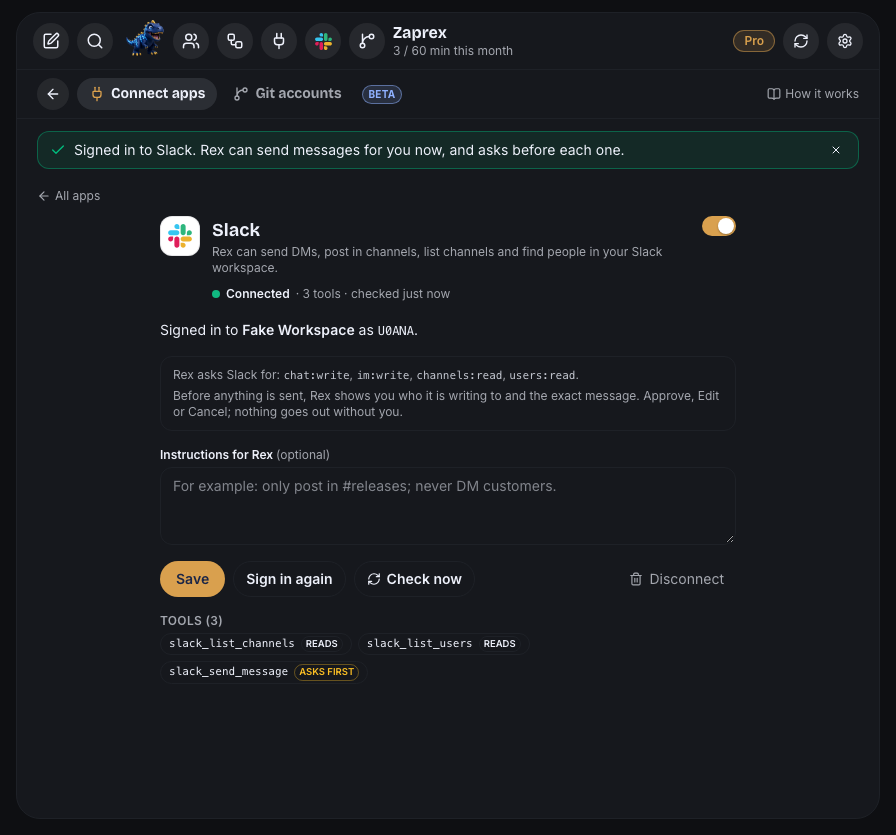
Sign in with Slack abre la propia página de Slack, donde eliges el espacio de trabajo y autorizas a Rex. Rex pide estos permisos, para el bot y para ti: chat:write, im:write, channels:read y users:read.
Al volver, Connect apps se abre en Slack con el espacio de trabajo en el que iniciaste sesión y sus herramientas: enviar un mensaje aparece como asks first y las herramientas de listar como reads. Los tokens se guardan cifrados en el servidor y nunca se envían a la app. En las apps de escritorio y de teléfono, el inicio de sesión se abre en tu navegador y vuelve a la app con zaprex://app?connect=apps&signed_in=slack.
Sign in again renueva el inicio de sesión y Disconnect borra los tokens.
Aprobar, editar o cancelar
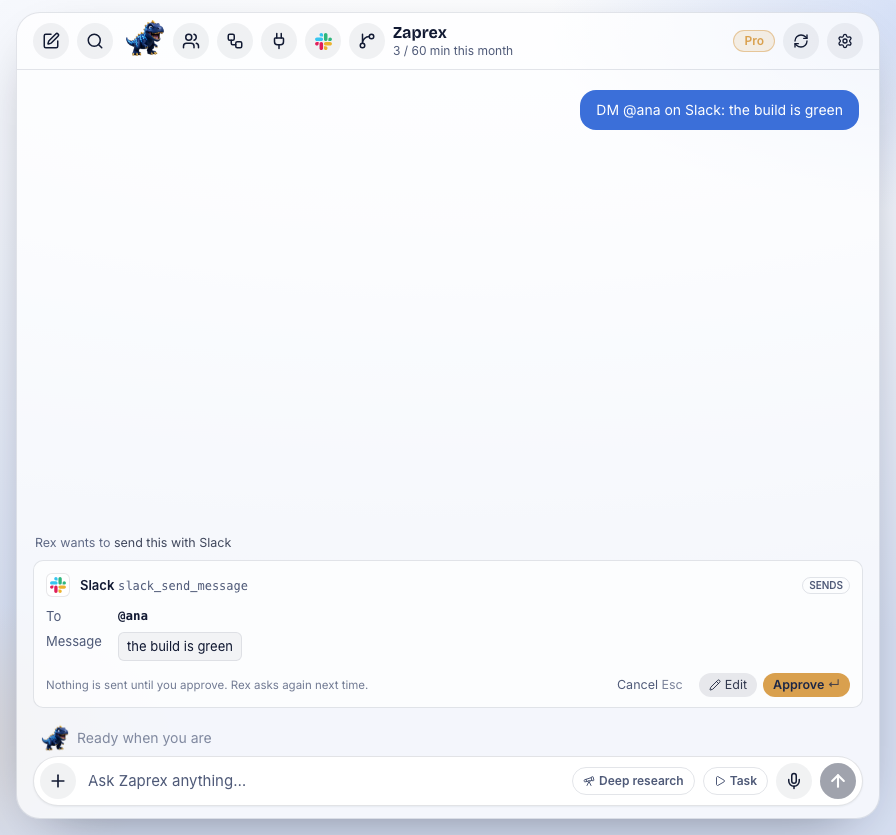
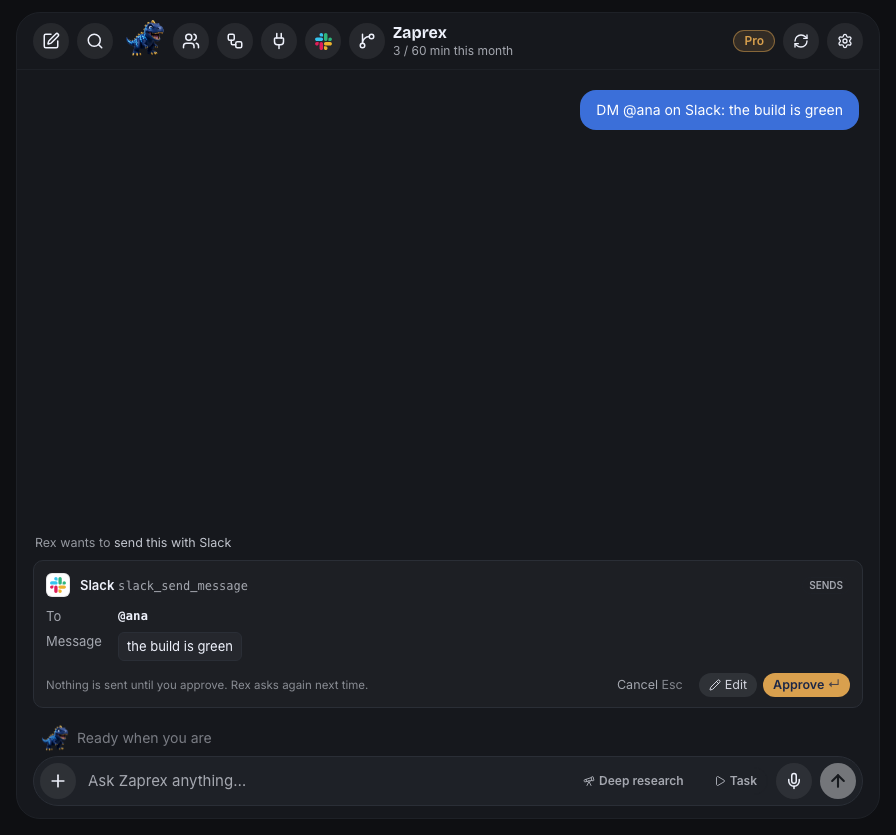
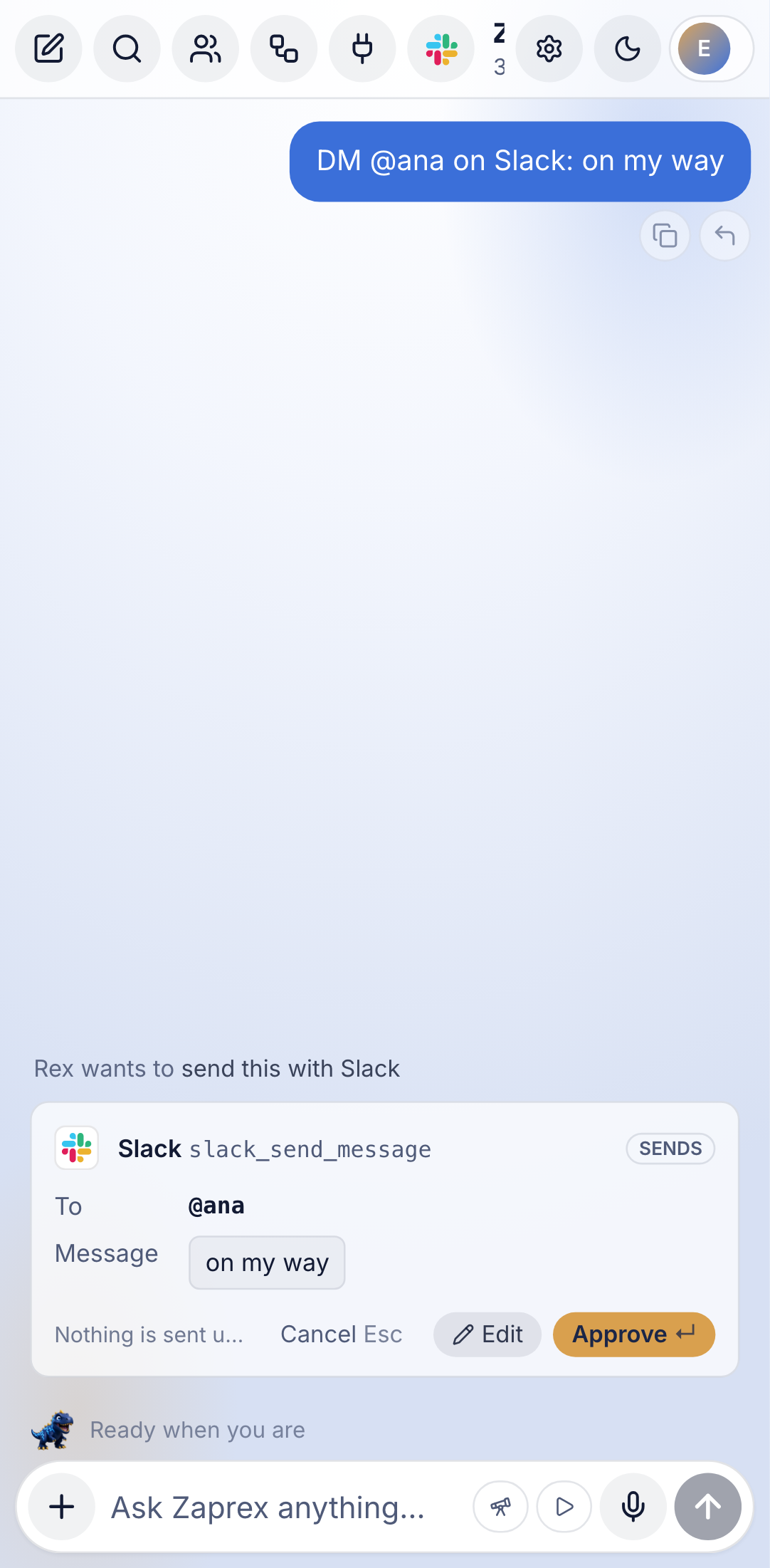
Todo lo que envía, publica, crea o borra espera por ti. La tarjeta muestra:
- To: exactamente a quién va, como
@anao#releases. - Message: el texto exacto.
- Approve (Intro) lo envía una vez. Rex vuelve a preguntar la próxima vez.
- Edit cambia el destinatario y el texto (o, en otras herramientas, los argumentos en JSON) y luego Send edited.
- Cancel (Esc) no envía nada, y Rex lo dice en el chat.
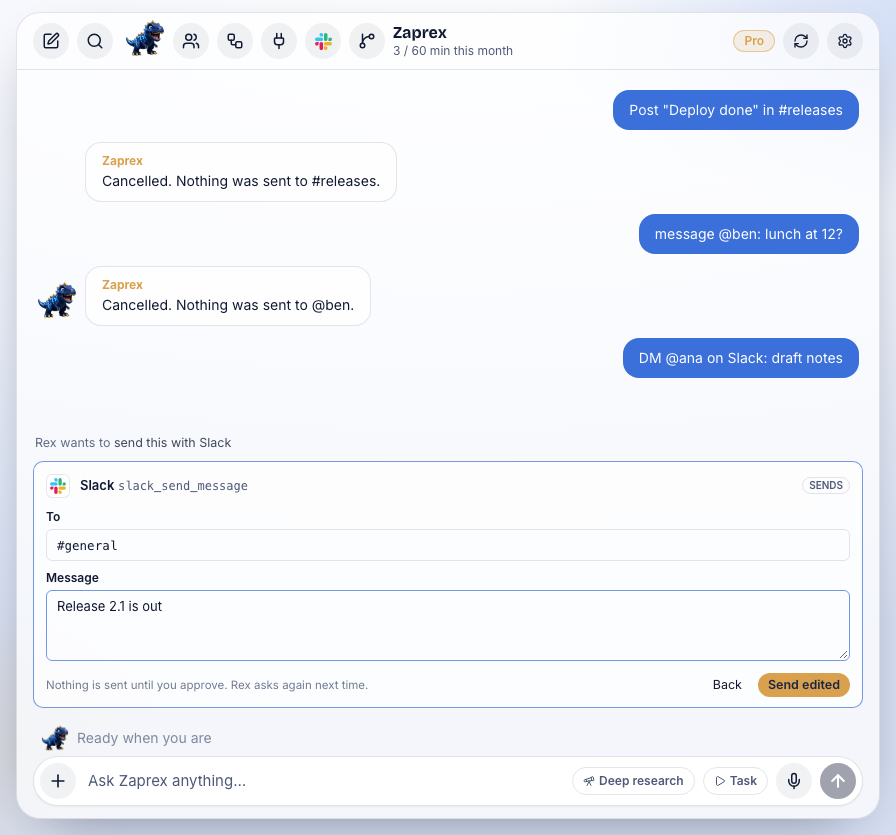
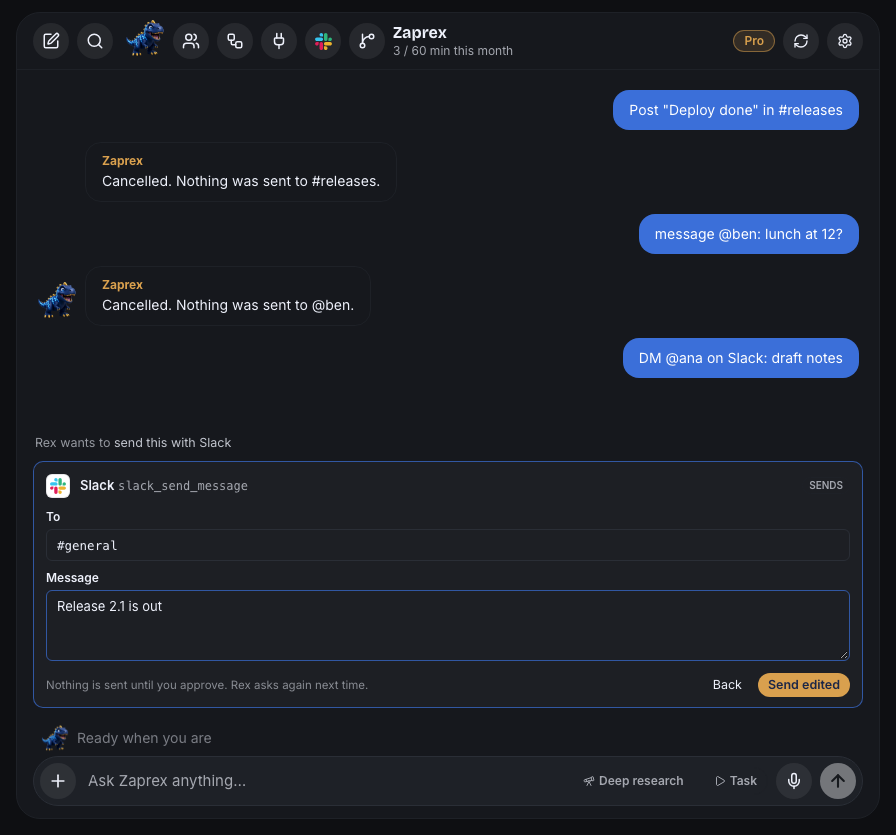
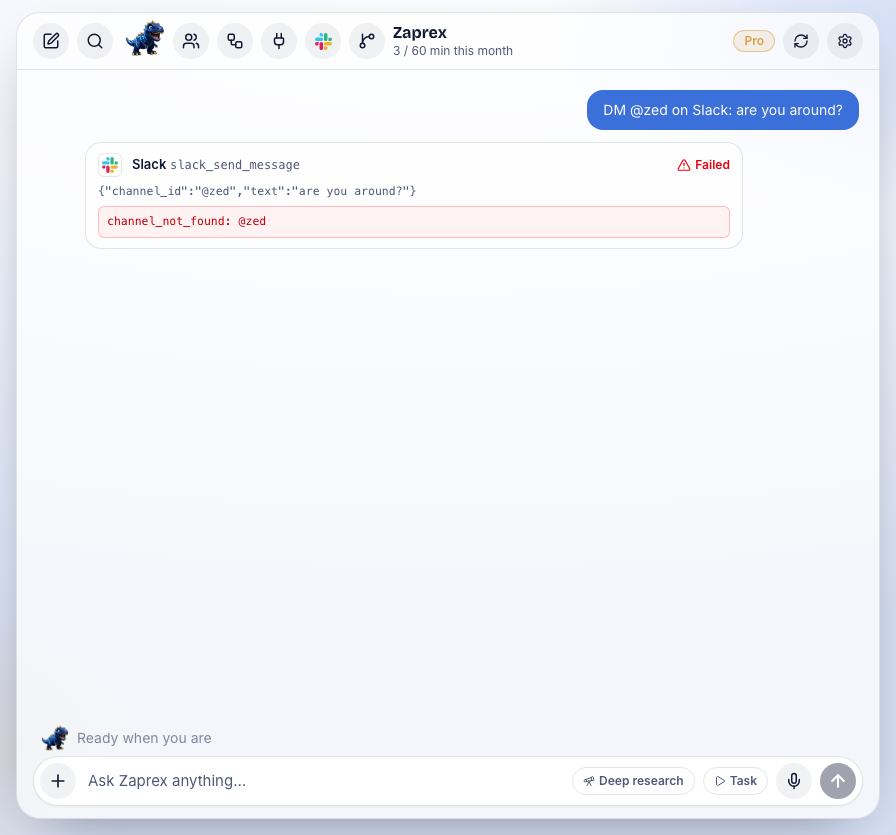
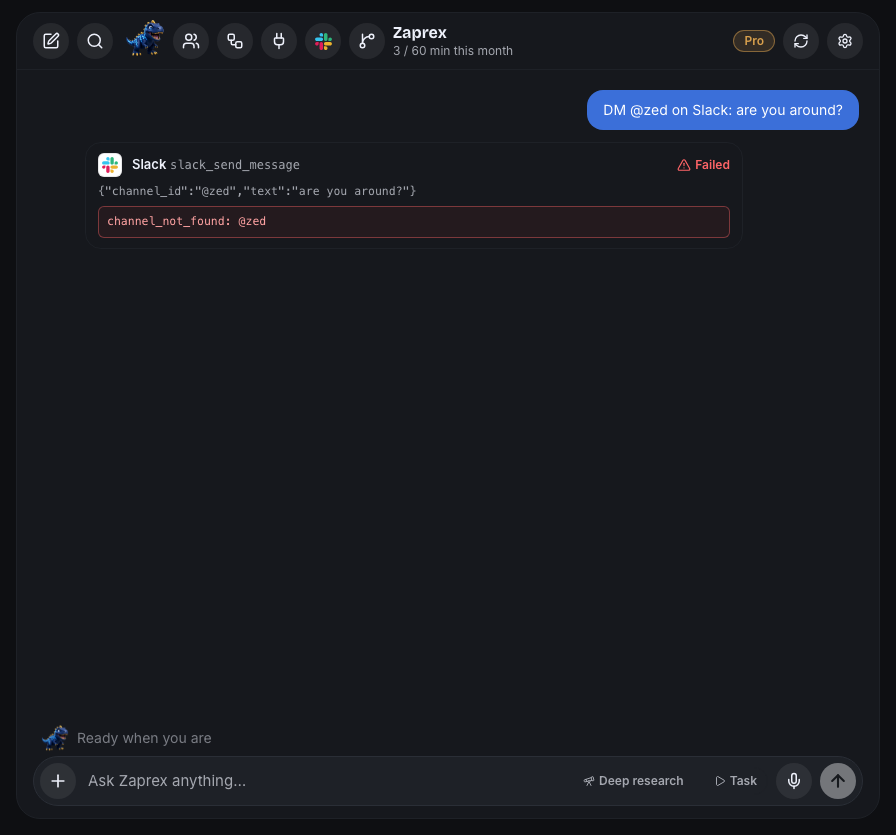
Después, cada llamada aparece en el chat como una tarjeta con el logotipo de la app, la herramienta, sus argumentos y el resultado.
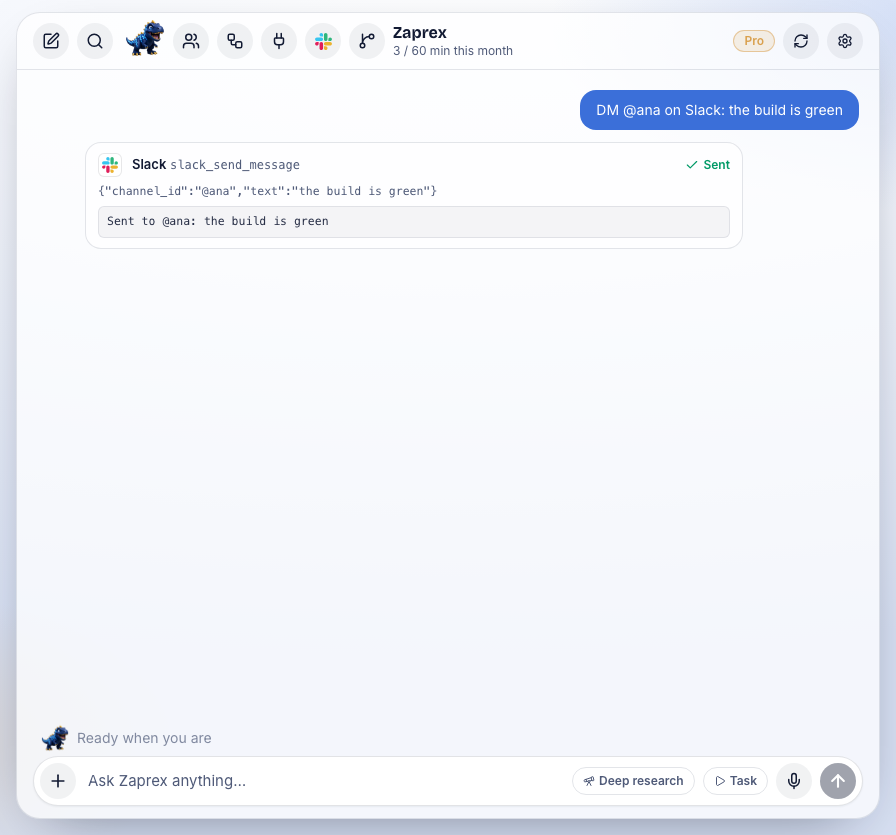
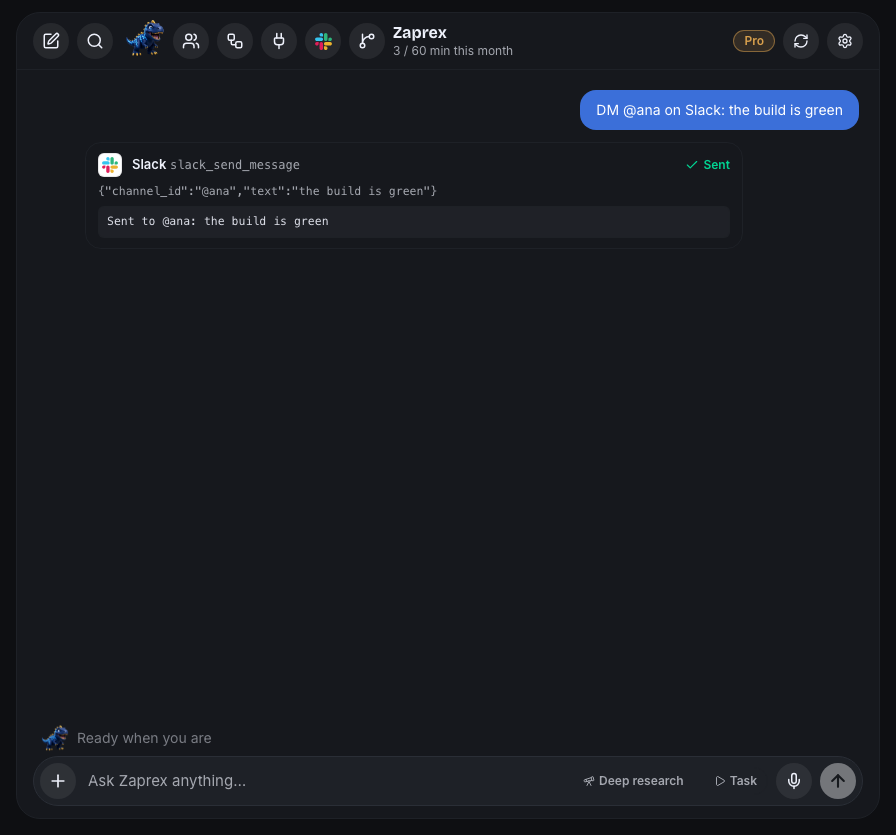
Si la app devuelve un error, como channel_not_found, la tarjeta lo muestra en rojo y no se envió nada.
Herramientas de solo lectura
Las herramientas que solo leen (listar canales, buscar personas, leer una incidencia) se ejecutan sin preguntar por defecto. Para aprobarlas también, desactiva Run read-only app tools without asking en Ajustes › Features › MCP servers (Connect apps). Las escrituras siempre preguntan, sea cual sea el ajuste.
Otras apps y servidores MCP propios
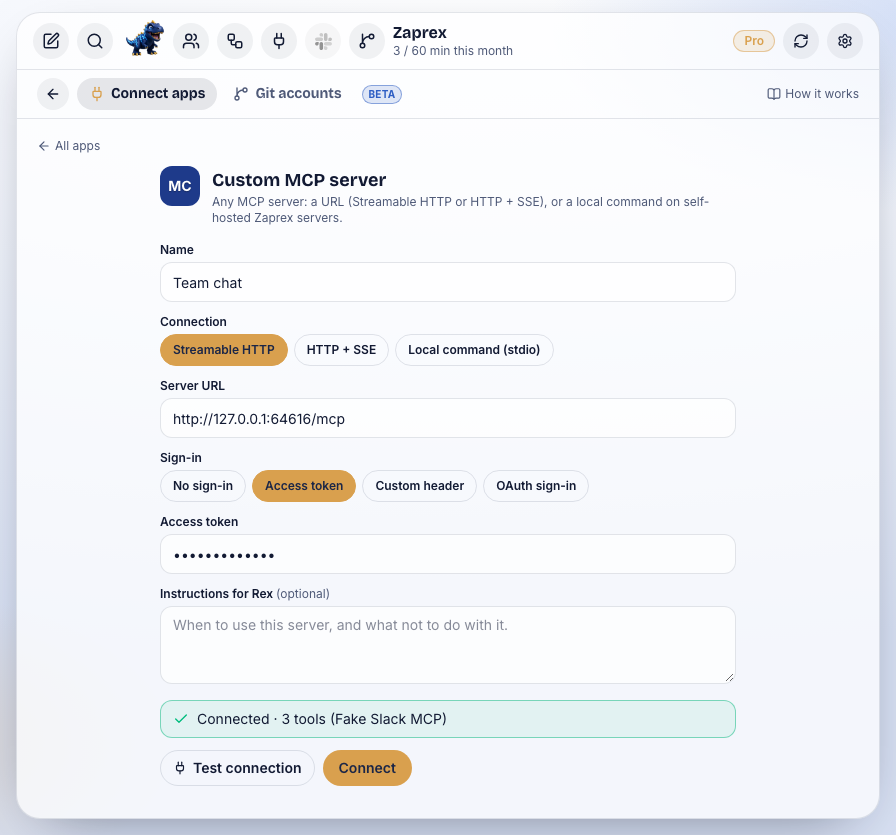
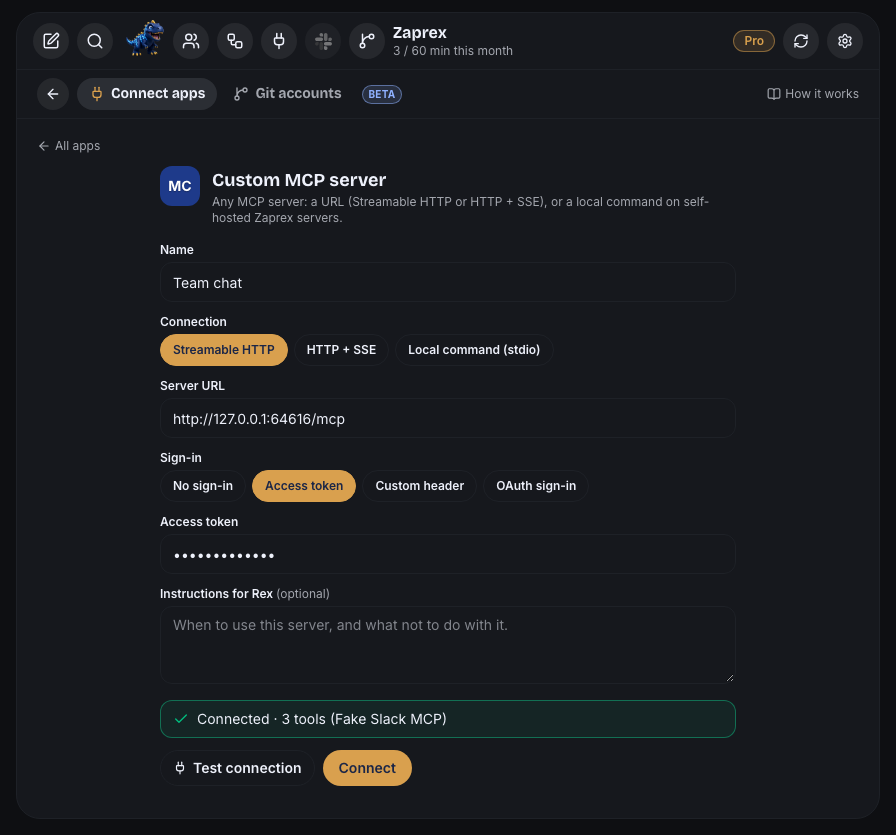
Todos los servidores MCP conectados funcionan igual: Rex ve sus herramientas y tus instrucciones, las llama y pregunta antes de cualquier escritura. En Connect apps, + Add custom MCP añade un servidor por URL (Streamable HTTP o HTTP + SSE) sin inicio de sesión, con un token, una cabecera propia o inicio de sesión OAuth, o como comando local (stdio) en servidores autoalojados. Test connection muestra el número de herramientas, o un motivo claro, antes de guardar.
En un teléfono
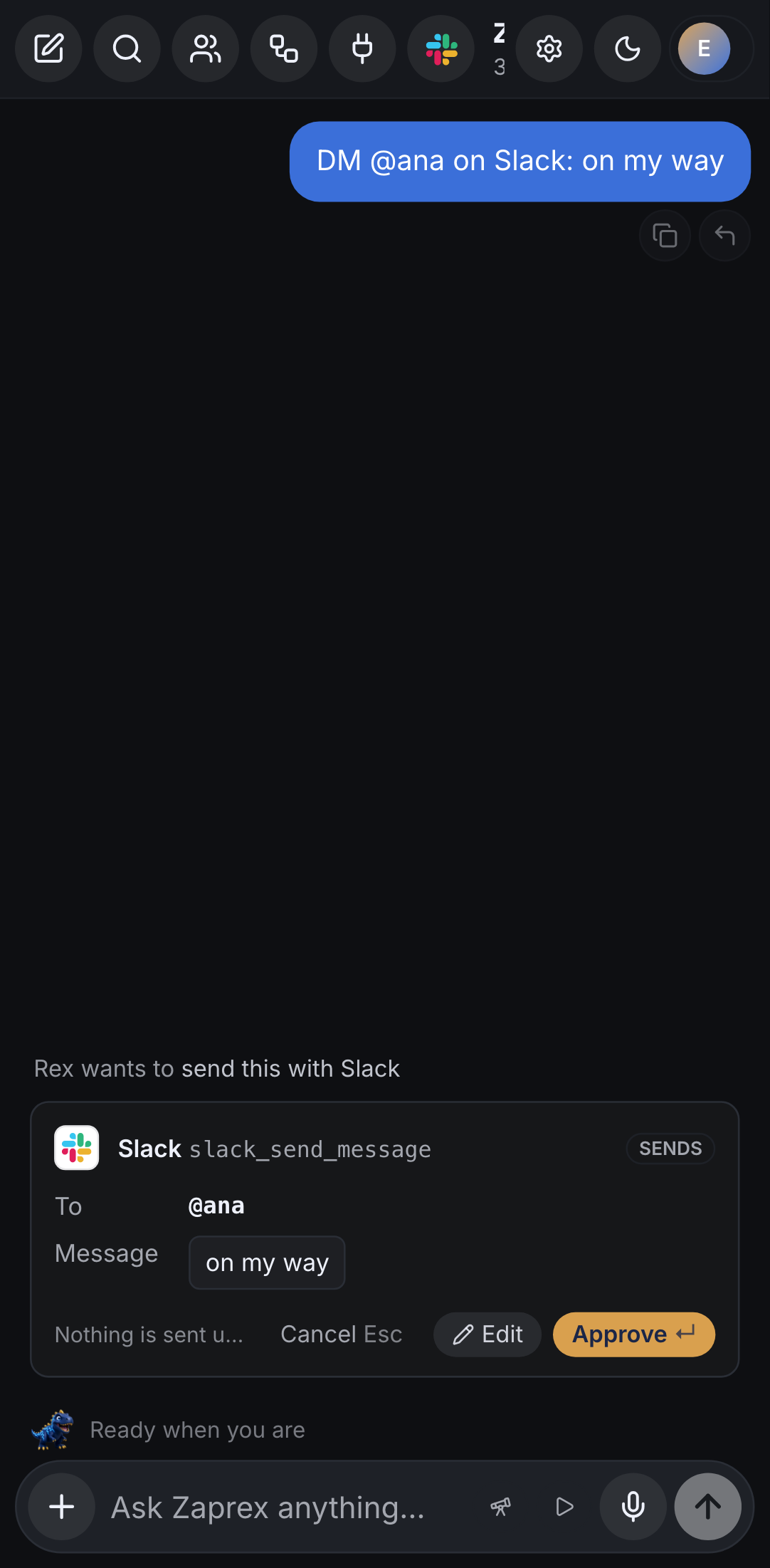
La tarjeta de aprobación cabe en la pantalla, y Approve, Edit y Cancel están a un toque. Sign in with Slack se abre en la hoja del navegador del sistema y se cierra sola al volver.
Límites
Una aprobación por escritura: Rex nunca recuerda "permitir siempre" para enviar. Hasta 5 llamadas a herramientas por ejecución; cada una espera hasta 30 segundos y Rex guarda los primeros 4.000 caracteres de su resultado. Los servidores de comando local (stdio) solo se ejecutan en servidores de Zaprex autoalojados que los activan.
Ajustes
| Ajuste | Por defecto | Qué hace |
|---|---|---|
| Slack (Connected apps) | Desactivado | Muestra el botón de Slack en la barra superior y permite Sign in with Slack. Activarlo también activa Connect apps. |
| Run read-only app tools without asking | Activado | Las herramientas de solo lectura se ejecutan enseguida; desactivado, también preguntan. Todo lo que escribe siempre pregunta. |
| Suggest extensions in chat | Activado | Muestra la sugerencia de una línea (Turn on Slack) cuando un mensaje menciona Slack o enviar un mensaje a alguien. Una sugerencia descartada no vuelve. |
Los servidores autoalojados definen estas variables de entorno: SLACK_CLIENT_ID y SLACK_CLIENT_SECRET (tu app de Slack; sin ellas, Sign in with Slack indica que no está configurado), SLACK_MCP_URL (el servidor MCP de Slack al que llama Rex), BOT_MCP_STDIO=on (permite servidores de comando local) y BOT_MCP_ALLOW_PRIVATE=on (permite direcciones privadas y localhost, solo para desarrollo).
Estos ajustes también están en la referencia de ajustes.
Para desarrolladores
POST /api/bot/chat inicia una ejecución que puede llamar a herramientas. GET /api/bot/approvals lista las aprobaciones; la aprobación de una llamada a herramienta tiene un call con el servidor, la herramienta, los argumentos, recipient y text. POST /api/bot/approvals/:id recibe decision y, para enviar una llamada editada, args. Sign in with Slack: GET /api/bot/slack/status y POST /api/bot/slack/connect; OAuth vuelve por /api/bot/oauth/callback. Prueba un servidor antes de guardarlo con POST /api/bot/mcp/servers/test. Consulta API › Llamadas a herramientas de Rex.
Solución de problemas
- Sign in with Slack isn't set up: el servidor de Zaprex aún no tiene una app de Slack. Un administrador añade
SLACK_CLIENT_IDySLACK_CLIENT_SECRET. - You cancelled the sign-in: pulsa Sign in with Slack otra vez y autoriza a Rex.
channel_not_found: el canal o la persona no existe, o Rex no está en ese canal. Edit el destinatario y envía de nuevo.- Rex respondió en vez de enviar: di a quién enviar y qué, por ejemplo DM @ana on Slack: the build is green.
Beta Las llamadas a herramientas y Sign in with Slack están en beta. Cuéntanos qué apps debería usar Rex después en la página de soporte.
Consulta también Rex tool calls en la documentación de Zaprex y Slack para el IDE de Ingot.