חיבור אפליקציות וחשבונות Git ב-Rex
שתי הגדרות של Zaprex קובעות למה Rex, הסוכן של Zaprex, יכול להגיע בזמן שהוא עובד. Connect apps נותן ל-Rex שרתי MCP: Sentry, Linear, Notion, Figma, Stripe ואפליקציות נוספות, או כתובת של שרת משלכם, כל אחד עם ההוראות שלכם. Git accounts מחבר את GitHub, GitLab, Bitbucket, Azure DevOps ו-Gitea, ובוחר את המאגרים ש-Rex עובד עליהם ואת הענף שממנו הוא מתחיל.
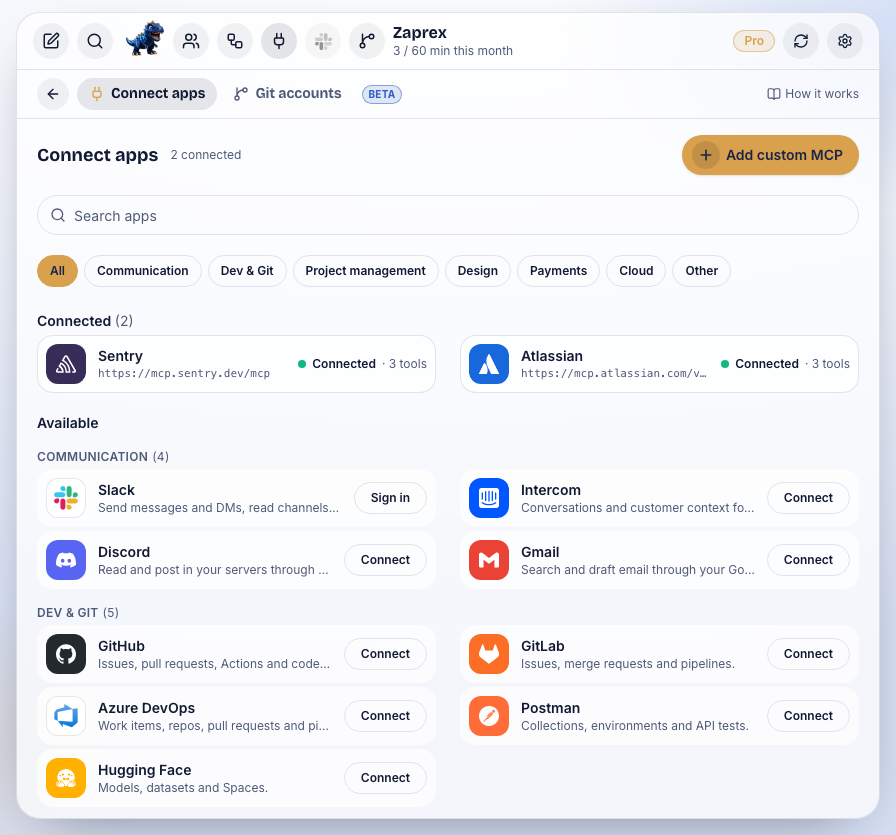
הפעלה
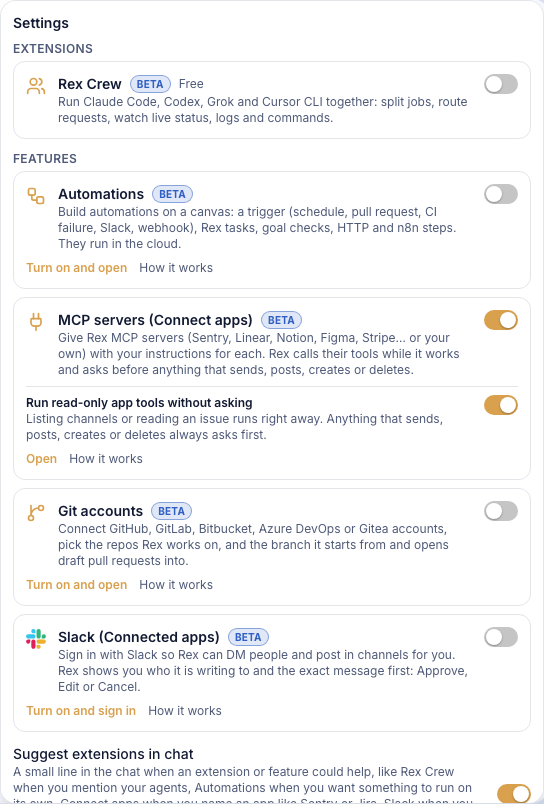
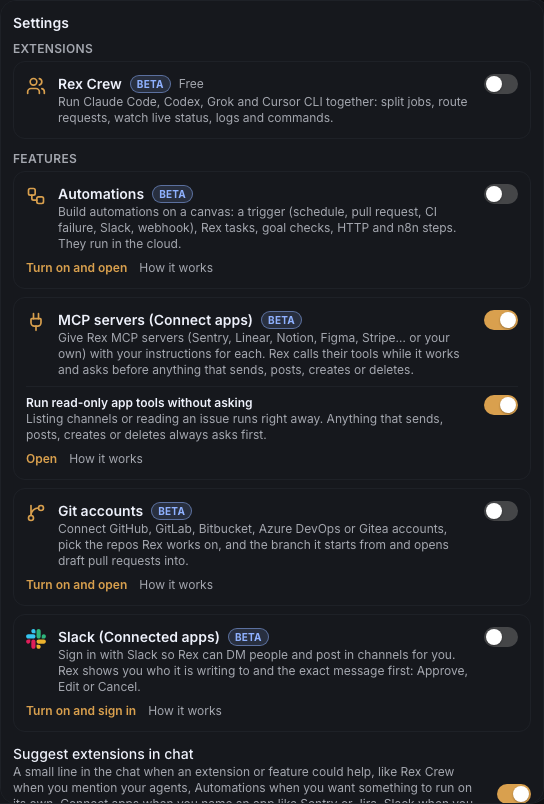
שתיהן כבויות עד שמפעילים אותן. כל אחת מהדרכים האלה עושה את זה בלחיצה אחת, באפליקציות Zaprex לרשת, למחשב ולטלפון:
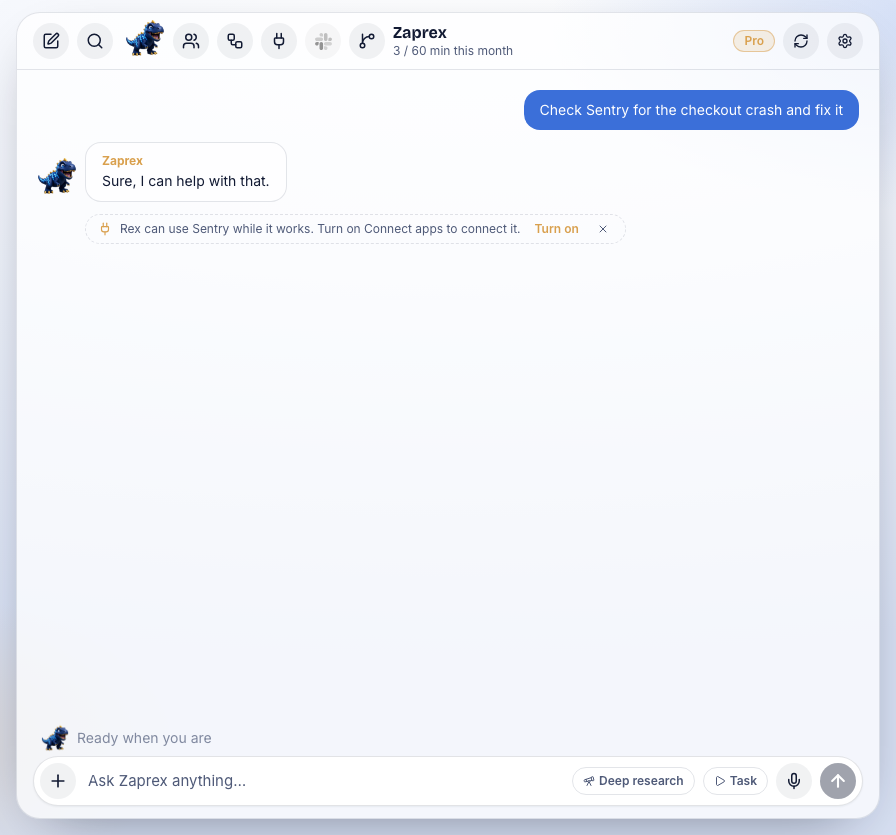
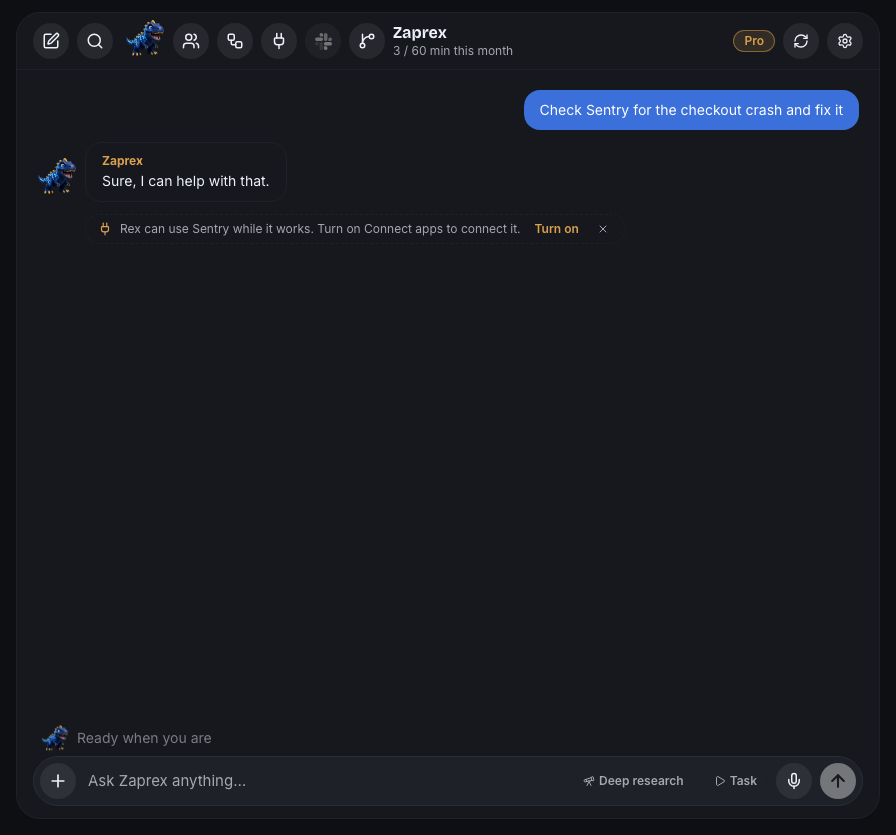
- בצ'אט: כשמזכירים אפליקציה (תבדוק ב-Sentry את הקריסה, קח את הטיקט מ-Jira) או שרת git (המאגר שלנו ב-GitLab), מופיעה שורה קטנה מתחת לתשובה של Rex עם Turn on ו-×. Turn on פותח את האפליקציה או את Git accounts. **×** מסתיר אותה לתמיד.
- סרגל הכלים: אייקון התקע (Connect apps) ואייקון הענף (Git accounts) ליד האווטאר של Rex. כשהן כבויות, לחיצה אחת מפעילה ופותחת. בטלפון, Git accounts נמצא בהגדרות.
- הגדרות › Features: ל-MCP servers (Connect apps) ול-Git accounts יש מתג הפעלה וכפתור Open.
- לוח הפקודות: ⌘K (Ctrl+K), ואז Turn on Connect apps, Add a custom MCP server או Turn on Git accounts.
- אפליקציית המחשב: View › Connect Apps או View › Git Accounts.
- אפליקציות הטלפון: אותם כפתורים, או הקישורים
zaprex://app?connect=appsו-zaprex://app?connect=git.
כדי להפסיק הצעות בצ'אט לכל הפיצ'רים וההרחבות, כבו את Suggest extensions in chat בהגדרות.
חיבור אפליקציות
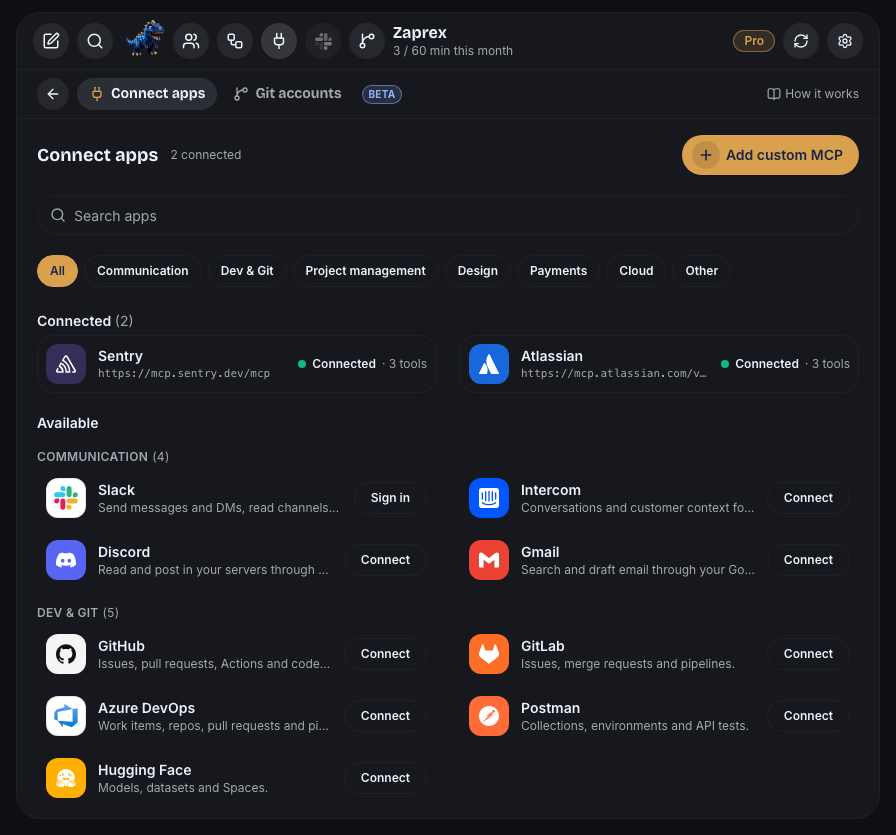
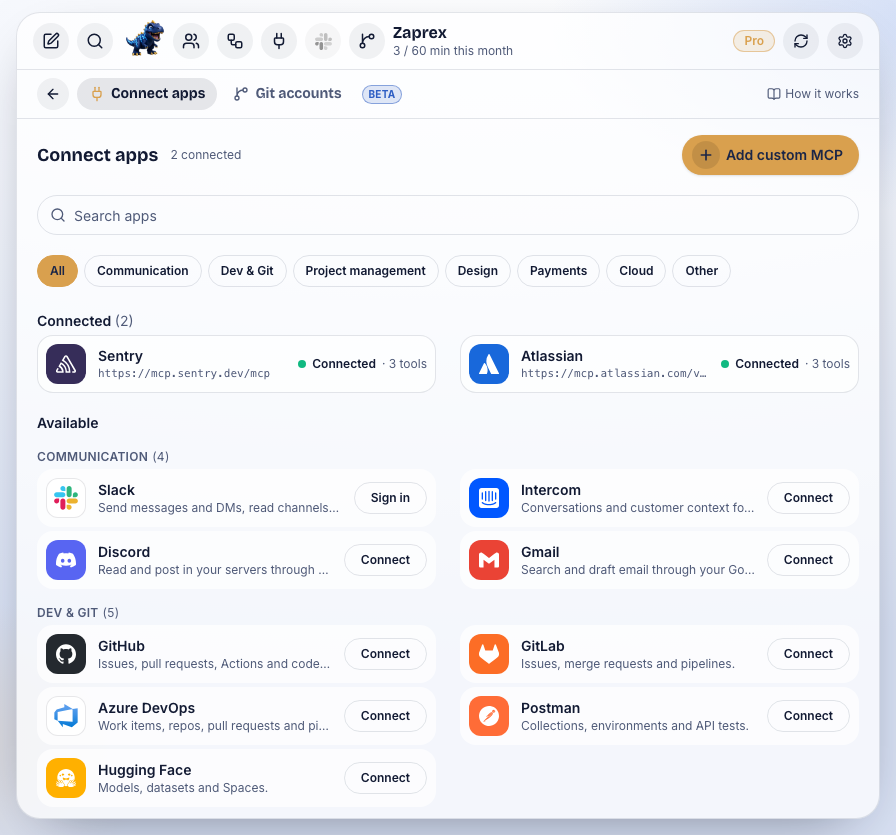
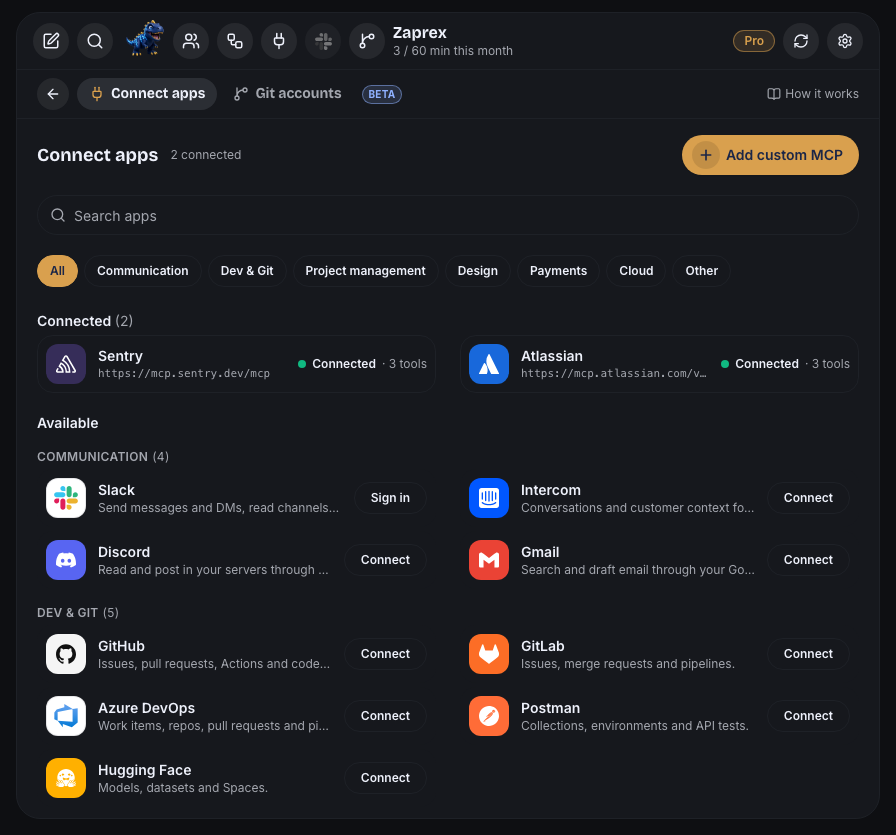
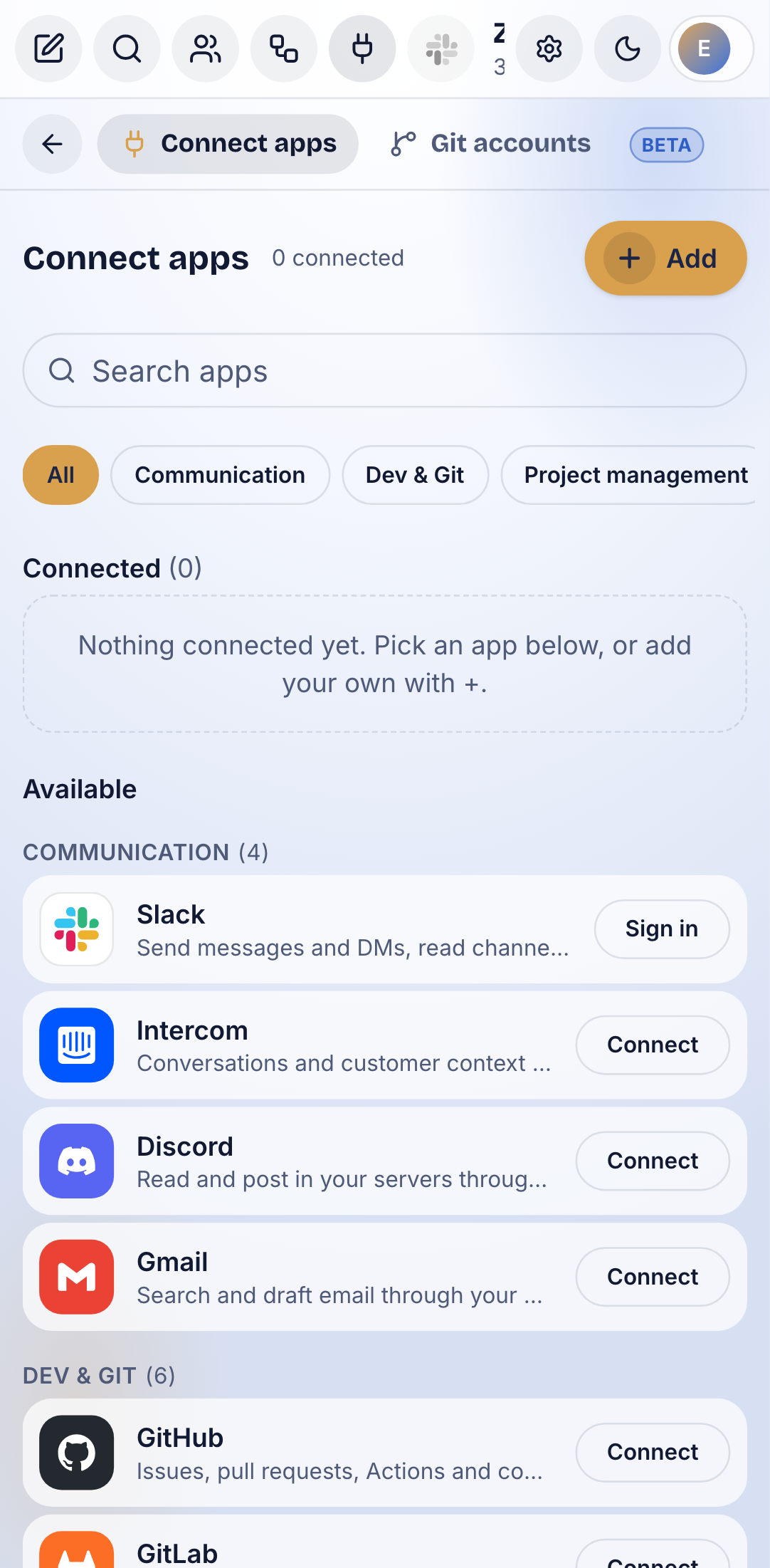
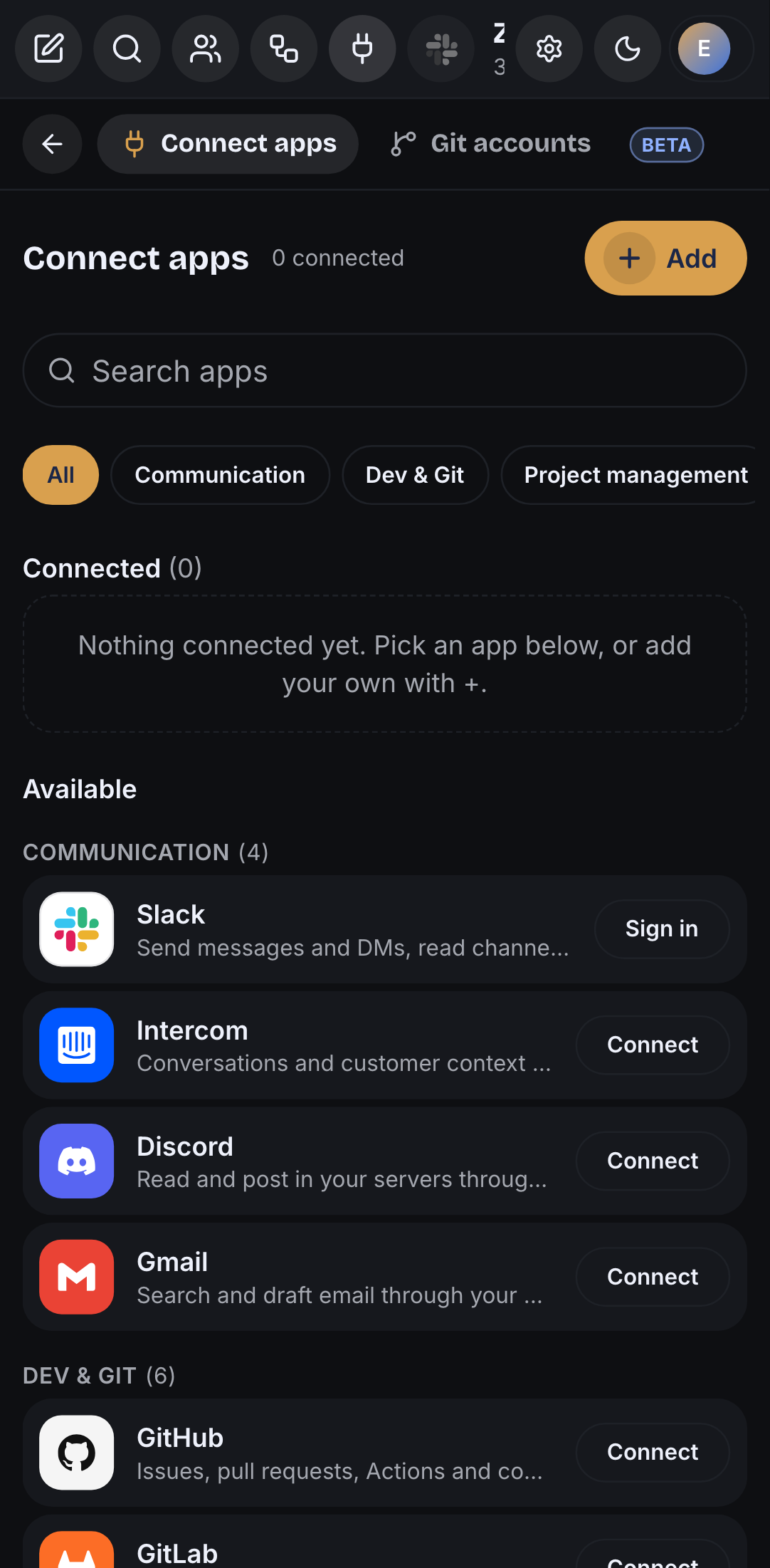
Connected מופיע ראשון: כל השרתים שהוספתם, עם המצב שלהם (Connected, Needs sign-in, Can't reach it או Off). Available מציג את שאר הקטלוג לפי קטגוריה: Communication, Dev & Git, Project management, Design, Payments, Cloud ו-Other. הצ'יפים מסננים את שתי הרשימות לקטגוריה אחת, והחיפוש מוצא אפליקציות לפי שם או לפי מה שהן עושות (שגיאות, טיקטים, תשלומים). כל אפליקציה מוצגת עם הלוגו הרשמי שלה, במצב בהיר ובמצב כהה.
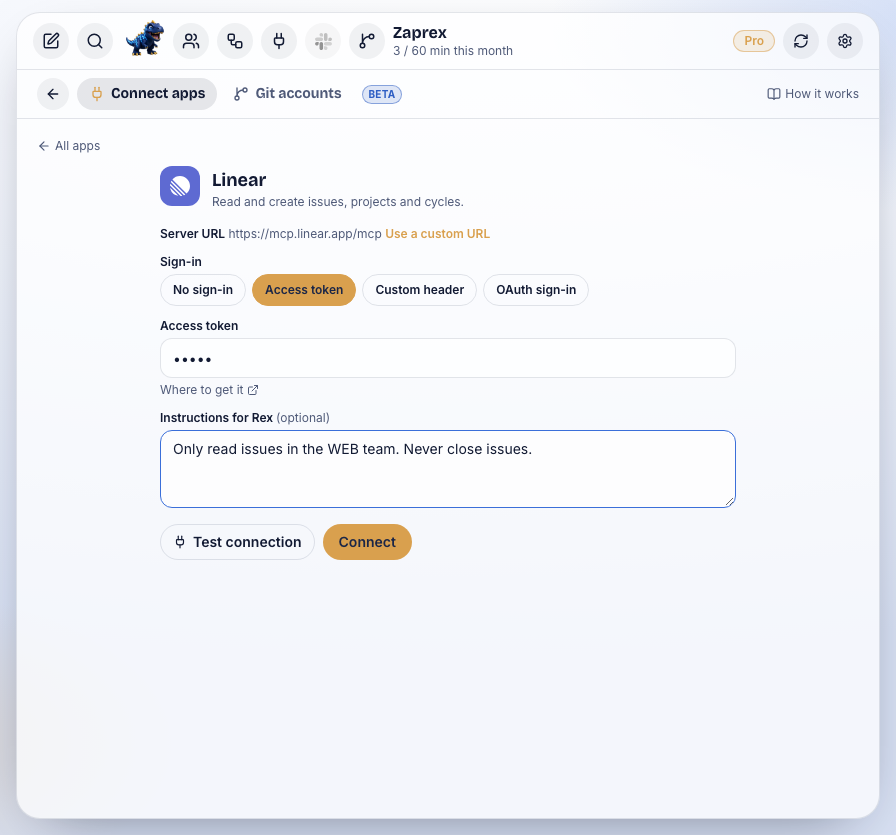
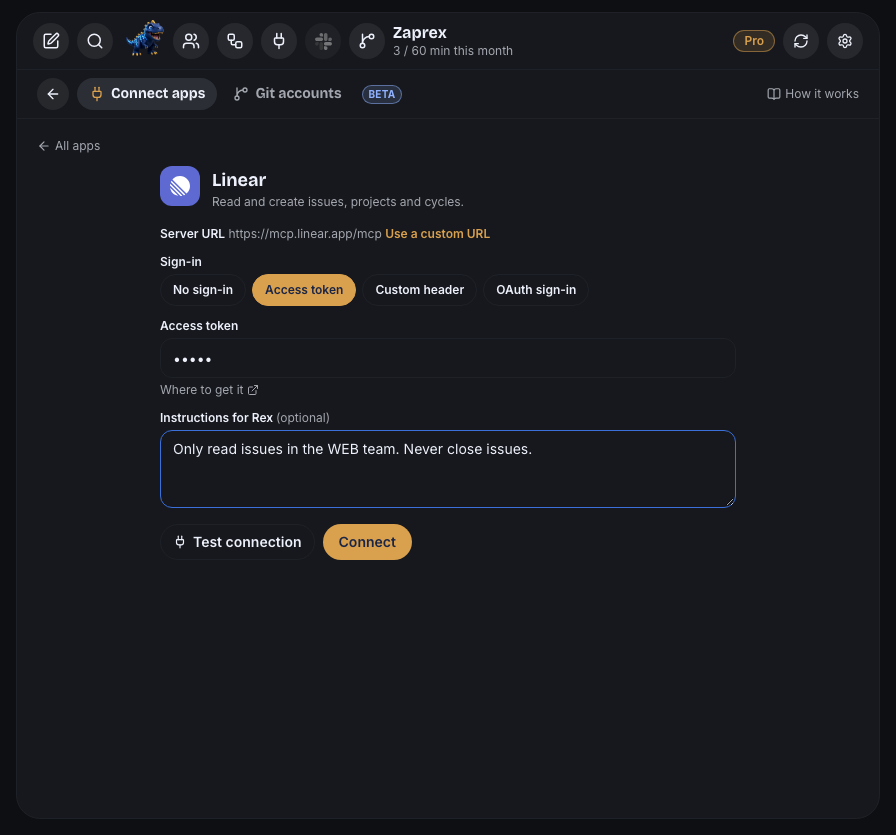
כדי לחבר אפליקציה, בחרו אותה, ואז:
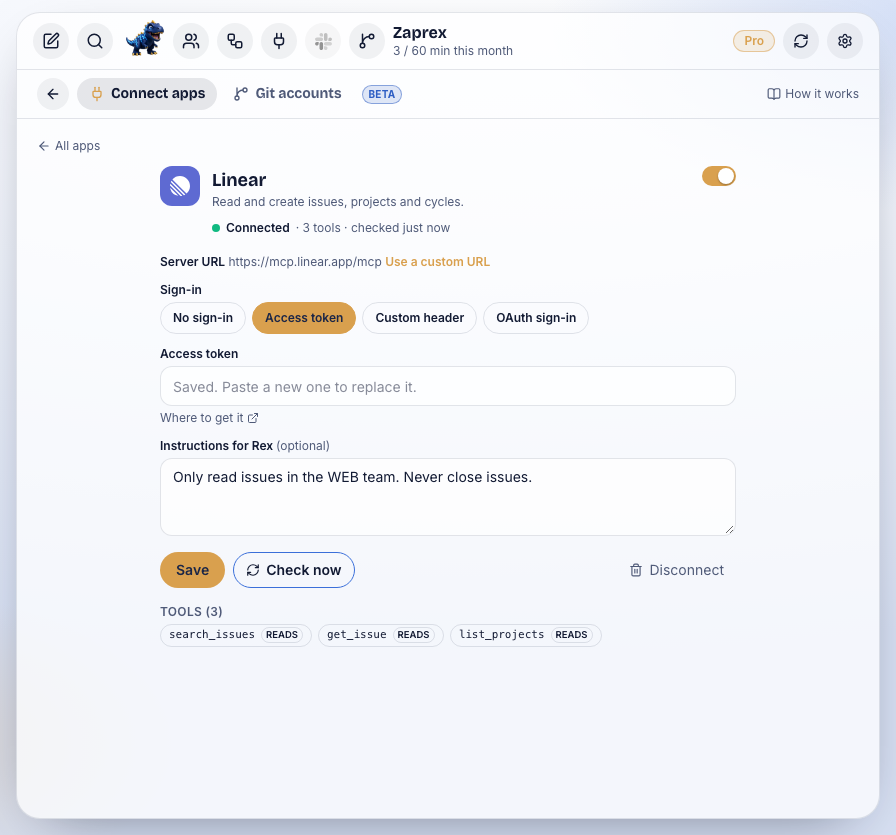
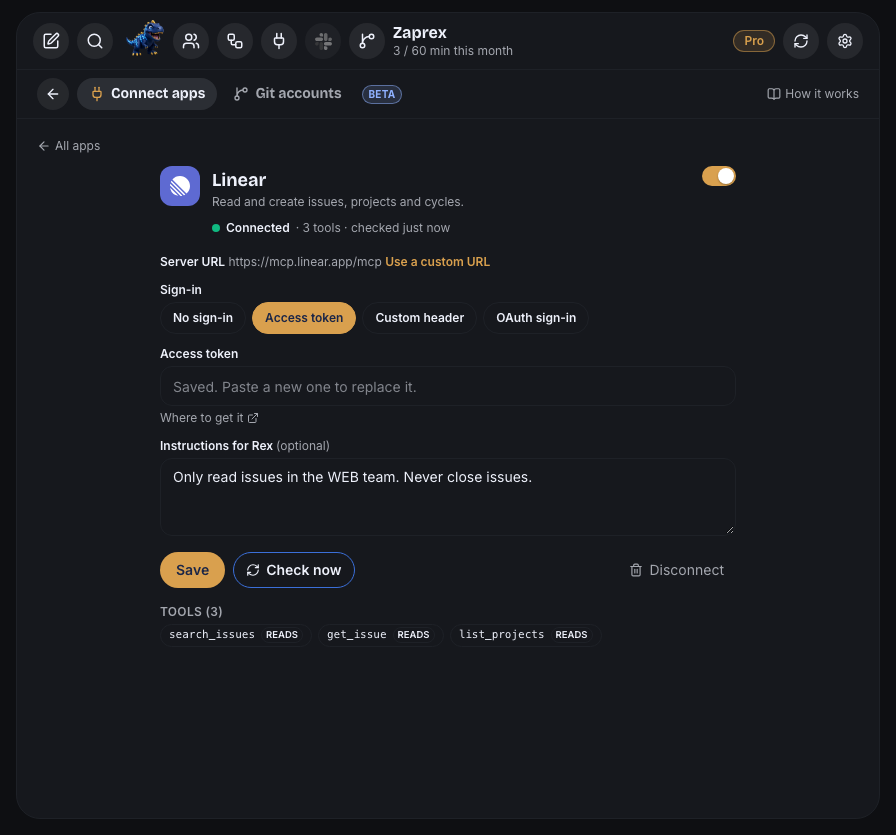
- התחברות: Access token (נשלח כ-
Authorization: Bearer), Custom header (למשלX-API-Key) או No sign-in. Where to get it פותח את דף הטוקנים של הספק. - כתובת השרת: הכתובת של האפליקציה כבר ממולאת. Use a custom URL מפנה אותה למופע שלכם (אירוח עצמי, אזור אחר, proxy).
- הוראות ל-Rex (לא חובה): מתי להשתמש בשרת ומה לא לעשות איתו, למשל לקרוא רק issues של צוות WEB; אף פעם לא לסגור issues.
- Connect. Rex בודק את השרת מיד ומציג את הסטטוס והכלים שלו.
בשרת מחובר אפשר ללחוץ Check now, להדביק טוקן חדש (הטוקן השמור לא מוצג שוב), לערוך את ההוראות, לכבות אותו בלי לאבד אותו, או ללחוץ Disconnect.
**+ Add custom MCP** (למעלה) מוסיף כל שרת MCP עם שם שתבחרו:
- חיבור: Streamable HTTP או HTTP + SSE לפי כתובת, או Local command (stdio) כמו
npx -y @modelcontextprotocol/server-everything(רק בשרתי Zaprex באירוח עצמי). - התחברות: No sign-in, Access token, Custom header או OAuth sign-in (דף ההתחברות של השרת עצמו; Rex שומר את הטוקן מוצפן ומחדש אותו). פקודה מקומית מקבלת את הטוקן שלה כ-Environment variable.
- Test connection בודק את השרת לפני השמירה: Connected · N tools, או סיבה ברורה (Needs sign-in, Can't reach it או מה לא תקין בכתובת). שום דבר לא נשמר עד שלוחצים Connect.
Slack מתחבר עם Sign in with Slack במקום טוקן: ראו קריאות כלים של Rex והתחברות עם Slack.
מה Rex עושה איתם
כש-Rex מתכנן הרצה, הוא רואה כל שרת מחובר ומופעל, את הכלים שלו ואת ההוראות שלכם (עד 12 שרתים). Rex קורא לכלים שלהם ומציג כל קריאה בצ'אט. כל מה ששולח, מפרסם, יוצר או מוחק מחכה לאישור שלכם, עם הנמען והטקסט המדויקים; כלים לקריאה בלבד רצים בלי לשאול, אלא אם תשנו את זה בהגדרות. ראו קריאות כלים של Rex.
אבטחה
- רק כתובות
https://ציבוריות: כתובות פנימיות ופרטיות נדחות, והפניות לא נעקבות. - הטוקנים (וגם טוקני OAuth, ש-Rex מחדש) נשמרים מוצפנים בשרת ולא נשלחים בחזרה לאפליקציה.
- פקודות מקומיות רצות בלי shell, רק בשרתים באירוח עצמי שמפעילים אותן.
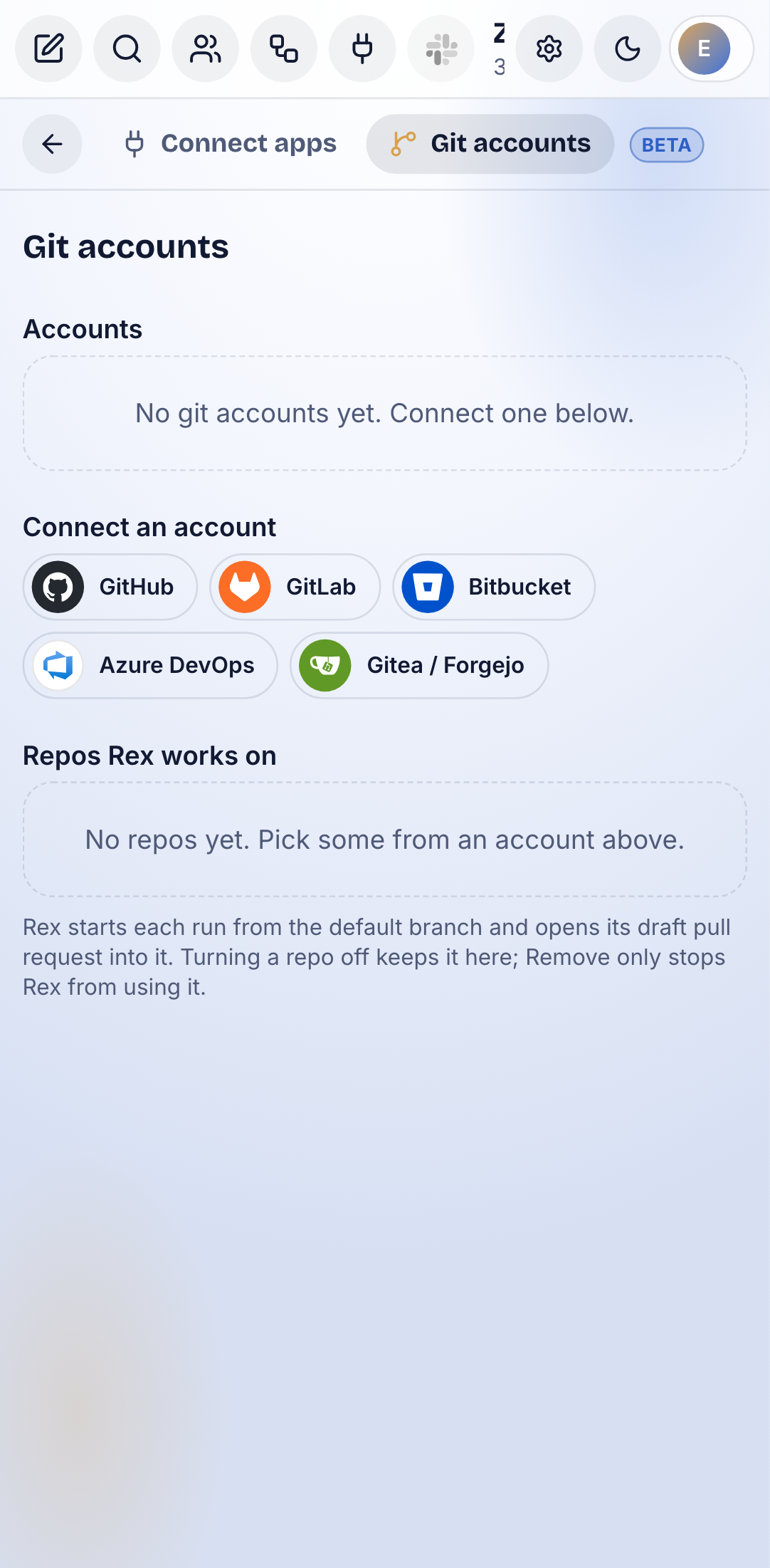
חשבונות Git
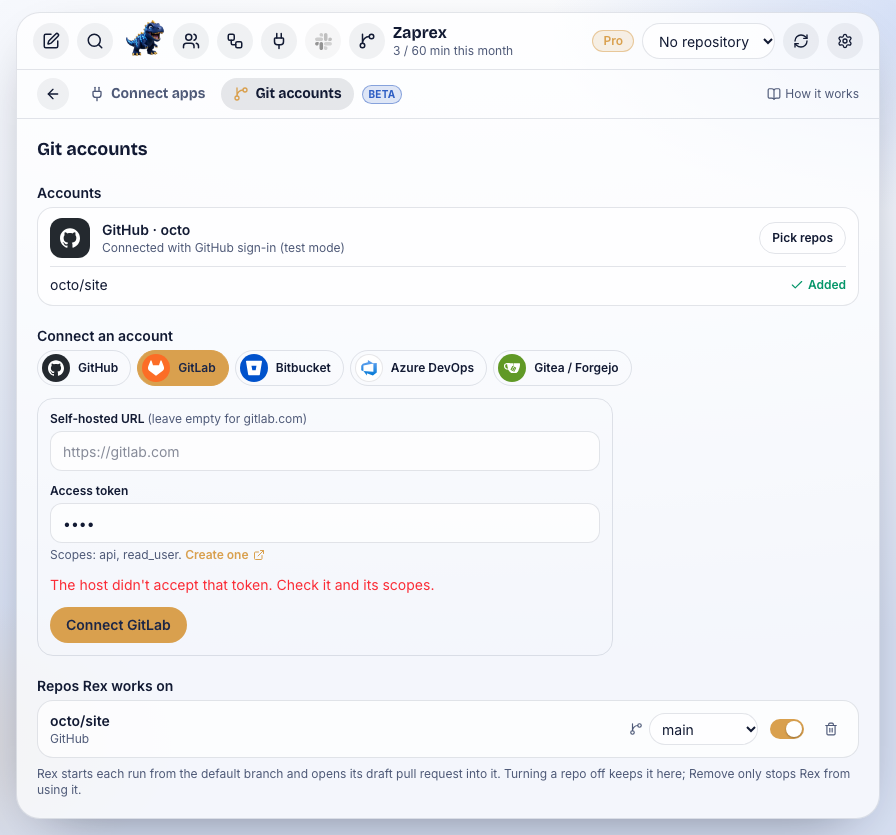
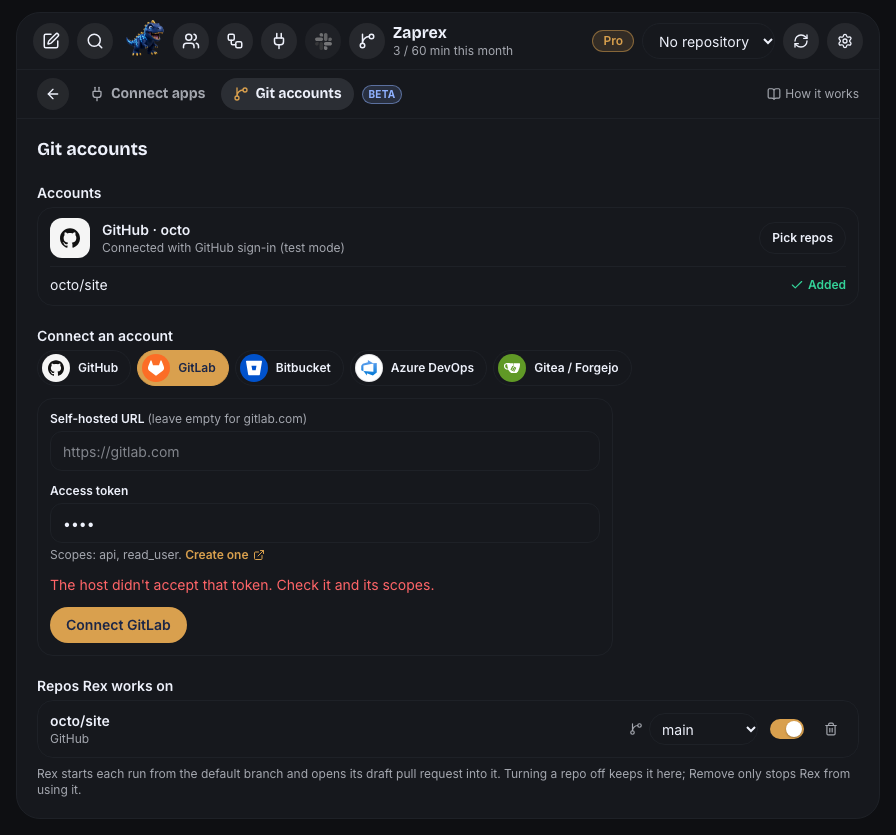
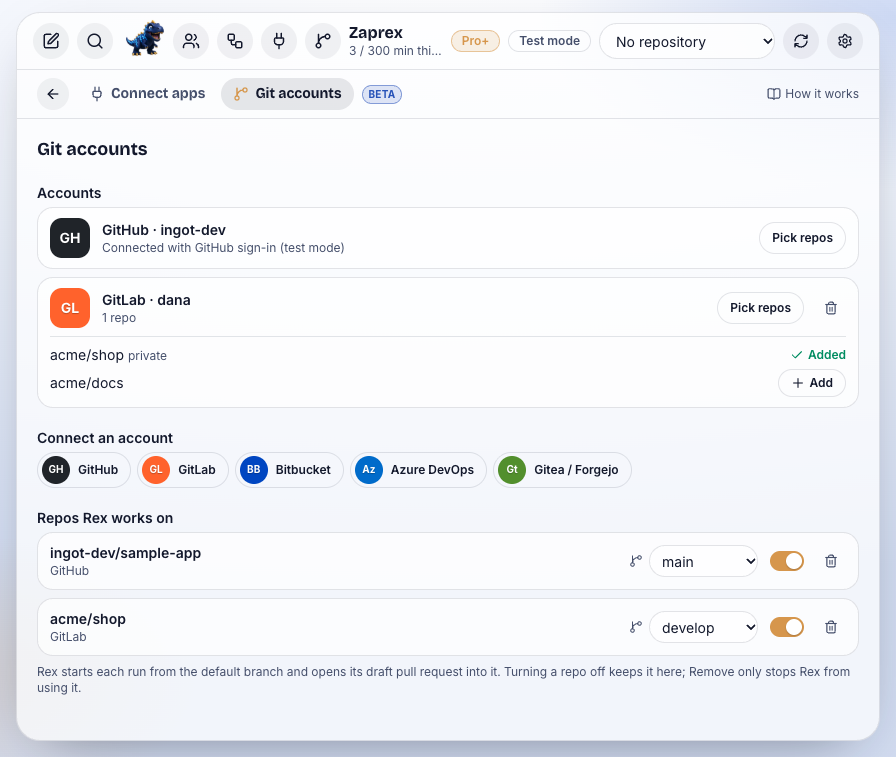
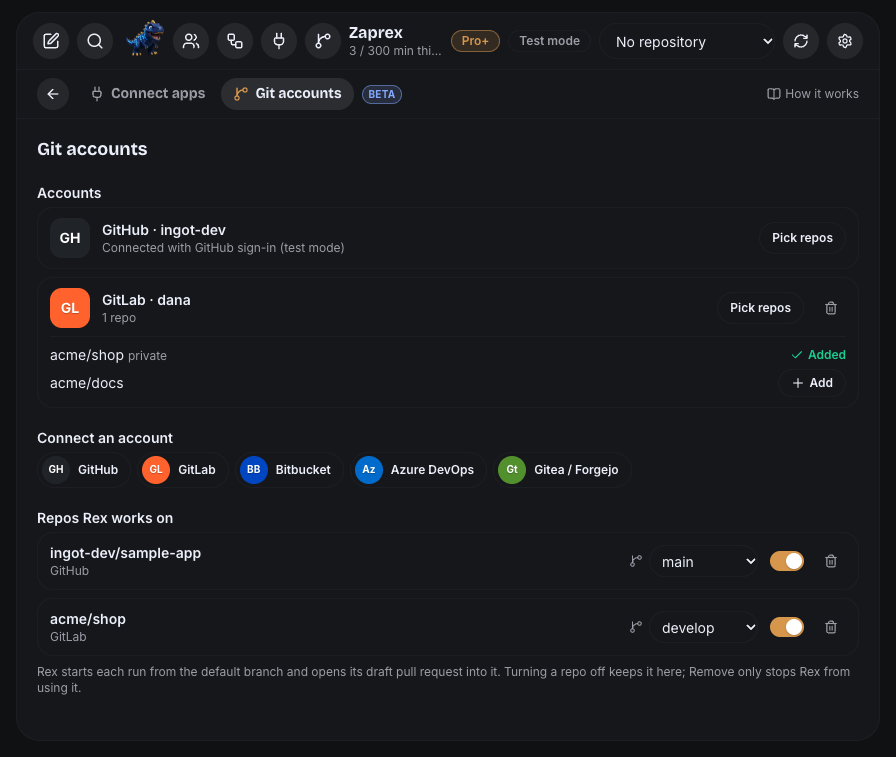
מחברים חשבון עם טוקן גישה: GitHub (או GitHub Enterprise), GitLab (או אירוח עצמי), Bitbucket (שם המשתמש ו-app password), Azure DevOps (הארגון וטוקן גישה אישי) או Gitea / Forgejo. Create one פותח את דף הטוקנים של השרת, וההרשאות ש-Rex צריך מופיעות מתחת לשדה הטוקן. Rex בודק את הטוקן מול השרת לפני שהוא שומר אותו. אם התחברתם עם GitHub, גם החיבור הזה מופיע.
אחר כך:
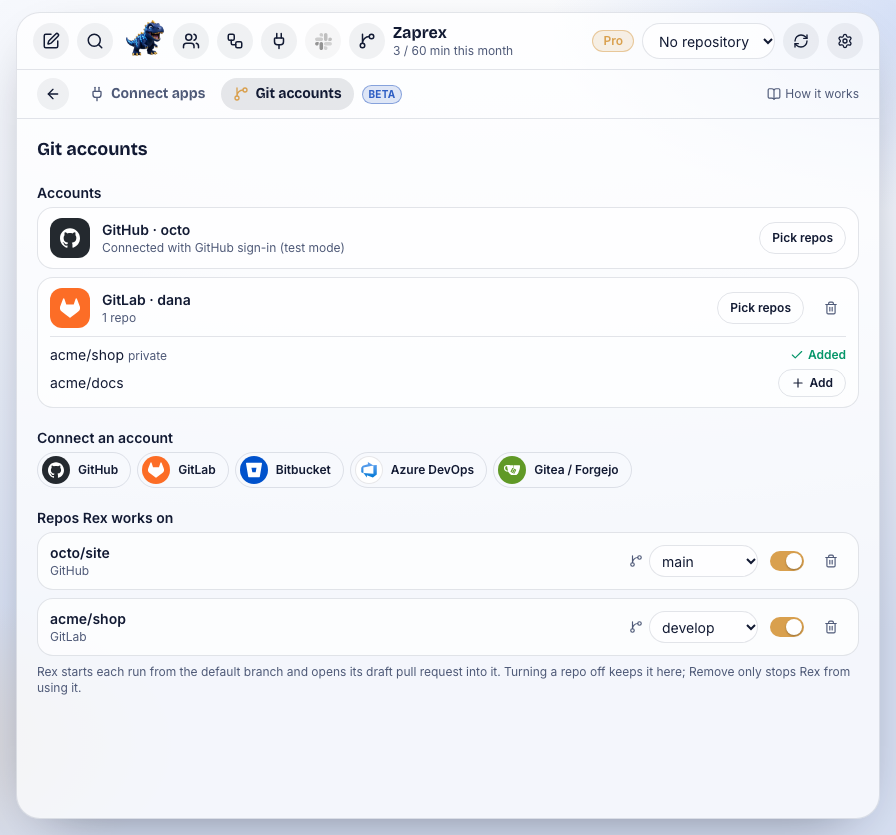
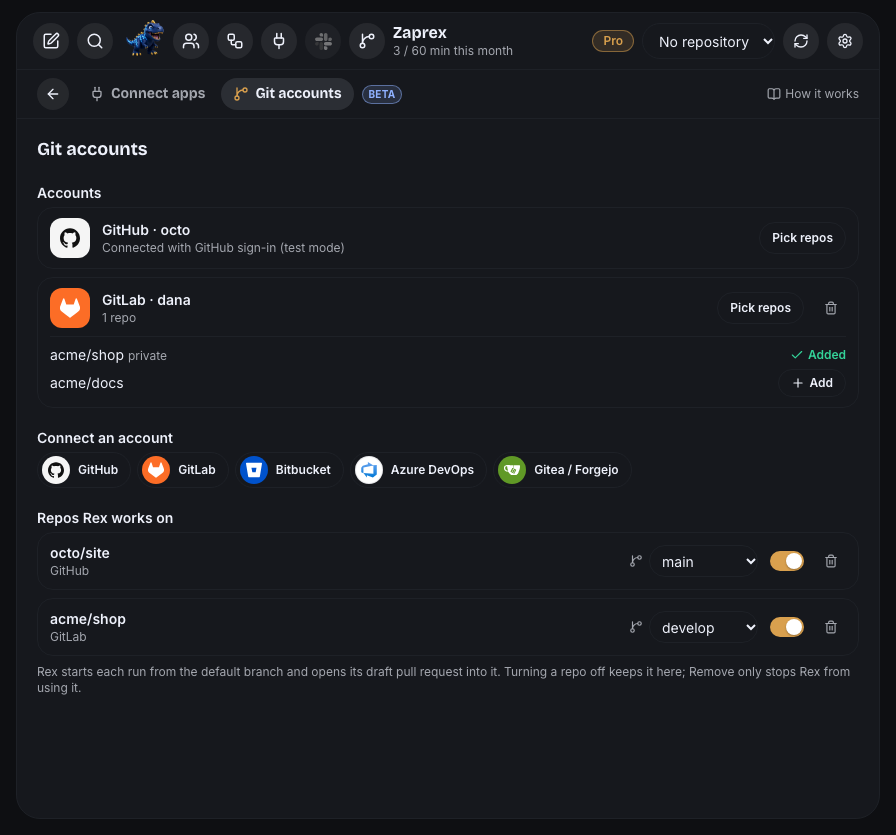
- Pick repos מציג את המאגרים שהחשבון מגיע אליהם. Add מאפשר ל-Rex לעבוד על מאגר, והוא מופיע גם בבוחר המאגרים של הצ'אט.
- ענף ברירת מחדל: לכל מאגר יש בוחר ענפים. Rex מתחיל כל הרצה מהענף הזה ופותח אליו את ה-pull request בטיוטה.
- הפעלה וכיבוי: כבו מאגר כדי להשאיר אותו ברשימה בלי ש-Rex ישתמש בו. Remove מפסיק את השימוש של Rex בו; המאגר עצמו לא משתנה.
- Disconnect בחשבון מוחק את הטוקן שלו ואת המאגרים שנבחרו ממנו.
Pull requests בטיוטה נפתחים ב-GitHub, ו-merge requests בטיוטה ב-GitLab. ב-Bitbucket, Azure DevOps ו-Gitea, Rex שומר בינתיים את השינויים בלוג של ההרצה ואומר זאת.
באפליקציית המחשב
View › Connect Apps ו-View › Git Accounts פותחים אותם באפליקציית Zaprex למחשב ומפעילים אותם.
בטלפון
האפליקציות מסודרות בעמודה אחת, ואייקון התקע נשאר בסרגל העליון. Git accounts נפתח מהגדרות.
מגבלות
עד 30 שרתי MCP ו-10 חשבונות git לכל חשבון. Rex רואה עד 12 שרתים בהרצה. כל בדיקה מחכה עד 10 שניות וקוראת עד 512 KB. עד 5 קריאות כלים בהרצה, עד 30 שניות כל אחת.
הגדרות
| הגדרה | ברירת מחדל | מה היא עושה |
|---|---|---|
| MCP servers (Connect apps) | כבוי | מציג את Connect apps בסרגל הכלים ובלוח הפקודות, ומאפשר להוסיף שרתי MCP. |
| הפעלת שרת | מופעל | האם Rex רואה את השרת הזה בהרצות שלו. |
| הוראות ל-Rex | ריק | מה Rex צריך ולא צריך לעשות עם השרת הזה (עד 2,000 תווים). |
| Git accounts | כבוי | מציג את Git accounts בסרגל הכלים ובלוח הפקודות, ומאפשר לחבר שרתי git. |
| הפעלת מאגר | מופעל | האם Rex עובד על המאגר הזה. |
| ענף ברירת מחדל | ברירת המחדל של השרת | הענף ש-Rex מתחיל ממנו ופותח אליו pull requests בטיוטה. |
| Run read-only app tools without asking | מופעל | כלים לקריאה בלבד רצים מיד; כשכבוי, גם הם שואלים. פעולות כתיבה תמיד שואלות. |
| Suggest extensions in chat | מופעל | מציג את ההצעה בשורה אחת מתחת לתשובה, כמו Connect apps כשמזכירים אפליקציה. הצעה שנסגרה לא חוזרת. |
ההגדרות האלה מופיעות גם במדריך ההגדרות.
למפתחים
שרתי MCP: /api/bot/mcp/servers לרשימה, הוספה, עדכון והסרה, /api/bot/mcp/servers/test לבדיקה לפני שמירה, /api/bot/mcp/servers/:id/check לבדיקת שרת ו-/api/bot/mcp/servers/:id/oauth להתחברות OAuth. חשבונות Git: /api/bot/git/accounts, /api/bot/git/accounts/:id/repos, ו-/api/bot/repos/:id עם /api/bot/repos/:id/branches לענף ברירת המחדל. ראו API › החיבורים של Rex.
פתרון בעיות
- Needs sign-in: הדביקו טוקן חדש ולחצו Check now. בשרת עם OAuth, לחצו שוב Sign in.
- לא עונה: ודאו שהכתובת ציבורית ומשתמשת ב-
https://. - The host didn't accept that token: צרו טוקן חדש עם ההרשאות שמופיעות מתחת לשדה הטוקן.
Beta Connect apps ו-Git accounts בבטא. ספרו לנו אילו אפליקציות ושרתים להוסיף בדף התמיכה.
ראו גם Connect apps בתיעוד של Zaprex ושרתי MCP בסביבת הפיתוח Ingot.