Rex: conectar apps y cuentas de Git
Dos ajustes de Zaprex deciden a qué puede llegar Rex, el agente de Zaprex, mientras trabaja. Connect apps le da a Rex servidores MCP: Sentry, Linear, Notion, Figma, Stripe y otras apps, o la URL de tu propio servidor, cada uno con tus instrucciones. Git accounts conecta GitHub, GitLab, Bitbucket, Azure DevOps y Gitea, y elige los repositorios en los que trabaja Rex y la rama desde la que empieza.
Activarlos
Los dos están desactivados hasta que los activas. Cualquiera de estas opciones lo hace con un clic, en las apps web, de escritorio y de teléfono de Zaprex:
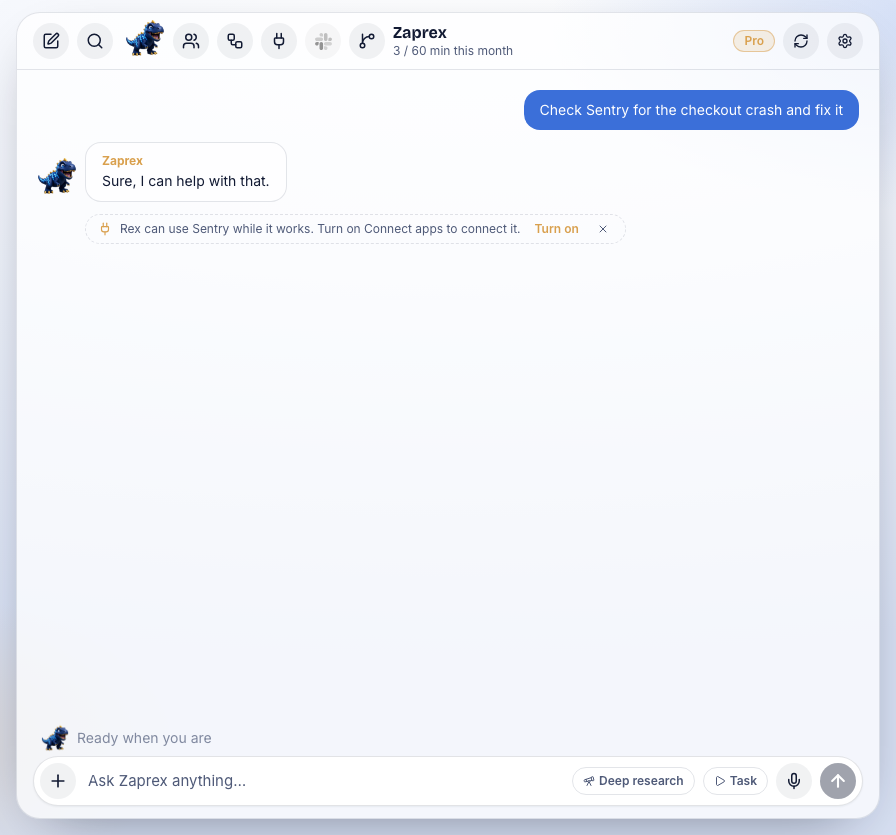
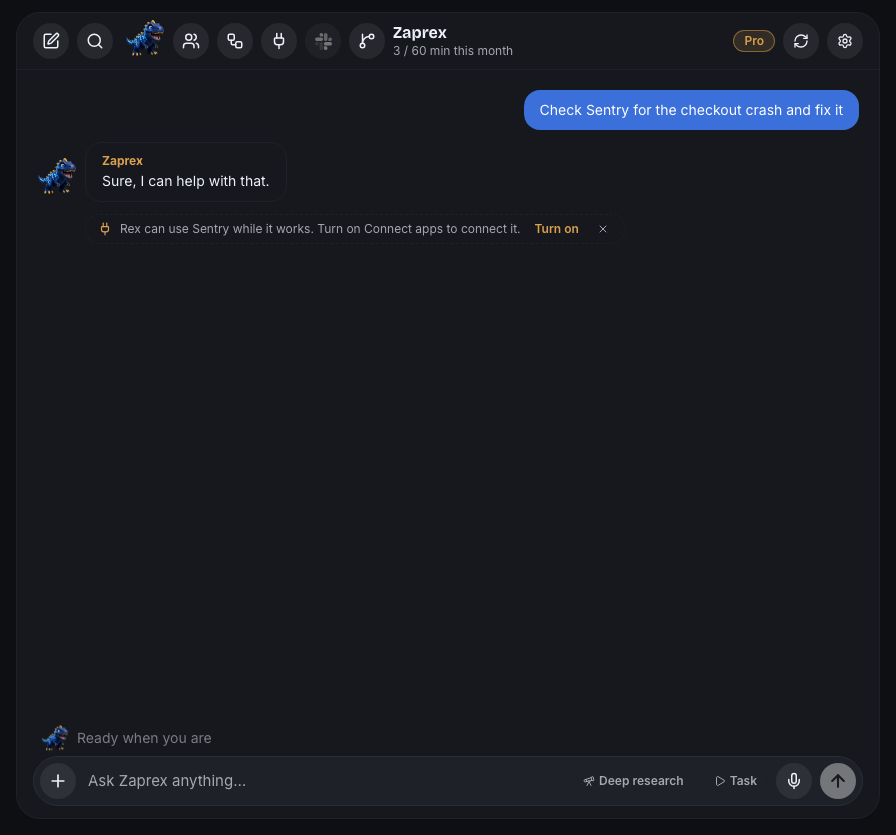
- En el chat: nombra una app (revisa Sentry por el fallo, toma el ticket de Jira) o un host de git (nuestro repo está en GitLab) y aparece una línea discreta bajo la respuesta de Rex con Turn on y ×. Turn on abre esa app o Git accounts. × la oculta para siempre.
- Barra superior: el icono de enchufe (Connect apps) y el de rama (Git accounts) junto al avatar de Rex. Mientras estén desactivados, un clic los activa y los abre. En el teléfono, Git accounts está en Ajustes.
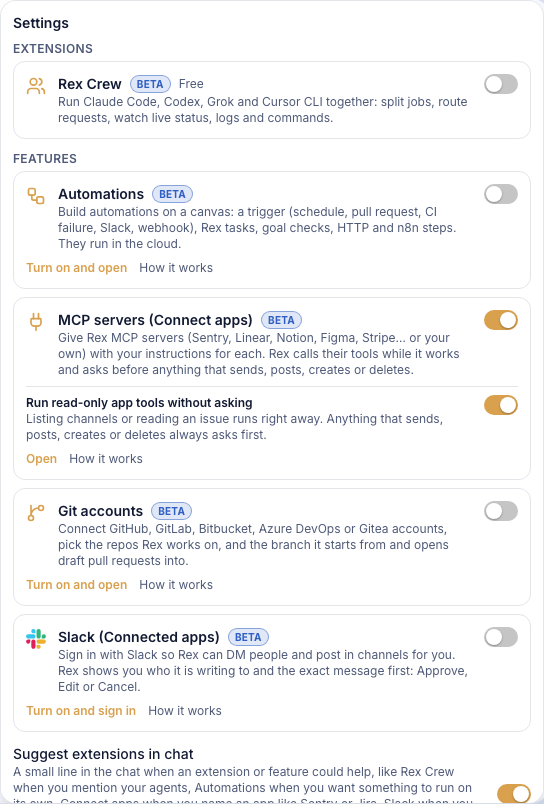
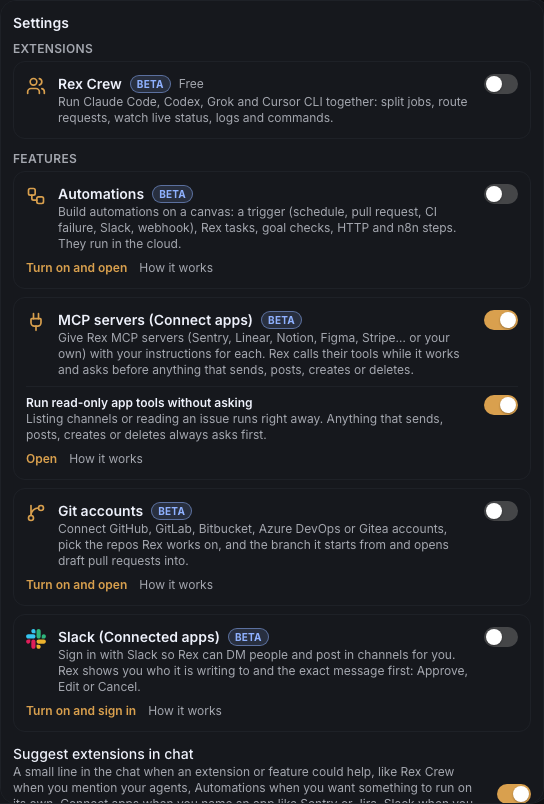
- Ajustes › Features: MCP servers (Connect apps) y Git accounts tienen cada uno un interruptor y Open.
- Paleta de comandos: ⌘K (Ctrl+K) y después Turn on Connect apps, Add a custom MCP server o Turn on Git accounts.
- App de escritorio: View › Connect Apps o View › Git Accounts.
- Apps de teléfono: los mismos botones, o los enlaces
zaprex://app?connect=appsyzaprex://app?connect=git.
Para dejar de ver sugerencias en el chat para todas las funciones y extensiones, desactiva Suggest extensions in chat en Ajustes.
Conectar apps
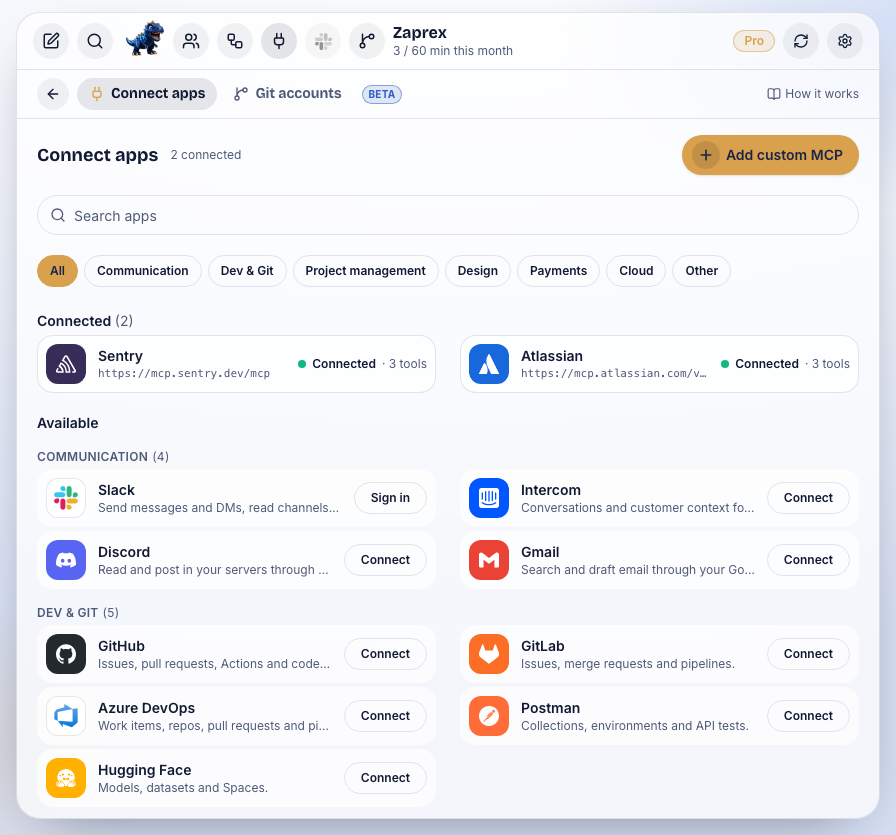
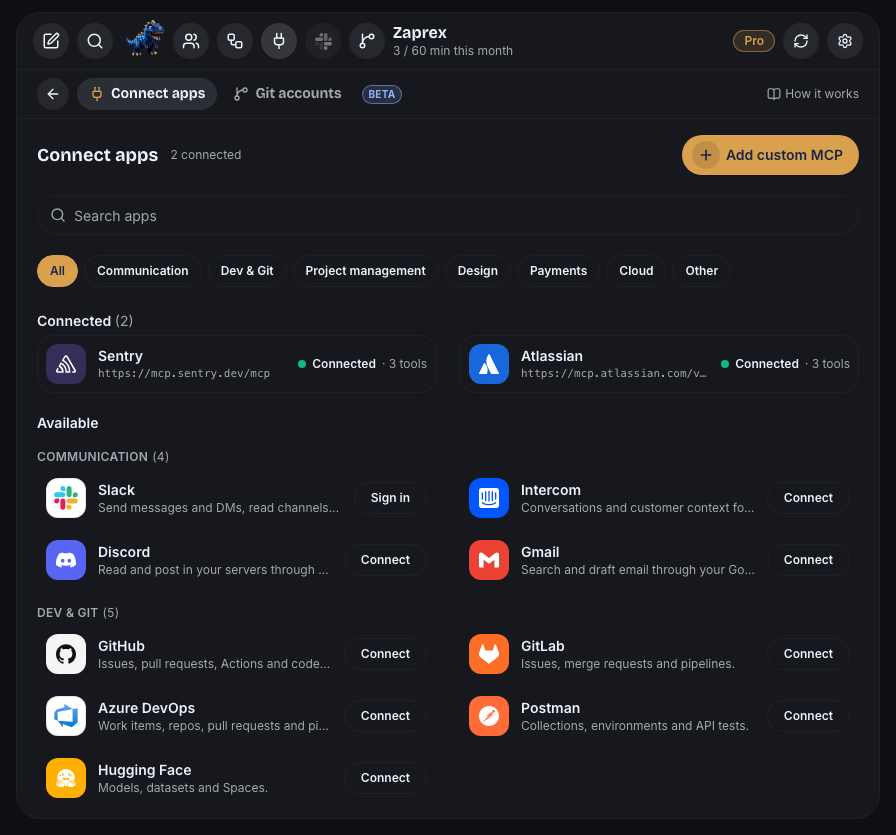
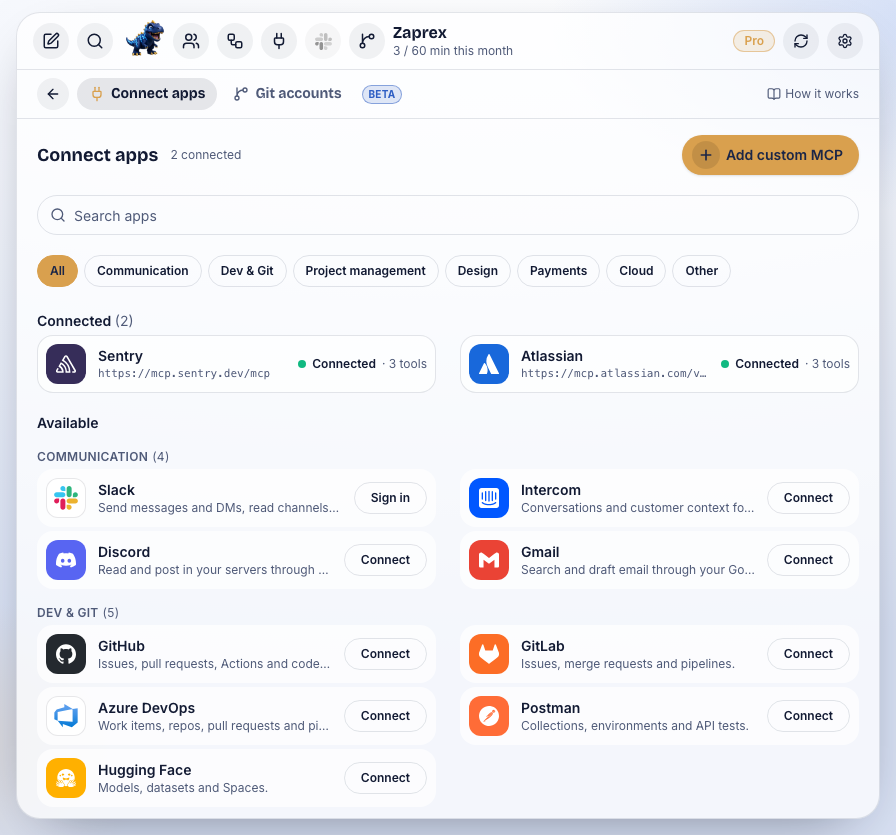
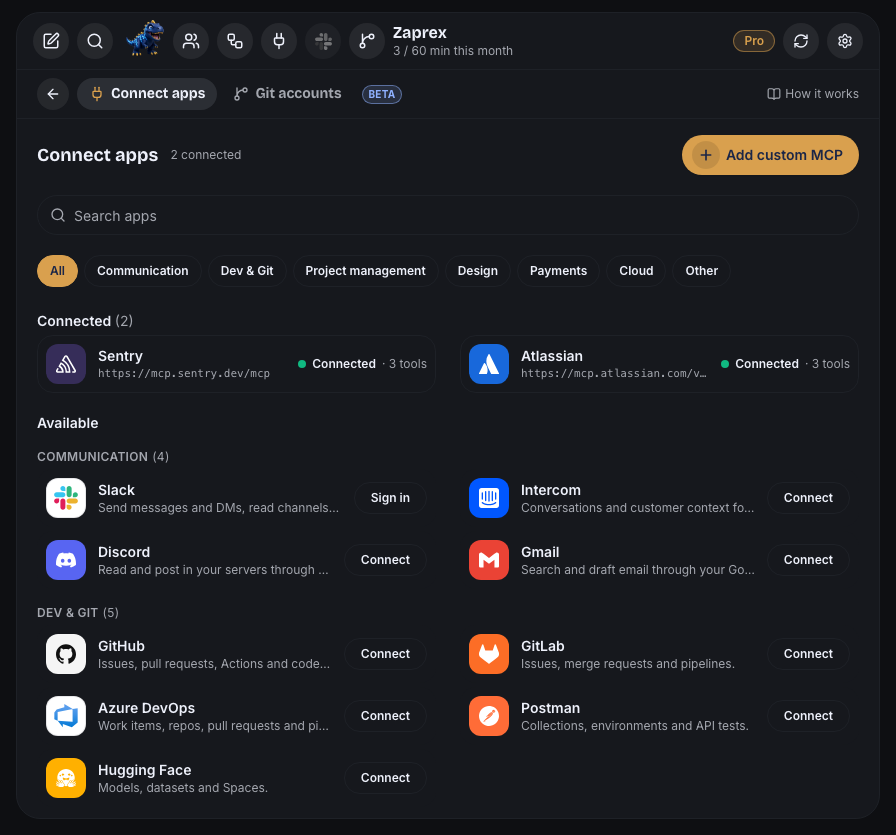
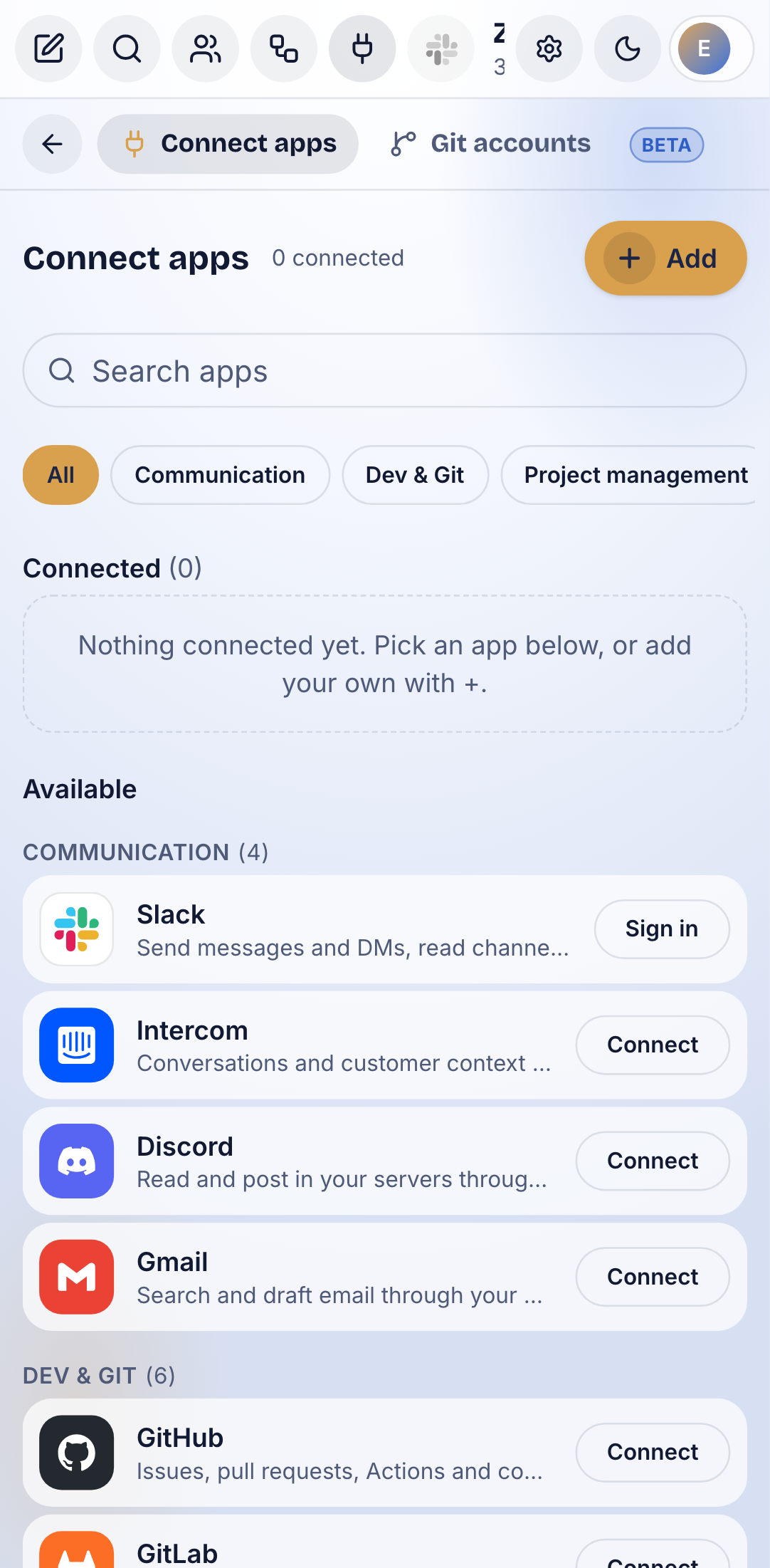
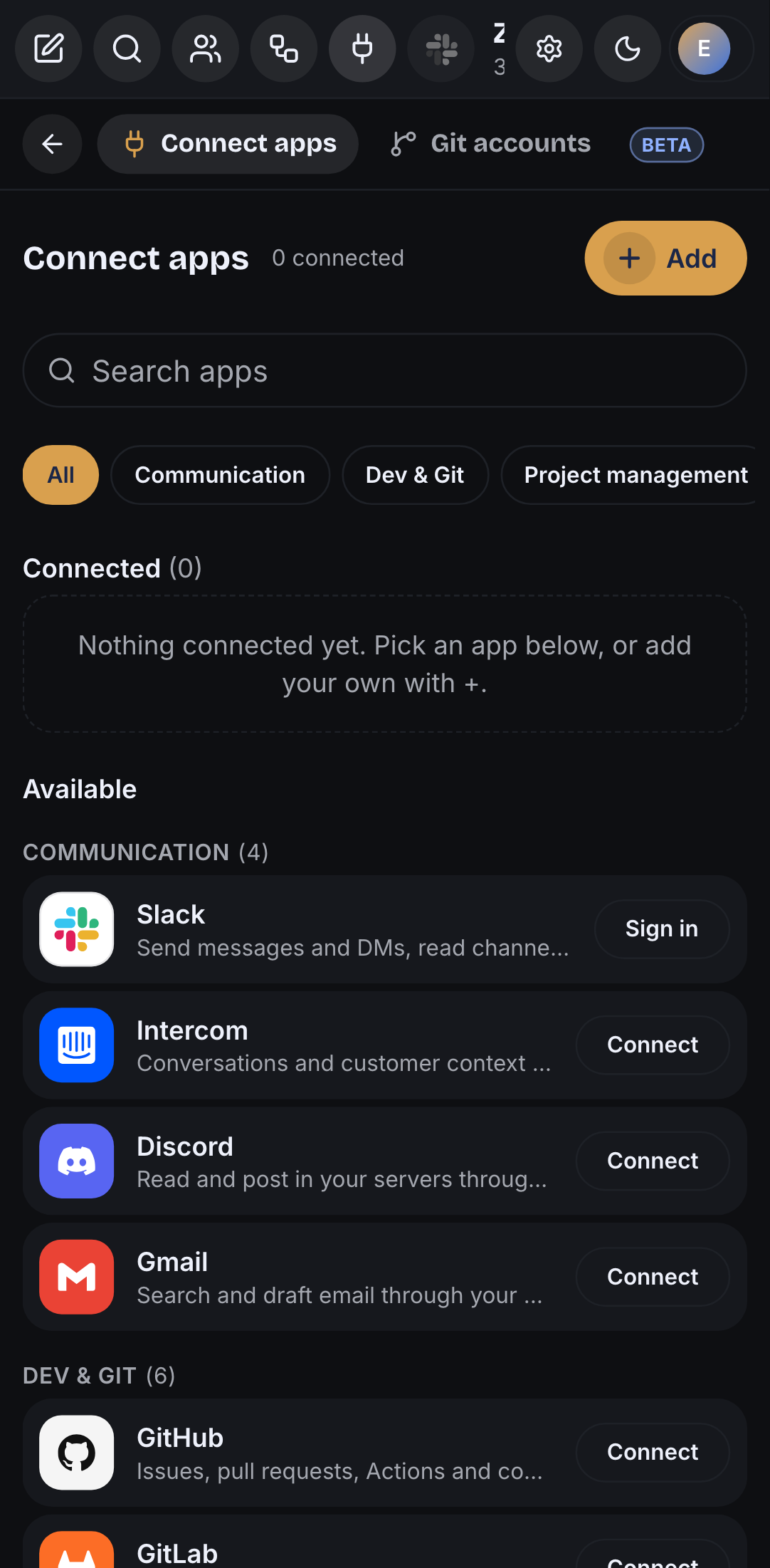
Connected va primero: todos los servidores que añadiste, con su estado (Connected, Needs sign-in, Can't reach it u Off). Available muestra el resto del catálogo por categoría: Communication, Dev & Git, Project management, Design, Payments, Cloud y Other. Los chips filtran ambas listas a una categoría, y la búsqueda encuentra apps por nombre o por lo que hacen (errores, tickets, pagos). Cada app muestra su logotipo oficial, en modo claro y oscuro.
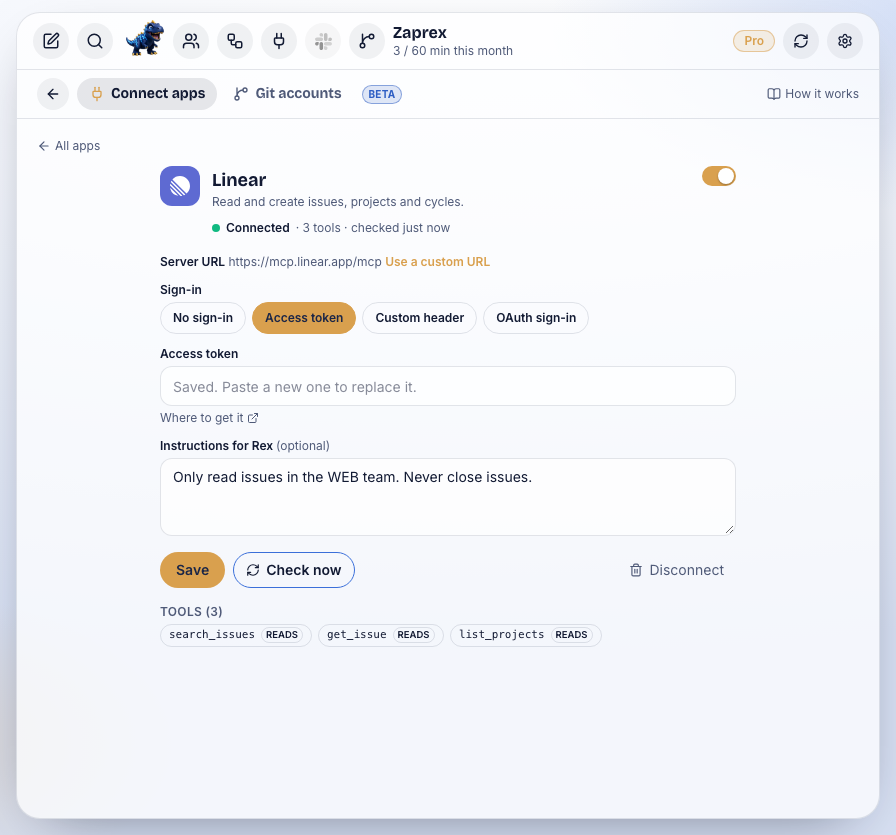
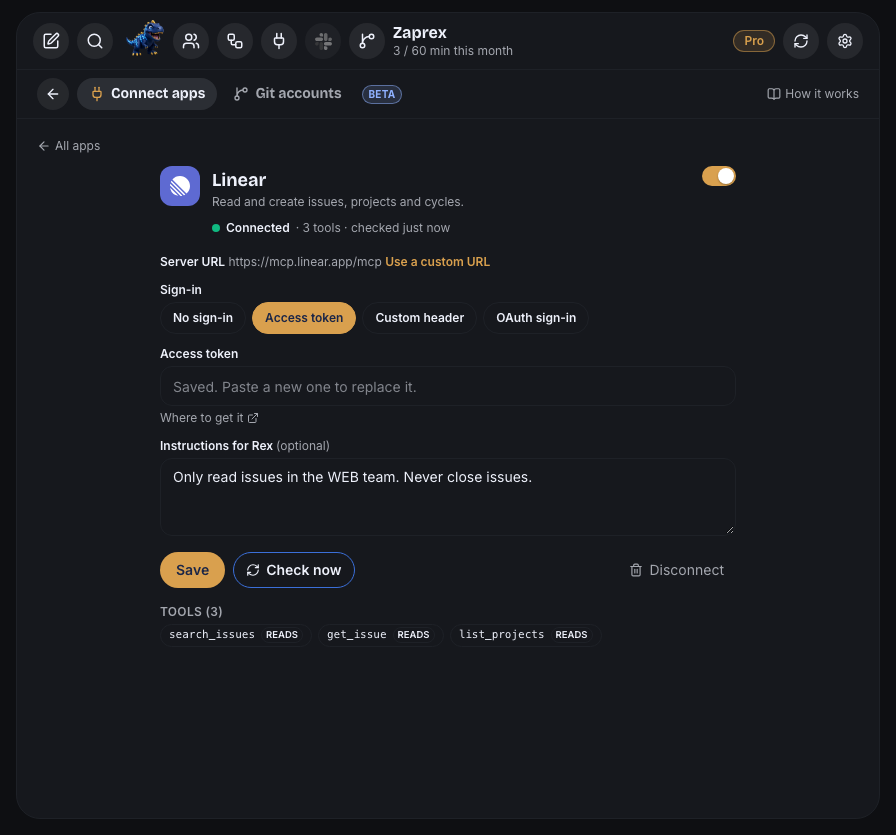
Para conectar una app, selecciónala y después:
- Inicio de sesión: un Access token (enviado como
Authorization: Bearer), una Custom header (por ejemploX-API-Key) o No sign-in. Where to get it abre la página de tokens del proveedor. - URL del servidor: el endpoint de la app ya viene puesto. Use a custom URL lo apunta a tu instancia (autoalojada, otra región, un proxy).
- Instrucciones para Rex (opcional): cuándo usar el servidor y qué no hacer con él, por ejemplo solo leer issues del equipo WEB; nunca cerrar issues.
- Connect. Rex comprueba el servidor al momento y muestra su estado y sus herramientas.
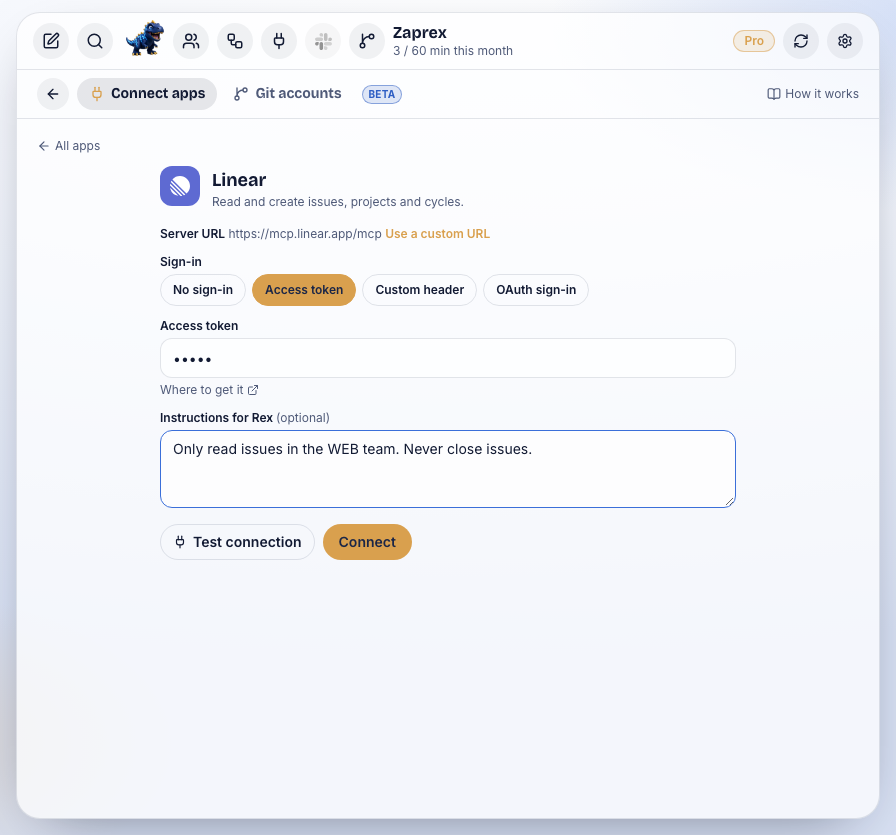
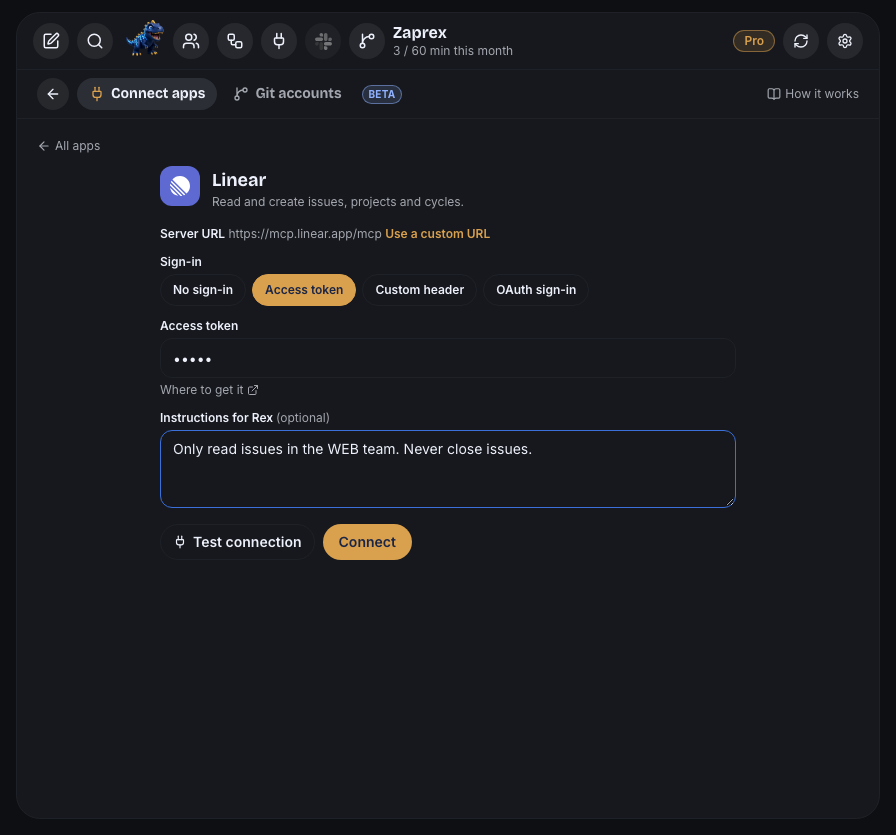
En un servidor conectado puedes pulsar Check now, pegar un token nuevo (el guardado nunca se vuelve a mostrar), editar las instrucciones, desactivarlo sin perderlo o pulsar Disconnect.
+ Add custom MCP (arriba a la derecha) añade cualquier servidor MCP con el nombre que elijas:
- Conexión: Streamable HTTP o HTTP + SSE por URL, o un Local command (stdio) como
npx -y @modelcontextprotocol/server-everything(solo en servidores de Zaprex autoalojados). - Inicio de sesión: No sign-in, un Access token, un Custom header u OAuth sign-in (la página de inicio de sesión del propio servidor; Rex guarda el token cifrado y lo renueva). Un comando local recibe su token como Environment variable.
- Test connection lo comprueba antes de guardar: Connected · N tools, o un motivo claro (Needs sign-in, Can't reach it o qué falla en la URL). No se guarda nada hasta que pulsas Connect.
Slack se conecta con Sign in with Slack en lugar de un token: consulta Llamadas a herramientas de Rex e inicio de sesión con Slack.
Qué hace Rex con ellos
Cuando Rex planifica una ejecución, ve cada servidor conectado y activado, sus herramientas y tus instrucciones (hasta 12 servidores). Rex llama a sus herramientas y muestra cada llamada en el chat. Todo lo que envía, publica, crea o borra espera tu aprobación, con el destinatario y el texto exactos; las herramientas de solo lectura se ejecutan sin preguntar salvo que lo cambies en Ajustes. Consulta Llamadas a herramientas de Rex.
Seguridad
- Solo direcciones
https://públicas: se rechazan las internas y privadas, y no se siguen redirecciones. - Los tokens (y los tokens de OAuth, que Rex renueva) se guardan cifrados en el servidor y nunca se devuelven a la app.
- Los comandos locales se ejecutan sin shell, solo en servidores autoalojados que los activan.
Cuentas de Git
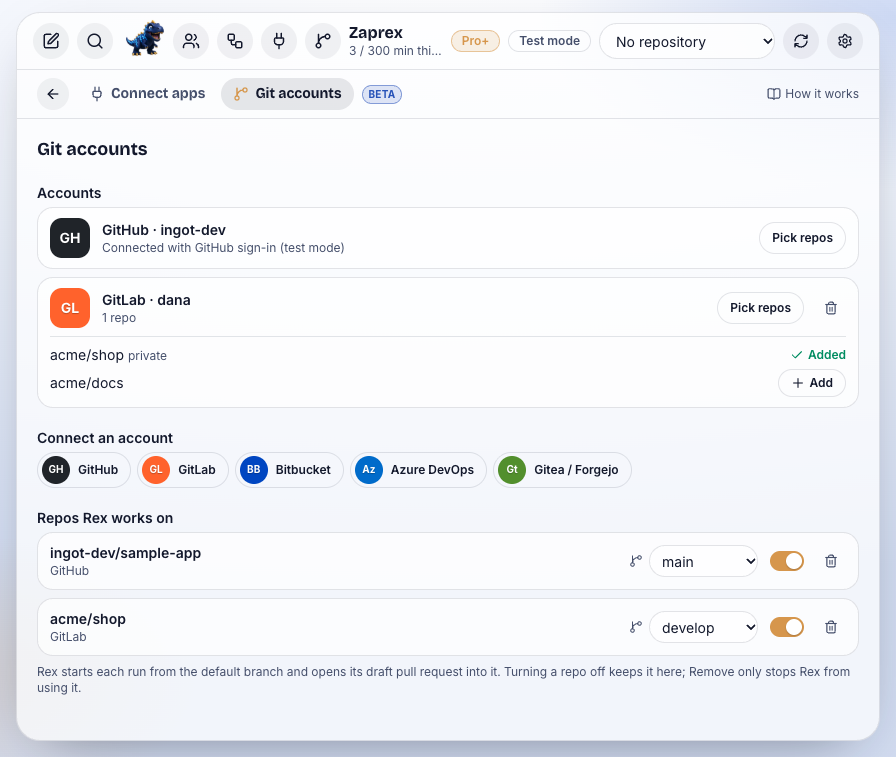
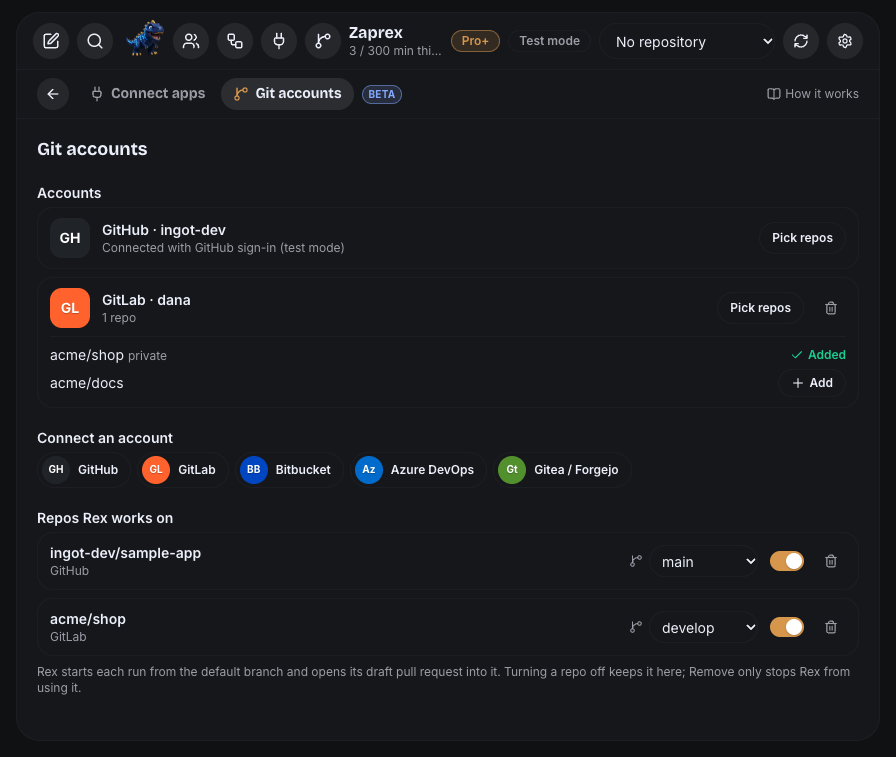
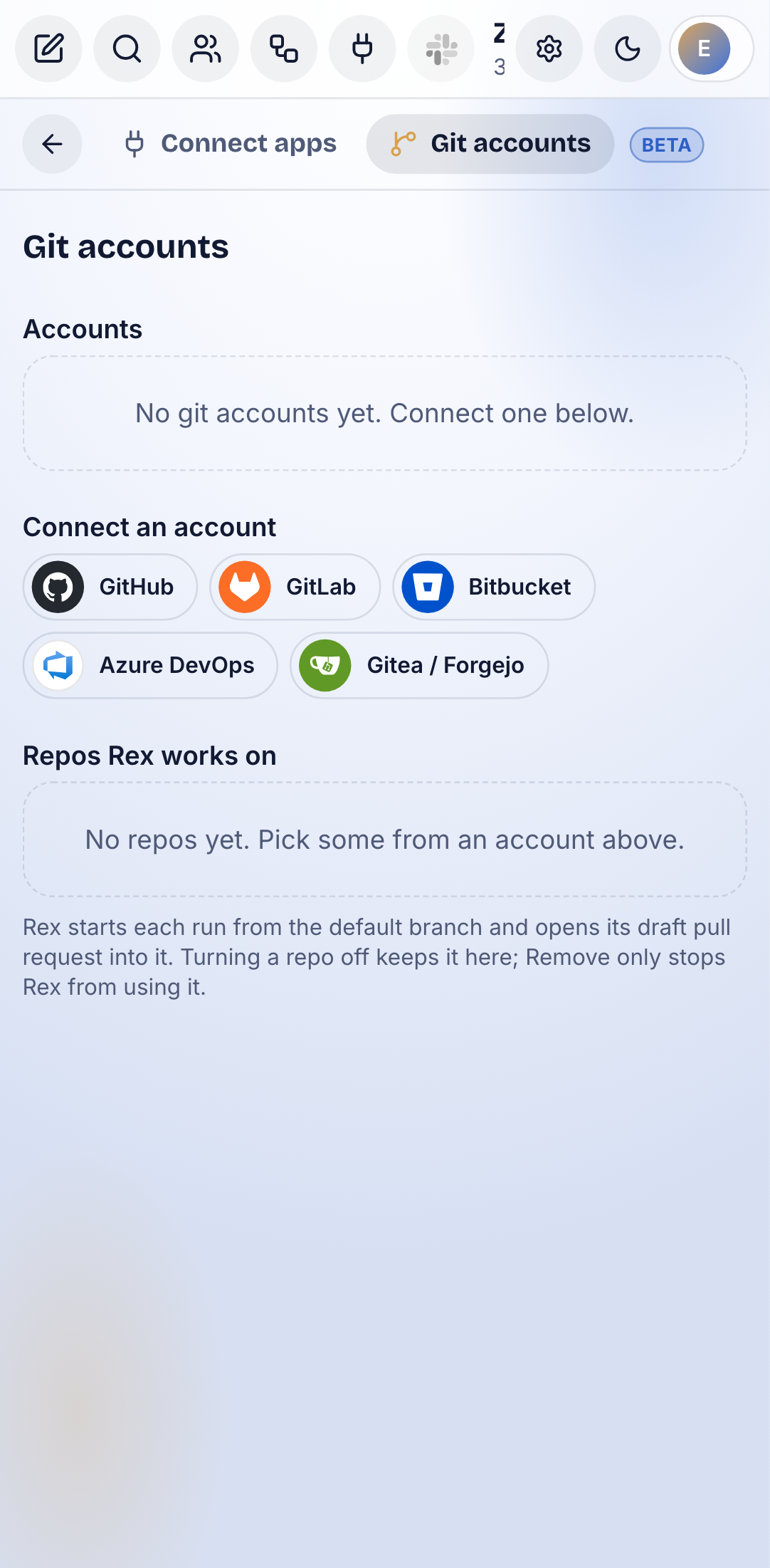
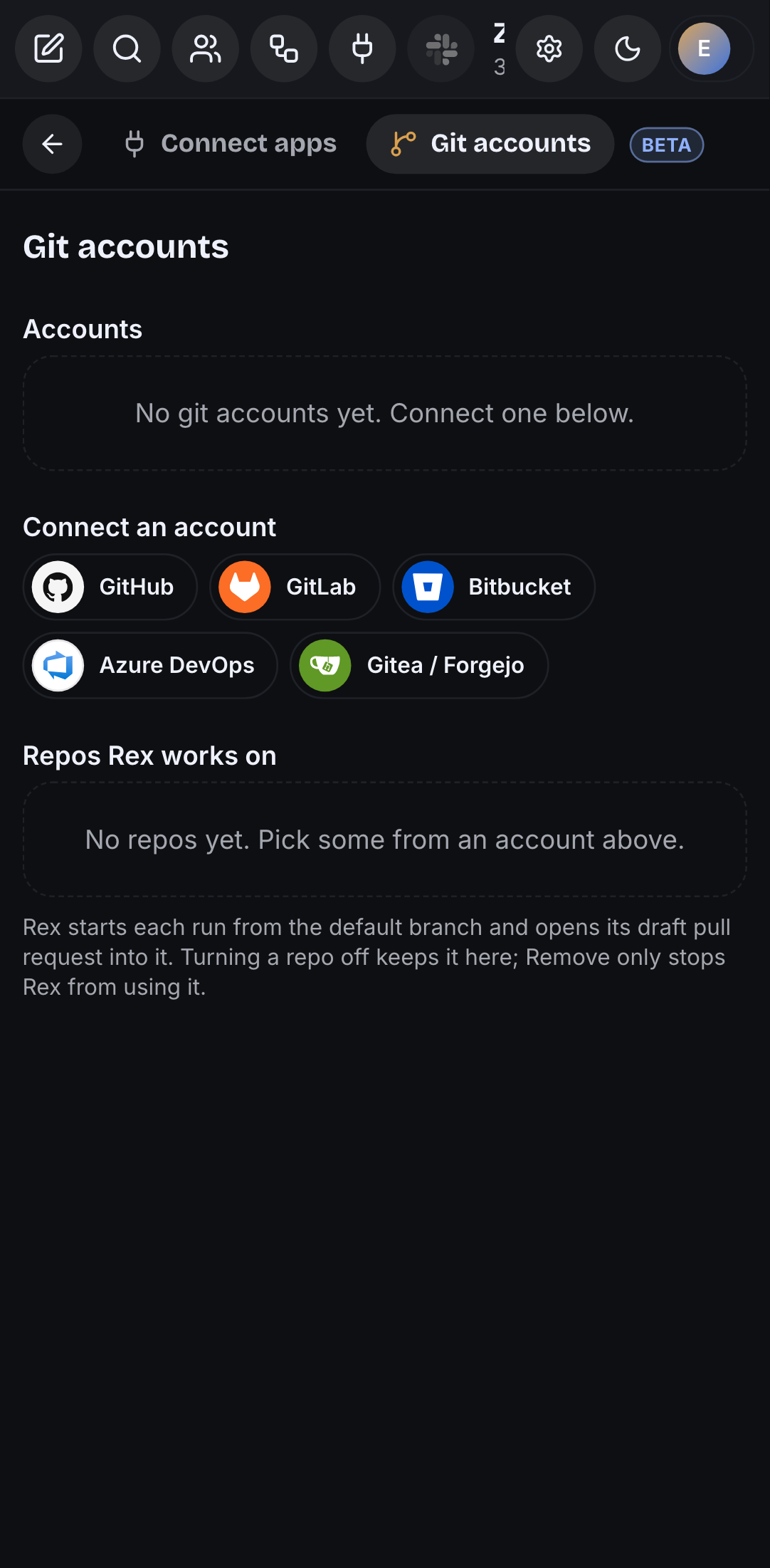
Conecta una cuenta con un token de acceso: GitHub (o GitHub Enterprise), GitLab (o autoalojado), Bitbucket (tu usuario y una app password), Azure DevOps (tu organización y un token de acceso personal) o Gitea / Forgejo. Create one abre la página de tokens del host, y los permisos que necesita Rex aparecen bajo el campo del token. Rex comprueba el token con el host antes de guardarlo. Si iniciaste sesión con GitHub, esa conexión también aparece.
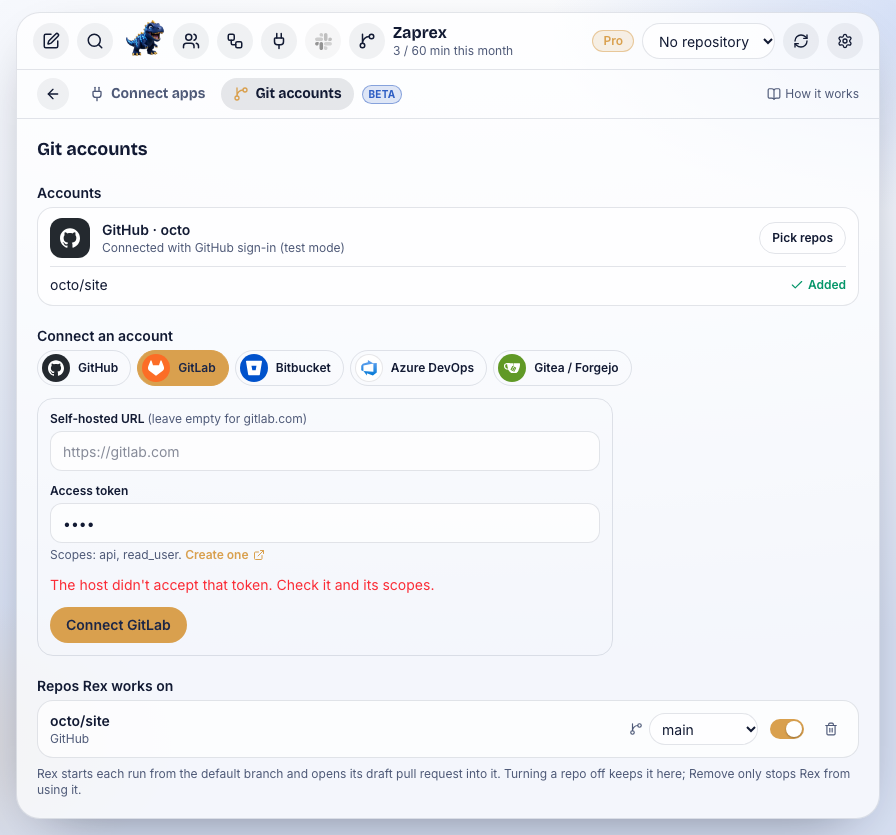
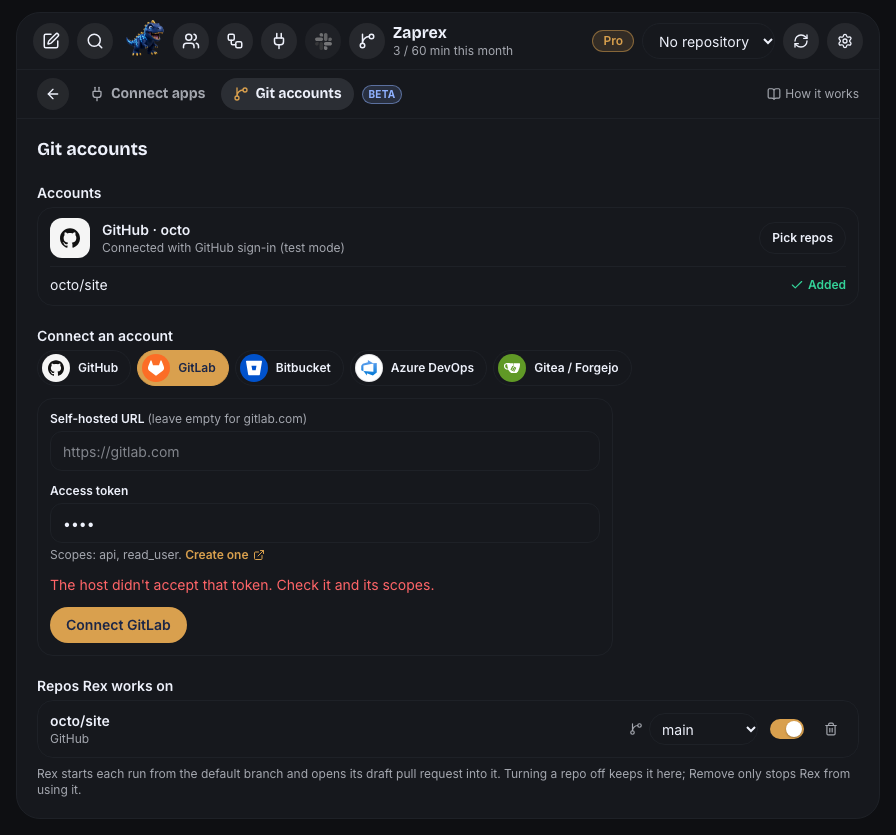
Después:
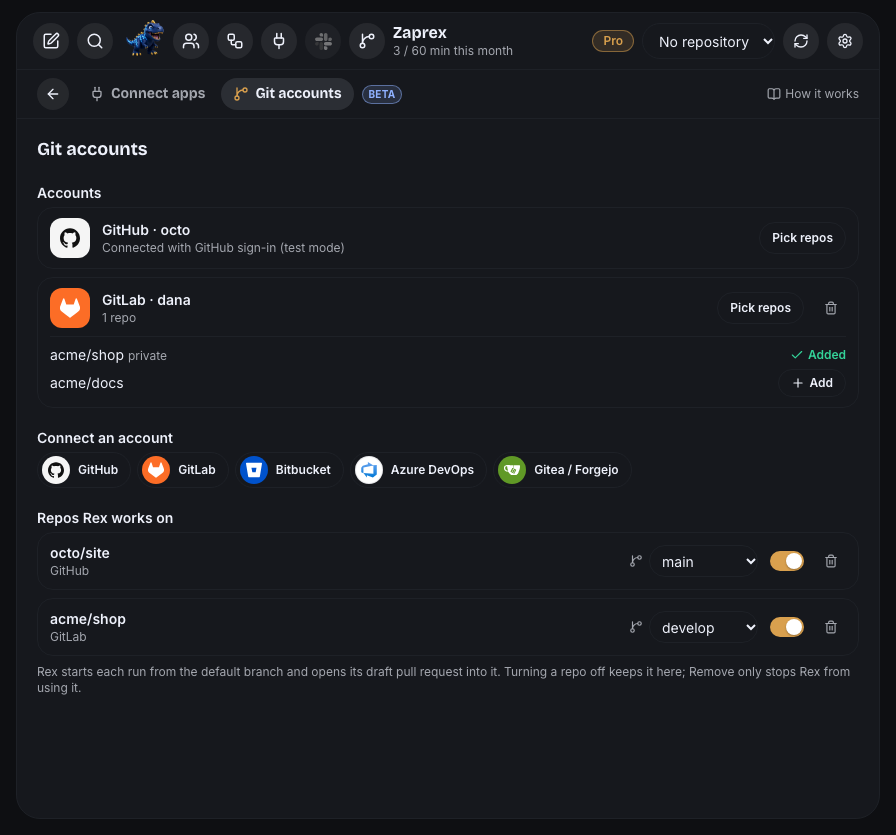
- Pick repos lista los repositorios a los que llega la cuenta. Add deja que Rex trabaje en uno, que también aparece en el selector de repositorio del chat.
- Rama por defecto: cada repositorio tiene un selector de rama. Rex empieza cada ejecución desde esa rama y abre su pull request en borrador hacia ella.
- Activar/desactivar: desactiva un repositorio para dejarlo en la lista sin que Rex lo use. Remove hace que Rex deje de usarlo; el repositorio en sí no se toca.
- Disconnect en una cuenta borra su token y los repositorios elegidos desde ella.
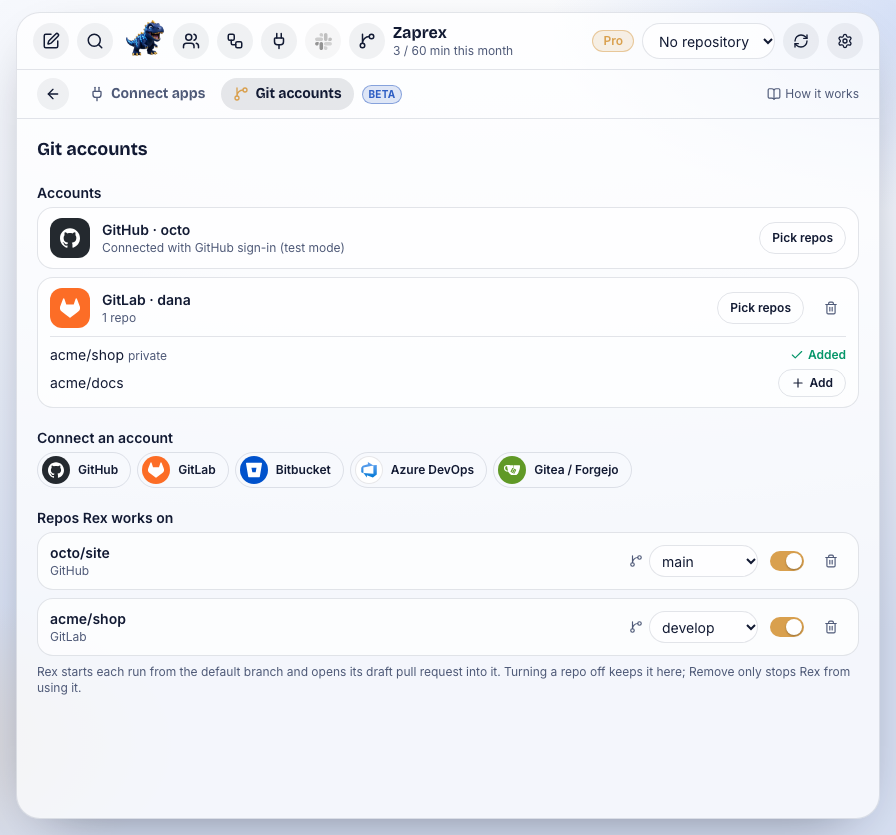
Las pull requests en borrador se abren en GitHub y las merge requests en borrador en GitLab. En Bitbucket, Azure DevOps y Gitea, Rex deja por ahora sus cambios en el registro de la ejecución y lo indica.
En la app de escritorio
View › Connect Apps y View › Git Accounts los abren en la app de escritorio de Zaprex y los activan.
En el teléfono
Las apps se apilan en una columna y el icono de enchufe sigue en la barra superior. Git accounts se abre desde Ajustes.
Límites
Hasta 30 servidores MCP y 10 cuentas de git por cuenta. Rex ve hasta 12 servidores en una ejecución. Cada comprobación espera hasta 10 segundos y lee hasta 512 KB. Hasta 5 llamadas a herramientas por ejecución, de 30 segundos cada una.
Ajustes
| Ajuste | Por defecto | Qué hace |
|---|---|---|
| MCP servers (Connect apps) | Desactivado | Muestra Connect apps en la barra superior y en la paleta de comandos, y permite añadir servidores MCP. |
| Servidor activado/desactivado | Activado | Si Rex ve este servidor en sus ejecuciones. |
| Instrucciones para Rex | Vacío | Qué debe y qué no debe hacer Rex con este servidor (hasta 2.000 caracteres). |
| Git accounts | Desactivado | Muestra Git accounts en la barra superior y en la paleta de comandos, y permite conectar hosts. |
| Repositorio activado/desactivado | Activado | Si Rex trabaja en este repositorio. |
| Rama por defecto | La del host | La rama desde la que empieza Rex y hacia la que abre pull requests en borrador. |
| Run read-only app tools without asking | Activado | Las herramientas de solo lectura se ejecutan enseguida; desactivado, también preguntan. Las escrituras siempre preguntan. |
| Suggest extensions in chat | Activado | Muestra la sugerencia de una línea bajo una respuesta, como Connect apps cuando nombras una app. Una sugerencia descartada no vuelve. |
Estos ajustes también están en la referencia de ajustes.
Para desarrolladores
Servidores MCP: /api/bot/mcp/servers para listar, añadir, actualizar y quitar, /api/bot/mcp/servers/test para probar uno antes de guardarlo, /api/bot/mcp/servers/:id/check para comprobar uno y /api/bot/mcp/servers/:id/oauth para el inicio de sesión con OAuth. Cuentas de Git: /api/bot/git/accounts, /api/bot/git/accounts/:id/repos, y /api/bot/repos/:id con /api/bot/repos/:id/branches para la rama por defecto. Consulta API › Conexiones de Rex.
Solución de problemas
- Needs sign-in: pega un token nuevo y pulsa Check now. En un servidor con OAuth, pulsa Sign in otra vez.
- No responde: comprueba que la URL es pública y usa
https://. - The host didn't accept that token: crea uno nuevo con los permisos que aparecen bajo el campo del token.
Beta Connect apps y Git accounts están en beta. Dinos qué apps y hosts añadir en la página de soporte.
Consulta también Connect apps en la documentación de Zaprex y Servidores MCP para el IDE de Ingot.