Automatizaciones de Rex
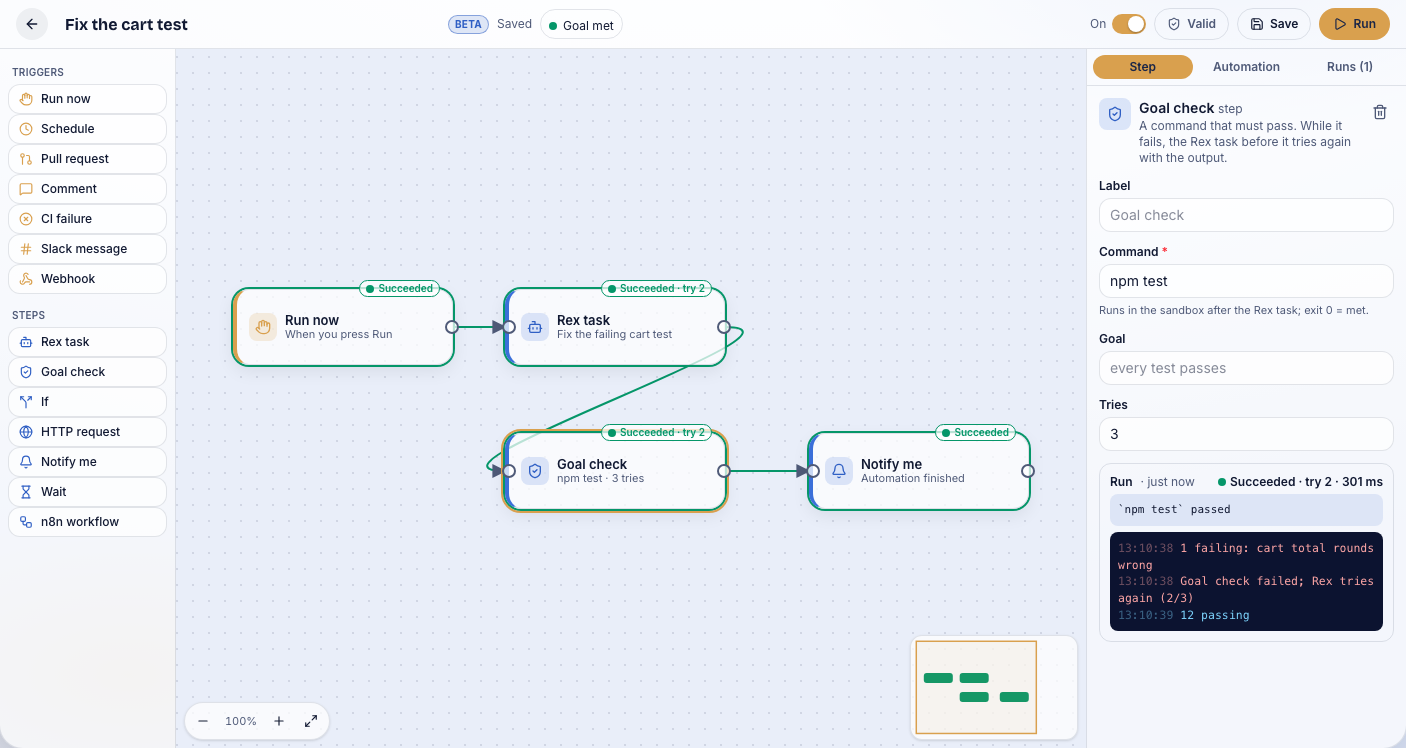
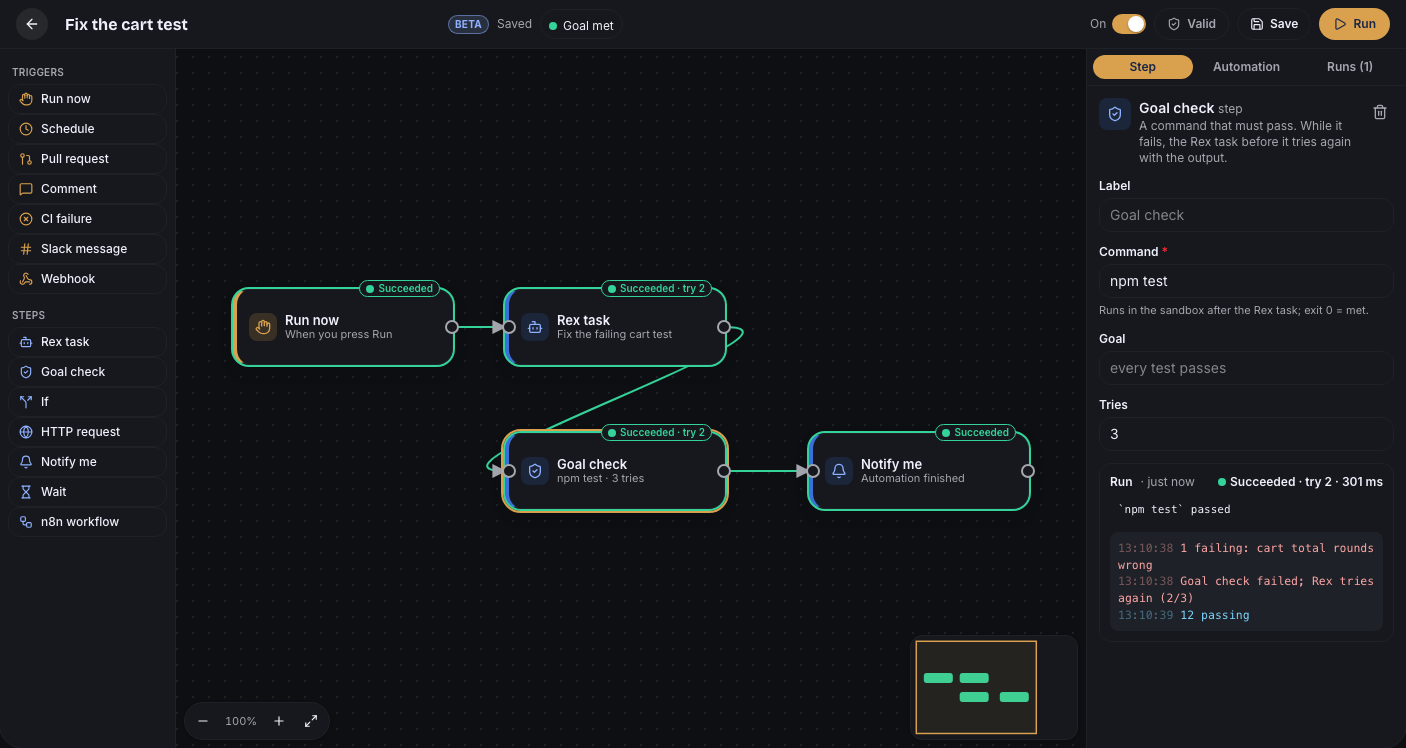
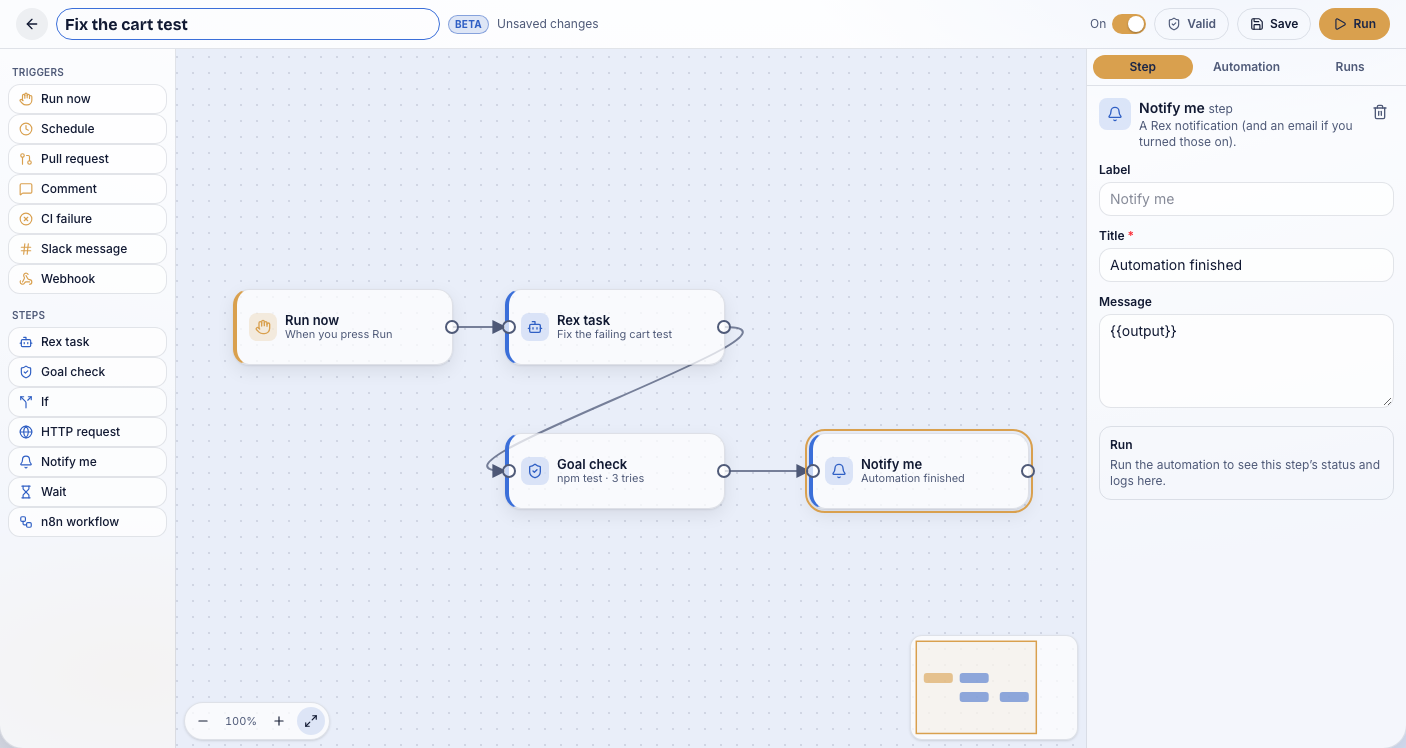
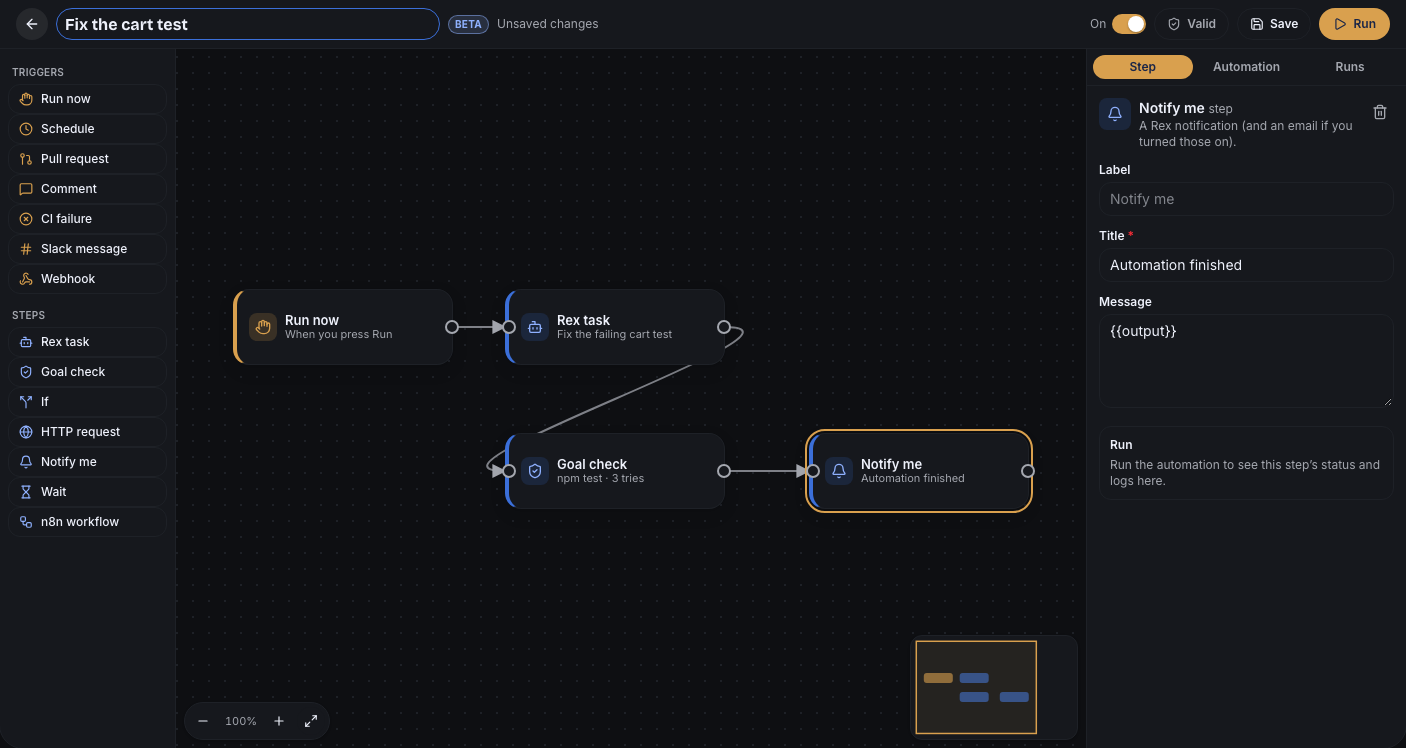
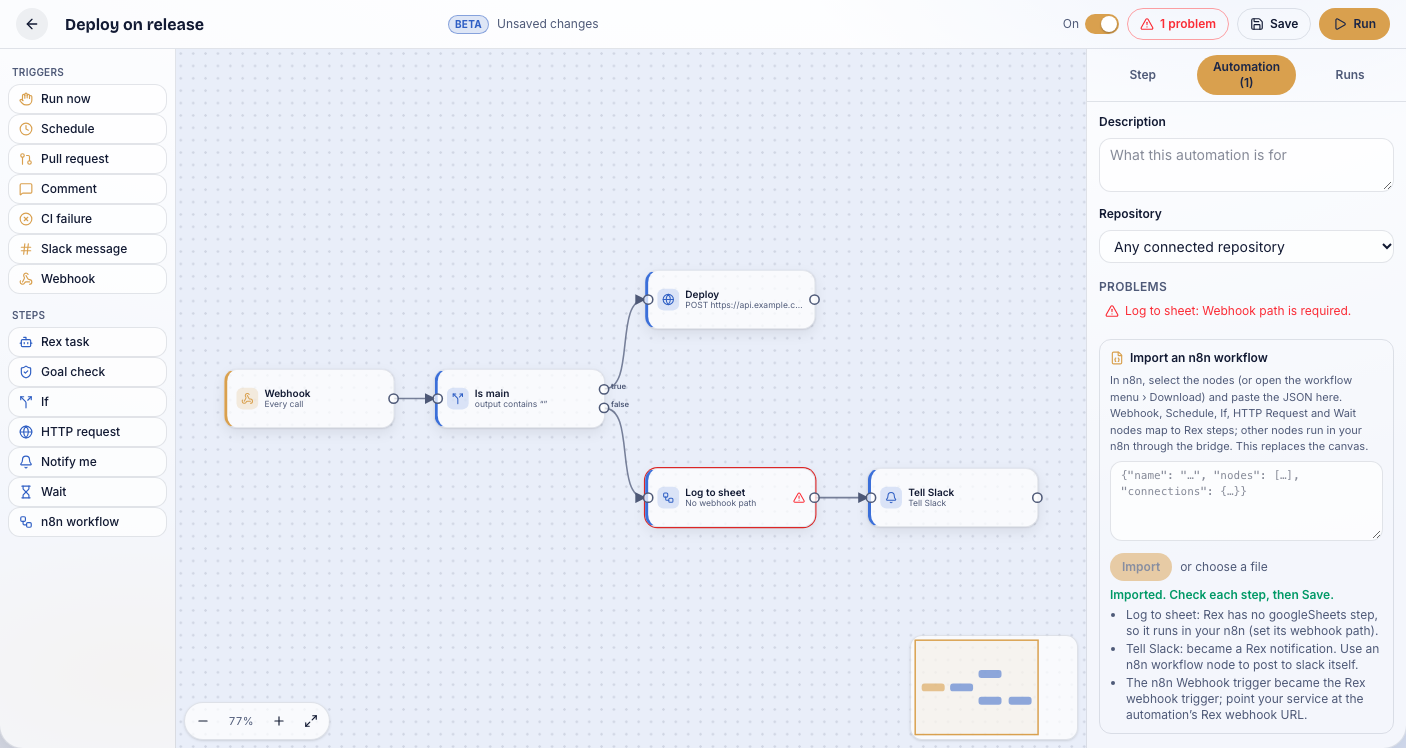
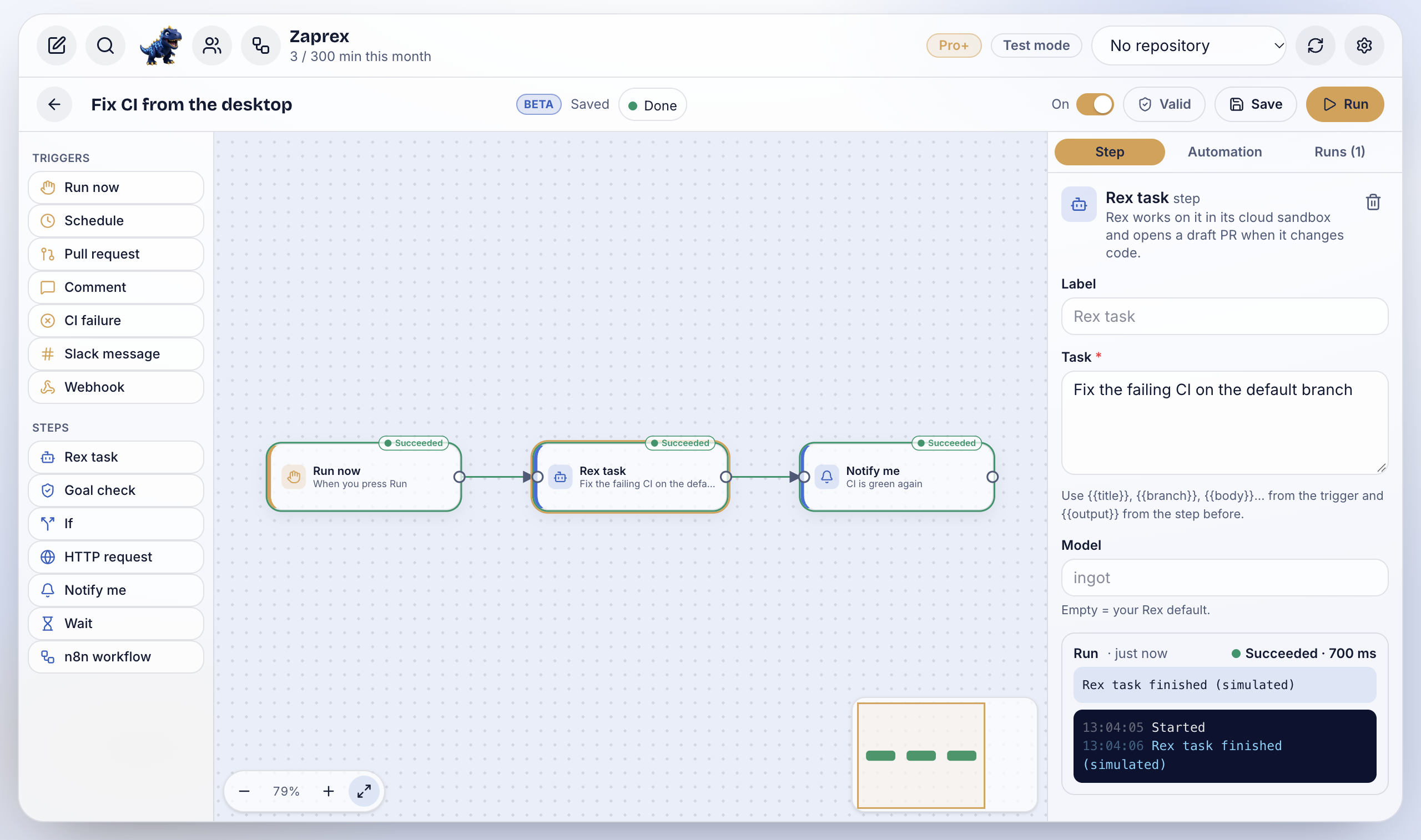
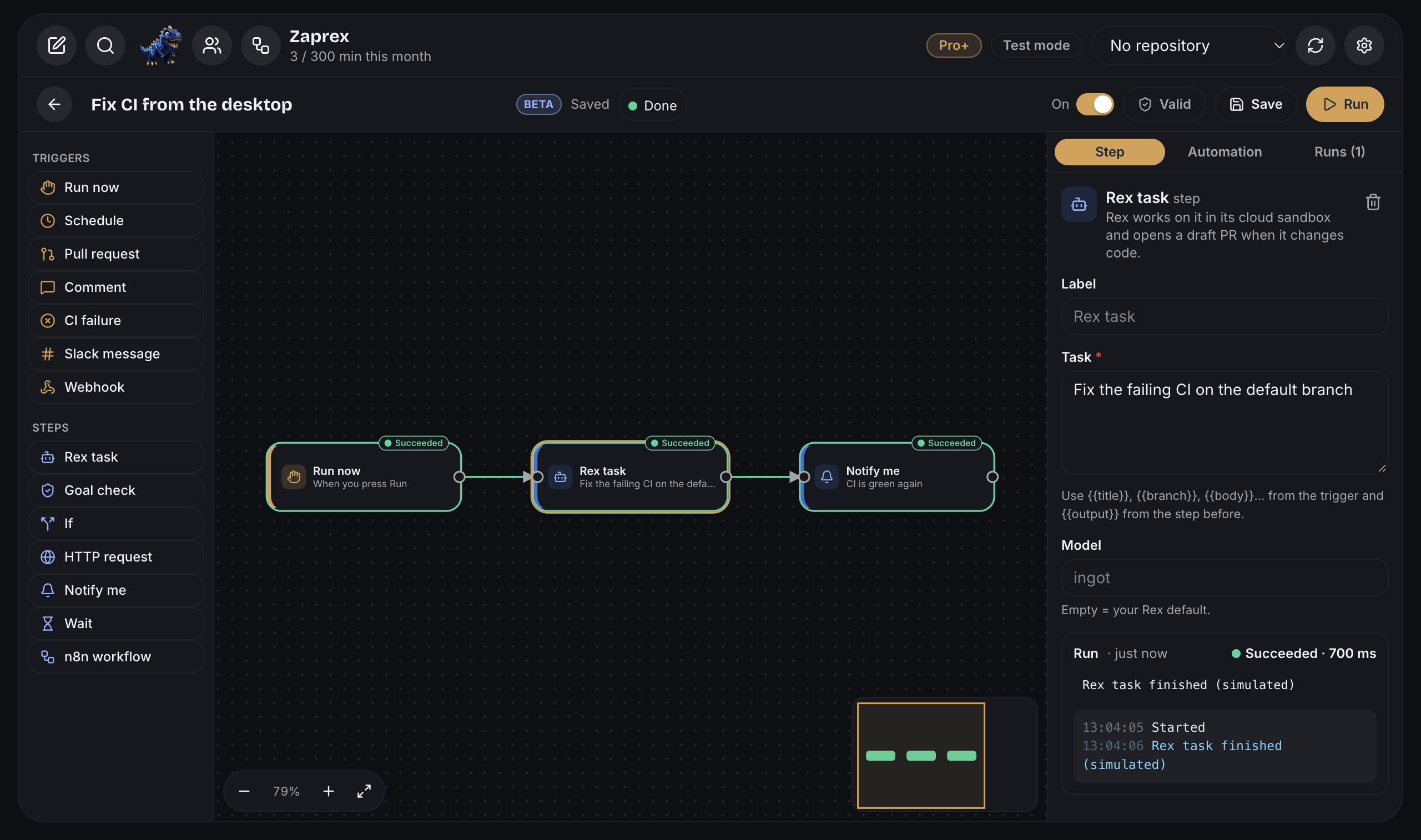
Las automatizaciones de Rex convierten lo que le pides a Rex, el agente de Zaprex, en algo que funciona solo. Cada una se construye en un lienzo visual: un disparador (una programación, un pull request, un CI que falla, un mensaje de Slack, un webhook o Run now) y pasos (tareas de Rex, comprobaciones de objetivo, ramas If, peticiones HTTP, notificaciones, esperas y flujos de n8n), conectados de izquierda a derecha. Cada paso muestra su propio estado y sus registros mientras se ejecuta. Las automatizaciones se ejecutan en la nube, así que siguen funcionando con tus apps cerradas.
Activarlas
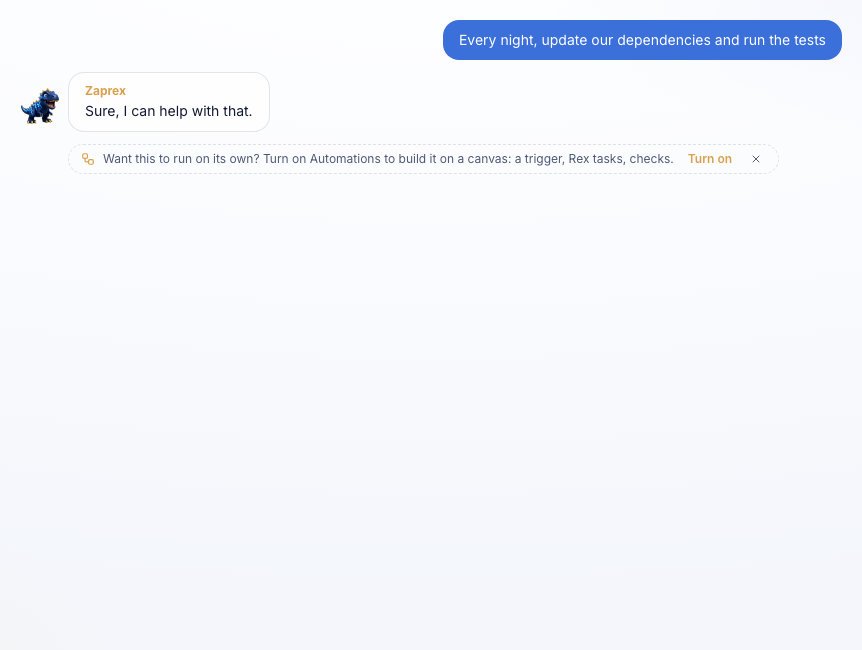
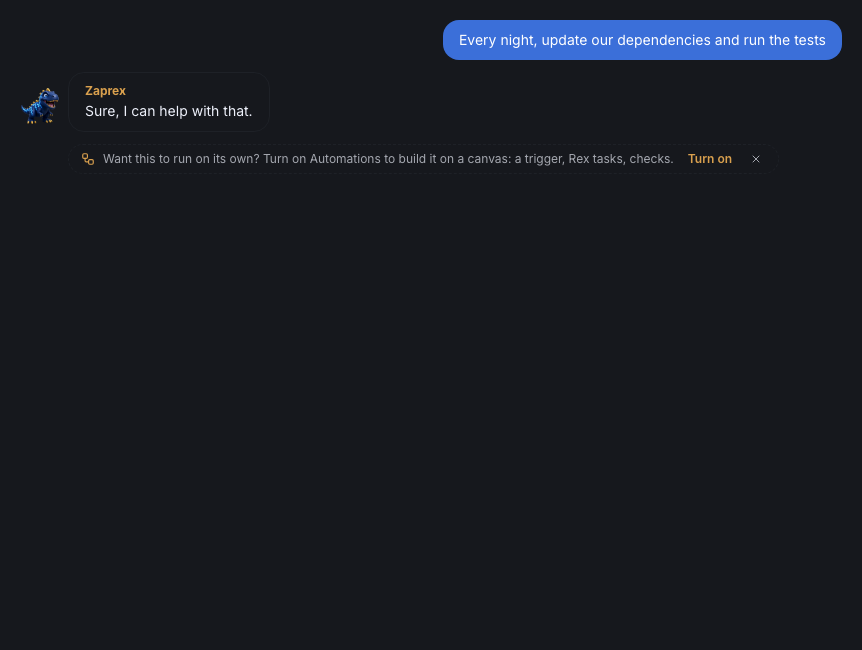
Las automatizaciones están desactivadas hasta que las activas. Cualquiera de estas opciones lo hace con un clic, en las apps web, de escritorio y de teléfono de Zaprex:
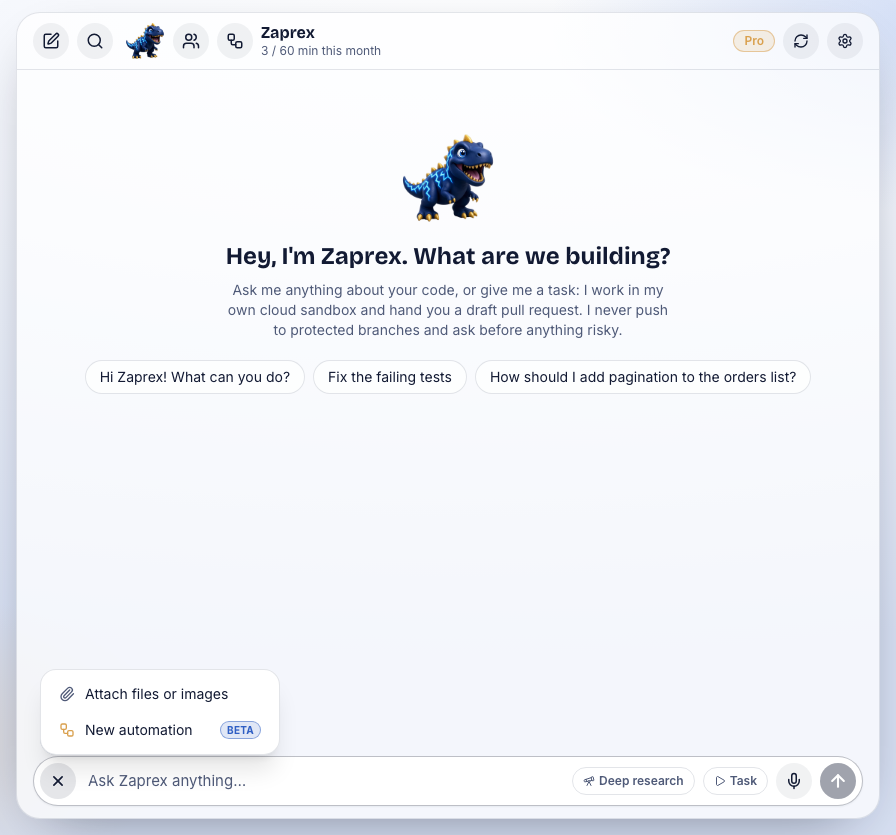
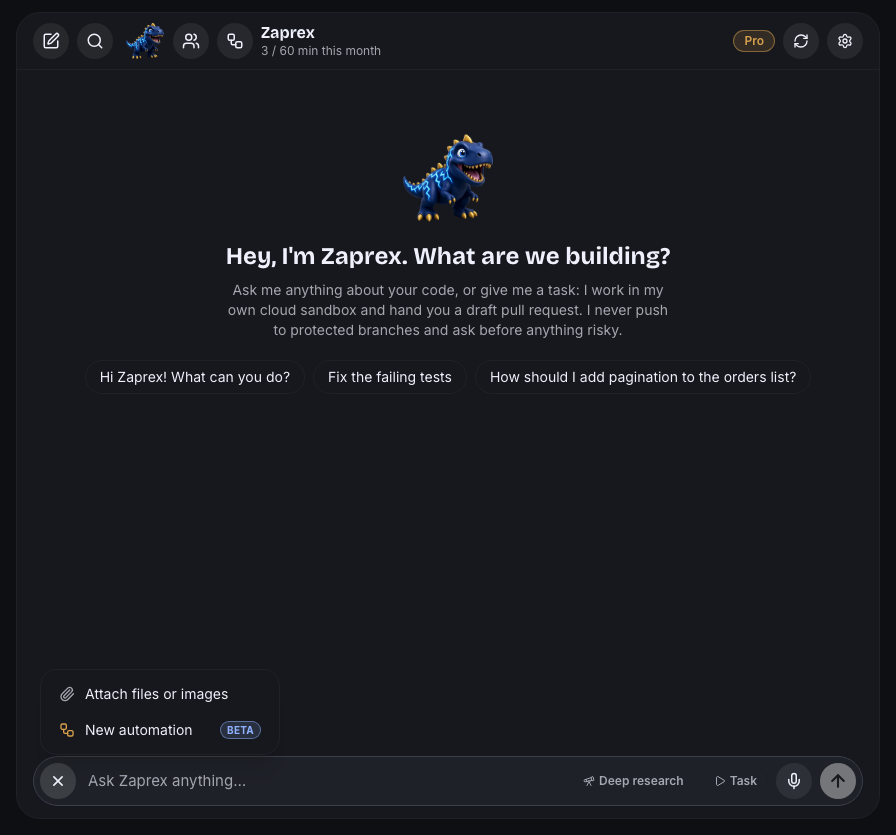
- En el chat: cuando pides que algo ocurra solo (cada noche…, cuando falle el CI…, automatiza…), aparece una línea discreta bajo la respuesta de Rex con Turn on y ×. Turn on abre un lienzo empezado a partir de tu mensaje. × la oculta para siempre.
- Barra superior: el icono de flujo junto al avatar de Rex. Mientras estén desactivadas, un clic las activa y las abre.
- Menú +: el + junto al cuadro de mensaje y después New automation.
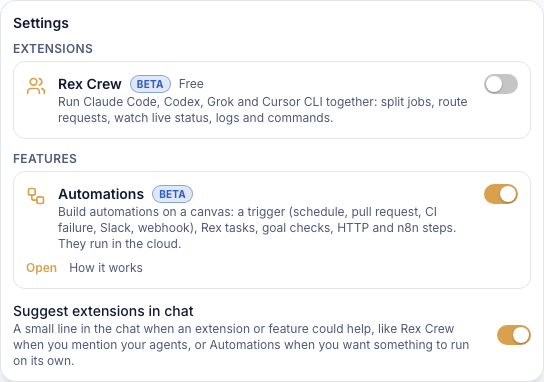
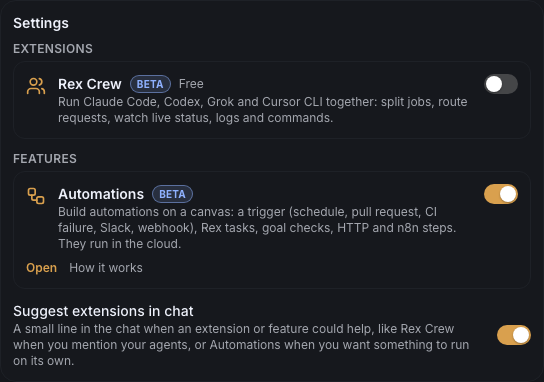
- Settings › Features › Automations: el interruptor y Open.
- Paleta de comandos: ⌘K (Ctrl+K) y después Turn on Automations (Open Automations cuando ya están activas) o New automation.
- App de escritorio: File › New Automation (⇧⌘A) o View › Automations.
- Apps de teléfono: los mismos botones, o el enlace
zaprex://app?automation=new.
Tus automatizaciones
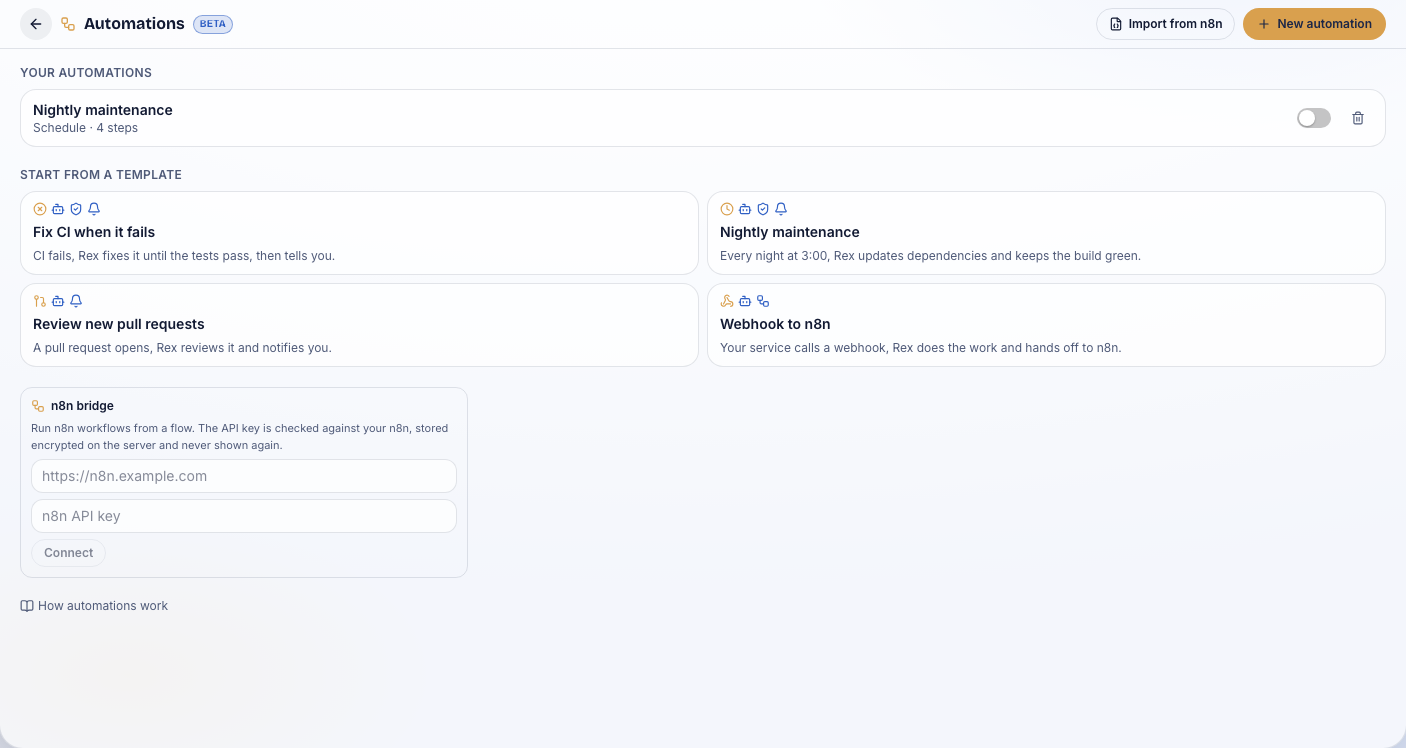
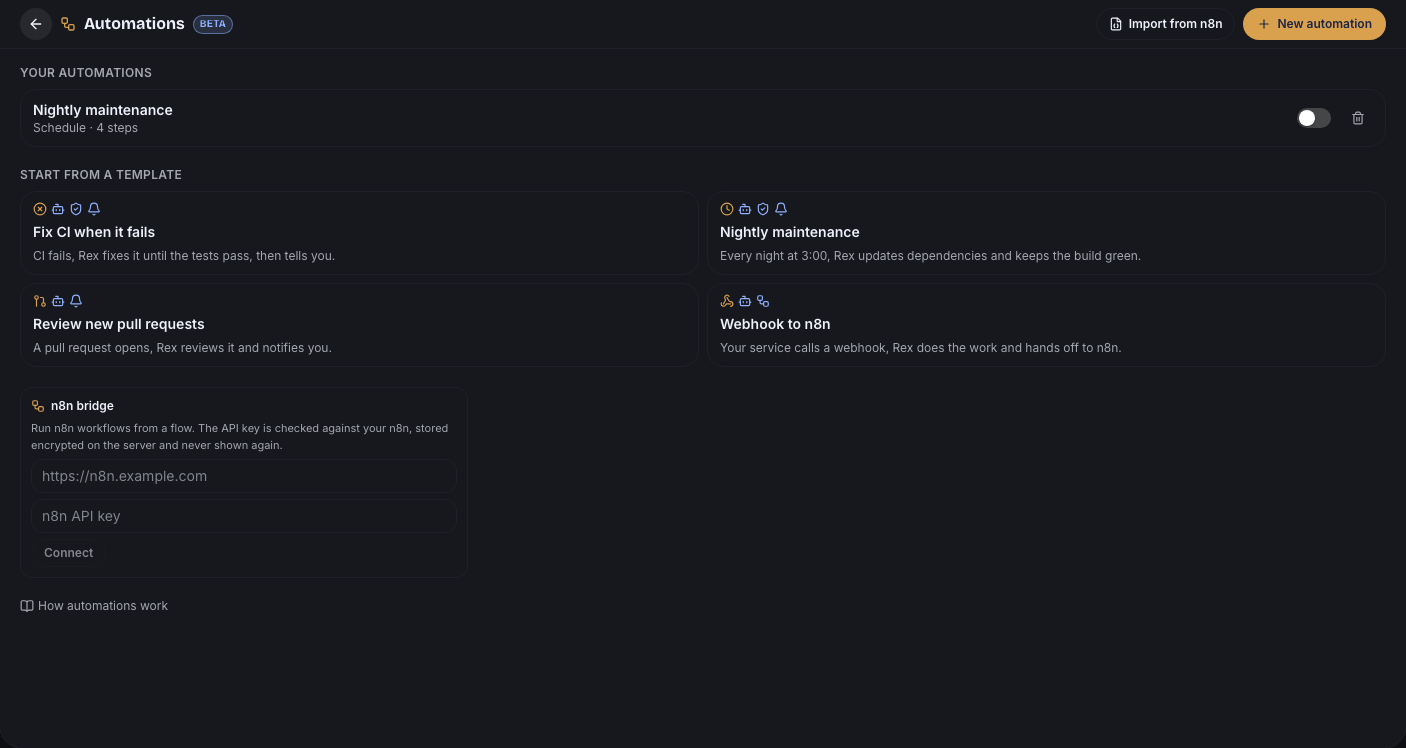
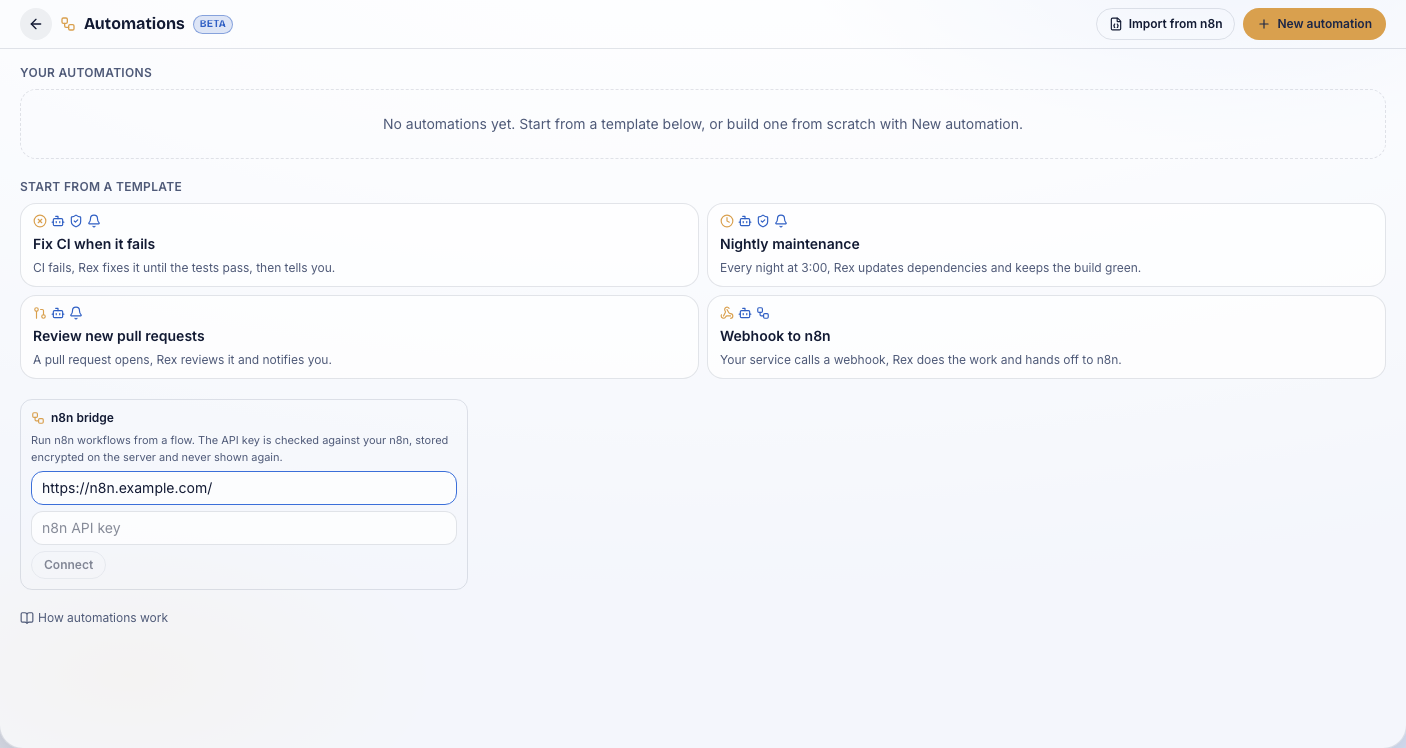
La pantalla Automations muestra tus automatizaciones con su disparador, su última ejecución y un interruptor, y crea nuevas a partir de una plantilla: Fix CI when it fails, Nightly maintenance, Review new pull requests y Webhook to n8n. Import from n8n y el puente n8n están en la misma pantalla.
Construir en el lienzo
- Añadir un paso: arrástralo desde la paleta al lienzo, o tócalo para añadirlo detrás del paso seleccionado, ya conectado.
- Conectar: arrastra desde el borde derecho de un paso (su puerto de salida) hasta otro paso. En el teléfono, toca el puerto y después el paso. Un If tiene dos puertos, true y false.
- Editar: selecciona un paso para editar su etiqueta y sus ajustes en el panel lateral. Los ajustes obligatorios llevan *.
- Borrar: selecciona un paso o una conexión y pulsa Supr o Retroceso, o usa la papelera.
- Moverte: arrastra el fondo o desplázate para mover la vista, ⌘ o Ctrl + desplazamiento (o pellizcar) para hacer zoom, los botones −, + y ajustar, o haz clic en el minimapa para saltar allí.
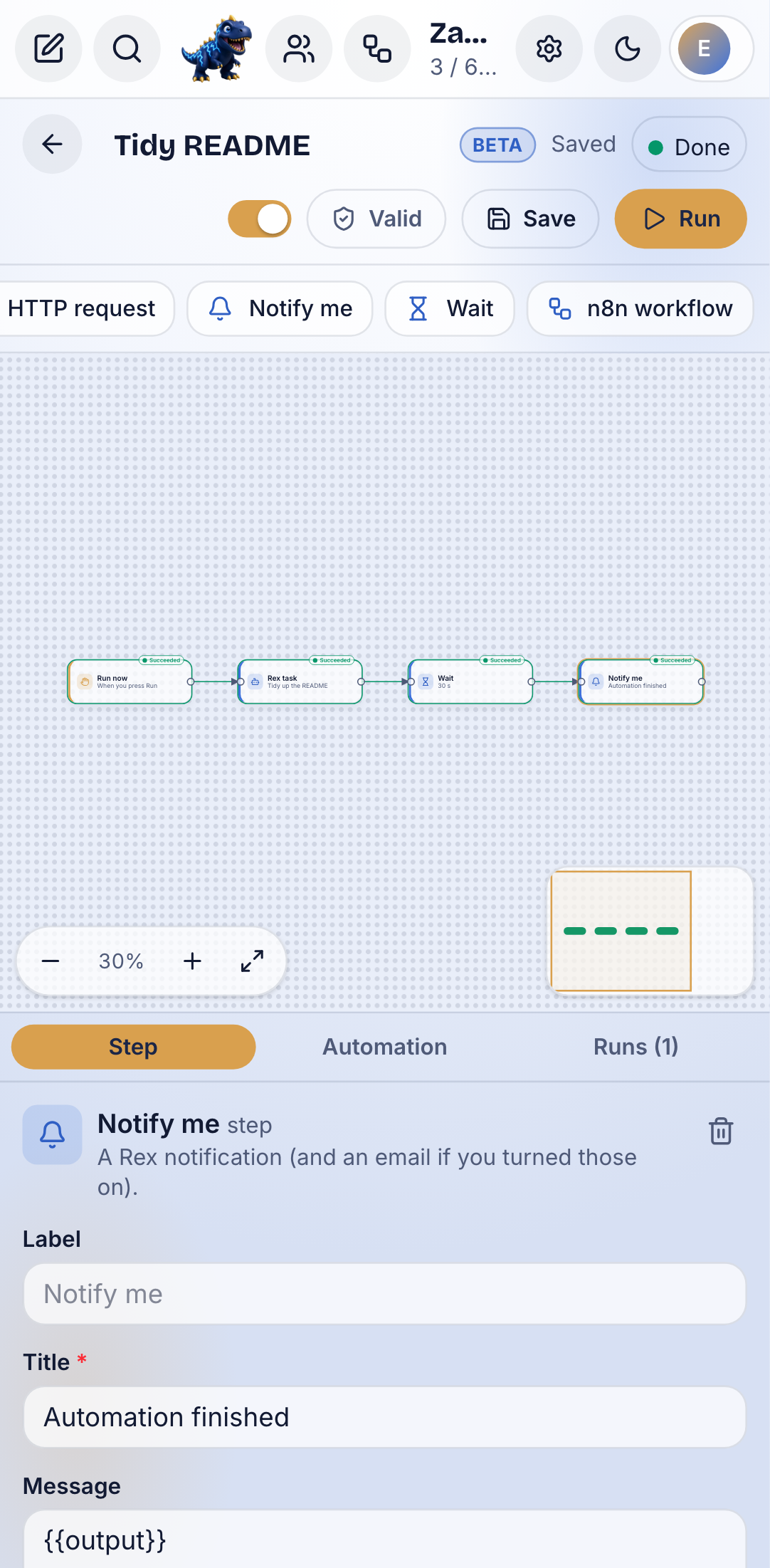
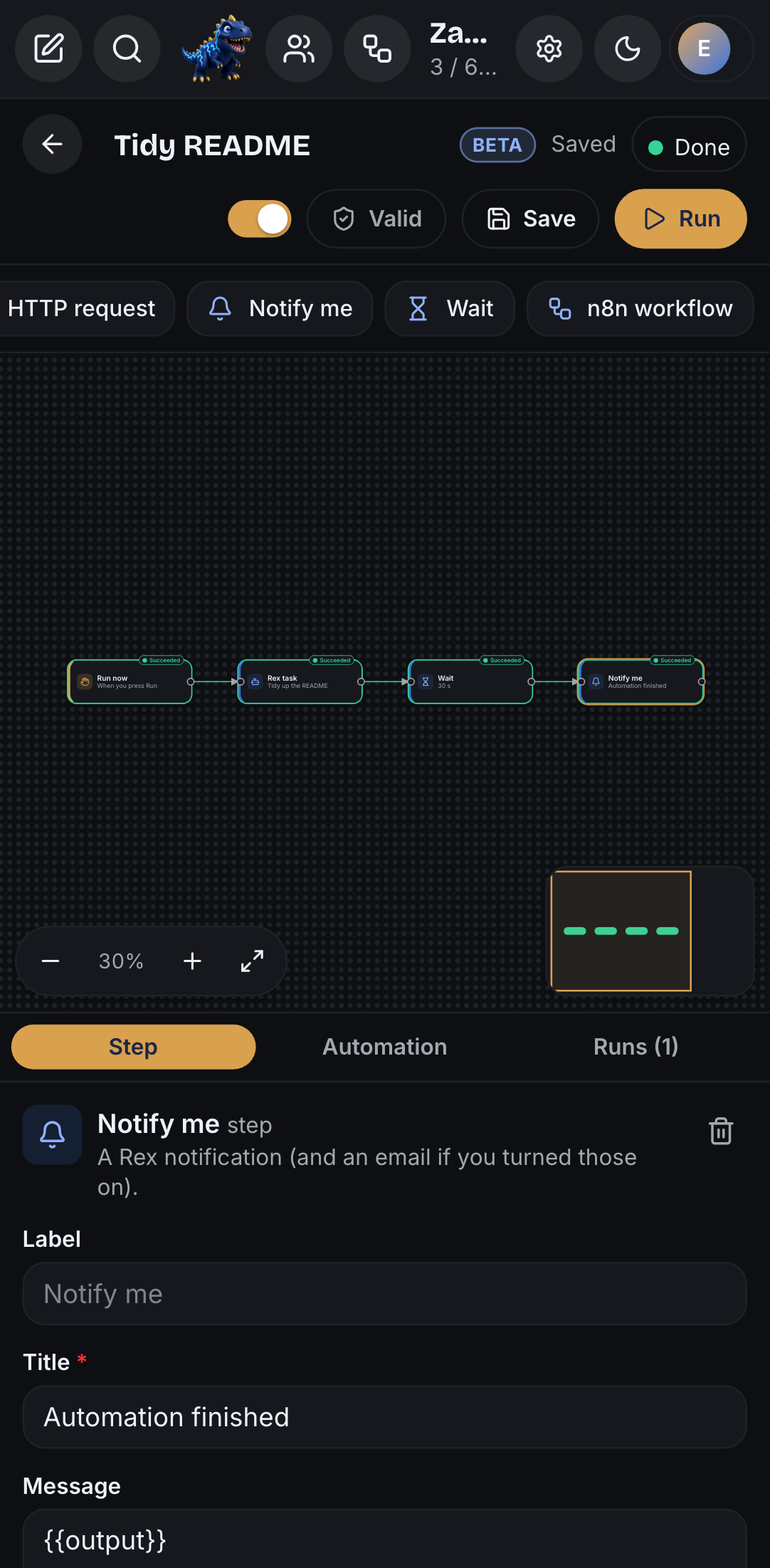
En el teléfono, la paleta se desplaza sobre el lienzo y el panel lateral queda debajo.
Disparadores
| Disparador | Inicia la automatización cuando |
|---|---|
| Run now | pulsas Run |
| Schedule | se cumple una programación cron (como mucho cada 5 minutos, en tu zona horaria) |
| Pull request | se abre, se reabre o se marca como listo para revisión un pull request |
| Comment | alguien menciona al bot en un comentario de un pull request o issue |
| CI failure | falla un workflow o check de GitHub Actions |
| Slack message | un mensaje o un comando /ingot llega a tu app de Slack |
| Webhook | tu propio servicio llama a la URL privada del webhook de la automatización |
Pasos
| Paso | Qué hace |
|---|---|
| Rex task | Rex trabaja en ello en su sandbox en la nube y abre un PR en borrador cuando cambia código |
| Goal check | un comando que debe pasar; mientras falla, la tarea de Rex anterior lo vuelve a intentar con la salida (3 intentos por defecto, hasta 20) |
| If | envía la ejecución por la rama true o false |
| HTTP request | llama a una URL HTTPS pública (las direcciones internas se rechazan) |
| Notify me | una notificación de Rex, y un correo si los activaste |
| Wait | espera hasta 5 minutos antes del siguiente paso |
| n8n workflow | ejecuta un flujo en tu n8n a través del puente |
Los ajustes pueden usar {{title}}, {{branch}}, {{body}} y los demás campos del disparador, y {{output}} del paso anterior.
Comprobar y guardar
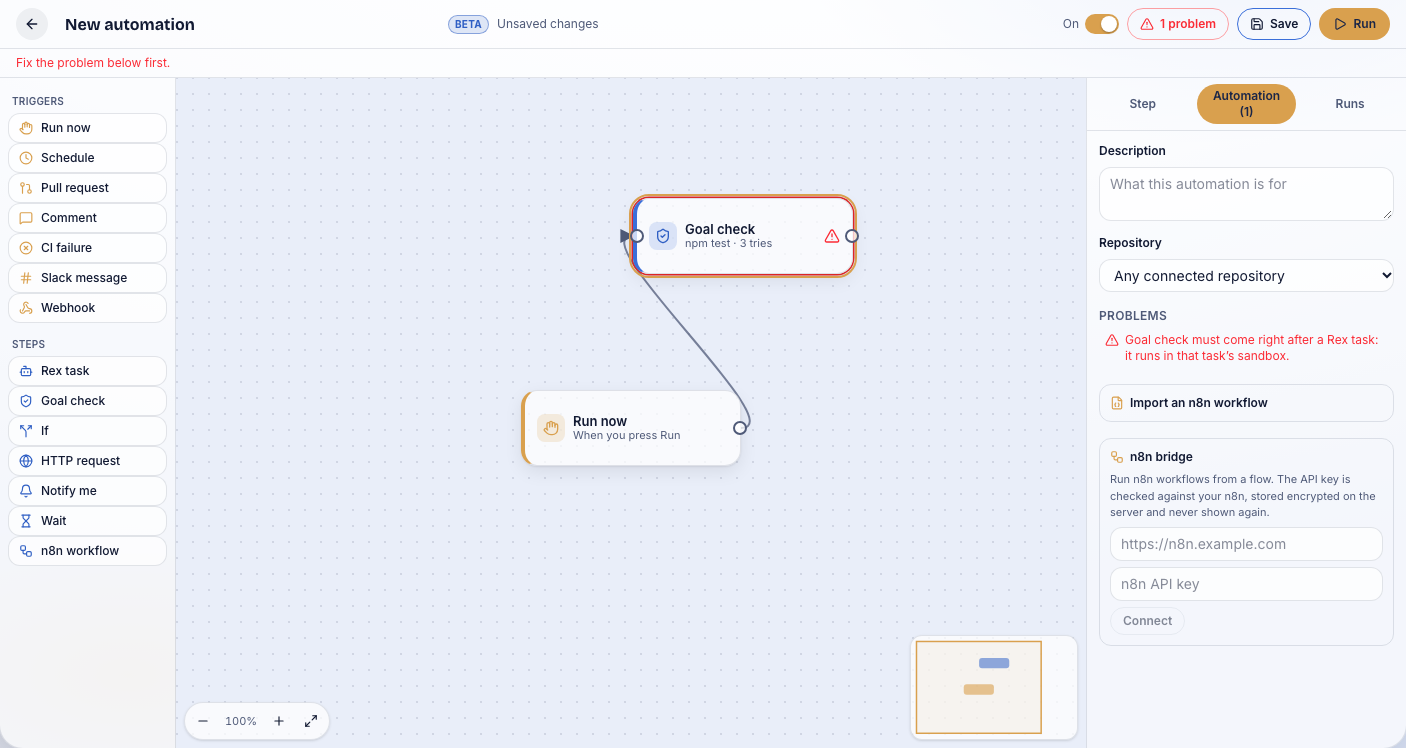
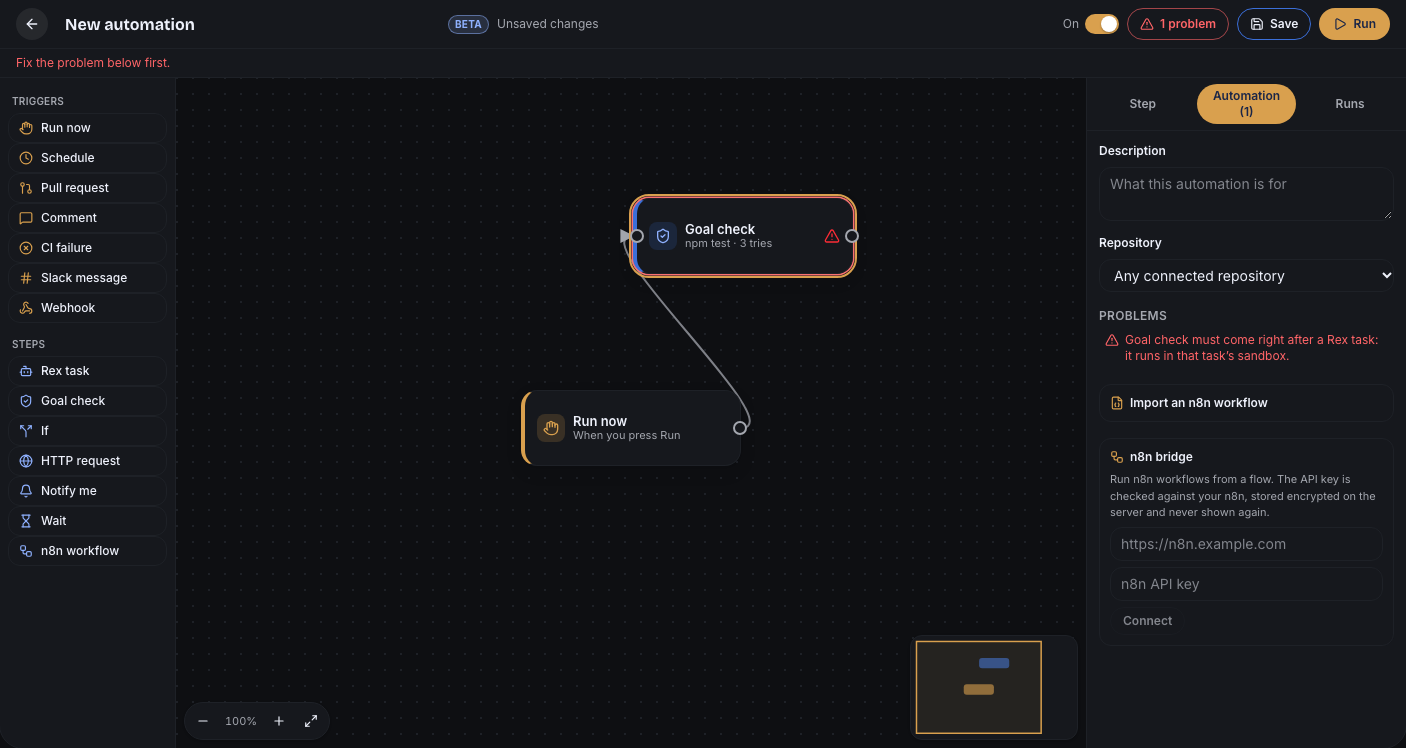
El botón del escudo en la barra dice Valid, o cuántos problemas hay. Haz clic para ver todos: falta un disparador, un paso sin conectar, una comprobación de objetivo que no sigue a una tarea de Rex, un cron demasiado frecuente. Haz clic en un problema para seleccionar su paso. Save está bloqueado hasta que no queden errores. El interruptor On pausa una automatización sin borrarla.
Ejecutar y ver cada paso
Run guarda tus cambios e inicia una ejecución. Cada paso muestra su estado en el lienzo mientras se ejecuta:
- Running (azul), Succeeded (verde), Failed (rojo), Skipped (gris, para la rama que un If no tomó).
- Un paso que se ejecutó más de una vez muestra su intento, por ejemplo Succeeded · try 2.
- Las conexiones que siguió la ejecución se resaltan, y el minimapa muestra los mismos colores.
Selecciona un paso para ver su última ejecución: estado, tiempo, salida y registros.
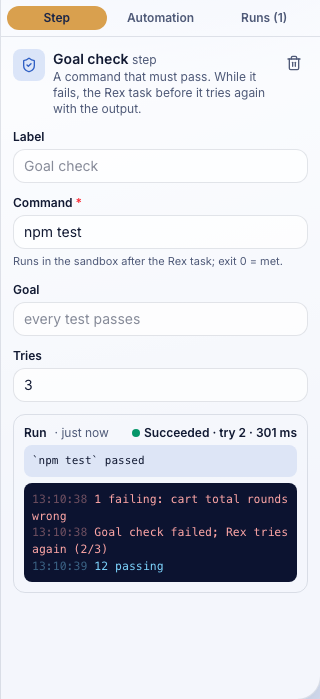
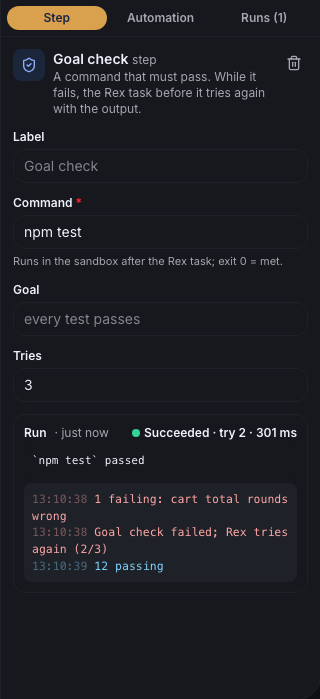
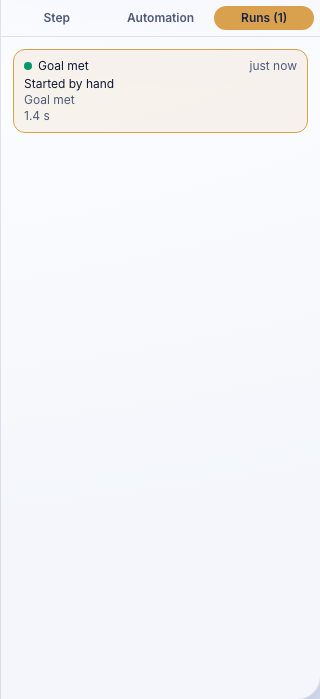
La pestaña Runs muestra las ejecuciones anteriores. Elige una para ver el lienzo tal como quedó en esa ejecución.
Importar desde n8n
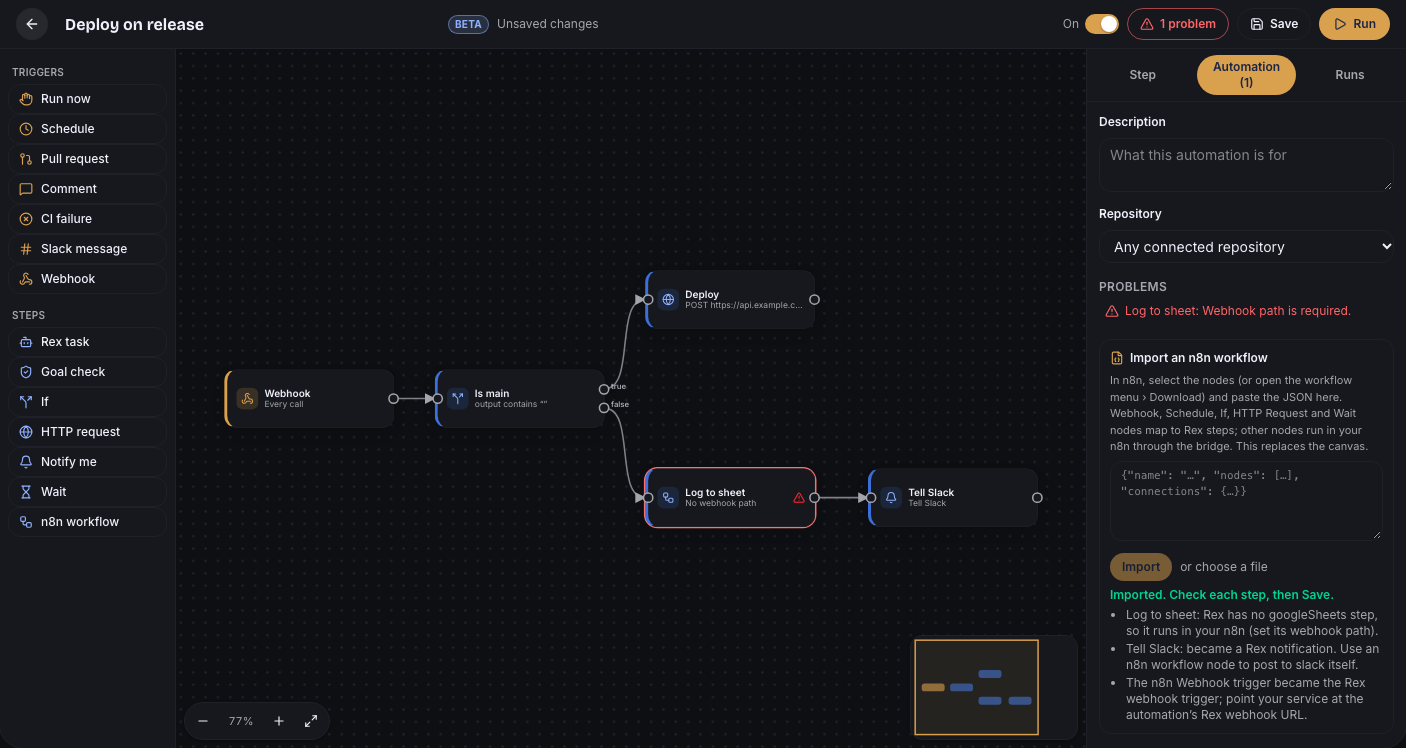
Import from n8n en la pantalla Automations (o Automation › Import an n8n workflow en el editor) acepta una exportación de un flujo de n8n: pega el JSON o elige el archivo. Sustituye el lienzo.
- Los disparadores y pasos que Rex tiene se convierten en pasos de Rex: manual, programación, webhook, GitHub, If, HTTP request, Wait, agentes de IA (Rex task) y mensajes (Slack, correo, Teams y similares pasan a Notify me).
- Los nodos auxiliares (Set, Code, Merge, No-op, notas) se eliminan y sus vecinos se unen.
- Todo lo demás se convierte en un paso n8n workflow, para que siga ejecutándose en tu n8n.
Después de importar se muestra cada cambio, para que lo revises antes de guardar.
El puente n8n
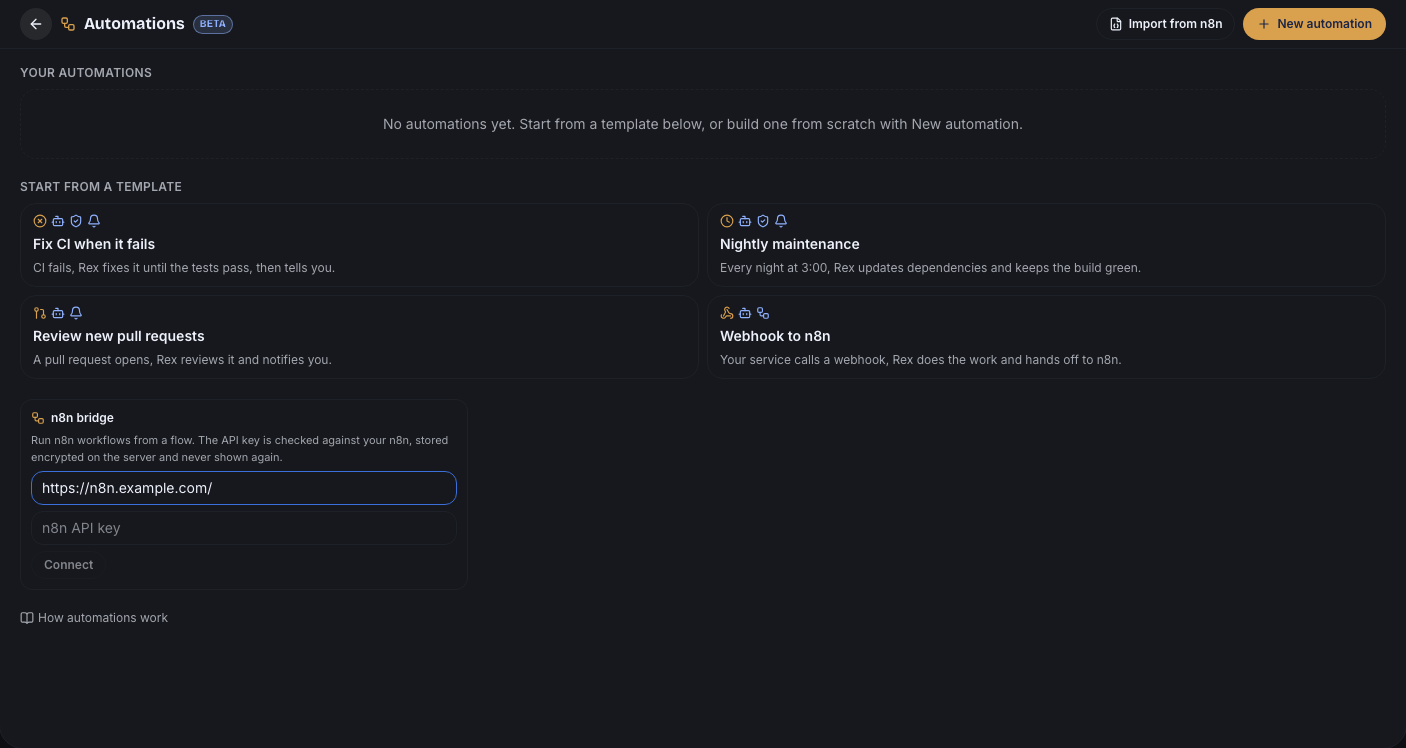
Conecta tu n8n una vez para ejecutar pasos n8n workflow: Automations › n8n bridge, y después la URL de tu n8n y una clave de API de n8n (en n8n: Settings › n8n API). Rex comprueba ambas con tu n8n antes de guardarlas. La clave se guarda cifrada en el servidor y nunca se vuelve a mostrar. Disconnect la borra.


Un paso n8n workflow llama a la ruta de producción del nodo Webhook del flujo (por ejemplo rex-deploy) con el disparador y la salida anterior. Con Wait for the result activado, la respuesta del flujo pasa a ser la salida del paso.
En la app de escritorio
File › New Automation abre un lienzo nuevo en la app de escritorio de Zaprex, y View › Automations abre la lista. Ambos activan las automatizaciones.
Límites
Hasta 60 pasos y 120 conexiones por automatización, y tantas automatizaciones como permita tu plan. Las tareas de Rex usan los minutos de Zaprex de tu plan como cualquier otra tarea. Las automatizaciones necesitan un plan con agentes en la nube.
Ajustes
| Ajuste | Por defecto | Qué hace |
|---|---|---|
| Automations | Desactivado | Muestra Automations en la barra, el menú + y la paleta de comandos. Al desactivarlo se ocultan; las automatizaciones guardadas siguen ejecutándose en la nube hasta que las pauses o las borres. |
| Suggest extensions in chat | Activado | Muestra la línea de sugerencia bajo una respuesta cuando una función o extensión podría ayudar, como Automations cuando quieres que algo funcione solo. Una sugerencia descartada no vuelve. |
| n8n bridge | Sin conectar | La URL y la clave de API de tu n8n para los pasos n8n workflow. La clave se guarda cifrada y nunca se vuelve a mostrar. |
Estos ajustes también están en la referencia de ajustes.
Para desarrolladores
El lienzo usa la API de flujos: /api/bot/automations/flows para listar, crear, actualizar y borrar, /flows/:id/run para iniciar una ejecución, /flows/:id/fires y /automations/fires/:fireId para las ejecuciones con el estado y los registros de cada paso, y /automations/n8n para el puente. Consulta API › Flujos.
Solución de problemas
- Save está bloqueado: haz clic en el botón del escudo y corrige los errores de la lista.
- Connect your n8n first: conecta el puente y vuelve a ejecutar.
- Un paso falló: selecciónalo para leer sus registros, cámbialo y pulsa Run de nuevo.
Beta Las automatizaciones de Rex están en beta. Dinos qué disparadores y pasos añadir en la página de soporte.
Consulta también Automatizaciones en la documentación de Zaprex y Automatizaciones para los archivos de automatización que guardas en tu repositorio.