Control remoto
El control remoto te deja ver y dirigir desde el teléfono o cualquier navegador los agentes que trabajan en Ingot en tu ordenador. Abre ingotide.com/remote o la app de Ingot para Android, inicia sesión con la misma cuenta y verás tus ordenadores, sus chats de agentes y cualquier aprobación que te esté esperando. Está desactivado por defecto.
Qué puedes hacer
- Ver tus ordenadores. Cada Ingot con sesión iniciada y el control remoto activado muestra su nombre, plataforma, un punto de conexión, cuántos chats tiene y cuántas aprobaciones esperan. Un ordenador es una sola entrada, tenga abiertas las ventanas de Ingot que tenga.
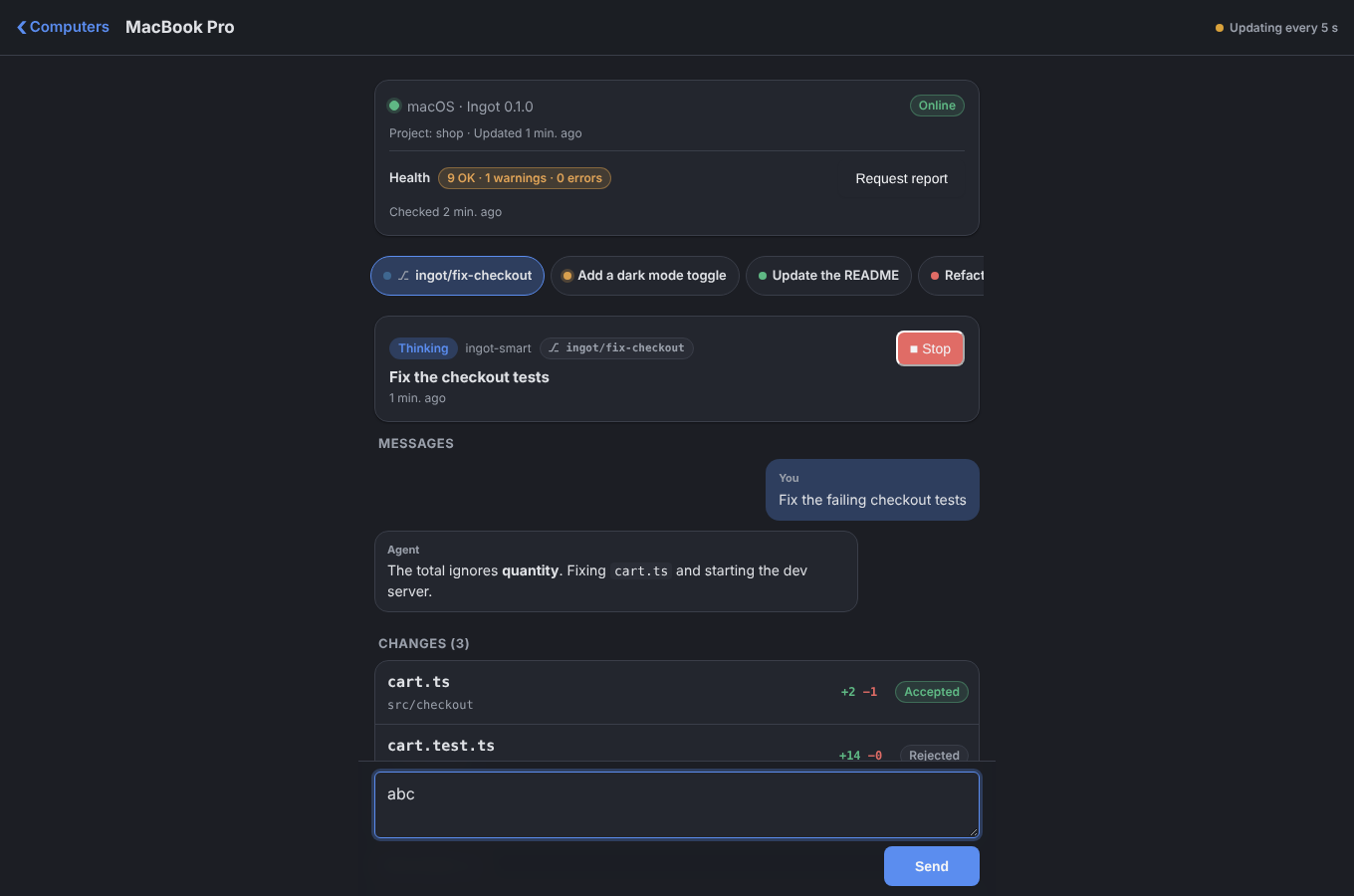
- Seguir un chat. Ves hasta 30 chats de agentes de todas las ventanas del ordenador. Cada uno muestra su estado (inactivo, pensando, editando, esperando aprobación, en pausa, hecho o error), el modelo y la última actualización. Un chat muestra sus últimos mensajes, las respuestas del agente con formato y hasta 50 archivos cambiados con las líneas añadidas y quitadas.
- Aprobar u omitir. Cuando un agente espera en una tarjeta de aprobación, toca Aprobar u Omitir. Ingot lo ejecuta igual que si hicieras clic en el ordenador. Aprobar y Omitir solo actúan sobre la tarjeta que viste: si el agente ya pasó a otra tarjeta, el ordenador rechaza el toque antiguo.
- Enviar un mensaje a un chat. Es lo mismo que escribirlo en el compositor de ese chat en el ordenador.
- Iniciar un chat nuevo con Nueva tarea. El chat nuevo se abre como pestaña en Ingot en el ordenador.
- Detener un agente que está trabajando.
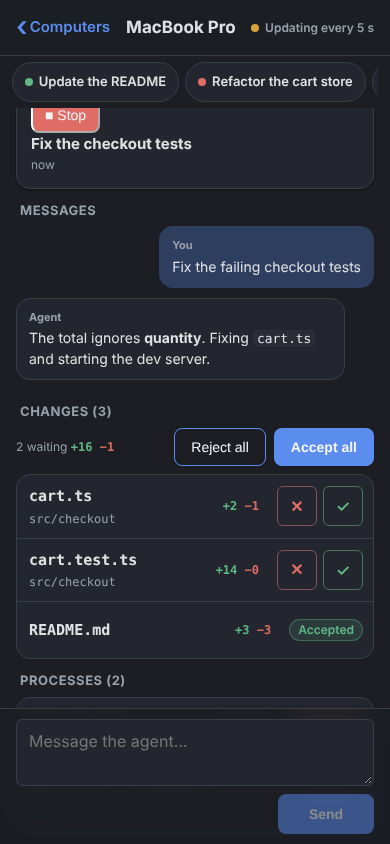
- Cambiar de chat con pestañas. Cada chat de agente del ordenador es una pestaña con un punto de estado (en curso, esperando aprobación, hecho o error) y un contador con los mensajes que aún no has visto. Un chat que trabaja en su propio worktree de git muestra la rama del worktree como etiqueta. Desliza a la izquierda o a la derecha en el teléfono, o pulsa ← y → en un navegador de escritorio; + inicia un chat nuevo.
- Revisar los cambios en la bandeja. Debajo de los mensajes aparecen los archivos cambiados del chat con las líneas añadidas y quitadas, la misma lista que la bandeja sobre el cuadro del chat en Ingot. Acepta o rechaza un archivo, o todos, y toca un archivo para ver un diff de solo lectura.
- Vigilar procesos. Los servidores de desarrollo y otros procesos que inició el agente aparecen con su comando, puerto y estado. Detén uno en marcha y tócalo para ver sus últimas 40 líneas de registro.
- Revisar el Health del ordenador. Una fila compacta muestra cuántas comprobaciones de Ingot Health (Ayuda › Ingot Health… en Ingot) están bien, con aviso o fallando. Pedir informe trae al teléfono el informe de diagnóstico sin datos sensibles, listo para copiar.
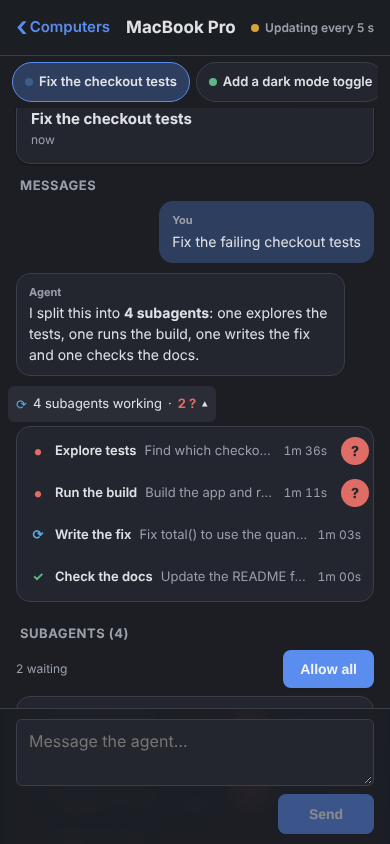
- Seguir y responder a los subagentes. Cuando un agente abre subagentes, el chat los muestra como en Ingot: una línea discreta bajo los mensajes y una fila por subagente en la bandeja, con un ? rojo cuando uno te pregunta algo o espera una aprobación (consulta Subagentes).
- Recibir avisos cuando un agente termina, necesita una aprobación o un subagente te necesita (consulta Notificaciones).
Las actualizaciones llegan en vivo. Si la conexión en vivo está bloqueada (algunas redes y proxies lo hacen), la página se actualiza cada 5 segundos. Cada acción que envías muestra su estado: pendiente y luego hecha, fallida o caducada.
Subagentes
Cuando un agente abre subagentes (con la herramienta de tareas en un chat normal o en el modo Multiagente), la página los muestra en los mismos dos lugares que Ingot en tu ordenador.
- En la conversación, como la fila Thinking…, una línea discreta como ⟳ 3 subagentes trabajando · 1 ?. Tócala para abrir la lista (en un navegador de escritorio, pasa el puntero por encima; un clic o Intro la deja abierta). Cada línea muestra el estado, el nombre, la tarea y el tiempo del subagente.
- En la bandeja, encima de los archivos cambiados, una fila por subagente con su estado, el tiempo transcurrido y los pasos. Los botones de la fila son Permitir (permite la acción que espera), Pausar o Reanudar (se detiene antes de su siguiente paso; el chat principal sigue) y Detener. Permitir todo en la bandeja permite todas las acciones que esperan tus subagentes. Las preguntas siguen necesitando tu respuesta.
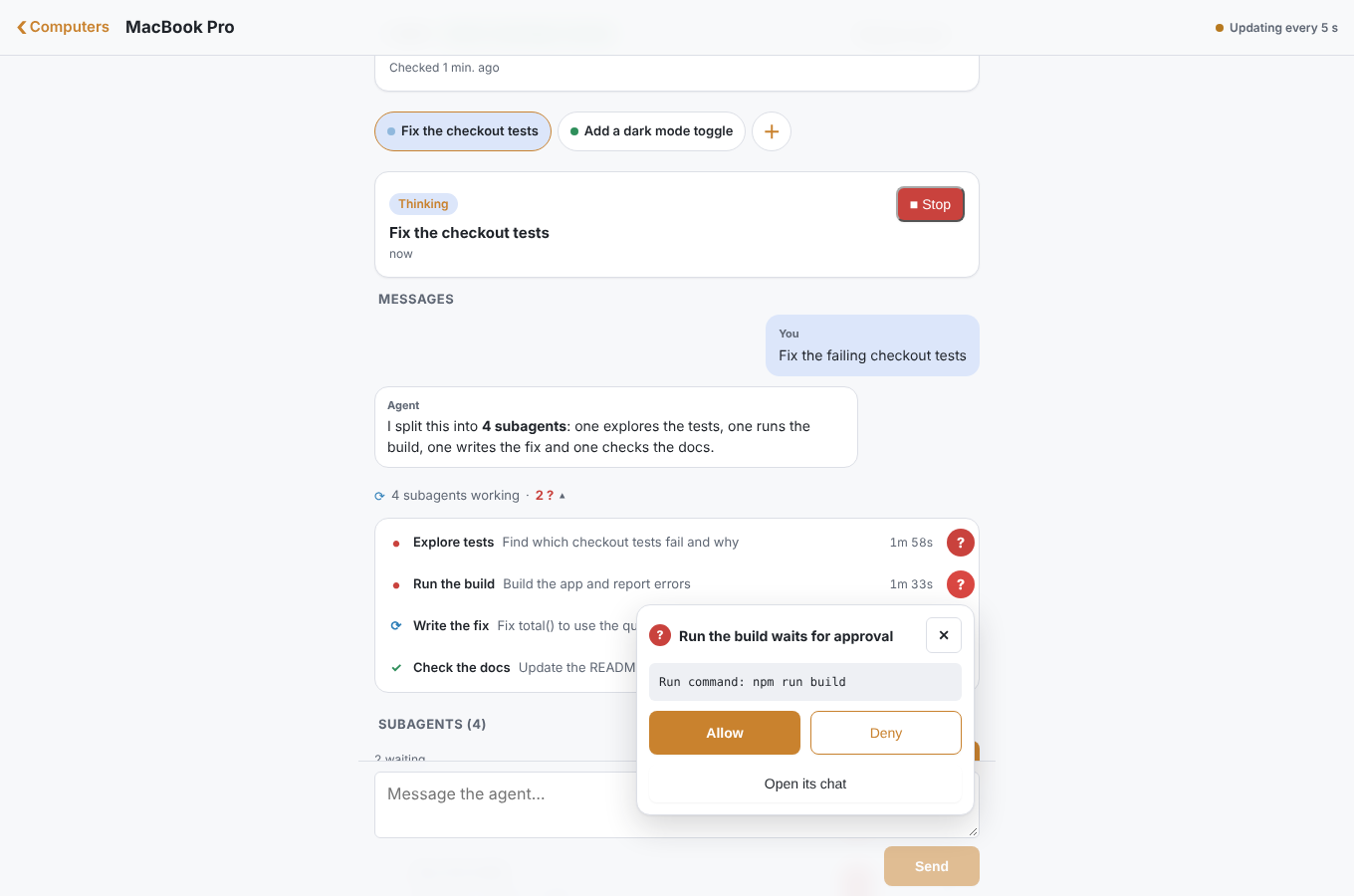
- El ? rojo indica que un subagente hizo una pregunta o espera tu aprobación. Tócalo para responder: en un teléfono se abre una hoja desde la parte inferior de la pantalla y en un navegador de escritorio, una pequeña ventana junto a él. Una pregunta ofrece sus respuestas rápidas y un campo de respuesta. Una aprobación muestra la acción completa con Permitir y Denegar, con las mismas reglas que la tarjeta de aprobación de un agente.
- Toca un subagente (en la lista o en la bandeja) para abrir su propia vista: su estado, su tarea, lo que espera, su resultado cuando termina y sus últimos pasos. Desde: con el nombre del chat principal, arriba, te devuelve a él. Una notificación sobre un subagente abre esta vista directamente.
El teléfono recibe las mismas filas que la bandeja de Ingot, hasta 12 por chat. Los pasos de un subagente aparecen cuando Ingot ha enviado su chat; el registro completo está en Ingot en tu ordenador. Los subagentes necesitan el Ingot actual en el ordenador. Detener necesita el chat propio del subagente en la página, así que no se ofrece para subagentes antiguos cuyo chat Ingot ya no envía.
Actívalo en Ingot
- Abre Ingot en tu ordenador e inicia sesión. El control remoto solo funciona con la sesión iniciada.
- Actívalo en Ajustes › Herramientas › Control remoto, o ejecuta Remote Control: Turn On or Off desde Find Action (⌥⇧⌘F11 en macOS, Ctrl+Alt+Shift+F11 en Windows y Linux).
- Deja Ingot abierto. En unos segundos el ordenador aparece en /remote.
El control remoto solo se puede activar en tus ajustes de usuario. Los ajustes de un proyecto nunca pueden activarlo, así que abrir un repositorio no comparte tus chats.
Mientras está activado, hay un elemento Remote en la barra de estado. Pasa el puntero para ver el estado y haz clic para abrir la página en el teléfono o en la web:
| Estado | Significado |
|---|---|
| Conectado | El ordenador está en /remote y recibe tus acciones. |
| Conectando | Ingot está contactando con el servidor de Ingot. |
| Sin conexión. Reintentando… | No se llega al servidor. Ingot reintenta solo, esperando un poco más cada vez (de 1 segundo a 1 minuto), y se reconecta cuando vuelve la red. |
| Sesión cerrada | Has cerrado la sesión en Ingot. Inicia sesión para usar el control remoto. |
Un ordenador que no ha dado señales en 90 segundos aparece sin conexión en la página. Los comandos necesitan que esté conectado: vuelve a abrir Ingot en él.
Úsalo desde el teléfono o la web
- Web: abre www.ingotide.com/remote en cualquier navegador. Si no has iniciado sesión, primero vas al inicio de sesión y luego vuelves.
- Android: la app de Ingot abre la misma página en una ventana de la app. En la app inicias sesión con un código por correo (el inicio de sesión con Google y GitHub funciona en el sitio web). Inicia sesión una vez y te recuerda.
La página está pensada para teléfonos (funciona desde 360 px de ancho), sigue tu tema claro u oscuro y está en inglés, español y hebreo.
Aprobaciones
El teléfono muestra el comando o la acción completa de una tarjeta de aprobación, con sus saltos de línea, en un cuadro que puedes desplazar. Aprobar y Omitir desde el teléfono o la web pasan por la misma tarjeta de aprobación, la misma política y las mismas reglas de confianza en el espacio de trabajo que en el ordenador. No se aprueba nada que no pudieras aprobar en local.
Si parte del comando no se puede mostrar en el teléfono, porque es muy largo o contiene algo que parece un secreto, Aprobar se desactiva allí con la nota Apruébalo en tu ordenador: parte del comando está oculta aquí. Aún puedes omitirlo desde el teléfono.
Para dejar las aprobaciones solo en el ordenador, desactiva ingot.remote.allowApprovals. La tarjeta de aprobación se muestra entonces en el teléfono con una nota, sin los botones, y el ordenador rechaza cualquier aprobación que le llegue. Puedes seguir viendo chats, enviando mensajes, iniciando un chat nuevo y deteniendo agentes.
Notificaciones
En /remote, activa Notificaciones para recibir El agente terminó, El agente necesita aprobación y Un subagente te necesita en ese dispositivo. La notificación muestra el título del chat o del subagente y una línea corta, nunca código ni mensajes, y al tocarla se abre el chat o el subagente. Elige cuáles en Ingot con ingot.remote.notify (ambas, solo al terminar, solo aprobaciones o ninguna); Un subagente te necesita cuenta como aprobación.
- Navegadores de escritorio y Chrome en Android: compatibles.
- iPhone y iPad: primero añade la página a la pantalla de inicio (Compartir › Añadir a pantalla de inicio), ábrela desde allí y activa las notificaciones.
- La app de Android: todavía no. La app es una vista web, que no puede recibir notificaciones web; necesita una actualización con notificaciones nativas. Mientras tanto, abre ingotide.com/remote en Chrome en el teléfono y actívalas allí.
Las notificaciones las envía el servidor de Ingot cuando cambia un chat. El servidor solo guarda la dirección y las claves de notificación del navegador, nunca el texto de los chats. Desactívalas en la página o bloquéalas en los ajustes del sitio del navegador.
Versiones anteriores de Ingot
La página e Ingot acuerdan una versión de protocolo. Un Ingot anterior sigue funcionando con la página: puedes ver chats, aprobar, enviar, iniciar y detener, y las pestañas siguen apareciendo. Las acciones de la bandeja, los diffs, los registros de procesos, Health y los subagentes necesitan el Ingot actual; la página lo indica en lugar de ofrecerlos.
Qué pueden hacer los comandos del teléfono
Los comandos del teléfono se ejecutan en el ordenador como tus propios clics y lo que escribes, con las mismas reglas. Aceptar y Rechazar en la bandeja hacen exactamente lo mismo que los botones de la bandeja en Ingot, Detener en un proceso lo detiene como su botón Detener, y Permitir, Pausar, Reanudar y Detener en un subagente actúan como su fila en la bandeja de Ingot. Se aplican las opciones de Ejecutar siempre, el Sandbox del agente y la confianza en el espacio de trabajo. Un chat nuevo o un mensaje desde el teléfono no tiene más acceso que uno que escribas en Ingot.
Privacidad
- El control remoto está desactivado por defecto y solo tú ves tus ordenadores: un teléfono o navegador solo ve los ordenadores con sesión iniciada en la misma cuenta.
- Ingot envía un resumen breve de tus chats de agentes: títulos, estado, los últimos 20 mensajes (cada uno cortado a 2.000 caracteres), la aprobación pendiente, los nombres de los archivos cambiados, la rama del worktree, los comandos de los procesos del chat, los recuentos de Health y las filas de subagentes del chat (título, tarea, estado, tiempo, pasos, un resultado de una línea y lo que espera).
- Un diff, un registro de proceso o el informe de Health solo se envía cuando lo pides en la página, con la misma eliminación de secretos y rutas, y se guarda en la memoria del servidor 10 minutos como máximo.
- Los patrones de secretos habituales, como claves de API y tokens, se eliminan antes de enviar nada. Se basa en patrones, así que puede pasar por alto un secreto con un formato poco común.
- Las rutas de archivo se muestran relativas al proyecto; las rutas de tu carpeta personal empiezan por
~y todo lo demás muestra solo el nombre del archivo. El proyecto aparece con el nombre de su carpeta, nunca con una ruta completa. - Tu token de sesión de Ingot se queda en el backend del IDE y en el llavero del sistema. Nunca se envía a la página ni al teléfono.
- El texto de los chats pasa por el servidor de Ingot y solo se guarda en memoria. No se escribe en una base de datos ni en registros, y los datos de un ordenador se borran 10 minutos después de quedarse sin conexión.
- Al desactivar el control remoto se deja de enviar al instante.
Ajustes
| Ajuste | Por defecto | Qué hace |
|---|---|---|
ingot.remote.enabled | Desactivado | Control remoto: ver y dirigir los agentes de este ordenador desde la app de Ingot o ingotide.com/remote (solo ajustes de usuario) |
ingot.remote.allowApprovals | Activado | Permitir Aprobar y Omitir desde el teléfono o la web (solo ajustes de usuario) |
ingot.remote.notify | Ambas | Qué notificaciones recibe el teléfono o el navegador una vez activadas allí: ambas, al terminar, aprobaciones o ninguna (solo ajustes de usuario) |
Preguntas frecuentes
¿Mi teléfono tiene que estar en la misma red? No. El teléfono y el ordenador hablan con el servidor de Ingot por HTTPS.
¿Hay app para iPhone? Todavía no. En iPhone, abre ingotide.com/remote en Safari y añádela a la pantalla de inicio.
¿Por qué caducó mi acción? El ordenador no la recogió en 5 minutos, normalmente porque Ingot estaba cerrado o el ordenador estaba en reposo.