Pestañas de proyecto
Las pestañas de proyecto dividen un proyecto grande en partes entre las que cambias con un clic. Funcionan para un espacio de trabajo con varias carpetas y para un proyecto: una carpeta que contiene varios proyectos, como baby-daily con app/, backend/ y portal/, algunos con su propio repositorio git.
Una pestaña es un grupo de proyectos. Todo empieza en la primera pestaña. Dale a un proyecto su propia pestaña, o pon varios proyectos en una, y el resto se queda en la primera. Los agentes y los chats son compartidos por todas las pestañas.
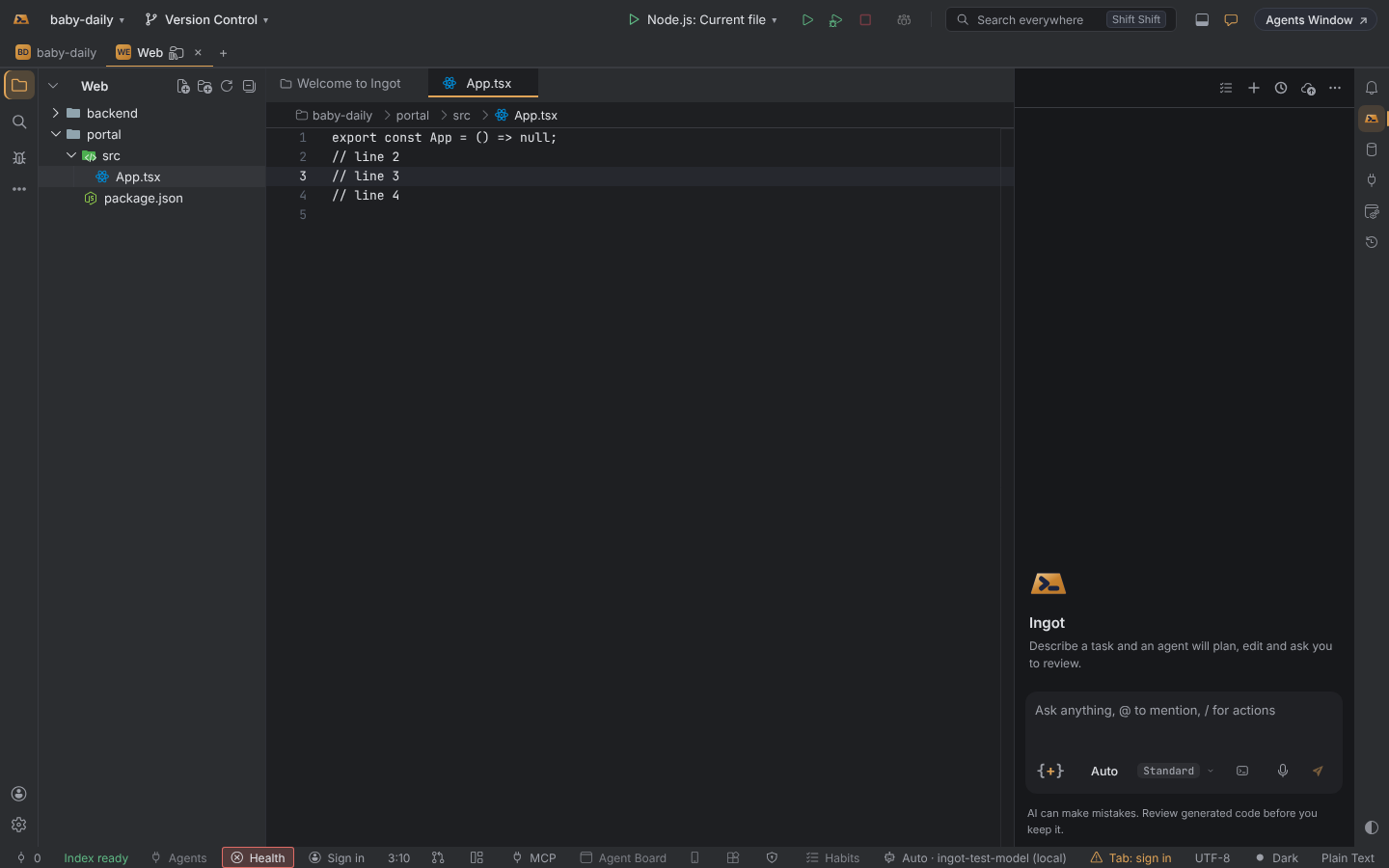
Cuándo aparecen
| Abres | Pestañas |
|---|---|
| Un espacio de trabajo con 2 o más carpetas | cada carpeta es un proyecto |
| Una carpeta con 2 o más proyectos dentro | cada carpeta hija directa con un .git propio, package.json, pubspec.yaml, go.mod, Cargo.toml, pyproject.toml, pom.xml, build.gradle, composer.json, Gemfile, *.csproj y similares |
Un archivo .ingot-group | una pestaña por proyecto, como antes |
New Project Group (menú del proyecto ▾) guarda el grupo como .ingot/groups/<name>.ingot-group dentro del proyecto actual, con rutas de carpeta relativas, para que puedas hacer commit y compartirlo. Los archivos de grupo guardados junto al proyecto por versiones anteriores siguen abriéndose.
Con el + al final de la fila añades cualquier otra carpeta del proyecto como proyecto.
Poner proyectos en pestañas
- Clic derecho en una carpeta de proyecto en el árbol Project › Move to Tab… › una pestaña existente, o New Tab… y un nombre.
- O arrastra una carpeta de proyecto desde el árbol Project hasta una pestaña.
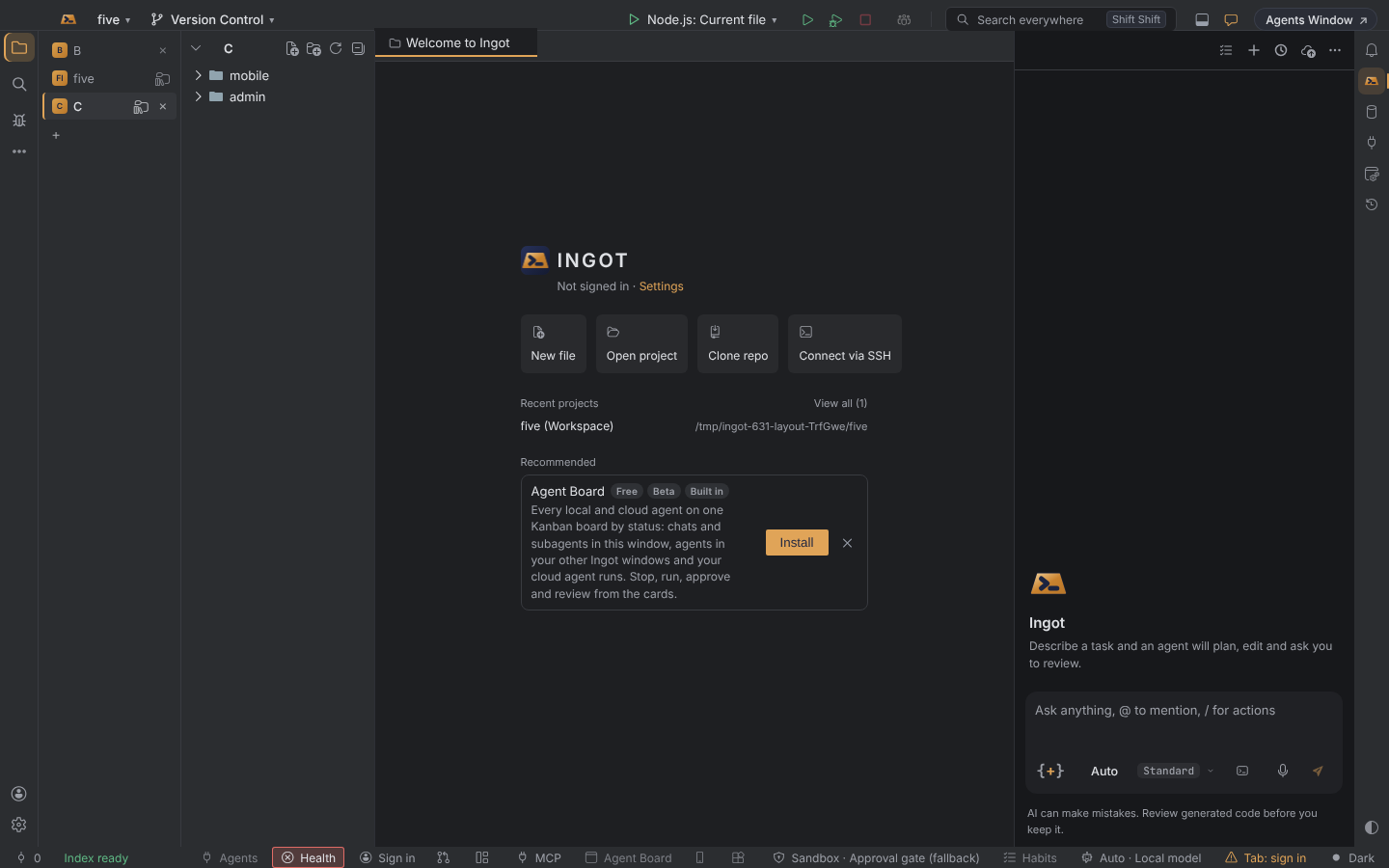
La primera pestaña lleva el nombre del espacio de trabajo o de la carpeta. Contiene todos los proyectos que ninguna otra pestaña tiene y, con subproyectos, también los archivos propios de la carpeta (docker-compose.yml y similares). Cierra una pestaña (×) y sus proyectos vuelven a la primera. No cambia nada en el disco ni en tu archivo de espacio de trabajo.
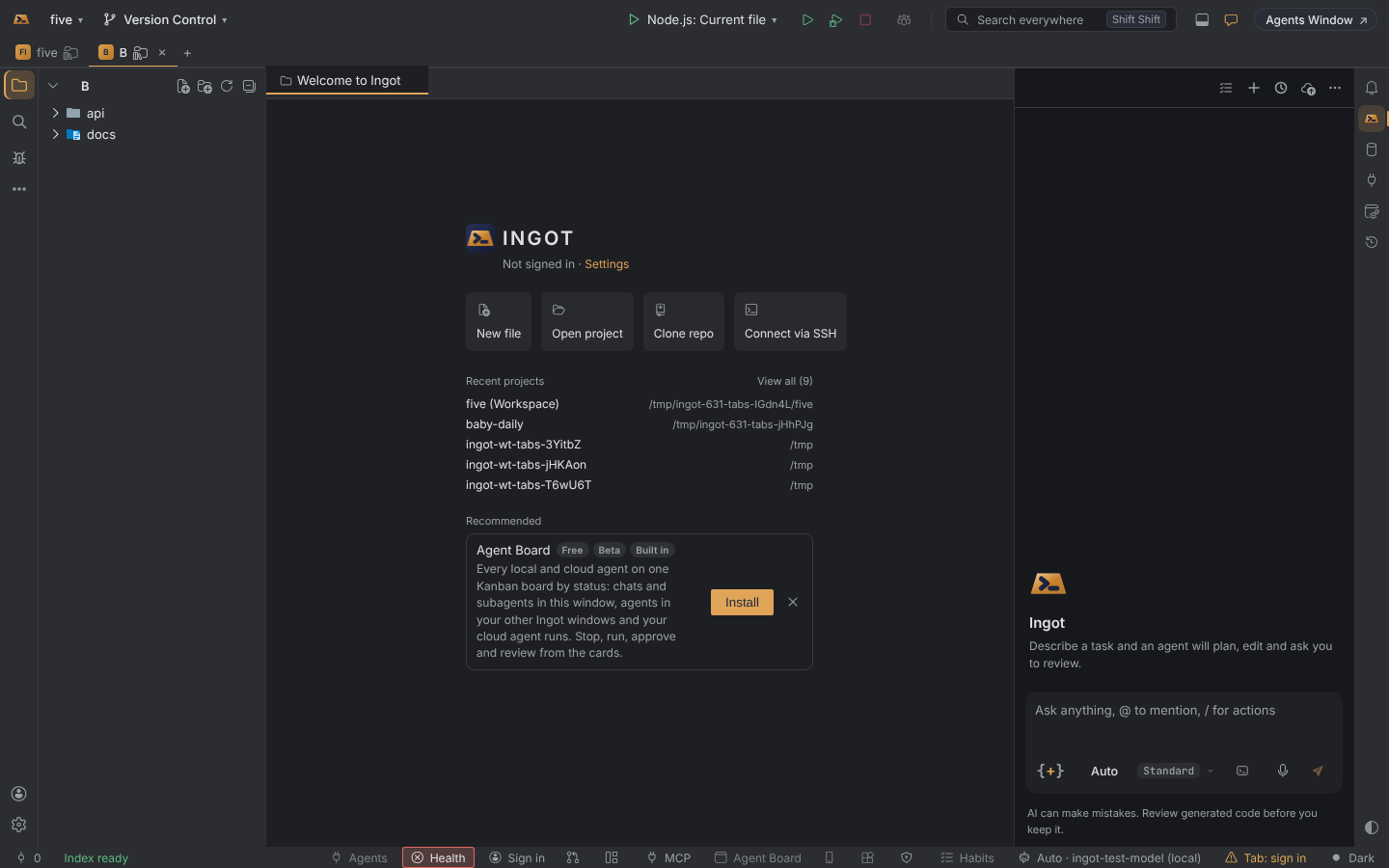
Cambiar de pestaña conserva tu sitio
Los agentes y los chats son compartidos. Una pestaña solo guarda su puntero: dónde estabas y qué tenías abierto. Al cambiar de pestaña:
| Parte | Qué pasa |
|---|---|
| Árbol Project | muestra los proyectos de la pestaña: uno como su propio árbol, varios como carpetas bajo el nombre de la pestaña |
| Editores | vuelven los editores de la pestaña, el último activo, con la selección y la posición de escritura donde estaban; los archivos sin guardar preguntan Save / Don't Save / Cancel |
| Árbol | se vuelven a abrir las carpetas que tenías expandidas |
| Reglas | vuelven los archivos de reglas que tenías abiertos |
| Terminales | las terminales nuevas empiezan en el primer proyecto de la pestaña; las que corren siguen corriendo |
| Agentes | los mismos agentes y chats; el agente sabe en qué pestaña estás, sus carpetas, tu archivo abierto y sus reglas |
Si abres un archivo de otra pestaña (Go to File, la búsqueda o un clic en un archivo que editó un agente en el chat, un paso o la bandeja de revisión), Ingot cambia a esa pestaña y lo muestra allí.
Dónde trabajan los agentes
La pestaña que contiene un proyecto que un agente está editando muestra el icono del agente de Ingot, mientras el agente trabaja allí o sus cambios esperan revisión. Con varios agentes el icono lleva un número y su tooltip los nombra. Un agente que edita otra pestaña nunca te lleva allí: te quedas donde estás, y un clic en su archivo editado te lleva a esa pestaña.
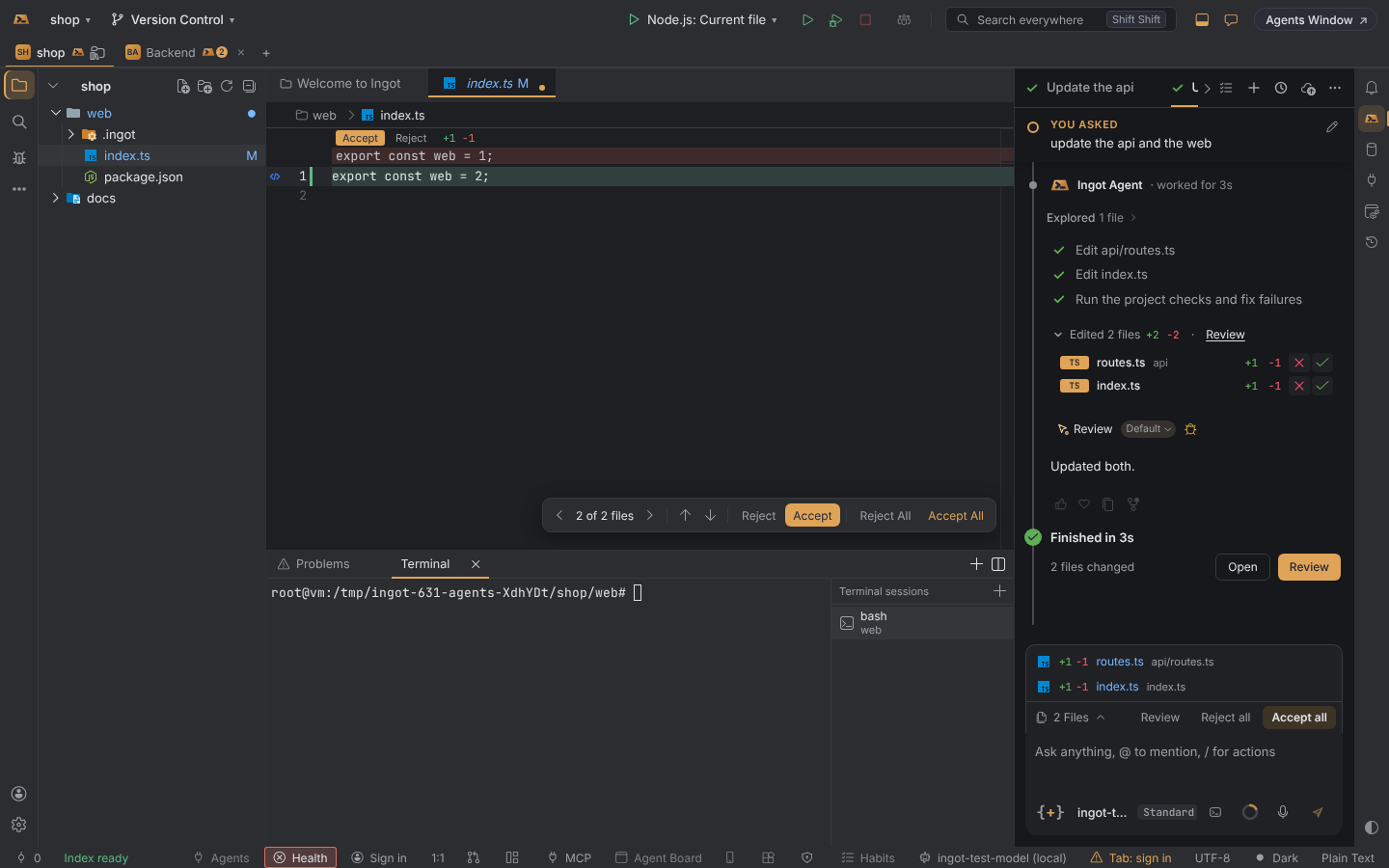
El menú de la pestaña
Clic derecho en una pestaña:
| Elemento | Hace |
|---|---|
| Rename… | le pone nombre (o doble clic en el nombre) |
| Icon… | un icono en lugar de las iniciales |
| Colour… | un color para la insignia de la pestaña |
| Move Left / Move Right | la mueve un lugar |
| Position: Top / Position: Left | una fila arriba o una barra a la izquierda |
| Show as Folders | vuelve a un solo árbol; Show as Tabs en una carpeta del árbol activa de nuevo las pestañas |
| Close | sus proyectos vuelven a la primera pestaña |
Arrastra una pestaña antes o después de otra para reordenarla. Una línea muestra dónde quedará.
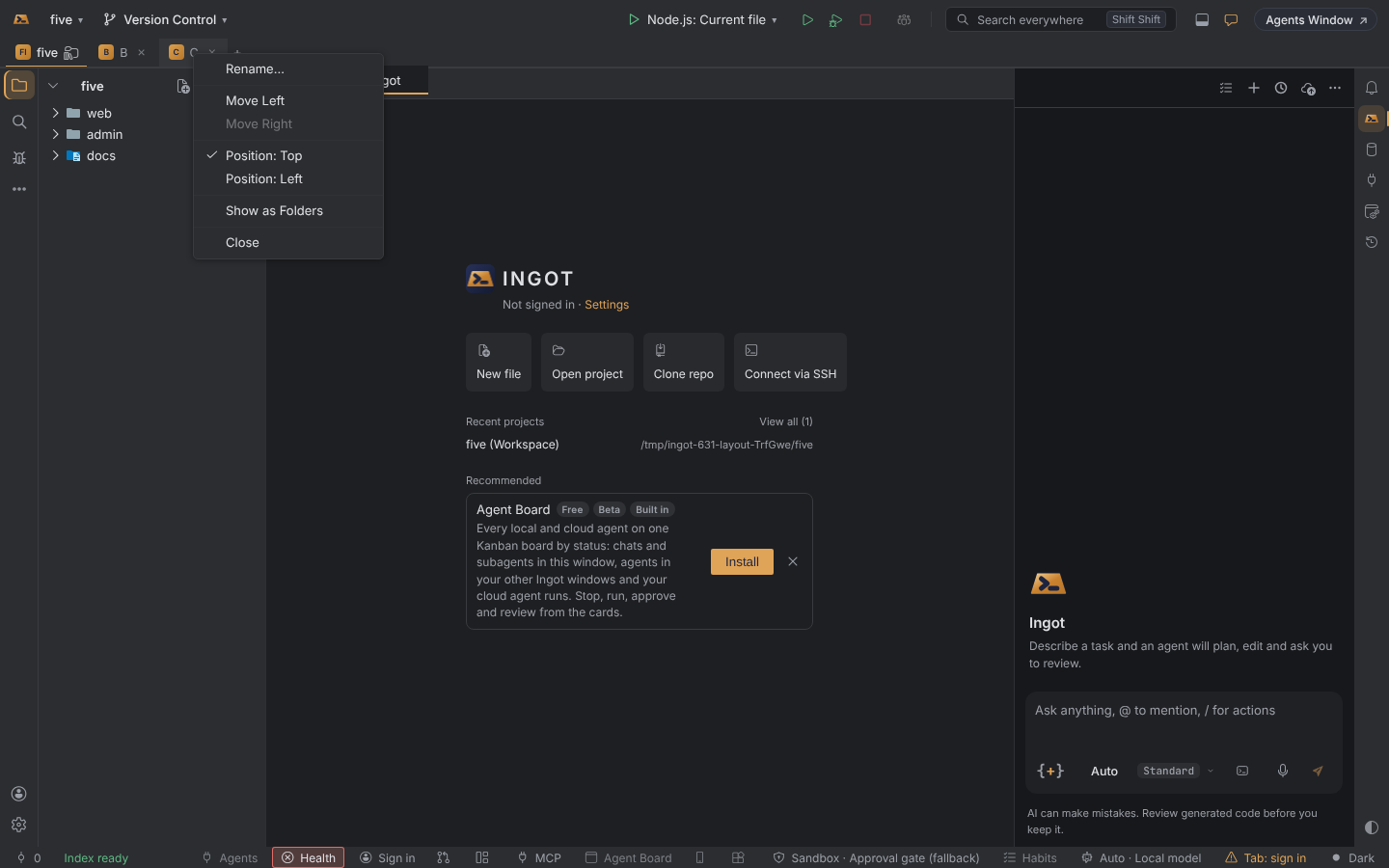
Pestañas a la izquierda
Position: Left convierte la fila en una barra vertical entre la franja de ventanas de herramientas y el árbol Project. Los nombres largos y muchas pestañas caben mejor, y el editor conserva toda su altura. La barra se queda aunque el panel Project esté plegado.
Iconos y colores
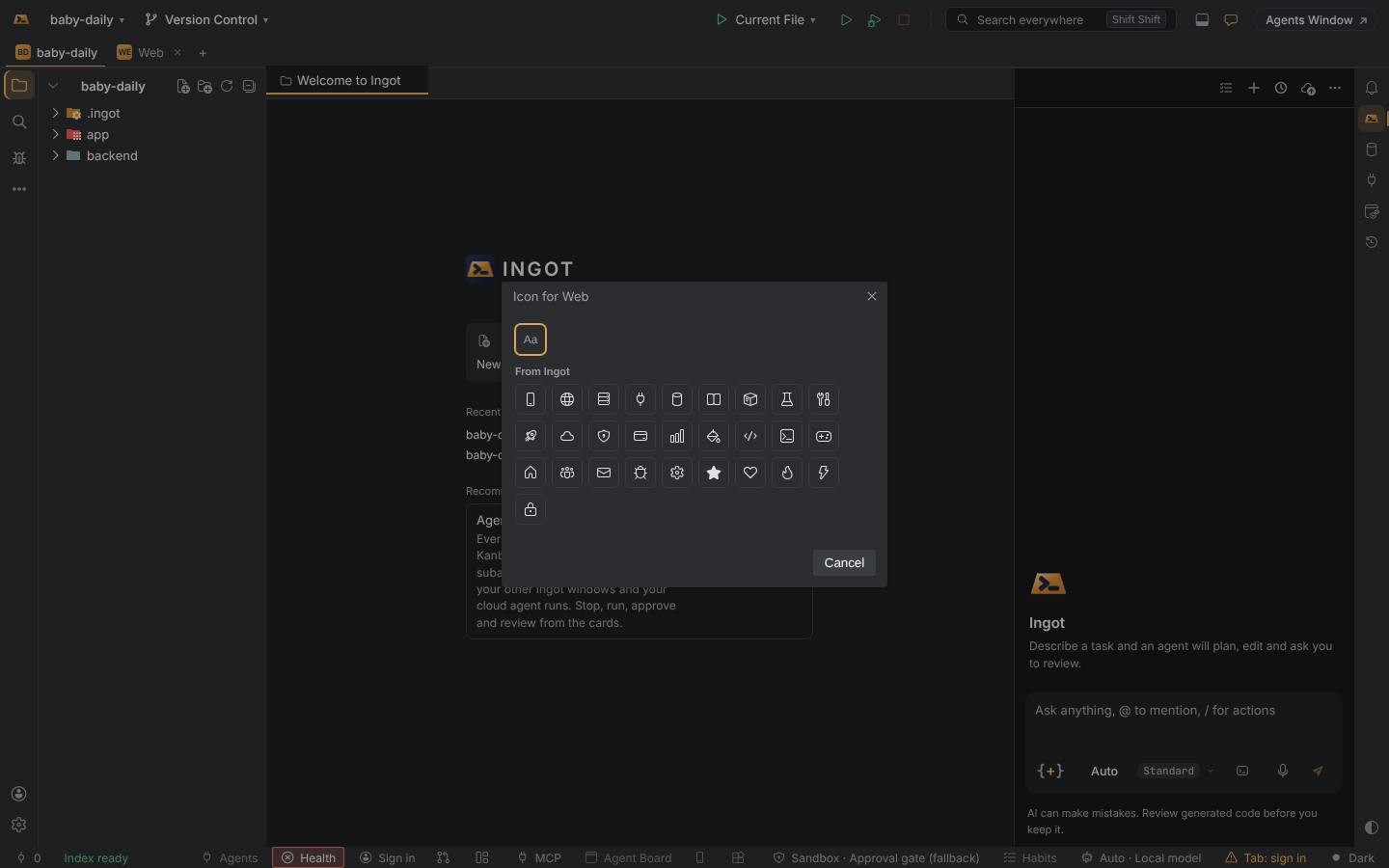
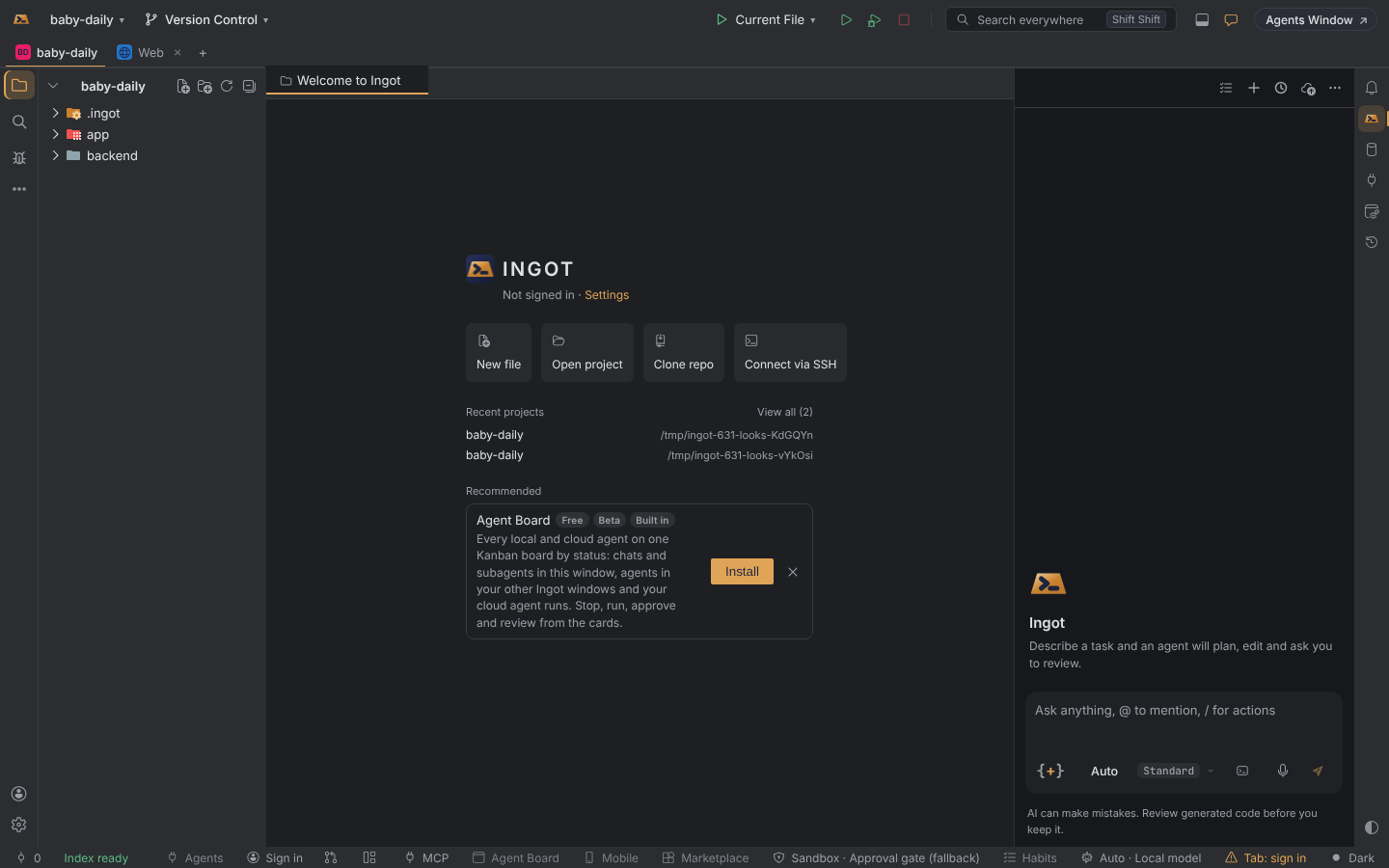
- Icon… ofrece None (las iniciales), el conjunto integrado de Ingot (app móvil, web, servidor, API, base de datos, docs, tests, deploy, nube, pagos y más) y los iconos de tu paquete de iconos, así que un paquete de iconos del marketplace añade aquí los suyos.
- Colour… ofrece None, ocho muestras que quedan bien en el tema claro y en el oscuro, y Custom… para cualquier color.
Las extensiones pueden traer más conjuntos de iconos: una extensión enlaza ProjectTabIconSetContribution y registra un conjunto con registerSet({ id, label, icons }), donde cada icono es un nombre de codicon o un SVG.
Se recuerda
Por espacio de trabajo, en el almacenamiento propio de Ingot y nunca en tus archivos: pestañas o carpetas, las pestañas, sus nombres, proyectos, orden, iconos y colores, la pestaña activa y el puntero de cada una. La posición (arriba o izquierda) es un ajuste de usuario.
Ajustes
Todos están en Settings › Appearance › Layout y en Settings › Features.
| Ajuste | Por defecto | Hace |
|---|---|---|
ingot.projectTabs.enabled | activado | un espacio de trabajo con varias carpetas muestra pestañas |
ingot.projectTabs.subProjects | activado | una carpeta con varios proyectos muestra pestañas |
ingot.projectTabs.agentBadges | activado | el icono del agente en las pestañas |
ingot.projectTabs.position | top | top (una fila) o left (una barra) |
ingot.projectTabs.looks | activado | iconos y colores de pestaña |
Find Action (⌘⇧A, Ctrl+Shift+A): Move to Tab…, Rename Project Tab…, Close Project Tab, Show as Tabs, Show as Folders, Move Tab Left / Right, Project Tabs on Top / on the Left, Project Tab Icon…, Project Tab Colour…, y Next / Previous Project Tab (Ctrl+Alt+] y Ctrl+Alt+[; en macOS, ⌘ y ⌘⇧ con la tecla del acento grave).
Consulta también Espacios de trabajo con varias carpetas y Pestañas de worktrees.