Pestañas del panel inferior
El panel inferior reúne Terminal, Problems, Output, Ports, Tests, la ventana Git, Agent Manager, los resultados de base de datos y cualquier otra ventana de herramientas que acoples allí. Sus pestañas mantienen una sola altura y la misma separación sin importar cuántas haya abiertas, incluso en una ventana de 1024 px de ancho. Las pestañas nunca se solapan, los nombres largos terminan con … en lugar de empujar a sus vecinas, y cada botón de cerrar tiene su propio sitio, así que nunca tapa la pestaña siguiente. Todas tus terminales y los comandos que ejecuta el agente comparten una sola pestaña Terminal con una lista de sesiones: consulta Sesiones de terminal.
Cuando las pestañas no caben
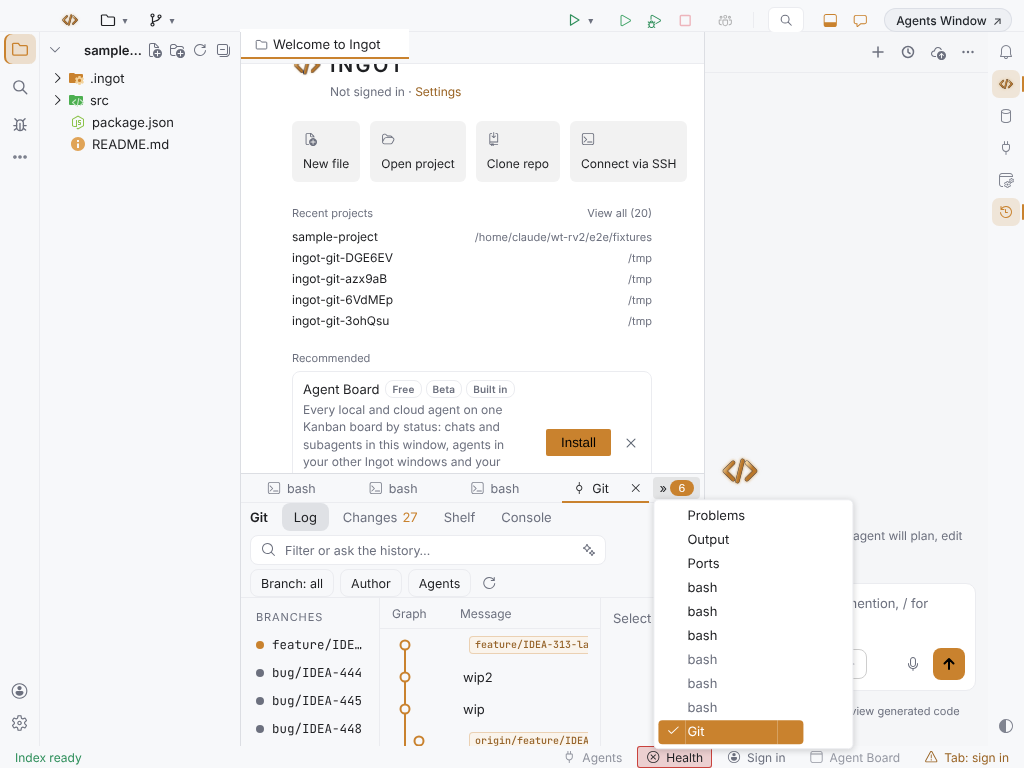
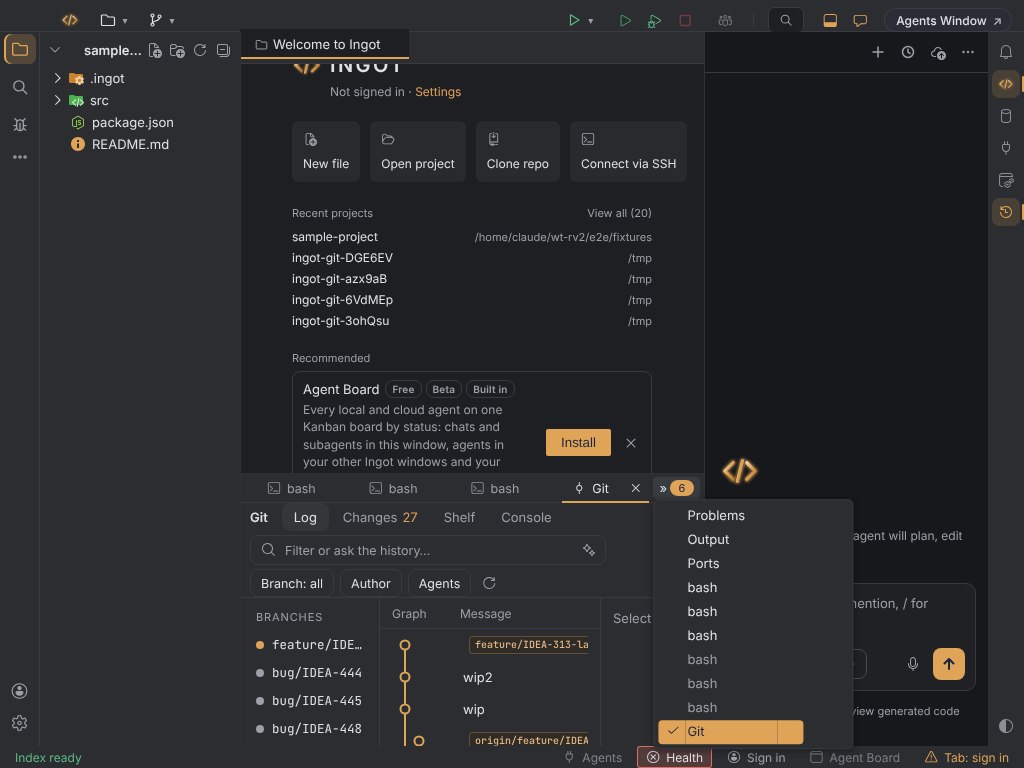
Cada pestaña conserva su ancho natural, así que nunca se encoge hasta quedar ilegible. Cuando hay más pestañas abiertas de las que caben en el ancho del panel, la fila de pestañas se desplaza y un botón » justo detrás de las pestañas indica cuántas quedan fuera de la vista.
- Haz clic en » para ver la lista de todas las pestañas del panel en orden. La pestaña actual lleva una marca, las que están fuera de la vista se destacan, y al elegir una se abre y se desplaza a la vista.
- View: Show All Panel Tabs… en Find Action (⌘⇧A, Ctrl+Shift+A) abre la misma lista desde el teclado: ⌥⌘] en macOS, Ctrl+Alt+] en Windows y Linux. Usa ↑ y ↓ para moverte, Enter para abrir una pestaña y Escape para cerrar la lista.
- Desplaza la fila de pestañas con la rueda del ratón o el trackpad para recorrer las pestañas.
Cada vez que cambia la pestaña actual, con un clic, un atajo o un comando, la fila se desplaza para que la pestaña actual quede a la vista.
La captura de abajo tiene la lista de sesiones desactivada, así que cada terminal tiene su propia pestaña.
Nombres largos
Un nombre largo, como el resultado de una consulta de base de datos o una terminal con el nombre de su comando, termina con …. Pasa el ratón por la pestaña para leer el nombre completo, con la descripción de la ventana de herramientas debajo.
Botones de cerrar
La × de una pestaña aparece en la pestaña actual, en la pestaña bajo el ratón y en la que tiene el foco del teclado. Está en un recuadro fijo dentro de su propia pestaña, así que la pestaña conserva su ancho cuando aparece la ×, y al pulsarla nunca puedes cerrar la pestaña de al lado.
La pestaña actual se marca con un subrayado, no con texto en negrita, así que las pestañas no cambian de ancho al pasar de una a otra.
Colores
Las pestañas toman todos sus colores del tema de color activo: los colores del título del panel para las etiquetas y para el subrayado de la pestaña actual, el color de hover de las listas para la pestaña bajo el ratón, el borde de foco para el foco del teclado y los colores de insignia para el número de ». Los temas claros, oscuros, High Contrast y los temas de color importados se ven bien sin ajustes extra.
Ajustes
Las pestañas del panel inferior no tienen ajustes: esto siempre está activo, en la app de escritorio y en el navegador. Para que quepan más pestañas, ensancha el panel o cierra las que no necesites. Para cambiar el atajo, usa Settings › Keymap.
Atajos
| Acción | macOS | Windows / Linux |
|---|---|---|
| View: Show All Panel Tabs… | ⌥⌘] | Ctrl+Alt+] |
| Terminal | ⌥F12 | Alt+F12 |
| Problems | ⌘6 | Alt+6 |
| Ocultar todas las ventanas de herramientas | ⌘⇧F12 | Ctrl+Shift+F12 |
Son los valores predeterminados del mapa de teclas de Ingot. Consulta todos los atajos de teclado y el Diseño.
La barra de estado
La barra de estado sigue la misma regla: cuando es demasiado estrecha para todos sus elementos, los menos importantes primero se quedan en iconos y después salen a un menú …, en lugar de deslizarse unos bajo otros.
Preguntas frecuentes
¿Pueden encogerse las pestañas en lugar de desplazarse? No. El panel inferior mantiene legibles todas las etiquetas y se desplaza; usa » o ⌥⌘] (Ctrl+Alt+]) para llegar a las pestañas fuera de la vista.
¿Por qué no veo el botón »? Solo aparece mientras hay pestañas fuera de la vista.
¿Dónde están los ajustes de densidad, ancho de etiqueta y +N? Una versión anterior los tenía. Ahora las pestañas tienen un tamaño fijo y la lista », así que esos ajustes ya no existen. Las claves ingot.panelTabs.* que queden en un archivo de ajustes ya no hacen nada y puedes borrarlas.
Antes ⌥⌘' abría la lista de pestañas. Ese atajo ahora abre Ask Agent at This Line. La lista de pestañas pasó a ⌥⌘] (Ctrl+Alt+]).