Espacios de trabajo con varias carpetas
Un espacio de trabajo puede tener varias carpetas de primer nivel, cada una como raíz propia en el árbol Project. Esta página explica cómo quitar y borrar carpetas en el árbol, cómo borrar varios elementos a la vez y cómo trabaja el agente en todas las carpetas.
Quitar una carpeta del espacio de trabajo
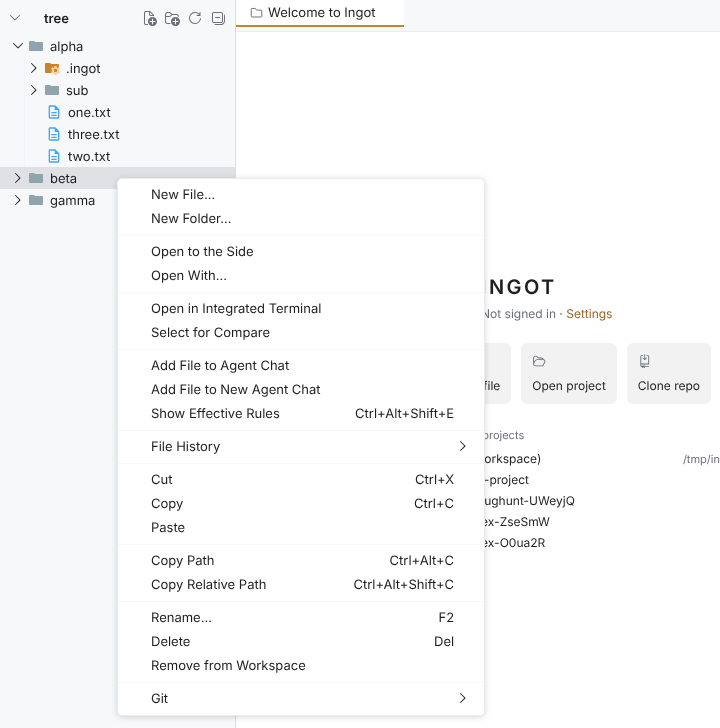
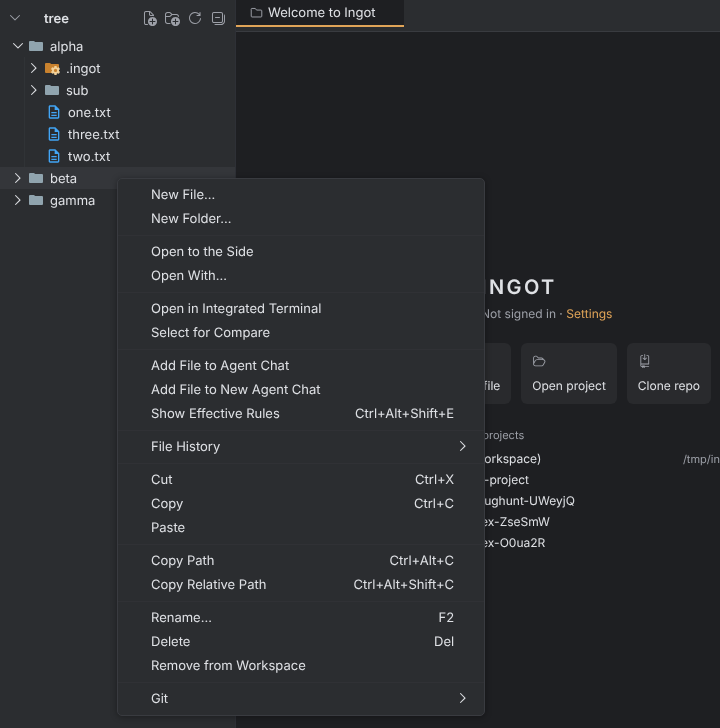
Haz clic derecho en una carpeta de primer nivel del árbol Project y elige Remove from Workspace. Aparece en el menú cuando el espacio de trabajo tiene más de una carpeta, y funciona con varias carpetas seleccionadas a la vez.
Remove from Workspace solo separa la carpeta: Ingot actualiza el archivo del espacio de trabajo y no borra nada del disco.
Borrar en el árbol Project
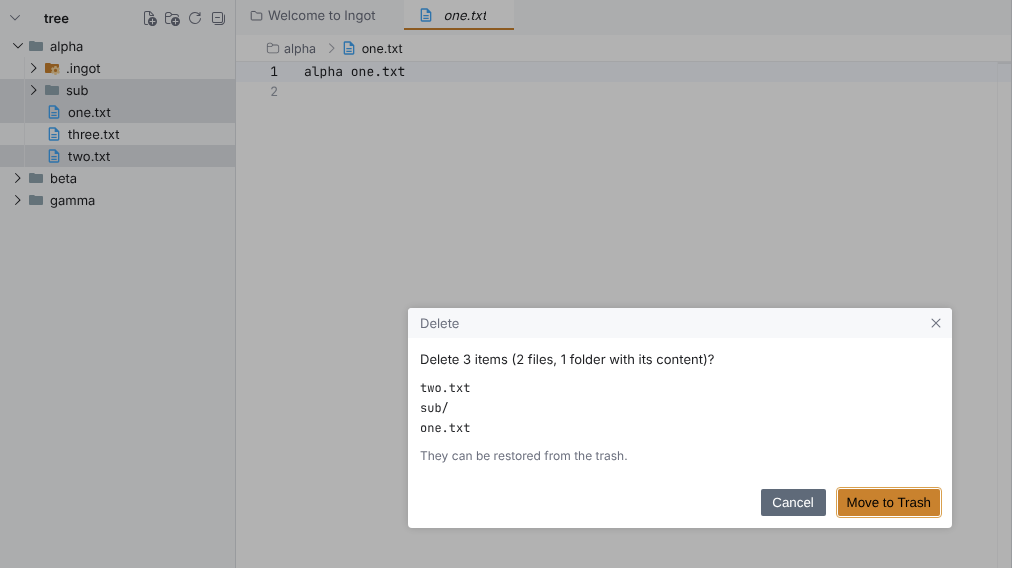
Delete (Supr) actúa sobre todo lo que seleccionaste, en cualquier proyecto:
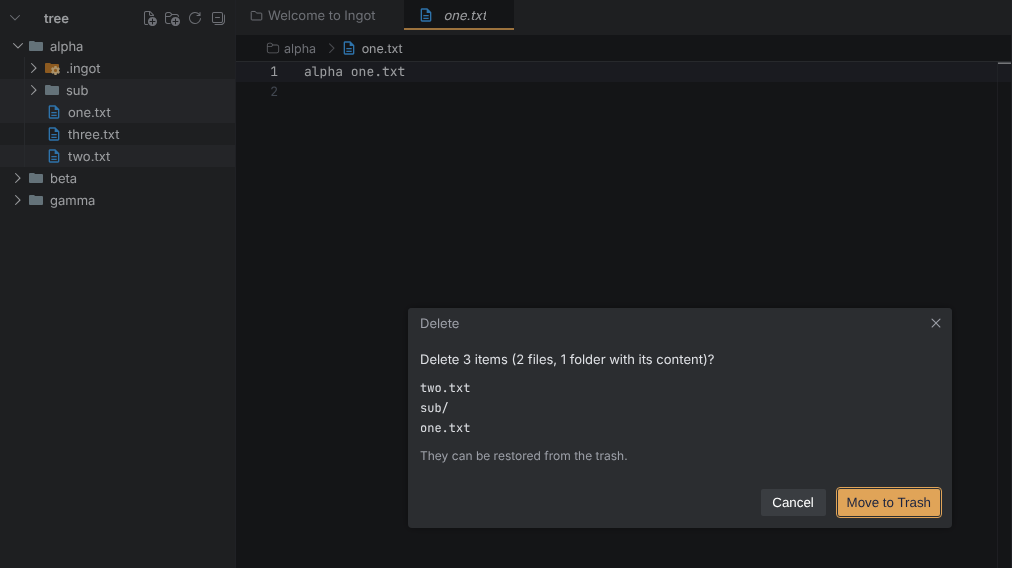
- Una sola confirmación dice cuántos elementos son, archivos y carpetas por separado, por ejemplo Delete 3 items (2 files, 1 folder with its content)?, los lista y dice que van a la papelera. Si la papelera está desactivada, dice que no se pueden recuperar.
- Una carpeta se va con su contenido.
- Los cambios sin guardar que se perderían se mencionan en la confirmación.
- Delete en el menú de una pestaña del editor siempre actúa sobre el archivo de esa pestaña, no sobre la selección del árbol.
Borrar una carpeta del espacio de trabajo
Delete en una carpeta de primer nivel de un espacio de trabajo pregunta primero qué quieres hacer:
- Remove from Workspace es la opción predeterminada (Enter). Conserva todo en el disco.
- Delete from Disk… es la otra opción. Pregunta una vez más, con el nombre de la carpeta, antes de que la carpeta vaya a la papelera y salga del espacio de trabajo.
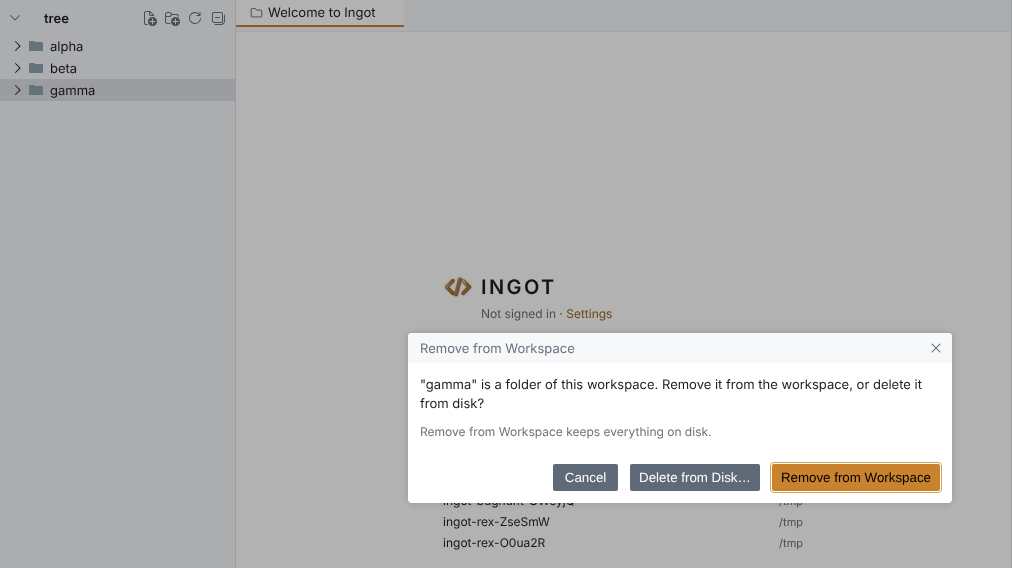
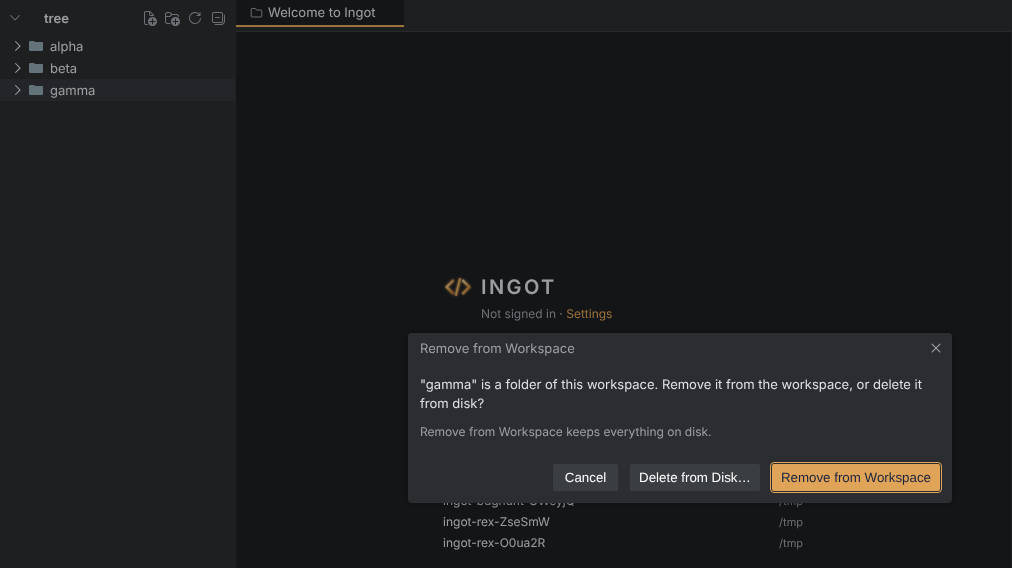
Hay dos casos que no se aceptan, y Delete explica por qué:
- la única carpeta de un proyecto de una sola carpeta, que no se puede quitar ni borrar desde el árbol
- una selección que mezcla carpetas del espacio de trabajo con elementos dentro de ellas
El agente en todas las carpetas
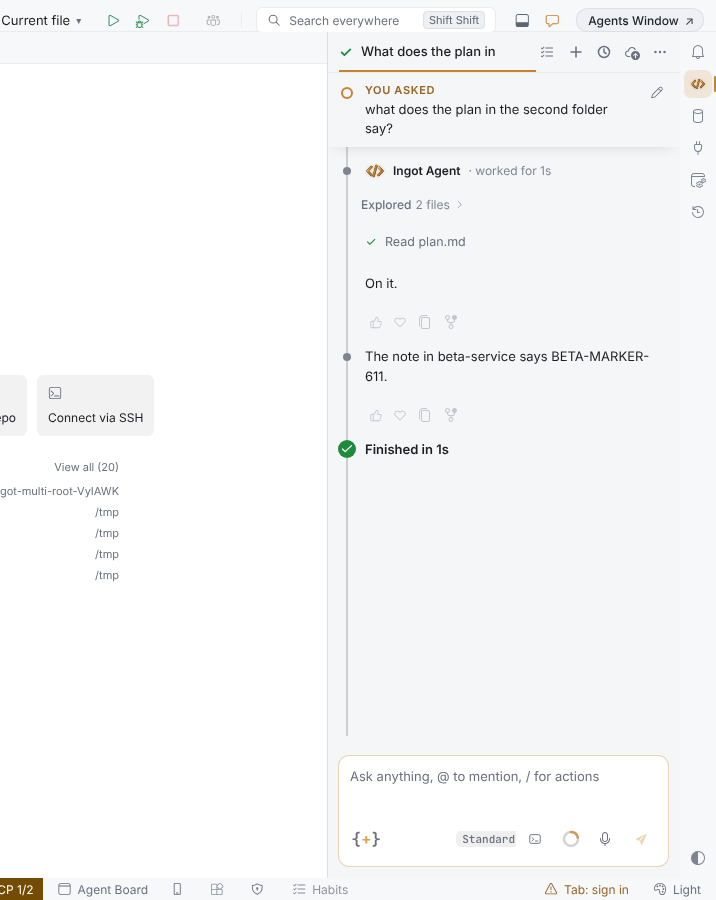
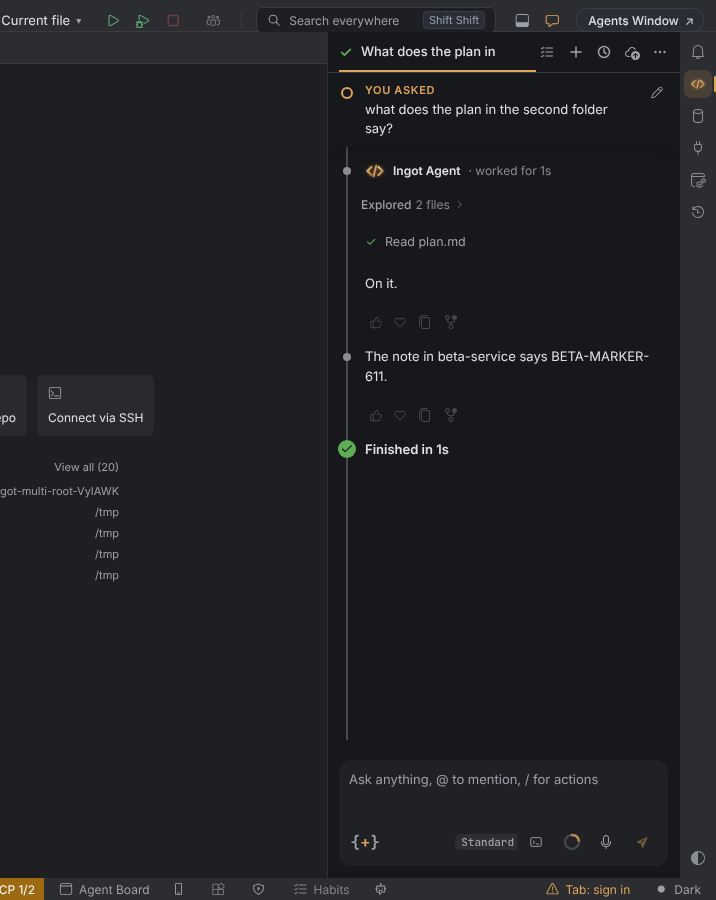
El agente lee, busca, ejecuta comandos, edita y borra en todas las carpetas del espacio de trabajo, no solo en la primera.
- Las rutas empiezan por el nombre de la carpeta. Una ruta como
beta-service/notes/plan.mdllega a la carpetabeta-service. También funciona una ruta absoluta dentro de cualquier carpeta. Una ruta sin nombre de carpeta está en la primera carpeta (la principal), como antes. - La búsqueda cubre todas las carpetas. Una búsqueda sin ruta mira en todas, y los resultados de cada carpeta van bajo una línea con su nombre.
- Los comandos se ejecutan donde digas. Un comando puede ejecutarse en cualquier carpeta: por su nombre (
beta-service), una ruta dentro de ella o una ruta absoluta. Sin indicarlo se ejecuta en la carpeta principal. - El agente conoce las carpetas. Sus instrucciones listan cada carpeta por nombre y ruta, marcan la principal y dicen cómo llegar a las demás.
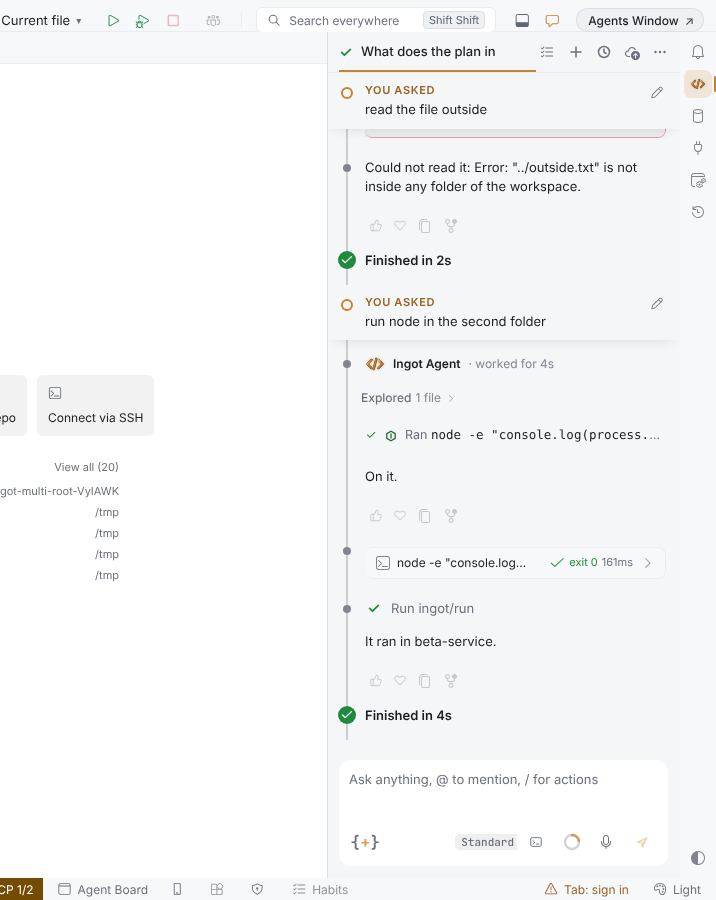
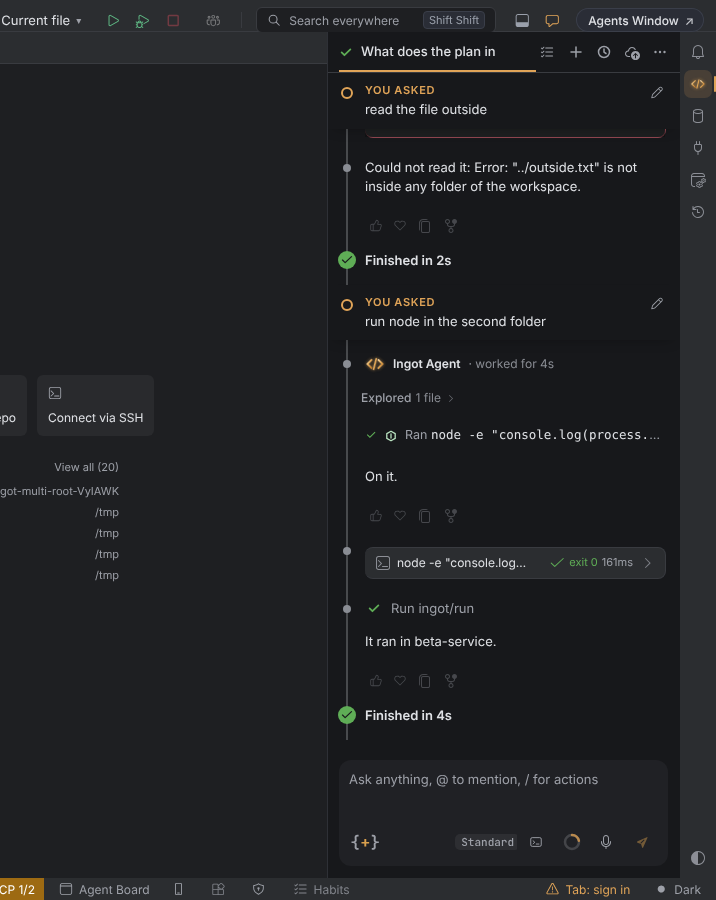
- Nada de fuera. Una ruta fuera de todas las carpetas, como
../outside.txt, se rechaza, y nunca se edita ni se borra una carpeta entera del espacio de trabajo.
Ediciones y borrados en cualquier carpeta
Las ediciones, edit_file y los borrados funcionan en todas las carpetas, y cada cambio se escribe en el archivo real de su carpeta.
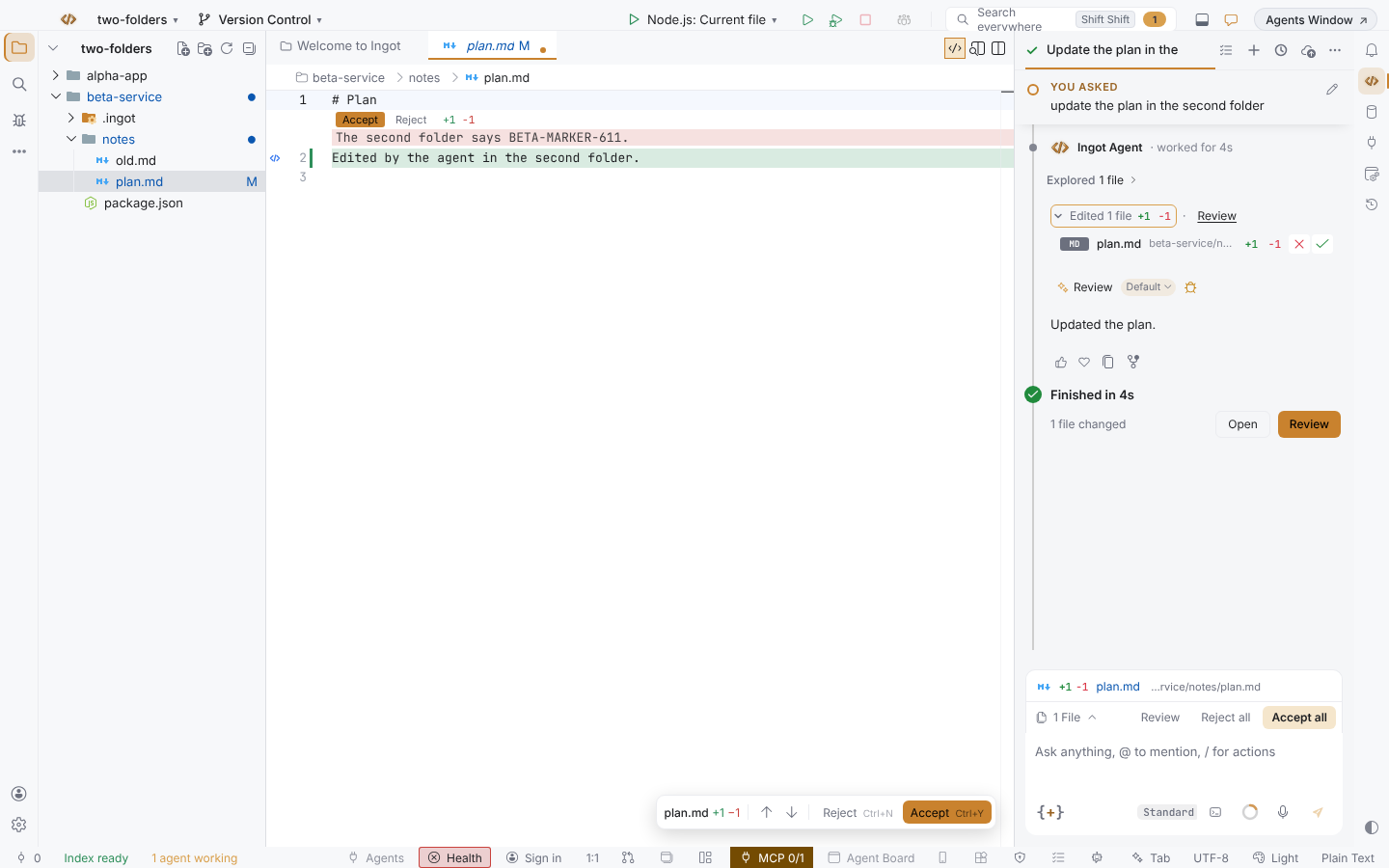
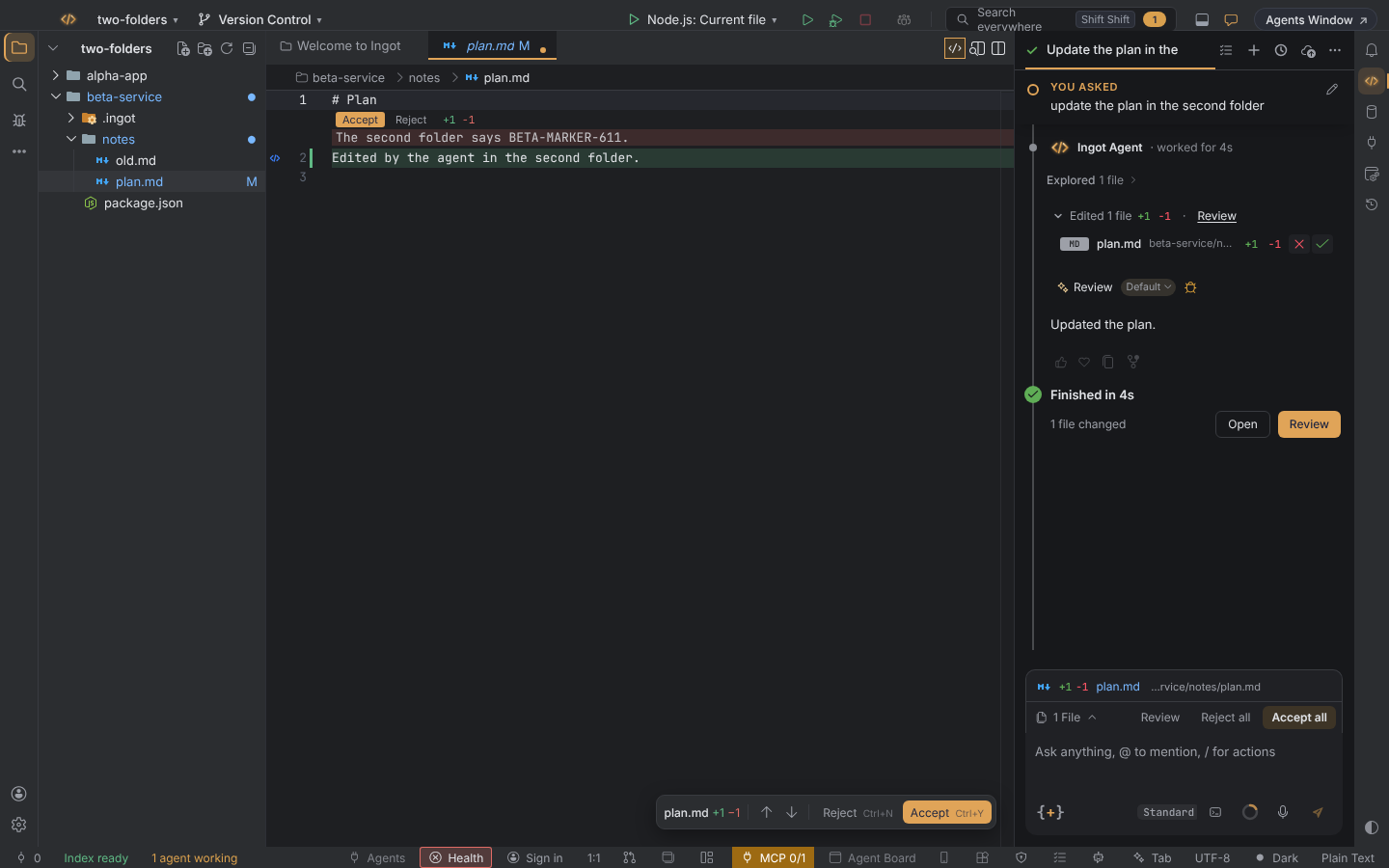
- Un nombre por cambio. Un cambio en la carpeta principal muestra su ruta tal cual; un cambio en otra carpeta aparece como
<carpeta>/<ruta>, por ejemplobeta-service/notes/plan.md. La lista de archivos cambiados, Review, Accept / Reject, N files changed y Revert to here usan ese nombre. - Se aplican las reglas de cada carpeta a las ediciones hechas en ella: su preset de sandbox (con la tarjeta de aprobación cuando lo pide), las rutas de escritura y de solo lectura de su
.ingot/policy.json, y su.ingot/ignore. - Los borrados preguntan antes, y un borrado en otra carpeta se comprueba con el sandbox de esa carpeta.
Todavía se leen solo de la carpeta principal: las decisiones y las zonas congeladas.
Un proyecto de una sola carpeta, un chat en un worktree y un proyecto de grupo funcionan exactamente como antes.
¿Quieres cada carpeta como una pestaña, o varias carpetas en una pestaña? Consulta Pestañas de proyecto.
Relacionado
- Cambios de todos los repositorios: Local Changes y commits entre los repositorios de un espacio de trabajo.
- Arrastrar, pegar y @ archivos: el selector
@lista archivos de todas las carpetas.