Vista previa en móvil
Abre tu app en simuladores de iOS, emuladores de Android y teléfonos reales desde App Preview, con marcos de dispositivo y un código QR.
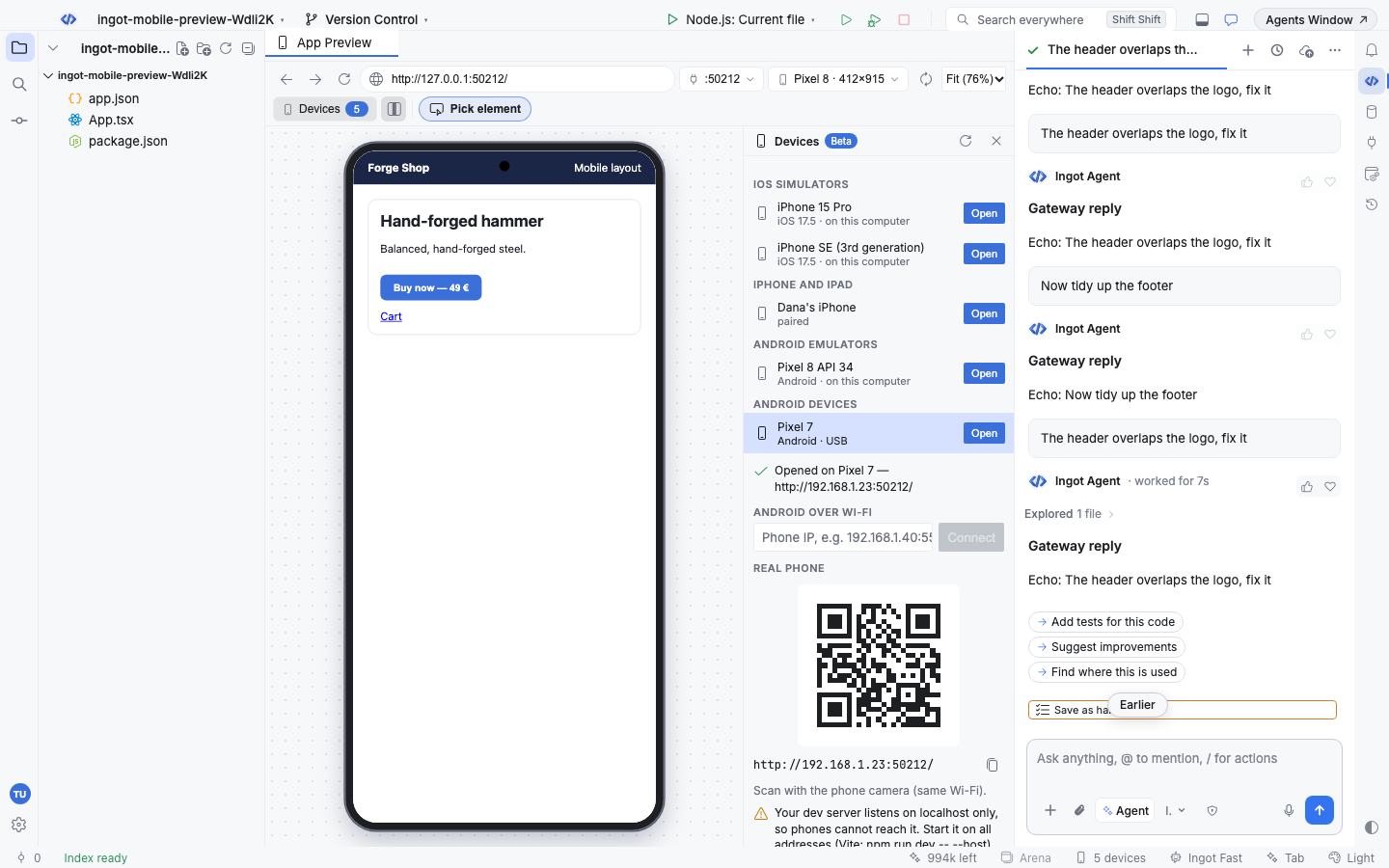
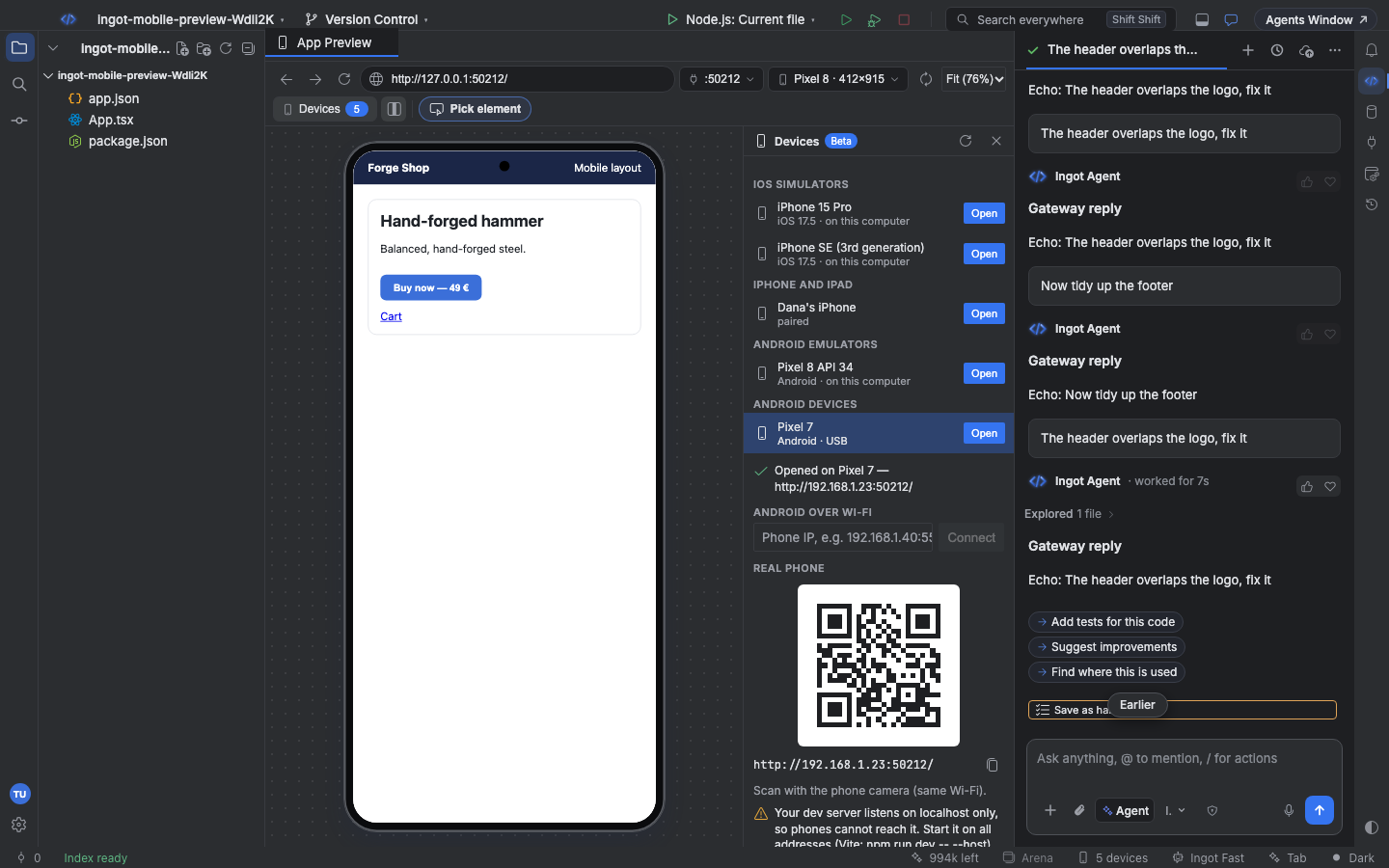
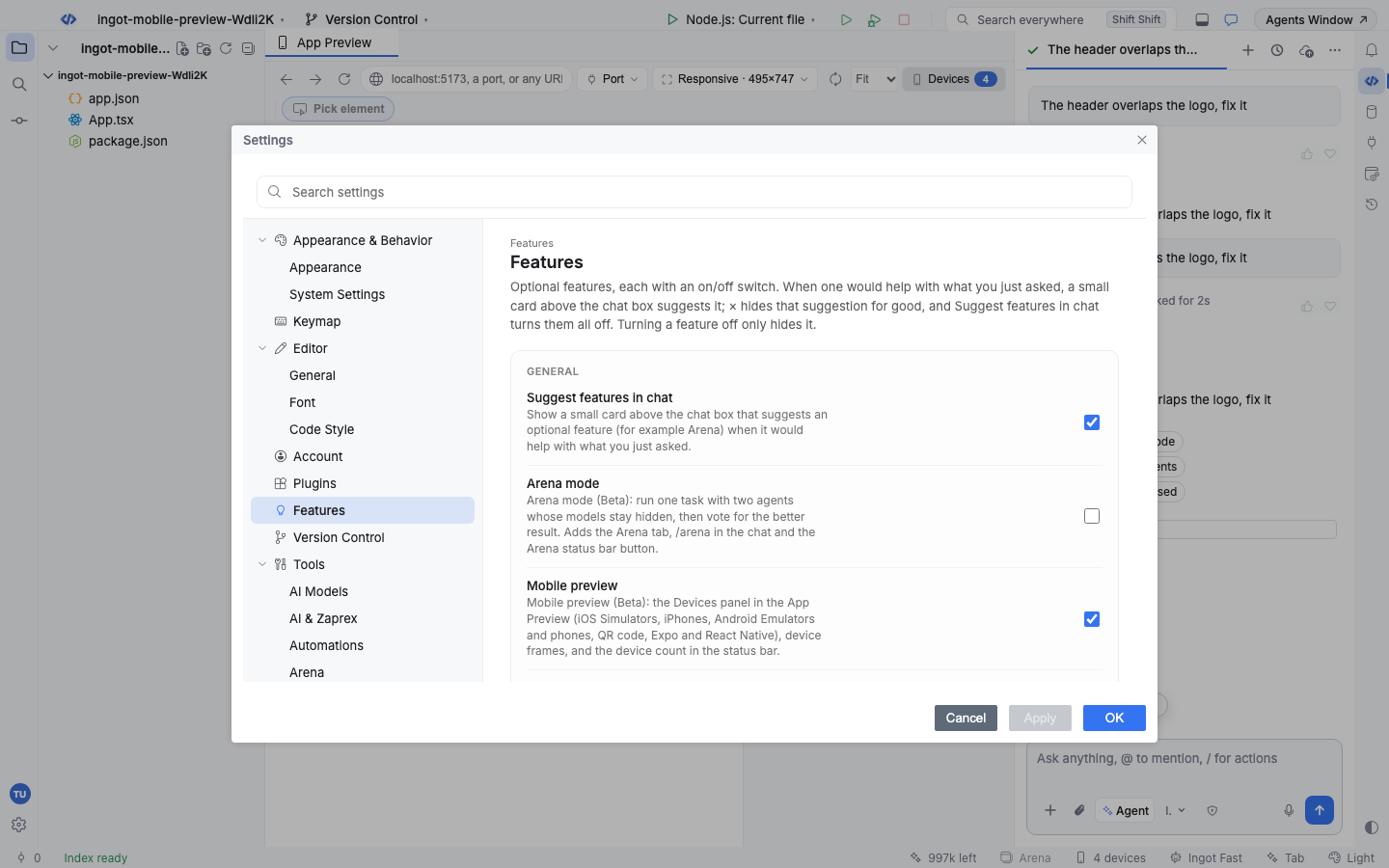
Beta Mobile preview es una función opcional de la vista previa de la app y está desactivada hasta que la activas. Añade un panel Devices junto a la página: cada simulador, emulador y teléfono en marcha o conectado, un botón que abre en cualquiera de ellos la página que estás viendo, tu app de React Native o Expo en Expo Go o en una development build, y un código QR con la dirección que puede abrir un teléfono de tu Wi-Fi.
Activarla
Mobile preview se encuentra de tres maneras, como cada función opcional:
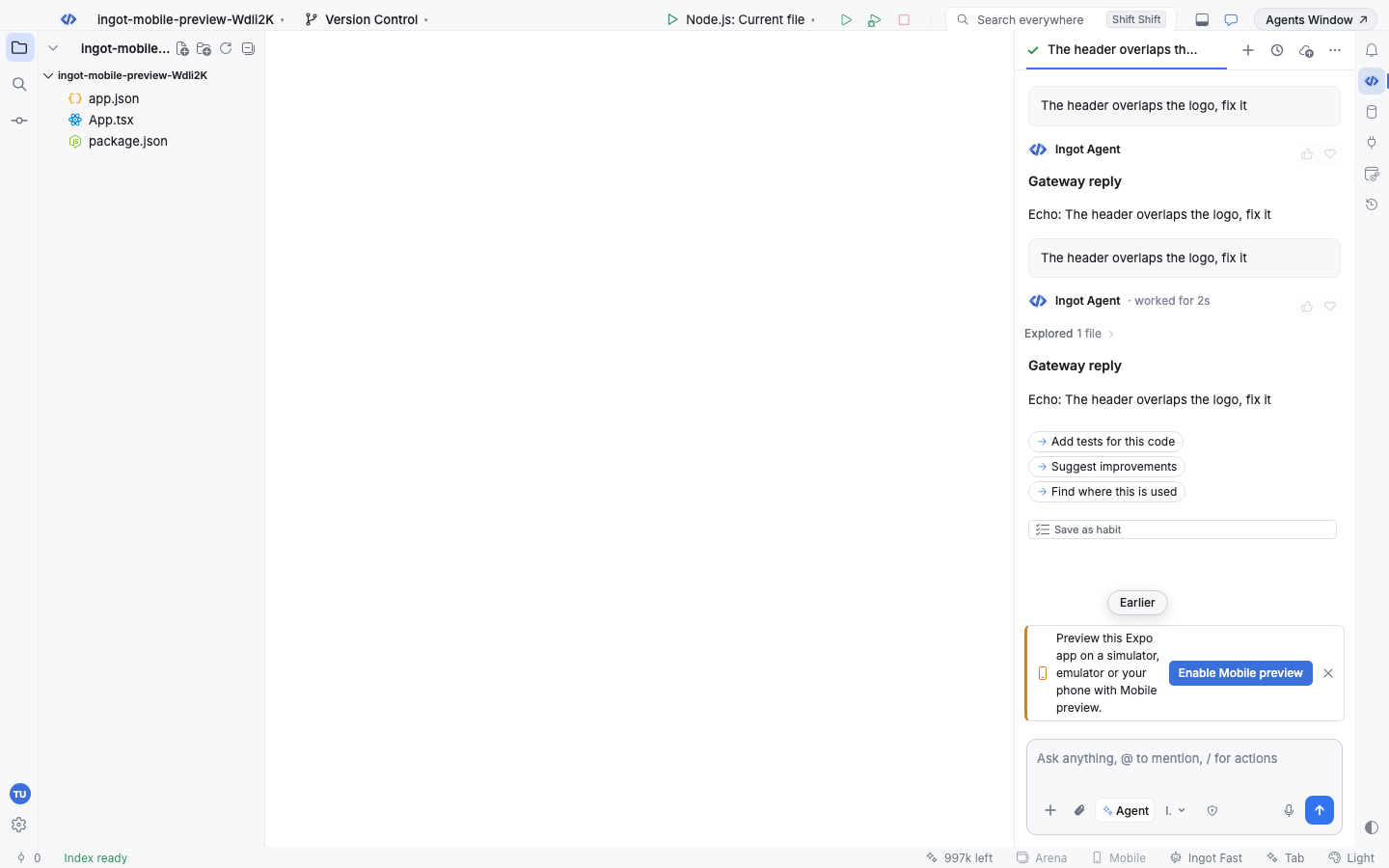
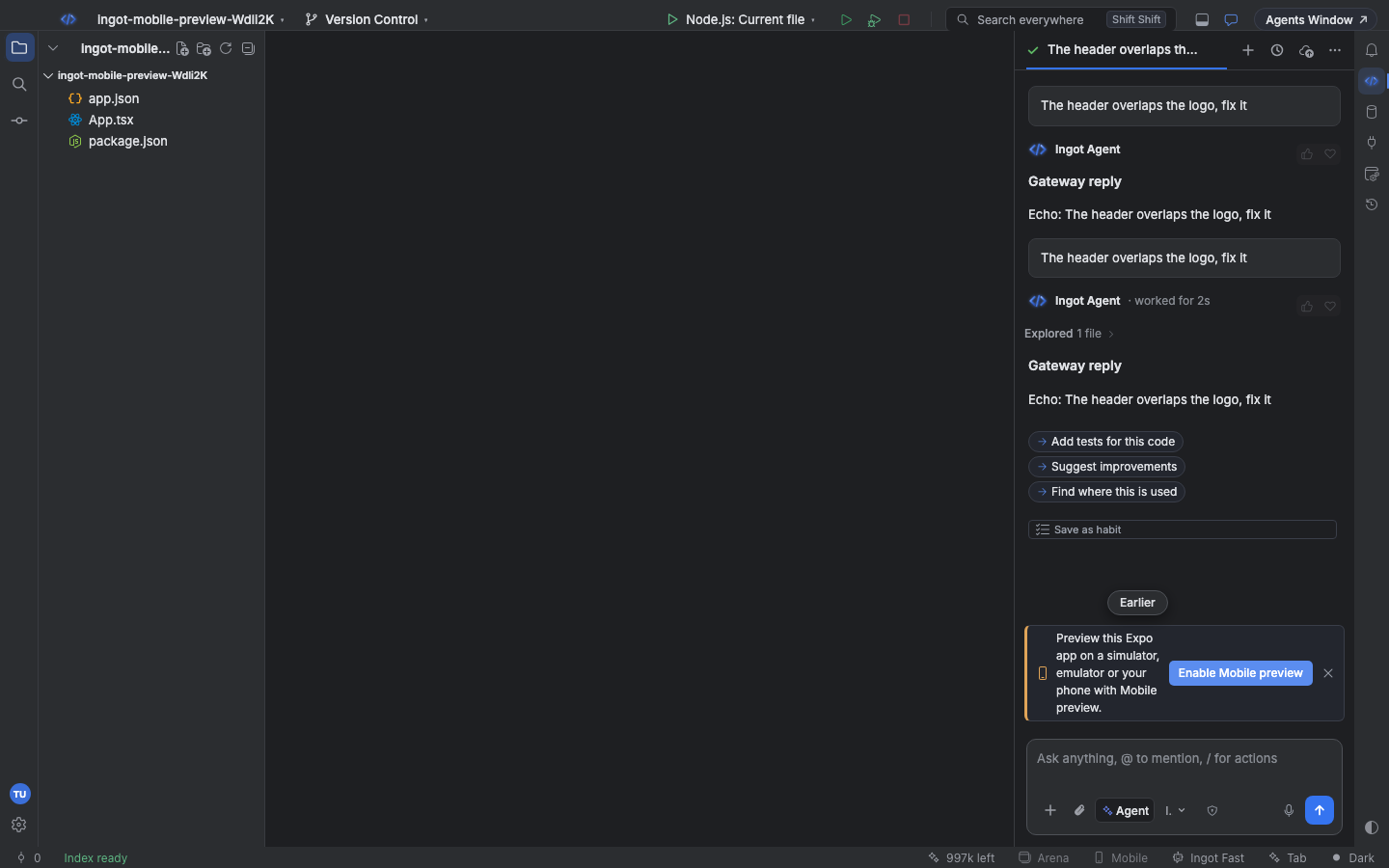
- Una sugerencia en el chat. Cuando tu proyecto es una app de React Native, Expo, Capacitor, Ionic o Cordova, cuando hay un simulador, emulador o teléfono en marcha, o cuando preguntas por teléfonos, tabletas o diseños responsive, una tarjeta pequeña sobre el cuadro del chat ofrece Enable Mobile preview. × la oculta para siempre.
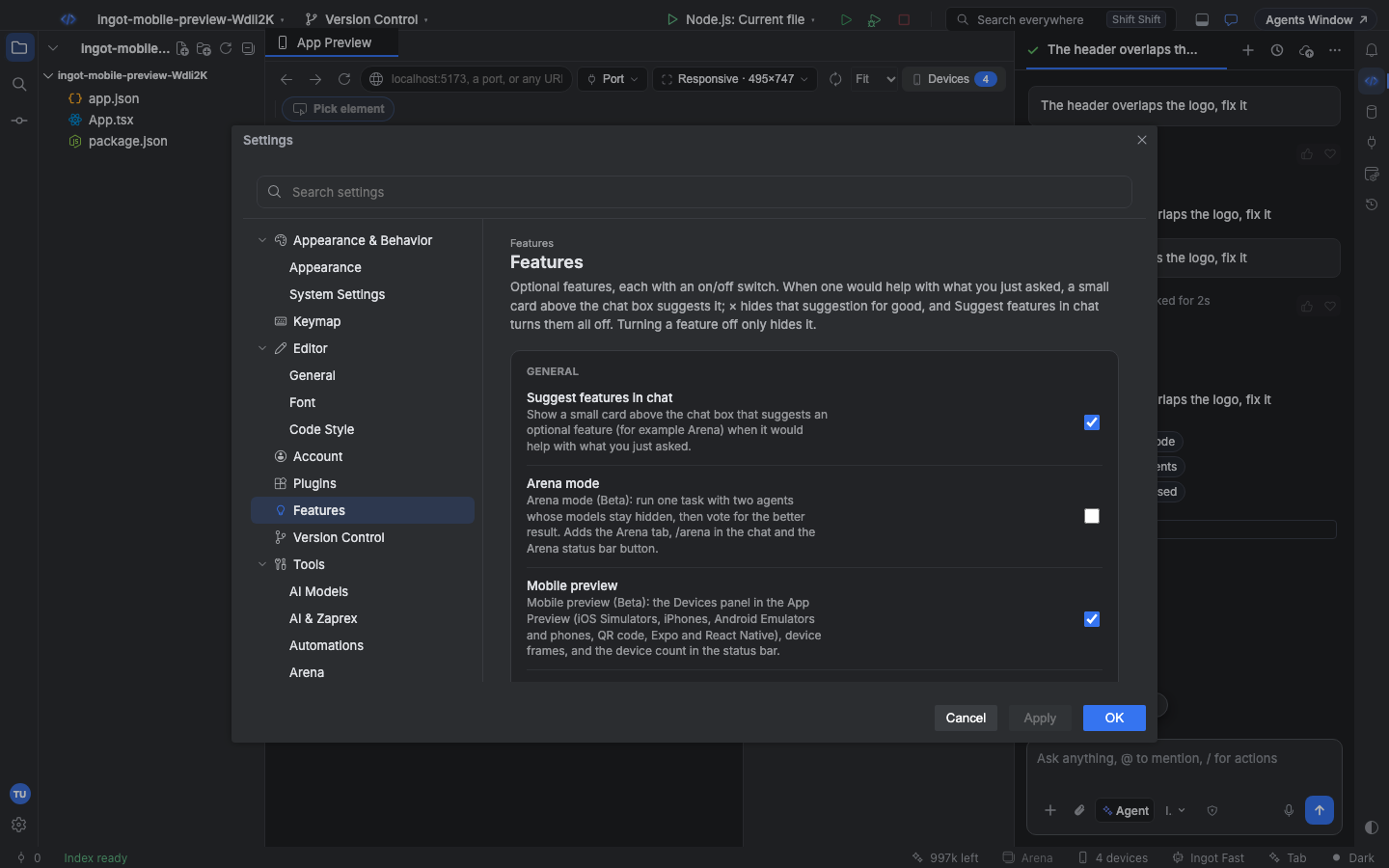
- Ajustes › Funciones › Mobile preview. Un interruptor. Desactivarla oculta el panel Devices y los marcos de dispositivo.
- El botón Mobile de la barra de estado y Devices en la barra de App Preview. Un clic activa Mobile preview y abre el panel Devices. Con la función activa, la barra de estado muestra cuántos dispositivos están listos ("2 devices").
El panel Devices
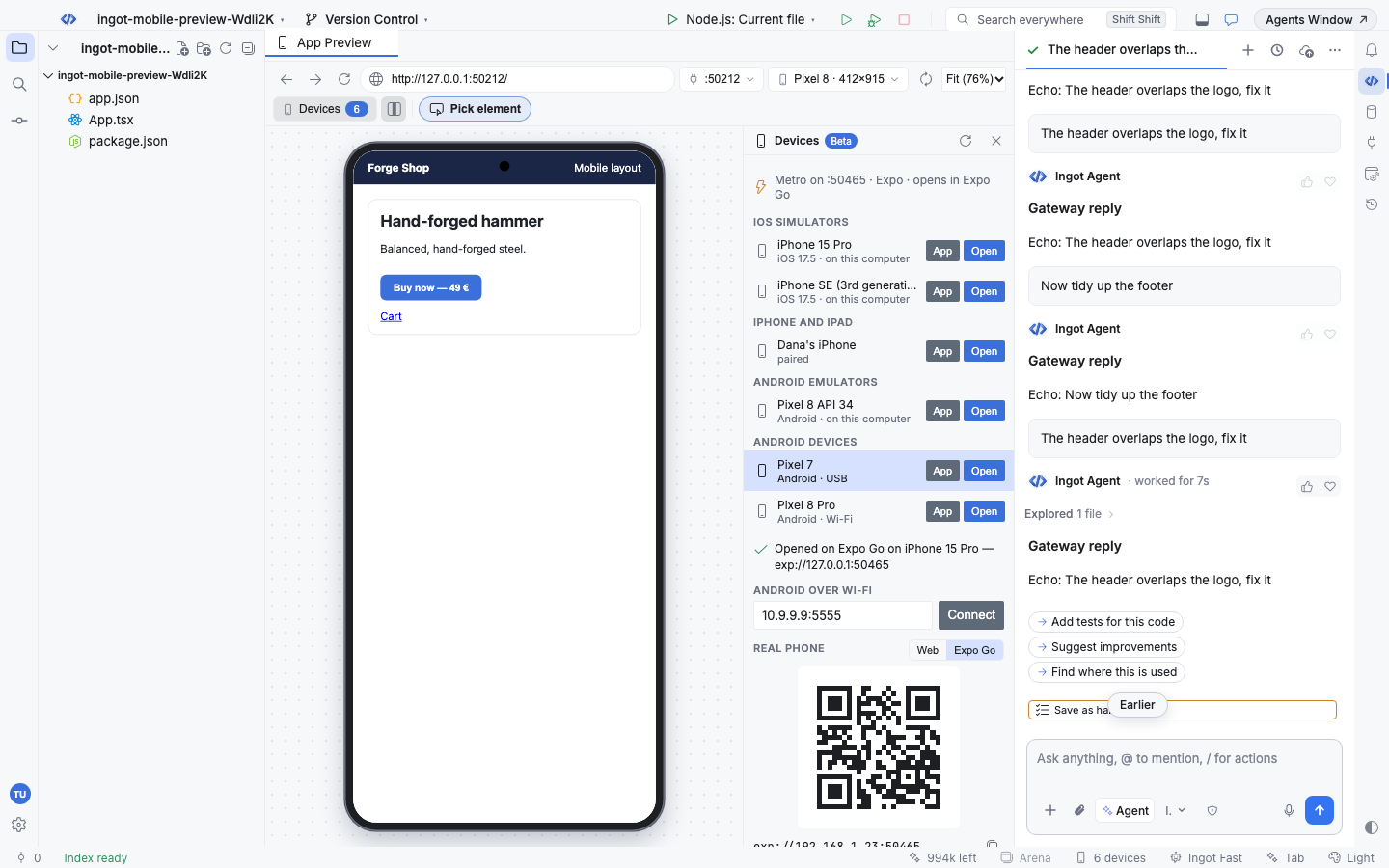
El panel muestra lo que está en marcha, agrupado, y se actualiza cada pocos segundos mientras está abierto:
| Grupo | Se encuentra con | Qué aparece |
|---|---|---|
| iOS Simulators | xcrun simctl list devices | Simuladores de iPhone y iPad arrancados, con su versión de iOS |
| iPhone and iPad | xcrun devicectl list devices (Xcode 15 o posterior) | Teléfonos y tabletas emparejados con este Mac, por USB o por la red |
| Android Emulators | adb devices -l | Emuladores en marcha |
| Android devices | adb devices -l | Teléfonos y tabletas por USB o Wi-Fi; los no autorizados o sin conexión aparecen atenuados |
- Haz clic en un dispositivo para ver la página a su tamaño: App Preview cambia al tamaño más parecido (iPhone SE, iPhone 15 Pro, Pro Max, Pixel 8, Galaxy S23, iPad mini o iPad Pro) y dibuja su marco.
- Open envía la página que estás viendo a ese dispositivo.
- App abre tu app de React Native o Expo (ver React Native y Expo).
- Refresh vuelve a buscar ahora. Una línea bajo la lista dice qué pasó, por ejemplo "Opened on iPhone 15 Pro (Simulator)".
Qué abre cada dispositivo
App Preview muestra localhost, que solo alcanza este equipo. Ingot da a cada dispositivo una dirección que puede abrir:
| Dispositivo | Dirección | Cómo se abre |
|---|---|---|
| Simulador de iOS | localhost, tal cual (el simulador comparte la red de este Mac) | xcrun simctl openurl |
| Emulador de Android | 10.0.2.2, el nombre de este equipo para el emulador | adb shell am start -a android.intent.action.VIEW |
| iPhone o iPad | La dirección LAN de este equipo, en Safari | xcrun devicectl device process launch --payload-url |
| Teléfono o tableta Android | La dirección LAN de este equipo, en el navegador predeterminado | adb shell am start -a android.intent.action.VIEW |
Los dispositivos reales deben estar en la misma Wi-Fi que tu equipo y tu servidor de desarrollo debe escuchar en todas las direcciones, no solo en localhost. Si solo escucha en localhost, el panel lo indica. Con Vite ejecuta npm run dev -- --host; con Next.js next dev -H 0.0.0.0.
Android por Wi-Fi
Activa Opciones de desarrollador › Depuración inalámbrica en el teléfono, escribe su dirección en Android over Wi-Fi (por ejemplo 192.168.1.40:5555; el puerto 5555 si no lo pones) y pulsa Connect. Ingot ejecuta adb connect y el teléfono aparece en la lista. Connect Android Phone over Wi-Fi… en Find Action hace lo mismo.
Código QR para tu teléfono
Real phone, al final del panel, muestra un código QR con la dirección LAN de la página. Escanéalo con la cámara del teléfono para abrirla allí. La dirección aparece bajo el código con un botón para copiarla. El código siempre es oscuro sobre claro, en cualquier tema, para que las cámaras lo lean.
Ingot usa la dirección IPv4 de tu Wi-Fi o Ethernet. Si no es la correcta (una VPN, varias redes), configura Ajustes › Herramientas › Mobile preview › LAN address.
React Native y Expo
Cuando tu proyecto usa React Native o Expo y Metro está en marcha (en el puerto 8081 o en cualquier puerto local cuyo /status responda packager-status:running), el panel muestra Metro on :8081 · Expo · opens in Expo Go y cada dispositivo tiene un botón App:
| Proyecto | La app se abre en | Dirección |
|---|---|---|
| Expo | Expo Go | exp://<host>:<puerto> |
Expo con expo-dev-client y un scheme en app.json | Tu development build | <scheme>://expo-development-client/?url=… |
| React Native sin Expo | La app instalada (bundle id de app.json o del proyecto de Xcode, paquete de android/app/build.gradle) | En Android primero se hace adb reverse para que la app encuentre Metro en localhost |
Los simuladores usan localhost, el emulador de Android 10.0.2.2 y los teléfonos la dirección LAN. Con Metro en marcha, Web y Expo Go (o Dev build) sobre el código QR cambian entre la dirección de la página y la de la app, así un teléfono con Expo Go entra directo en tu app.
Marcos de dispositivo
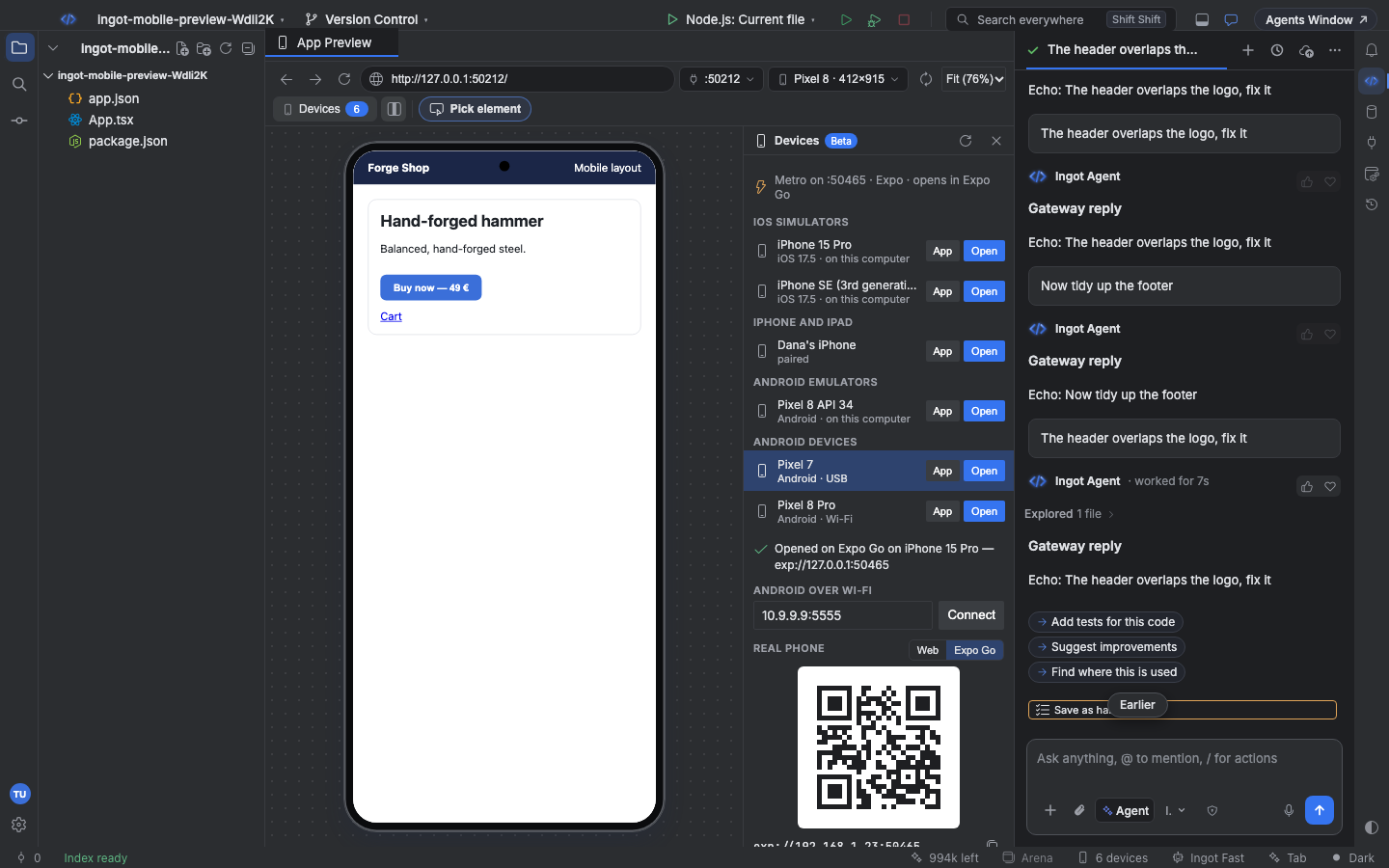
Con Mobile preview activa, los tamaños de teléfono y tableta de App Preview tienen un marco: un iPhone con su isla, un iPhone SE con botón de inicio, un Pixel con cámara perforada o una tableta. Al girar, el marco gira. El botón de marco junto a Devices los muestra u oculta, y Ajustes › Herramientas › Mobile preview › Device frames guarda tu elección. Los tamaños de escritorio y Responsive nunca tienen marco.
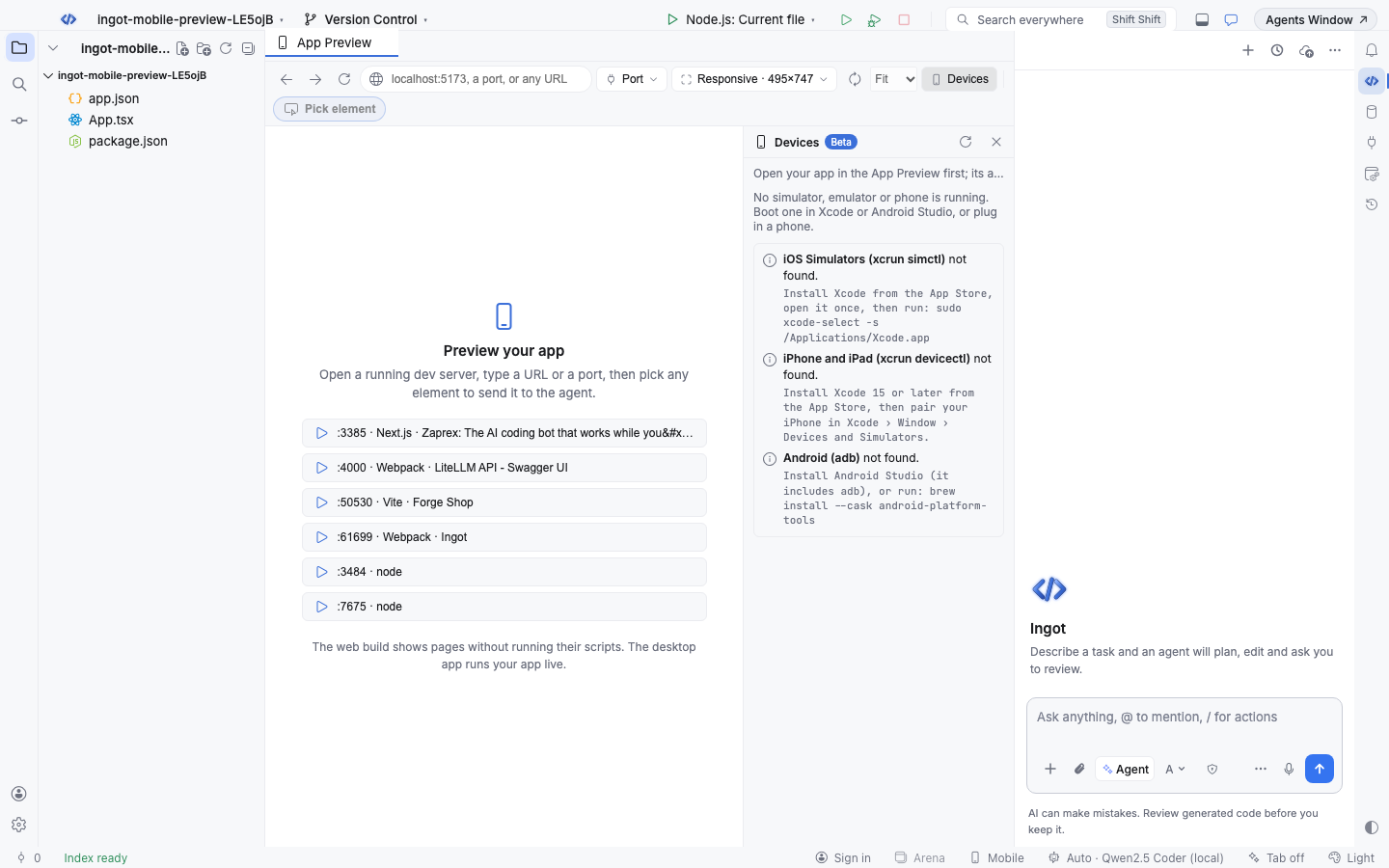
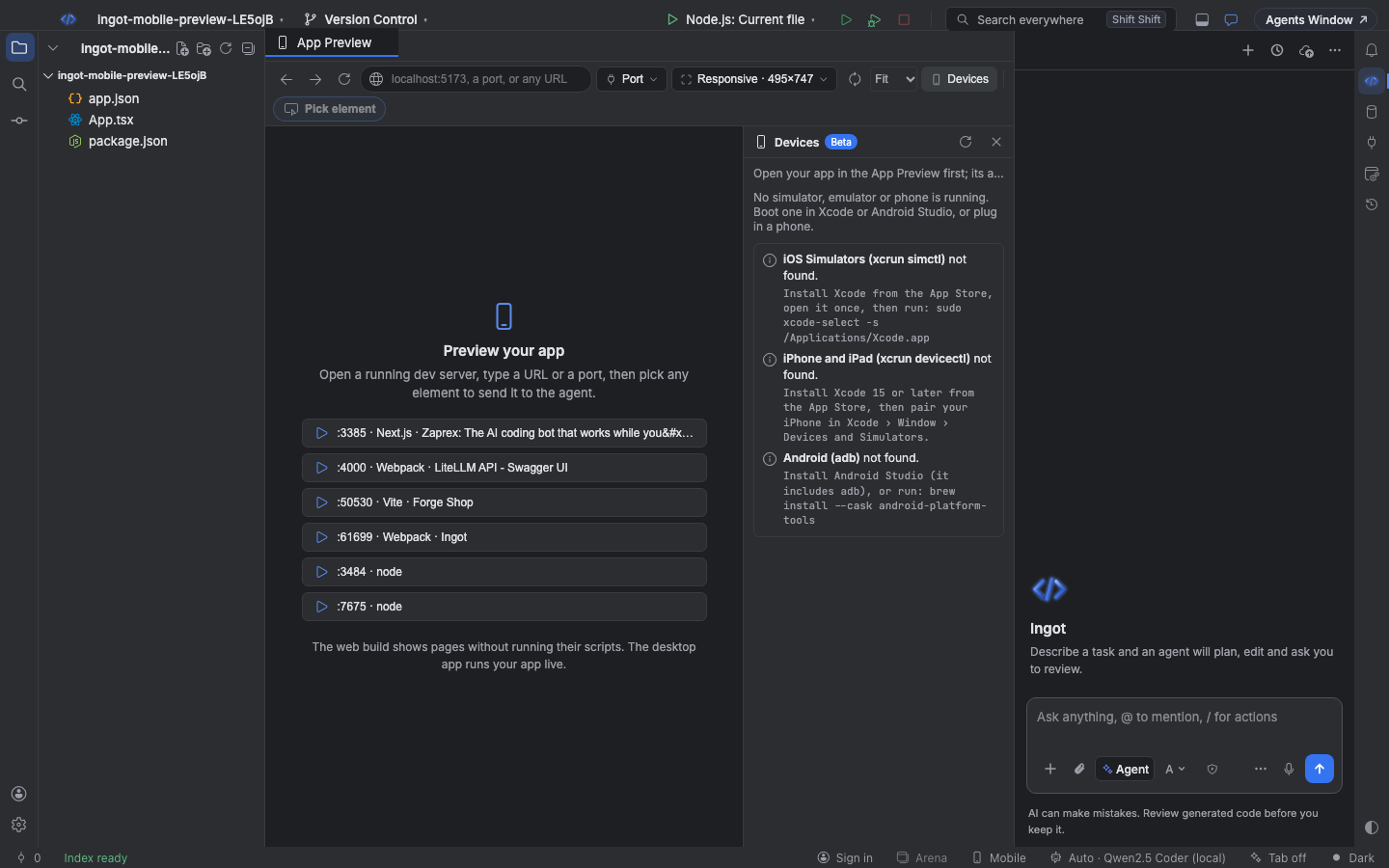
Si falta Xcode o adb
El panel muestra lo que no encontró y cómo instalarlo, y sigue funcionando con lo que hay:
| Falta | macOS | Windows y Linux |
|---|---|---|
| Simuladores de iOS | Instala Xcode desde la App Store, ábrelo una vez y ejecuta sudo xcode-select -s /Applications/Xcode.app | Los simuladores de iOS necesitan un Mac con Xcode |
| iPhone y iPad | Xcode 15 o posterior, con el teléfono emparejado en Xcode › Window › Devices and Simulators | Un Mac con Xcode |
| Android (adb) | Instala Android Studio (incluye adb) o brew install --cask android-platform-tools | Instala Android Studio o Android SDK Platform-Tools |
Ingot busca adb en tu PATH, en ANDROID_HOME o ANDROID_SDK_ROOT, en la carpeta del SDK de Android Studio y en Homebrew. Para usar otra copia, pon su ruta completa en INGOT_ADB_BIN (o INGOT_XCRUN_BIN) antes de abrir Ingot.
Atajos de teclado
| Acción | macOS | Windows / Linux |
|---|---|---|
| Mobile Preview: Open Devices | ⌘⌥⇧Home | Ctrl+Alt+Shift+Home |
| Mobile Preview: Turn On or Off | ⌘⌥⇧M | Ctrl+Alt+Shift+M |
| Open App on Device… | ⌘⌥O | Ctrl+Alt+O |
| Show QR Code for Phone | ⌘⌥Q | Ctrl+Alt+Q |
| Connect Android Phone over Wi-Fi… | ⌘⌥⇧A | Ctrl+Alt+Shift+A |
| Refresh Devices | ⌘⌥⇧R | Ctrl+Alt+Shift+R |
| Toggle Device Frames | ⌘⌥F | Ctrl+Alt+F |
Todos los atajos salvo Open Devices funcionan cuando App Preview tiene el foco. Todos están en Find Action y en los ajustes del mapa de teclas.
Ajustes
| Ajuste | Valor predeterminado | Qué hace |
|---|---|---|
ingot.appPreview.mobile.enabled | false | Mobile preview (Ajustes › Funciones): el panel Devices, los marcos y el número de dispositivos en la barra de estado |
ingot.appPreview.mobile.deviceFrames | true | Device frames: un marco de iPhone, iPhone SE, Pixel o tableta alrededor de los tamaños de teléfono y tableta |
ingot.appPreview.mobile.refreshInterval | 3 | Refresh devices every (seconds): cada cuánto busca el panel Devices abierto, de 1 a 60 |
ingot.appPreview.mobile.lanAddress | vacío | LAN address: la dirección con la que los teléfonos llegan a este equipo, para dispositivos reales y el código QR; vacío usa la IPv4 de Wi-Fi o Ethernet |
ingot.suggestions.enabled | true | Suggest features in chat: las tarjetas que sugieren funciones opcionales |
ingot.suggestions.dismissed | [] | Suggestions you closed: mobile-preview se añade al cerrar su tarjeta con × |
Privacidad
Todo se ejecuta en tu equipo: Ingot llama a xcrun y adb en local y solo lee sus listas de dispositivos. No se envía nada sobre tus dispositivos ni tu app, y el código QR solo contiene la dirección local de tu servidor de desarrollo.
Desde la terminal
ingot preview mobile lista los mismos dispositivos, ingot preview mobile open envía un servidor de desarrollo a uno e ingot preview qr imprime el código QR en la terminal:
ingot preview mobile                            # dispositivos por grupo, Metro y lo que falta; --json
ingot preview mobile open "iPhone 15 Pro" 5173  # un dispositivo por id o nombre, un puerto o URL
ingot preview mobile open emulator-5554 --app   # la app de Expo / React Native
ingot preview mobile connect 192.168.1.40       # adb por Wi-Fi
ingot preview qr 5173                           # QR de la dirección LAN; --expo para Expo Go, --invert
Todas las opciones están en CLI.