Búsqueda en el Marketplace
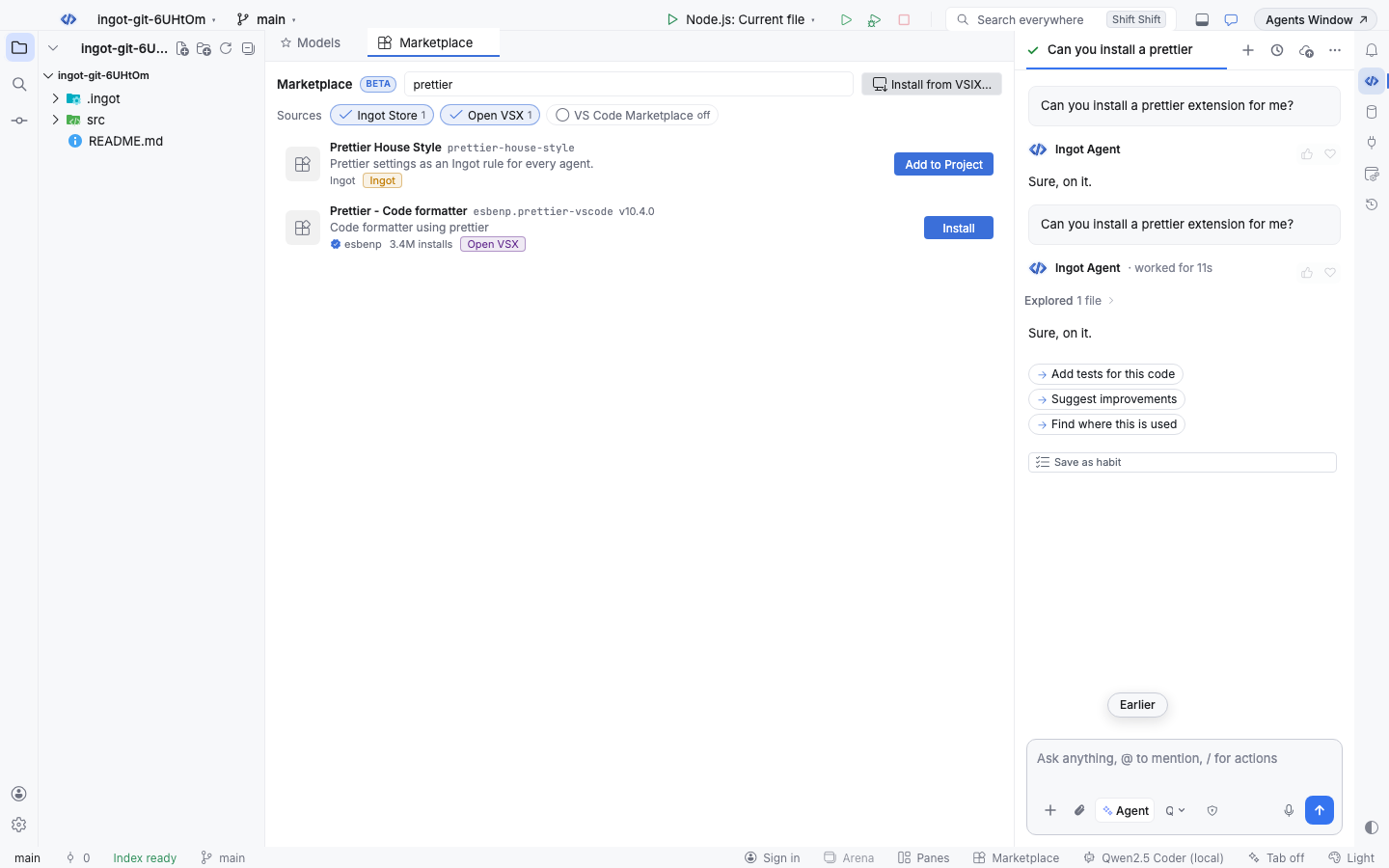
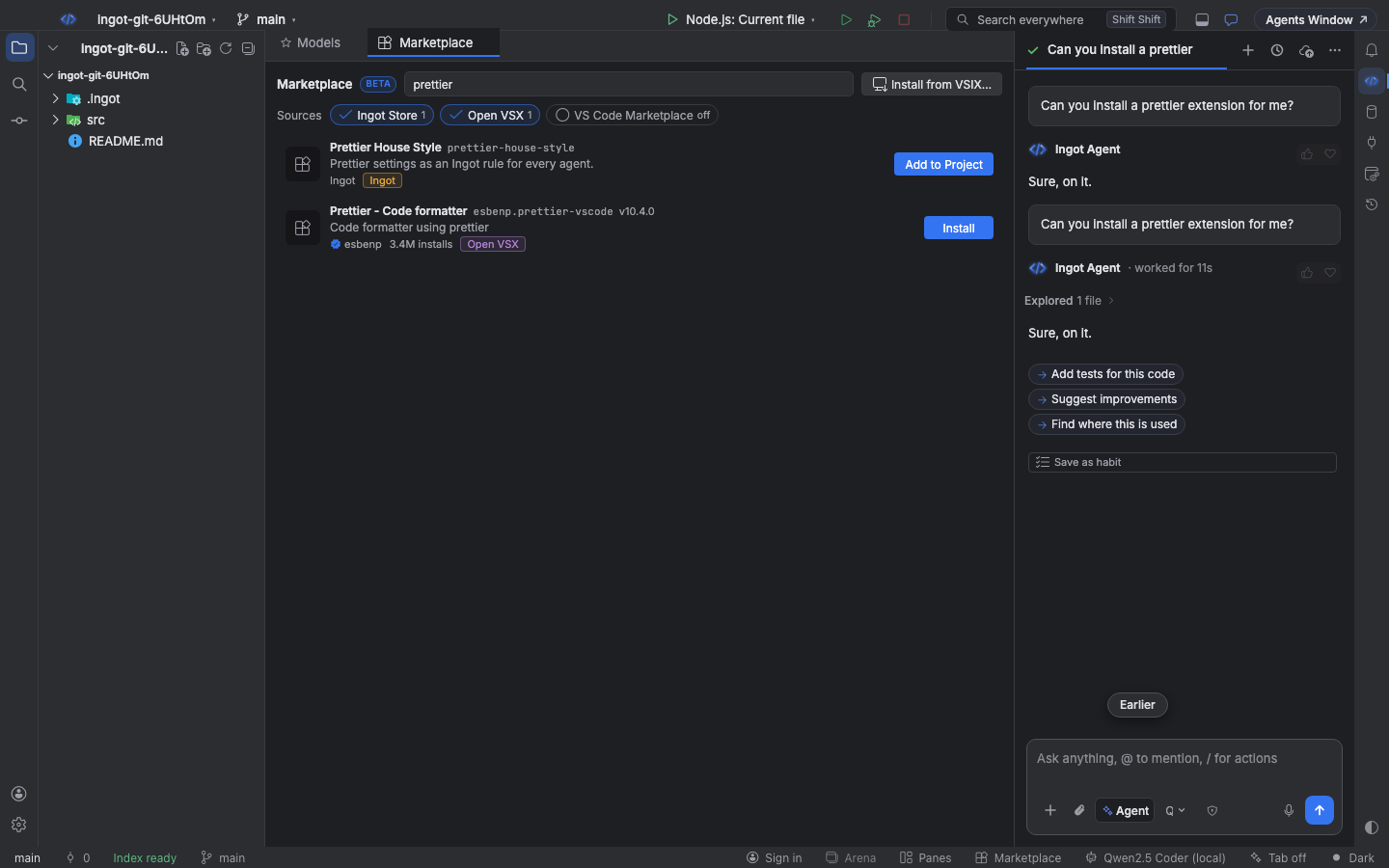
Busca en la Ingot Store y en Open VSX a la vez desde Ingot: una sola lista con una insignia por fuente e Install para extensiones .vsix.
Beta El Marketplace es una función opcional y está apagado hasta que lo activas. Pregunta a la vez a todas las fuentes que actives, muestra cada extensión una sola vez aunque la tengan varias fuentes e instala extensiones .vsix estándar sin salir del IDE.
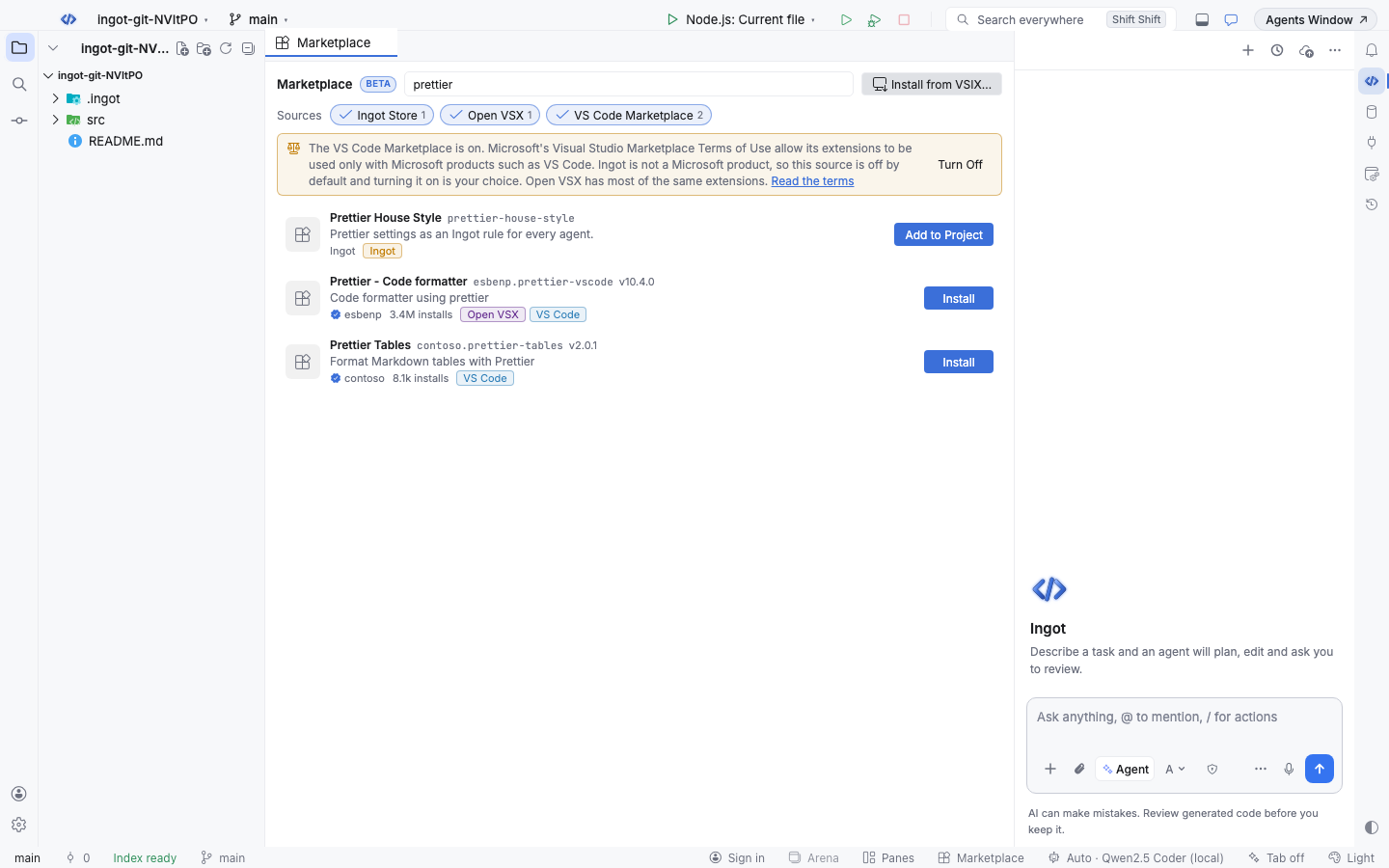
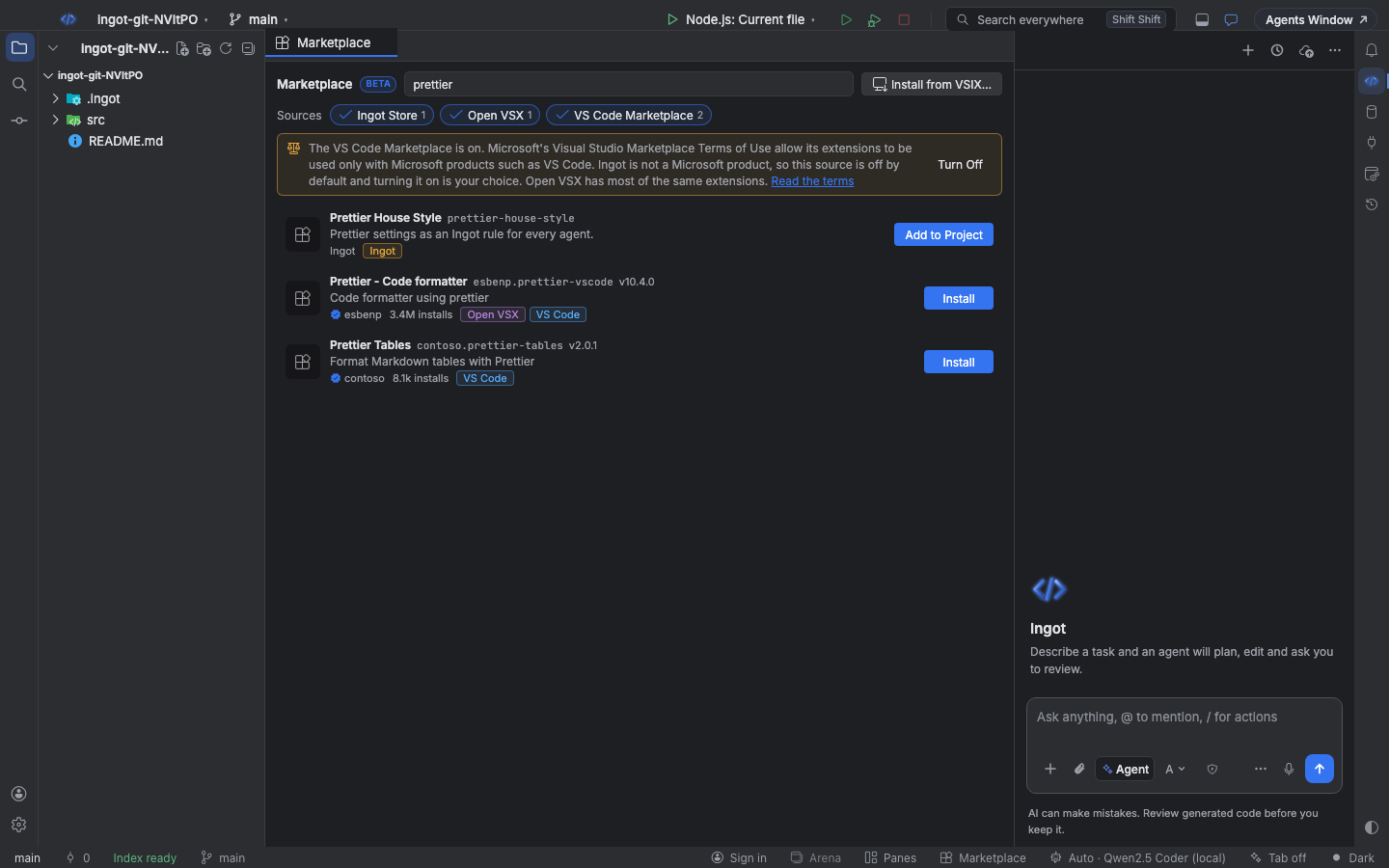
Actívalo
El Marketplace se encuentra de tres maneras, como cada función opcional:
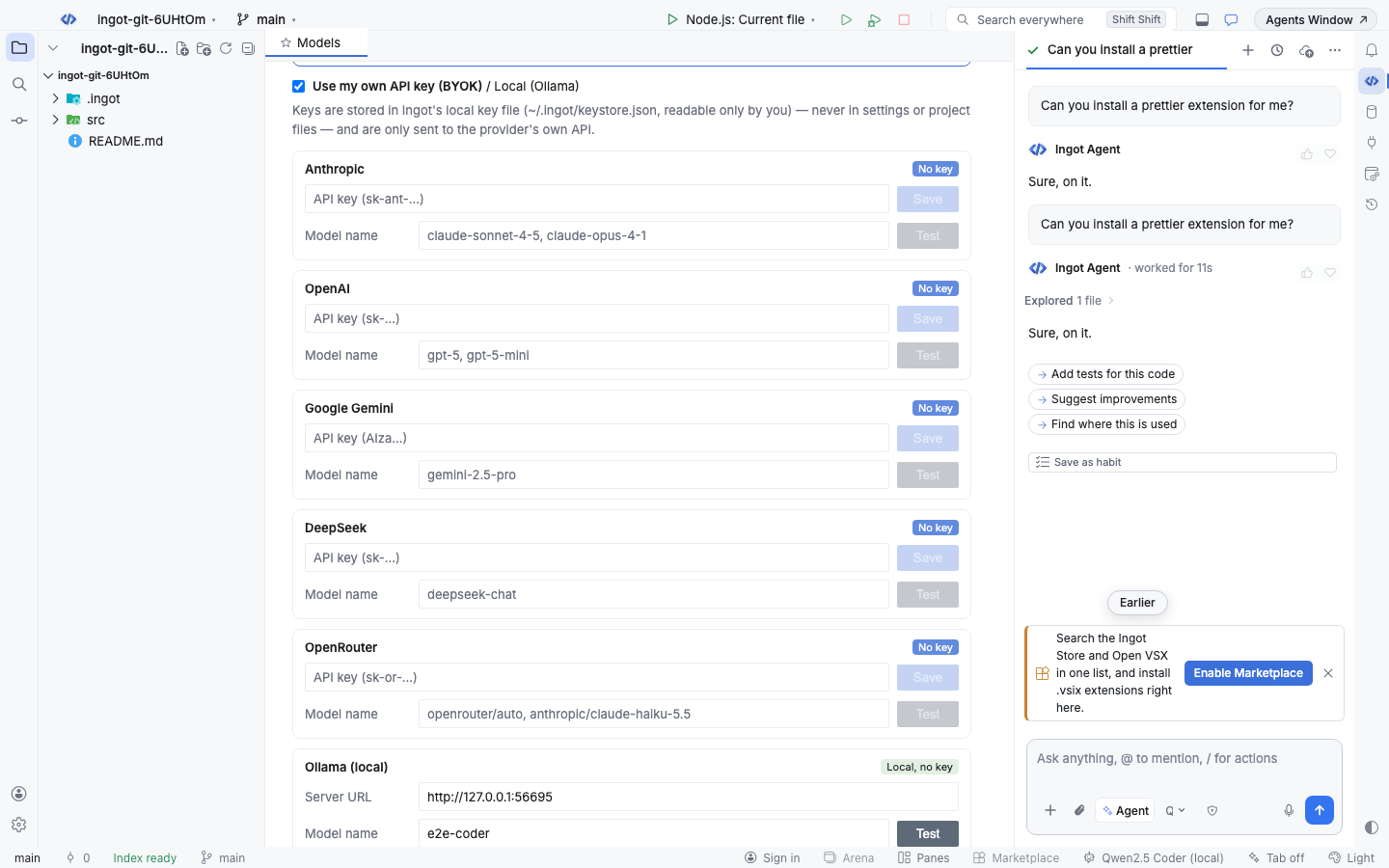
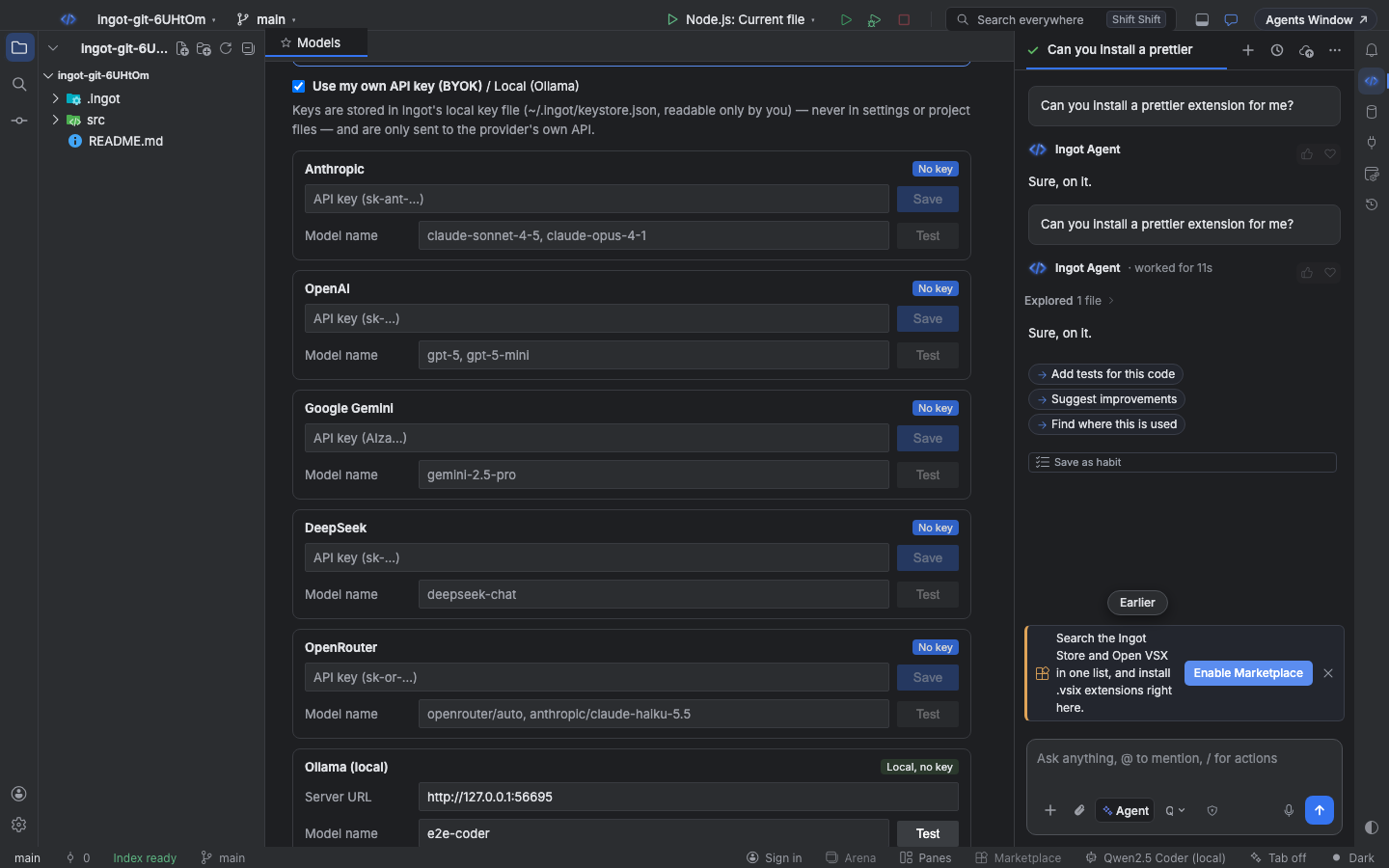
- Una sugerencia en el chat. Cuando pides una extensión o un plugin ("install a prettier extension", "find a plugin for…", "add this .vsix"), una pequeña tarjeta sobre el cuadro del chat ofrece Enable Marketplace. Activa el Marketplace, lo abre y busca lo que pediste. × oculta la tarjeta para siempre.
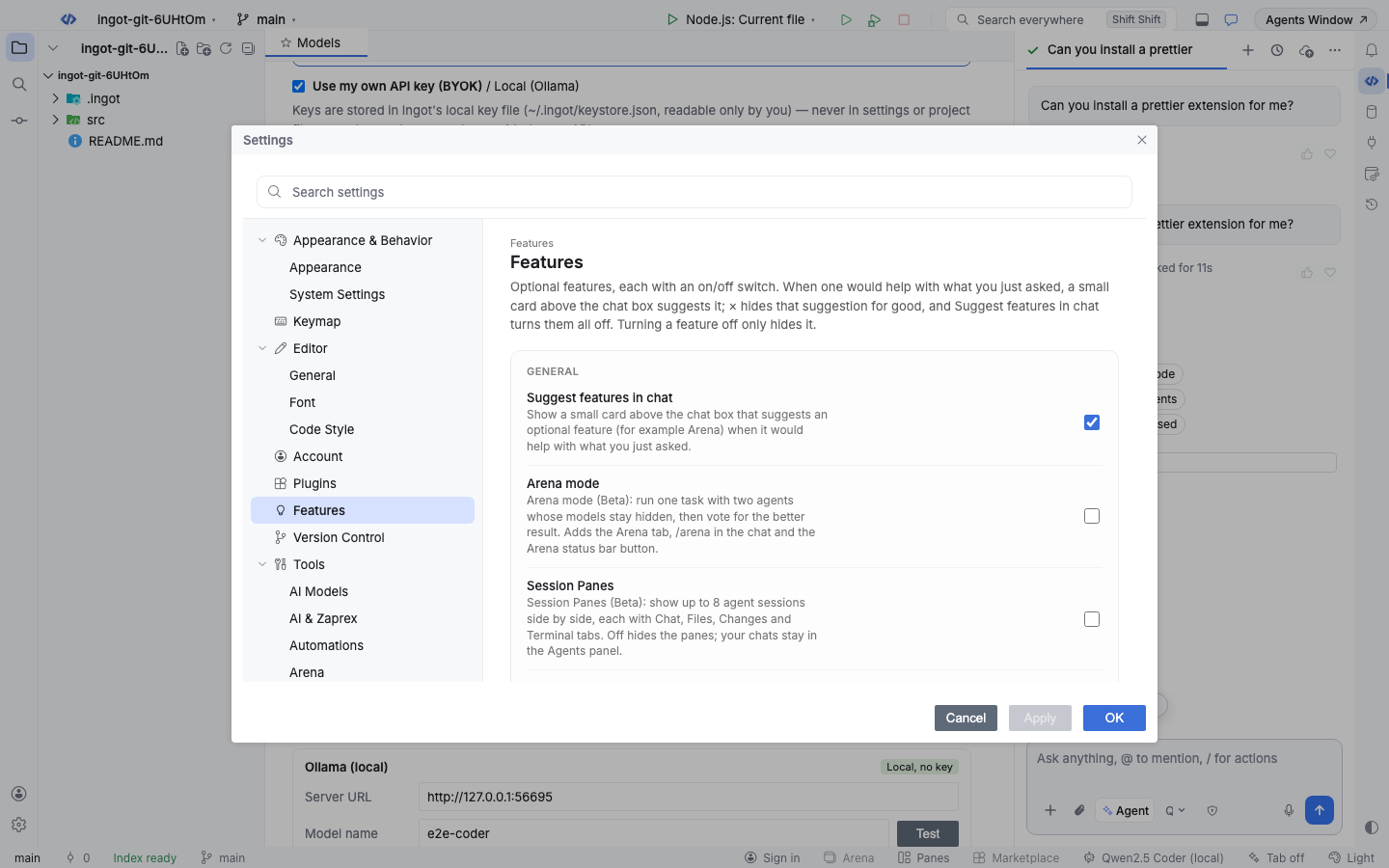
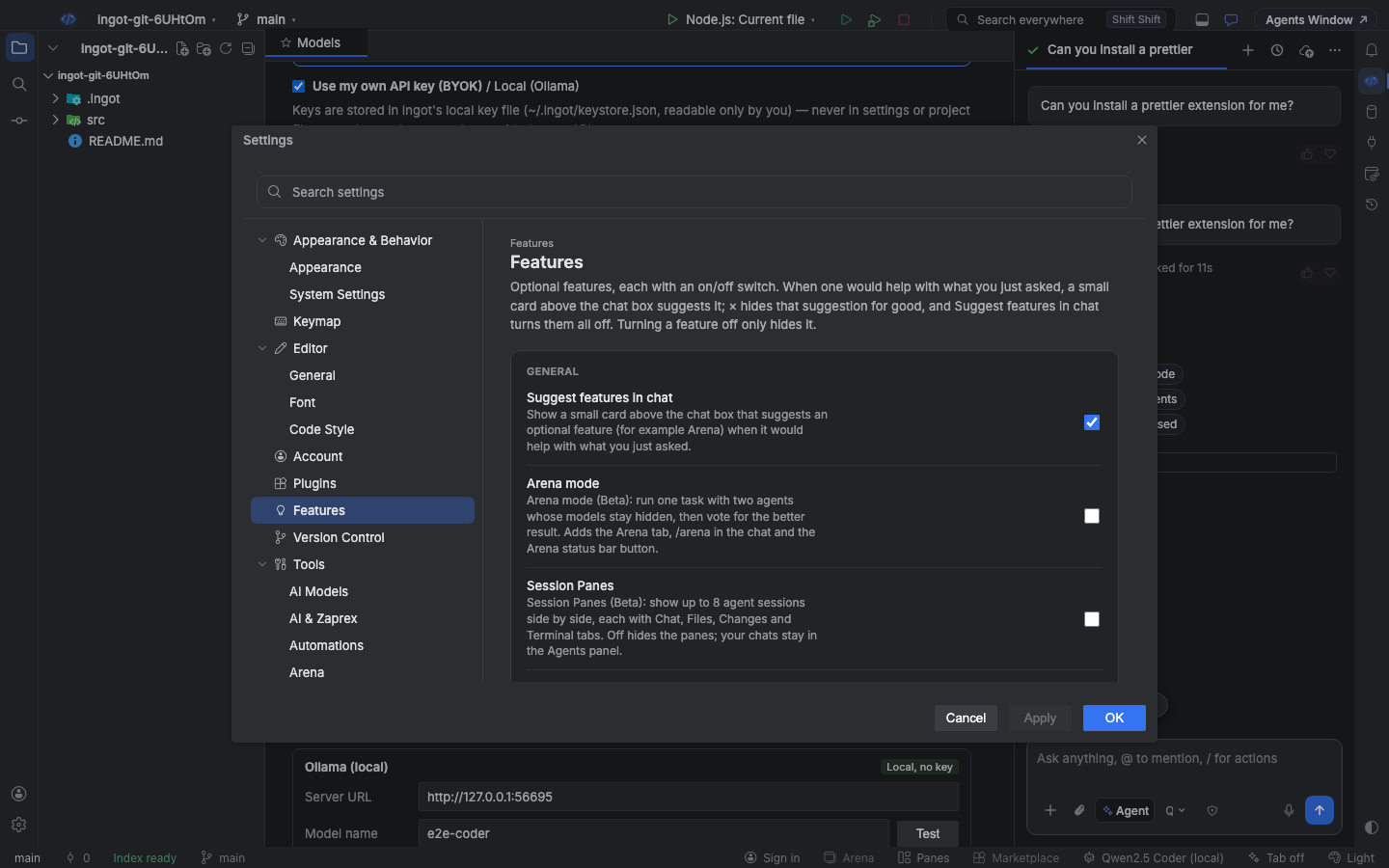
- Ajustes › Features › Marketplace (Beta). Un interruptor. Al apagarlo se cierra la pestaña; no se quita nada de lo que instalaste.
- El botón Marketplace en la barra de estado. Un clic activa el Marketplace y lo abre.
Buscar
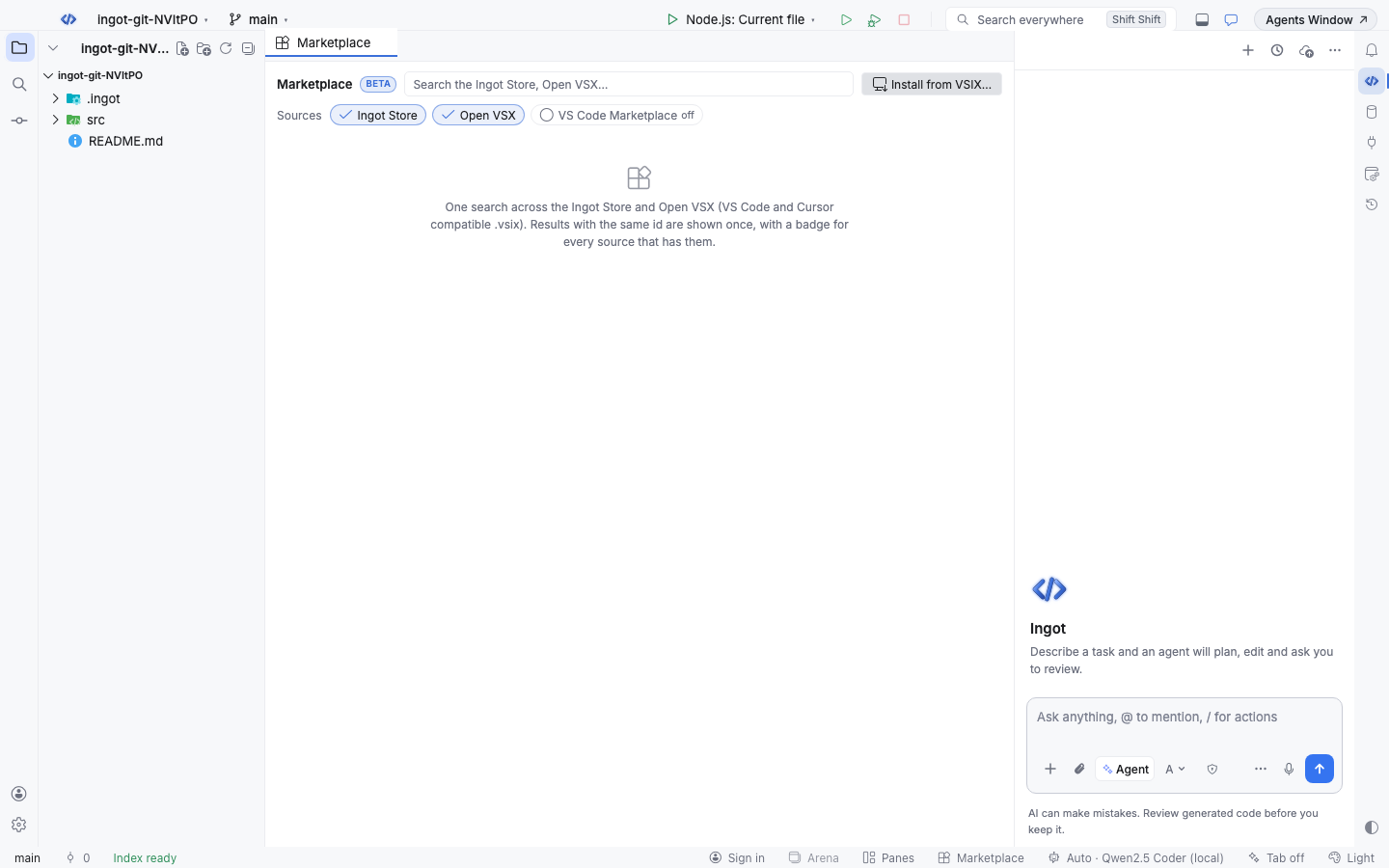
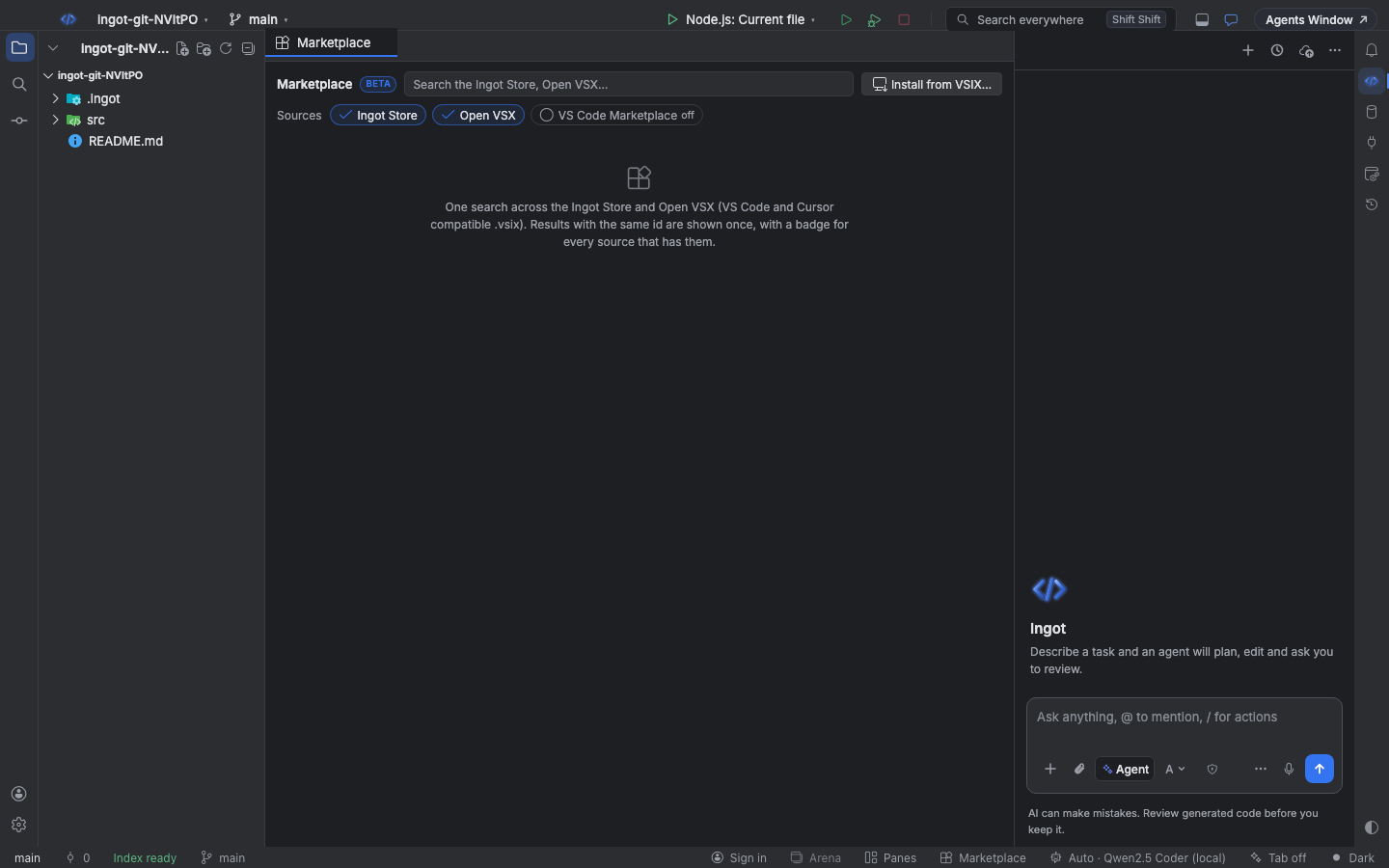
Escribe en el cuadro de búsqueda; los resultados llegan mientras escribes (Enter busca al instante). Los chips bajo el cuadro son las fuentes:
| Fuente | Qué tiene | Activa por defecto |
|---|---|---|
| Ingot Store | Temas de Ingot, paquetes de reglas, paquetes de hábitos y servidores MCP (Store) | Sí |
| Open VSX | El registro abierto de extensiones .vsix | Sí |
| Microsoft Marketplace | El marketplace de extensiones de Microsoft. Mira El Microsoft Marketplace | No |
Haz clic en un chip para activar o apagar esa fuente. Tras una búsqueda cada chip muestra cuántos resultados dio, o failed con el motivo cuando no se pudo llegar a la fuente; las demás fuentes siguen mostrando sus resultados.
- Una fila por extensión. Los resultados con el mismo id (
publisher.name, sin distinguir mayúsculas) de varias fuentes se unen en una fila, con una insignia por cada fuente que lo tiene. Haz clic en una insignia para abrir la página de la extensión en esa fuente. - Orden. Primero va una coincidencia exacta de id o nombre, luego los resultados que salen arriba en alguna fuente.
- Cada fila muestra el nombre, el id, la versión, el publicador (con una marca si está verificado), las instalaciones y la descripción, e Installed 1.2.3 cuando la extensión ya está instalada.
- Teclado. ↓ desde el cuadro de búsqueda entra en la lista, ↑ y ↓ se mueven entre filas y Enter ejecuta el botón de la fila.
Instalar y desinstalar
| Botón de la fila | Cuándo | Qué hace |
|---|---|---|
| Install | Extensiones de Open VSX o del Microsoft Marketplace | Ingot descarga el .vsix, lo comprueba y lo instala como cualquier otra extensión. Queda lista al momento |
| Uninstall | Extensiones que instalaste | Quita la extensión |
| Add to Project | Paquetes de reglas de la Ingot Store | Escribe el archivo del paquete (por ejemplo .ingot/rules/code-style.md) en la primera carpeta del proyecto. Nunca sobrescribe un archivo que ya existe |
| Open in Store | Otros elementos de la Ingot Store (temas, servidores MCP) | Abre la página del elemento en la tienda, donde lo instalas |
Antes de instalar, Ingot comprueba que la descarga sea un paquete de extensión real: el extension/package.json de dentro debe tener el mismo id en el que hiciste clic, el archivo debe pesar menos de 200 MB y las descargas deben usar https:// (http:// solo para localhost). Un archivo que no pasa una comprobación nunca se instala, y el mensaje bajo los chips dice por qué. Las extensiones que reemplazarían el marco de la ventana de Ingot muestran Blocked en lugar de Install; ver Extensiones de shell bloqueadas.
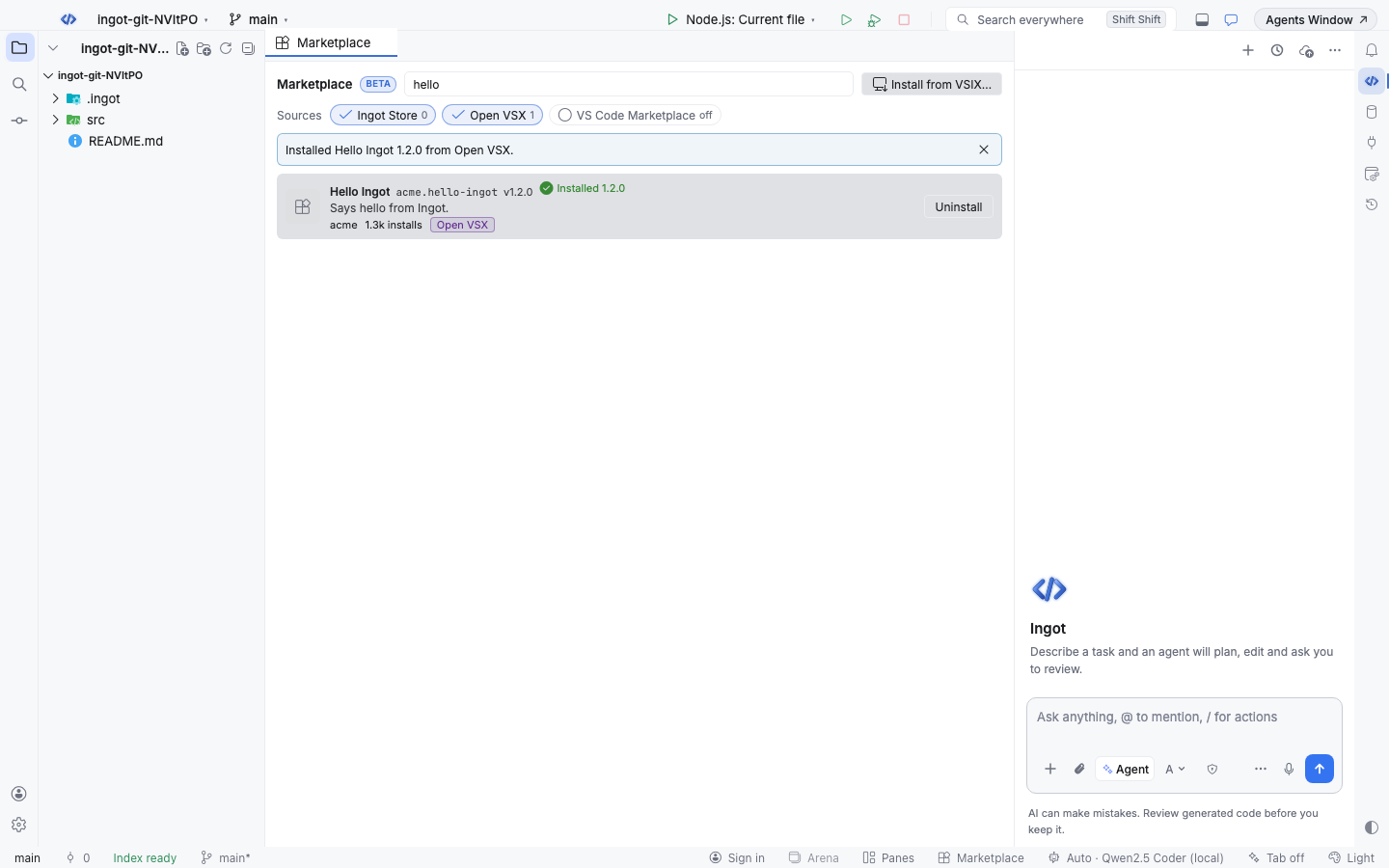
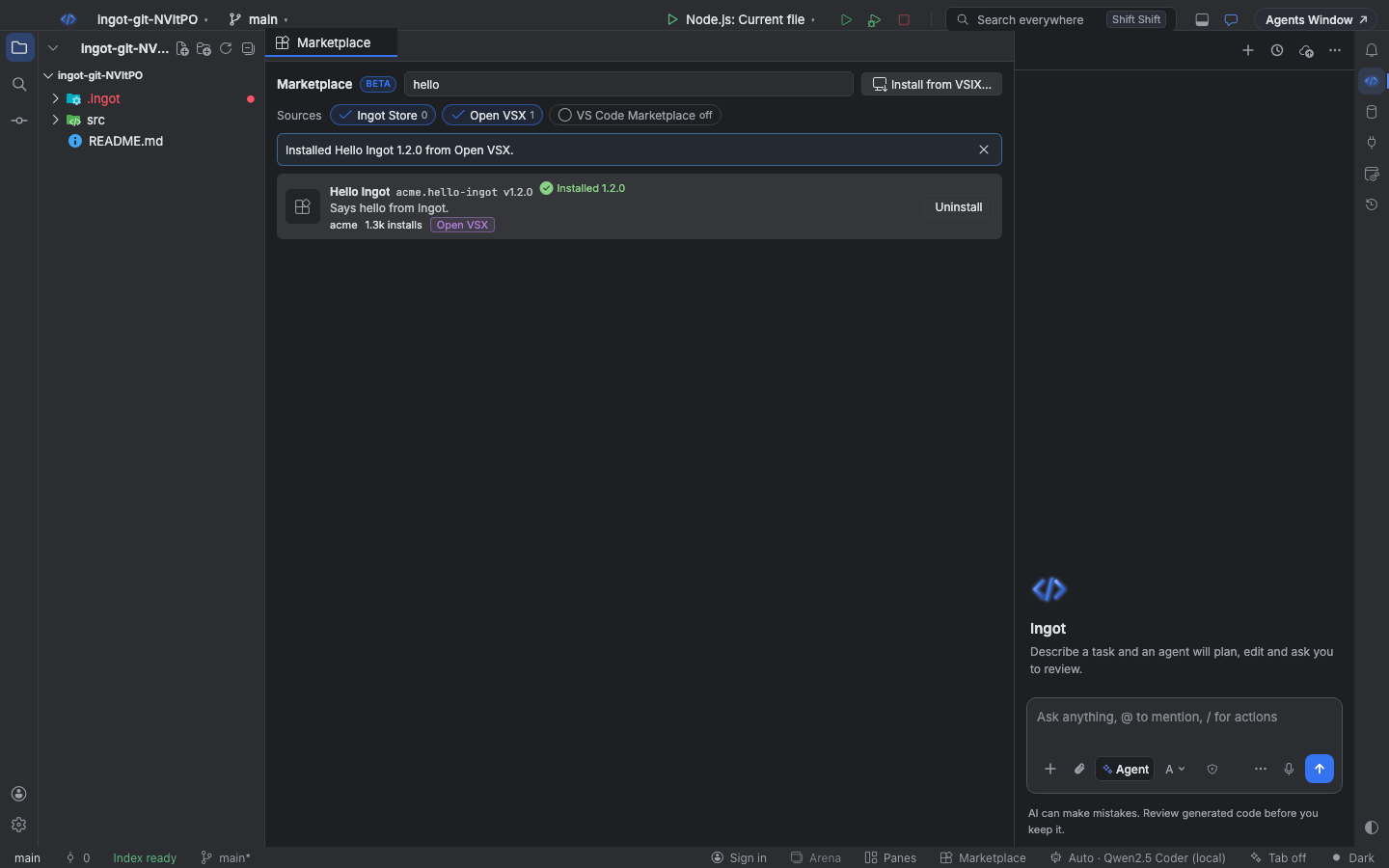
Instalar desde un archivo .vsix
Install from VSIX… junto al cuadro de búsqueda (o Install Extension from VSIX… en Find Action) elige un archivo .vsix de tu equipo, lo comprueba igual y lo instala. Úsalo para extensiones que crea tu empresa o que se distribuyen fuera de un registro.
El Microsoft Marketplace
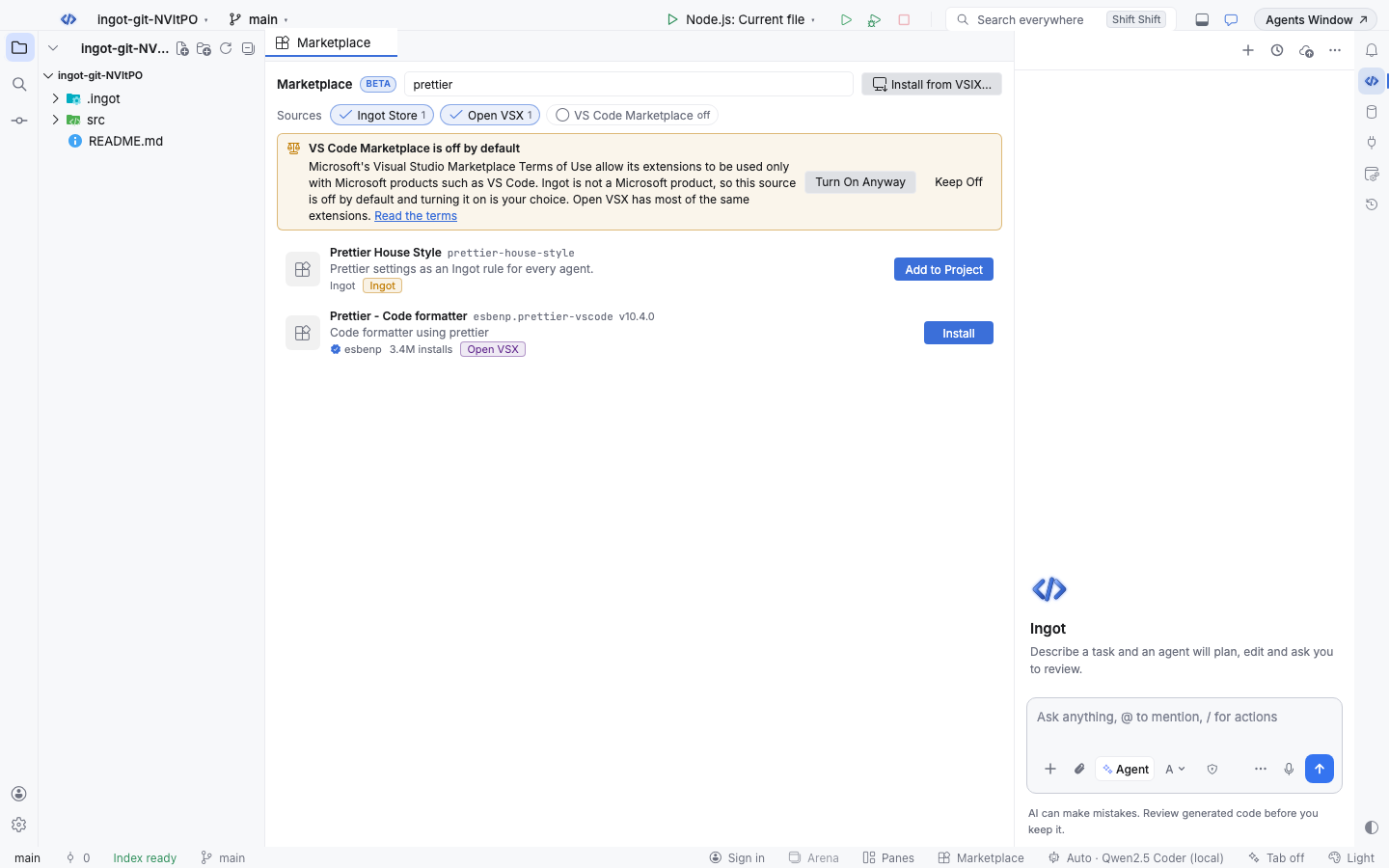
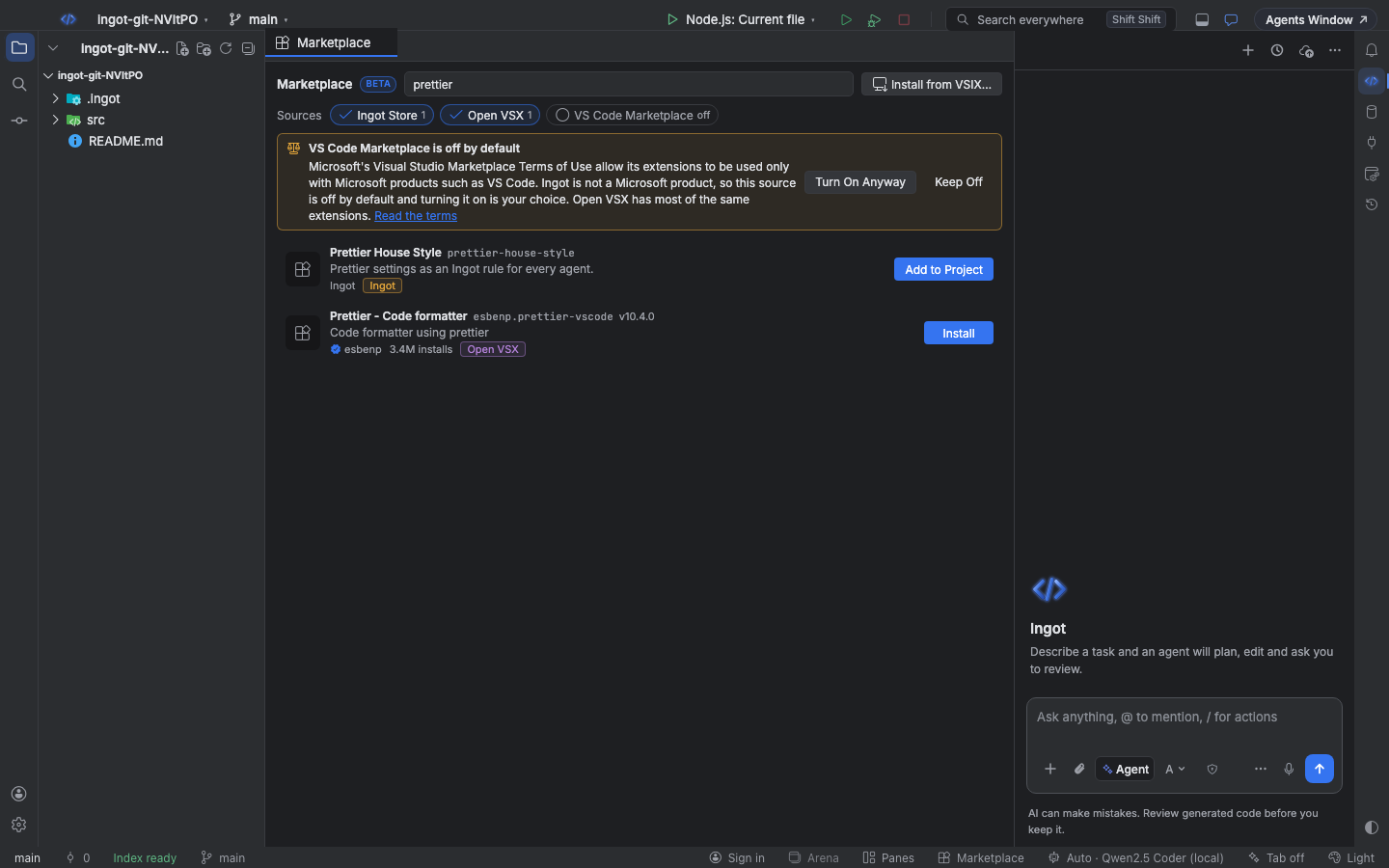
Cuando haces clic en el chip Microsoft Marketplace, Ingot muestra primero esta nota dentro de la pestaña (sin ventana emergente). Turn On Anyway activa la fuente y vuelve a buscar; Keep Off la deja apagada. Mientras está activa, una línea sobre los resultados te lo recuerda, con Turn Off. También puedes cambiarla en Ajustes › Plugins.
Ajustes
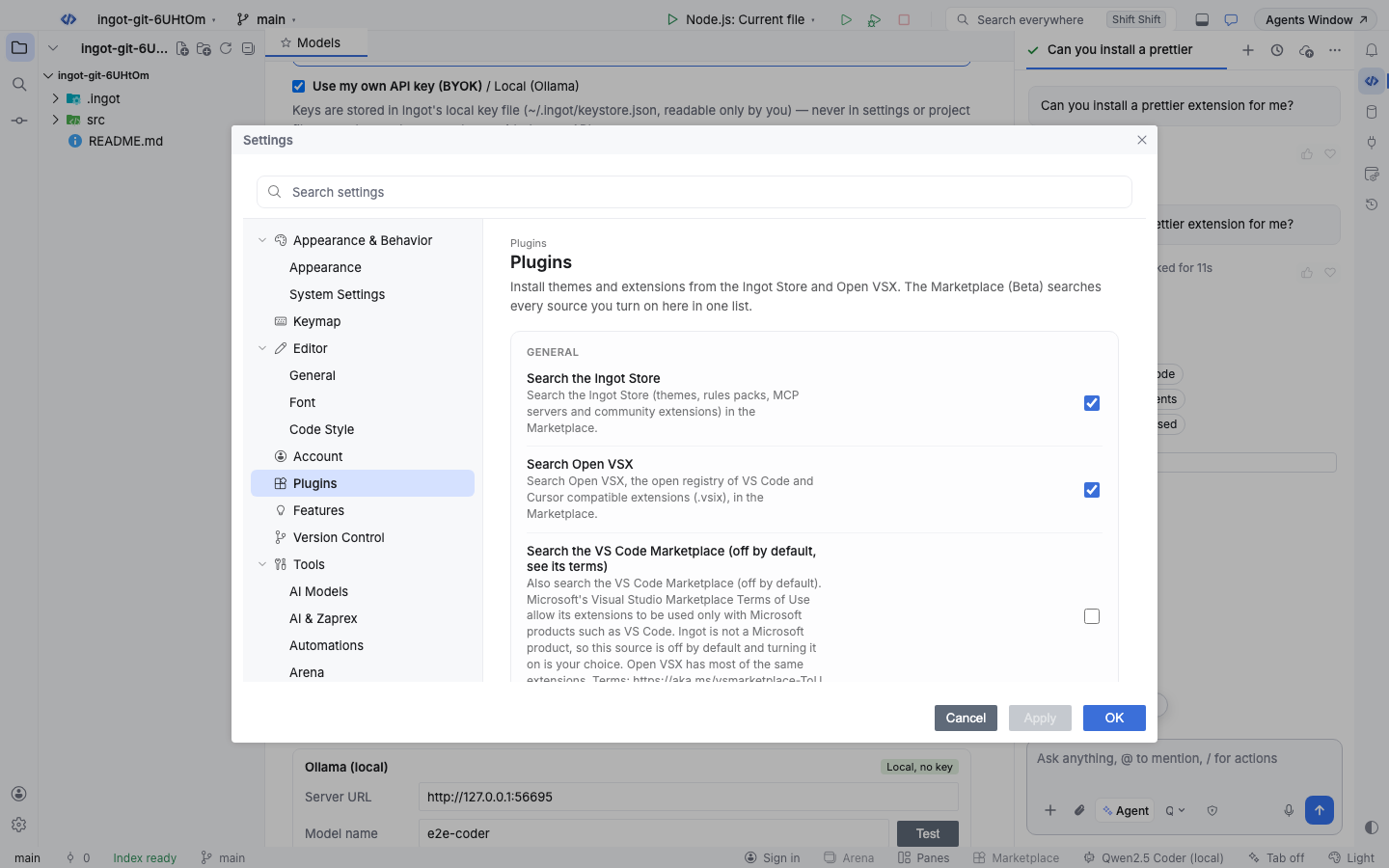
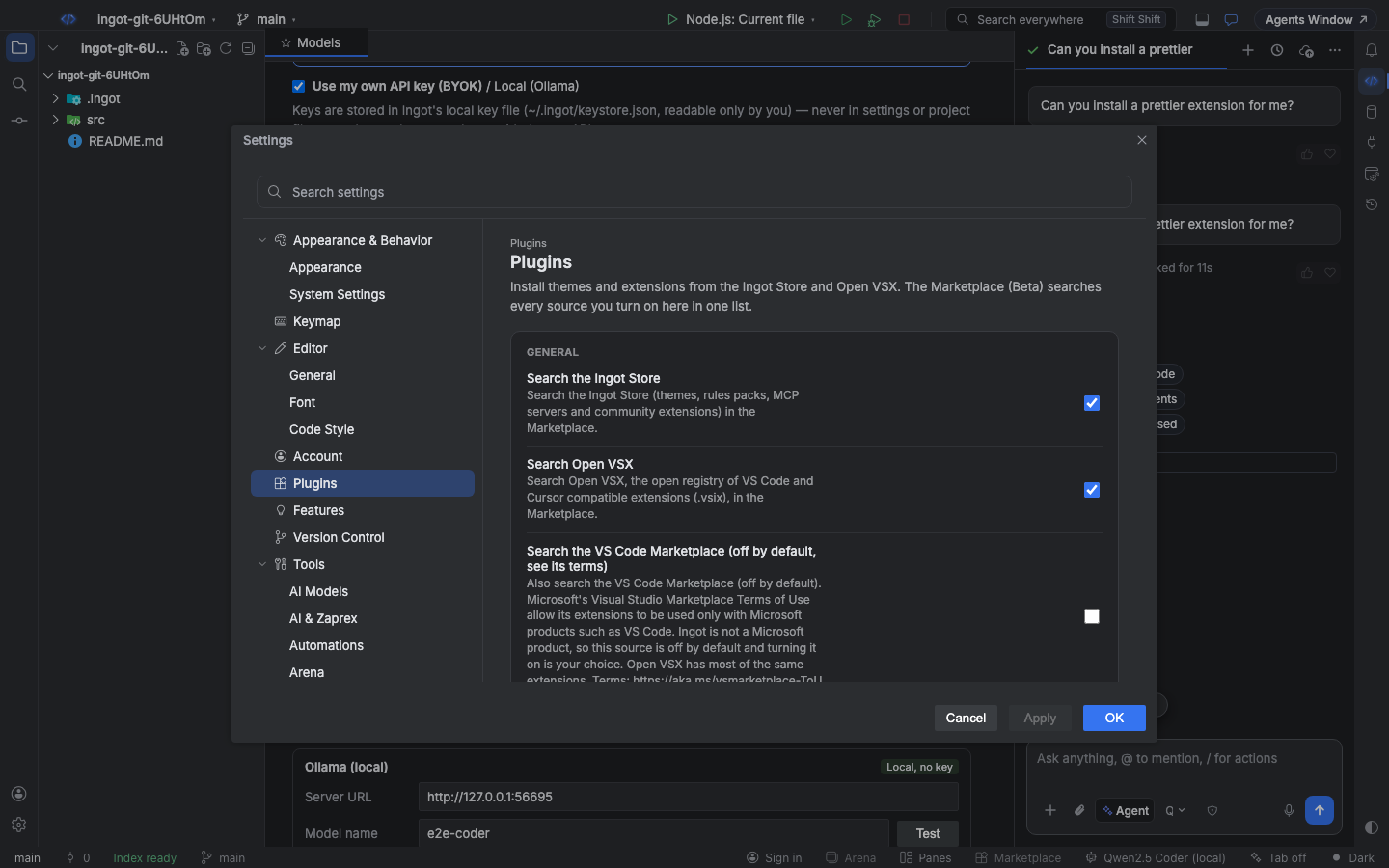
El interruptor está en Ajustes › Features; las fuentes, en Ajustes › Plugins, junto a Open Marketplace (Beta)….
| Ajuste | Por defecto | Qué hace |
|---|---|---|
ingot.marketplace.enabled | false | Marketplace (Beta): muestra la pestaña Marketplace y su botón en la barra de estado |
ingot.marketplace.sources.ingotStore | true | Search the Ingot Store: busca en la Ingot Store |
ingot.marketplace.sources.openVsx | true | Search Open VSX: busca en Open VSX |
ingot.marketplace.sources.microsoftMarketplace | false | Search the Microsoft Marketplace. Apagado por defecto por los términos de Microsoft (ver arriba) |
ingot.marketplace.openVsxUrl | vacío | Open VSX URL: otro servidor Open VSX, por ejemplo el de tu empresa. Vacío significa https://open-vsx.org |
La Ingot Store es la tienda del servidor de cuentas con el que inicias sesión. Para espejos y pruebas, las variables de entorno INGOT_STORE_URL, INGOT_MARKETPLACE_OPENVSX_URL e INGOT_VSCODE_MARKETPLACE_URL cambian las URL de las fuentes en el IDE y en la CLI.
Teclado
| Acción | Find Action | Atajo (macOS / Windows y Linux) |
|---|---|---|
| Abrir el Marketplace (lo activa) | Marketplace: Open Marketplace (Ingot Store, Open VSX) | ⌥⌘X / Ctrl+Alt+X |
| Buscar una extensión | Marketplace: Search Extensions… | ⌥⌘M / Ctrl+Alt+M |
| Instalar un archivo .vsix | Marketplace: Install Extension from VSIX… | ⌥⌘V / Ctrl+Alt+V |
| Mostrar u ocultar la pestaña | Marketplace: Show or Hide Marketplace | ninguno |
Desde la terminal
ingot extensions (forma corta: ingot ext) hace la misma búsqueda e instalación desde la CLI:
npx @ingotide/cli extensions search prettier                       # Ingot Store + Open VSX, una lista
npx @ingotide/cli extensions search prettier --microsoft-marketplace  # también el Microsoft Marketplace (mira sus términos)
npx @ingotide/cli extensions install rust-lang.rust-analyzer        # descarga el .vsix a la carpeta de extensiones de Ingot
npx @ingotide/cli extensions install ./my-tool-1.0.0.vsix          # un archivo local
npx @ingotide/cli extensions inspect ./my-tool-1.0.0.vsix          # id, versión y engine, sin instalar
npx @ingotide/cli extensions sources                               # cada fuente, su URL y si está activa
install deja el .vsix en la carpeta de extensiones de Ingot (INGOT_EXTENSIONS_DIR, si no ~/.ingot/extensions); Ingot lo instala la próxima vez que arranca.