הערות על תמונות
הדביקו צילום מסך בצ'אט, והסוכן יכול להצביע על מה שהוא מתכוון אליו. התשובה מגיעה עם עותק של התמונה ועליו מסגרות, חצים, נעצים והערות טקסט ממוספרים, וכל מספר מקושר למשפט שמסביר אותו. אפשר לצייר הערות משלכם על תמונה לפני השליחה, ולשמור את העותק המוער בפרויקט.
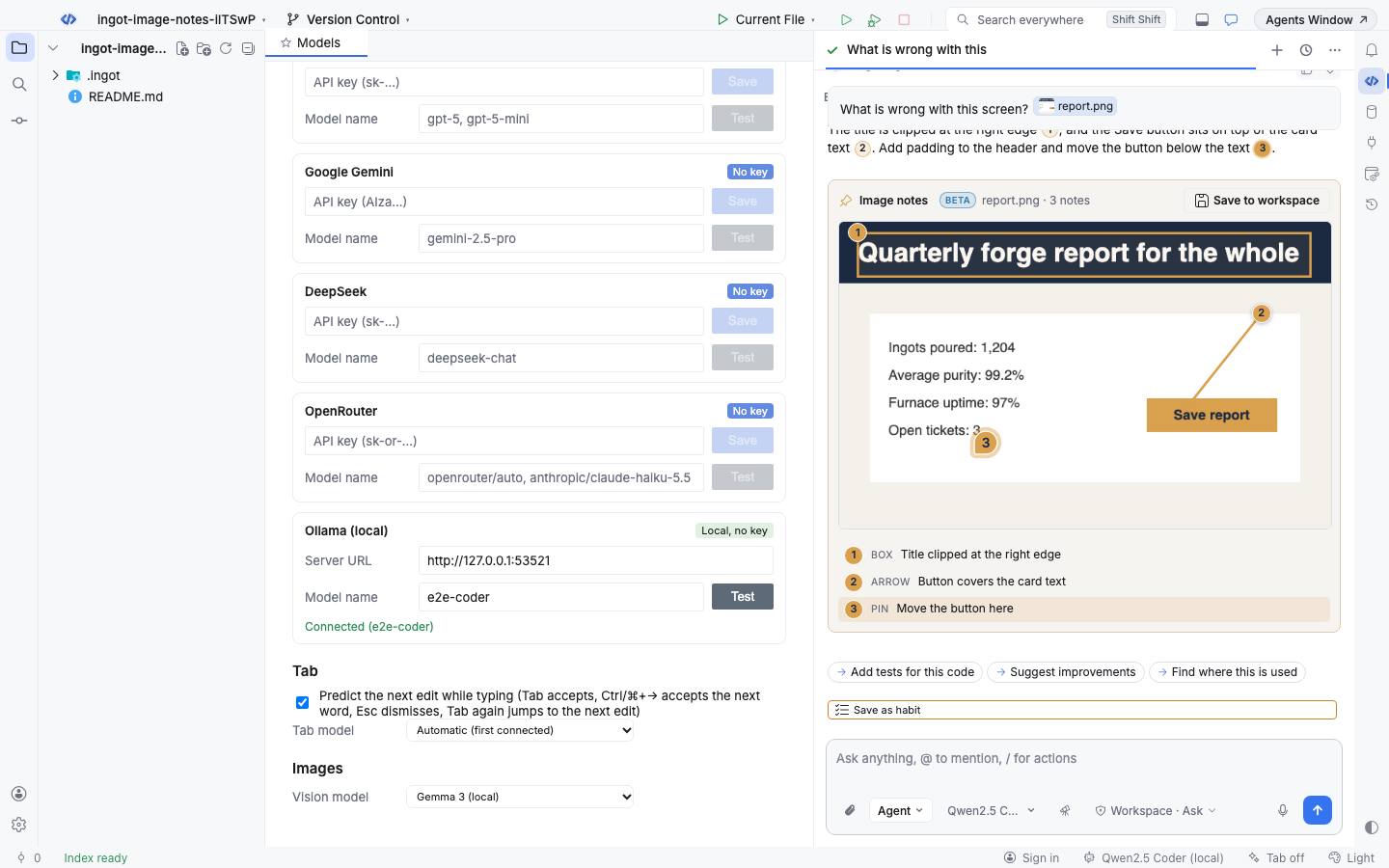
לשאול על תמונה
הדביקו תמונה בתיבת הצ'אט (⌘V, Ctrl+V), גררו אותה אל הצ'אט, או לחצו על האטב כדי לצרף קובצי PNG, JPEG, GIF או WebP. כל תמונה הופכת לשבב בהודעה שלכם. אחר כך שאלו, למשל: What is wrong with this screen?
כשיש בצ'אט תמונות, הסוכן יודע איך להצביע עליהן. ההערות שלו הן שברים מהרוחב והגובה של התמונה, כך שהן נשארות במקומן בכל גודל. נתוני התמונה נשמרים בזיכרון רק במהלך הסשן. הם לא נכתבים להיסטוריית הצ'אט השמורה.
הערות ממוספרות שמקושרות לתשובה
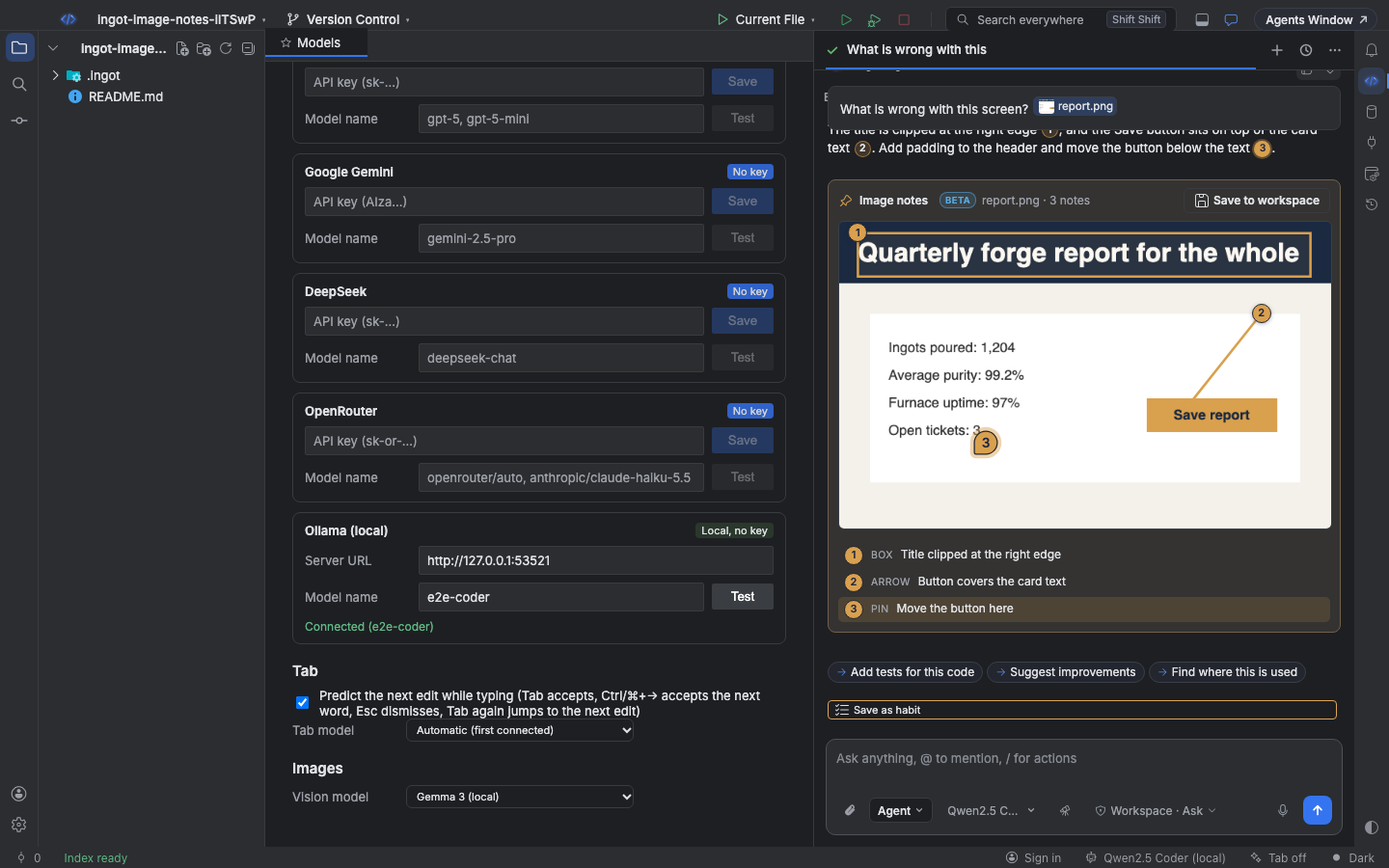
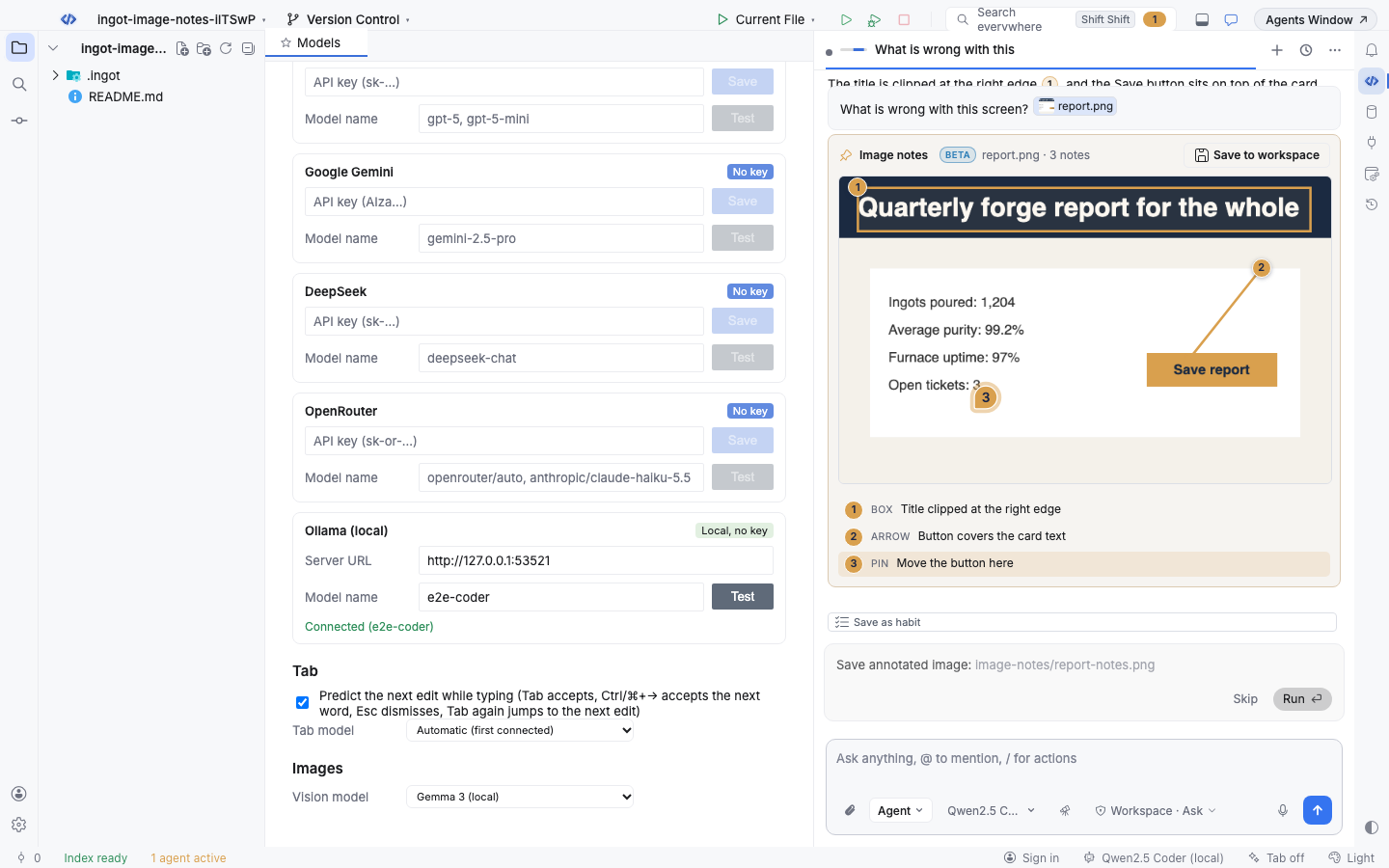
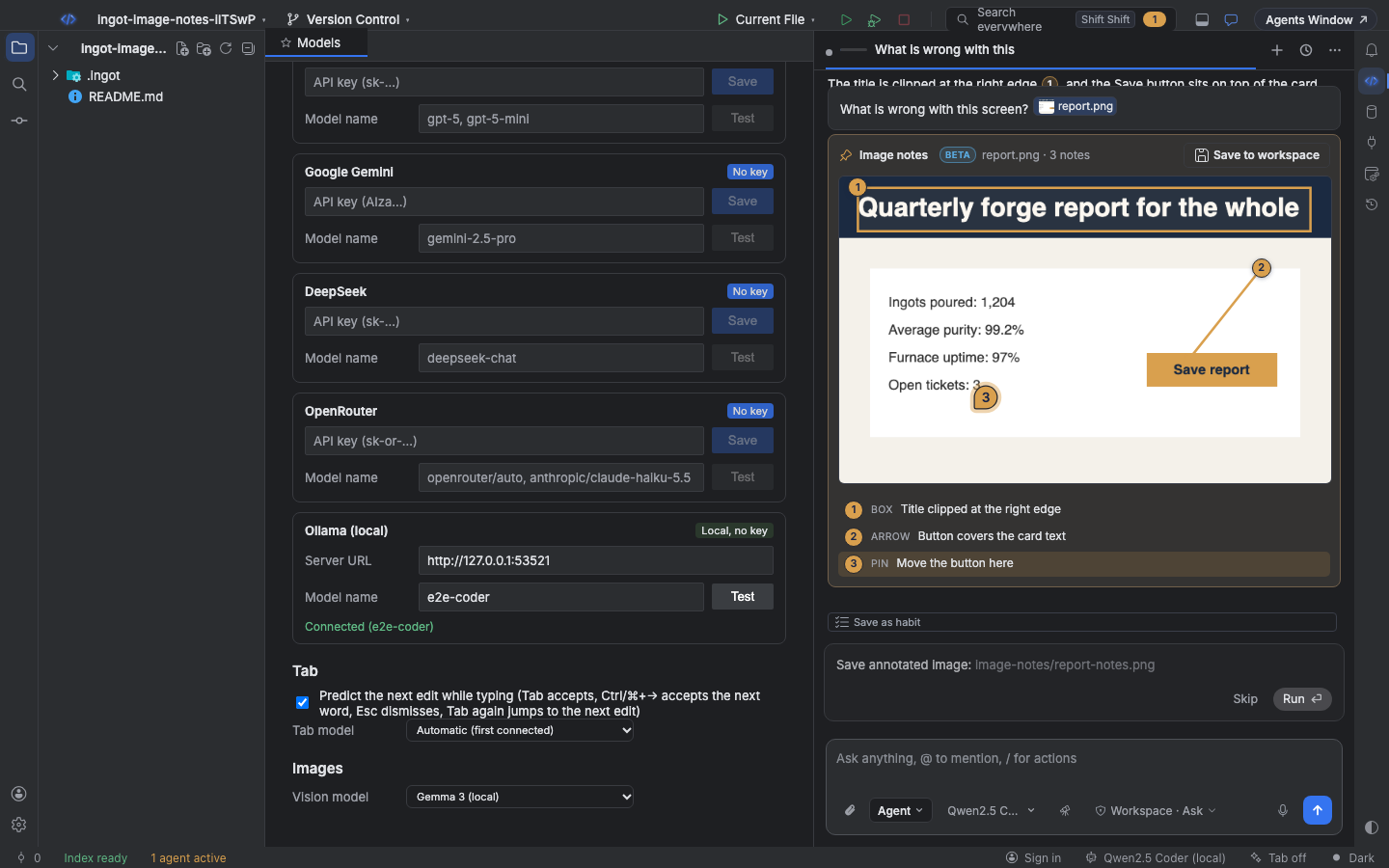
מתחת לתשובה, כרטיס Image notes מציג את התמונה עם ההערות של הסוכן בזהב, ורשימה ממוספרת שלהן.
| הערה | מה היא מסמנת |
|---|---|
| Box (מסגרת) | אזור, כמו כותרת חתוכה או פאנל לא מיושר |
| Arrow (חץ) | מנקודה לנקודה, כמו "הכפתור הזה מסתיר את הטקסט ההוא" |
| Pin (נעץ) | נקודה אחת |
| Text (טקסט) | תווית קצרה על התמונה |
בכל מקום שהתשובה כותבת [note 2] מופיע שבב קטן עם מספר. לחיצה עליו מדגישה את הערה 2 בתמונה וגוללת אליה. לחיצה על מספר בתמונה, או על שורה ברשימה, מדגישה את השבב המתאים בטקסט.
לצייר הערות לפני השליחה
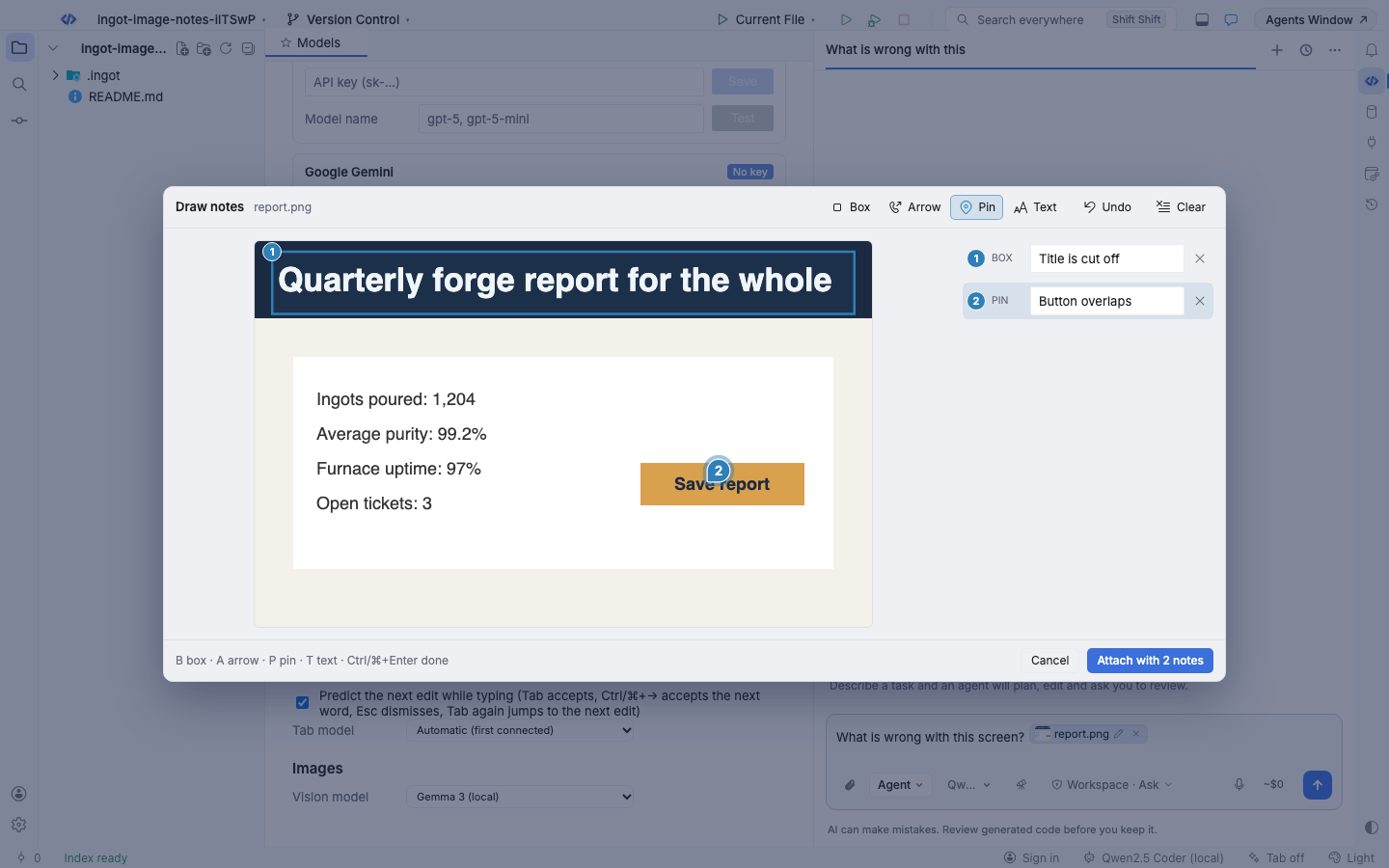
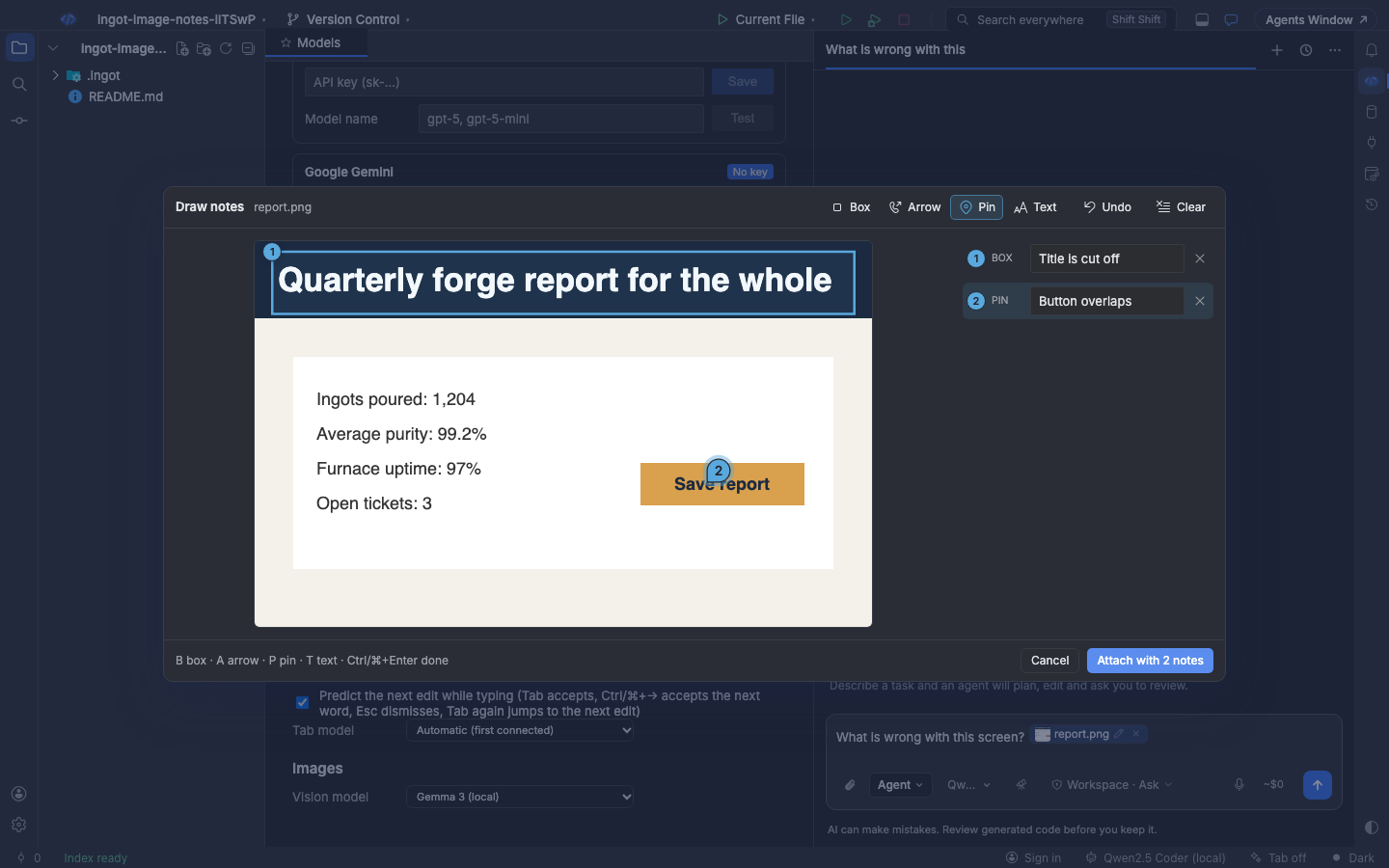
לחצו על העיפרון בשבב של תמונה בהודעה, או הריצו Draw Notes on Attached Image (⌘⌥I, Ctrl+Alt+I כשהצ'אט בפוקוס; גם ב-Find Action). עורך ההערות נפתח על התמונה.
| כלי | מקש | איך |
|---|---|---|
| Box | B | גוררים על האזור |
| Arrow | A | גוררים מהזנב לראש החץ |
| Pin | P | לוחצים על נקודה |
| Text | T | לוחצים איפה שהתווית תהיה |
כתבו על מה כל הערה ברשימה שליד התמונה. Undo (⌘Z, Ctrl+Z) מוחק את ההערה האחרונה ו-Clear מוחק את כולן. Attach with N notes (⌘Enter, Ctrl+Enter) מצייר את ההערות שלכם בכחול על התמונה בהודעה, והסוכן מקבל גם את התמונה וגם רשימה ממוספרת של ההערות והמיקום שלהן. Esc סוגר את העורך בלי שינויים. פתחו את העורך שוב כדי לשנות הערות; אם מוחקים את כולן, חוזרת התמונה המקורית.
כשהמודל לא קורא תמונות
לא כל מודל קורא תמונות. Claude, GPT, Gemini, המודלים של Ingot, המודלים של OpenRouter ו-Gemma 3 (מקומי) קוראים. DeepSeek V3 ו-Qwen2.5 Coder (מקומי) לא.
אם המודל של הצ'אט לא קורא תמונות, Ingot שולח את התור הזה למודל שקורא ואומר את זה בצ'אט, למשל: Qwen2.5 Coder (local) can't read images, so Gemma 3 (local) read them for this reply (Settings › Models › Vision model).
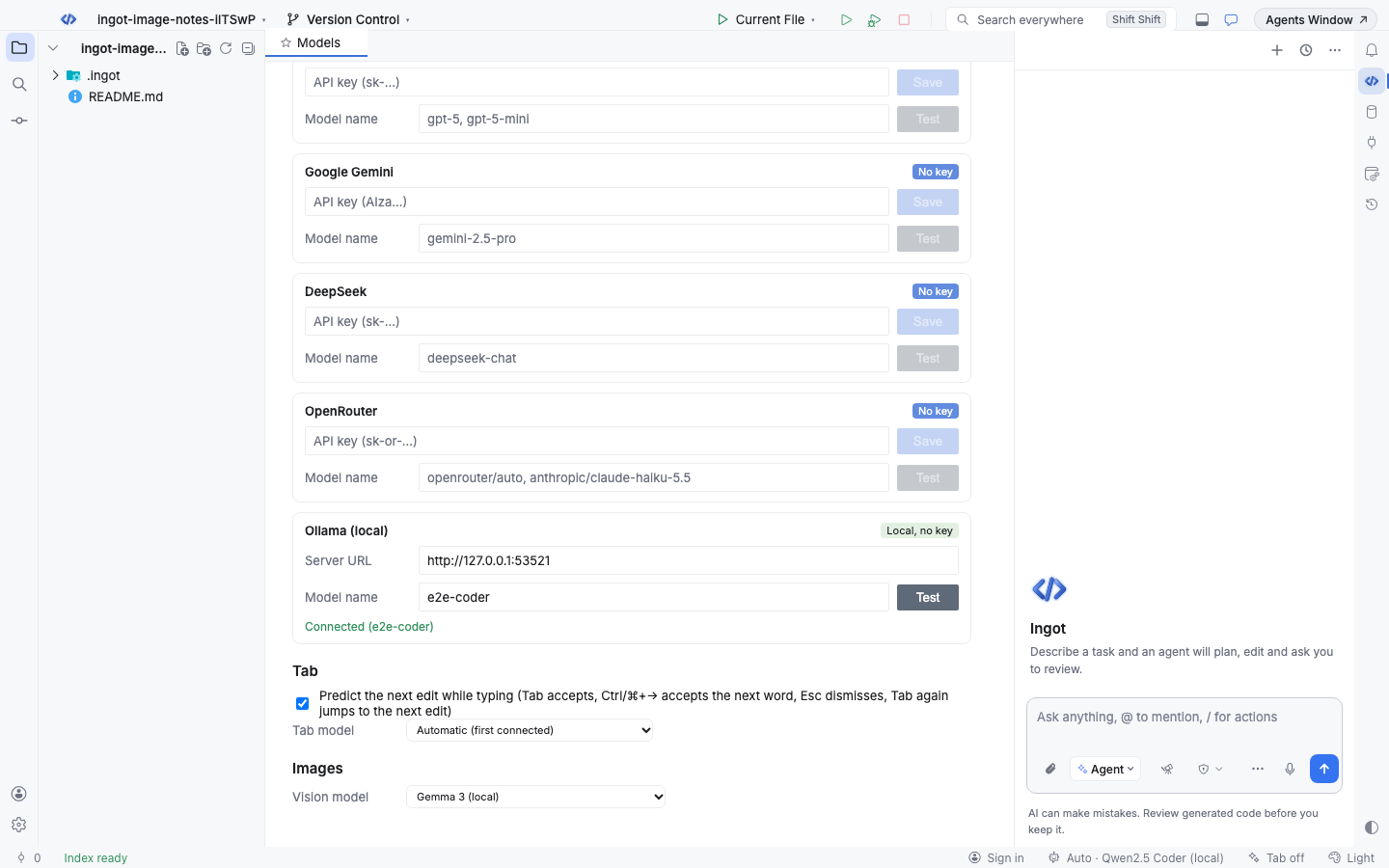
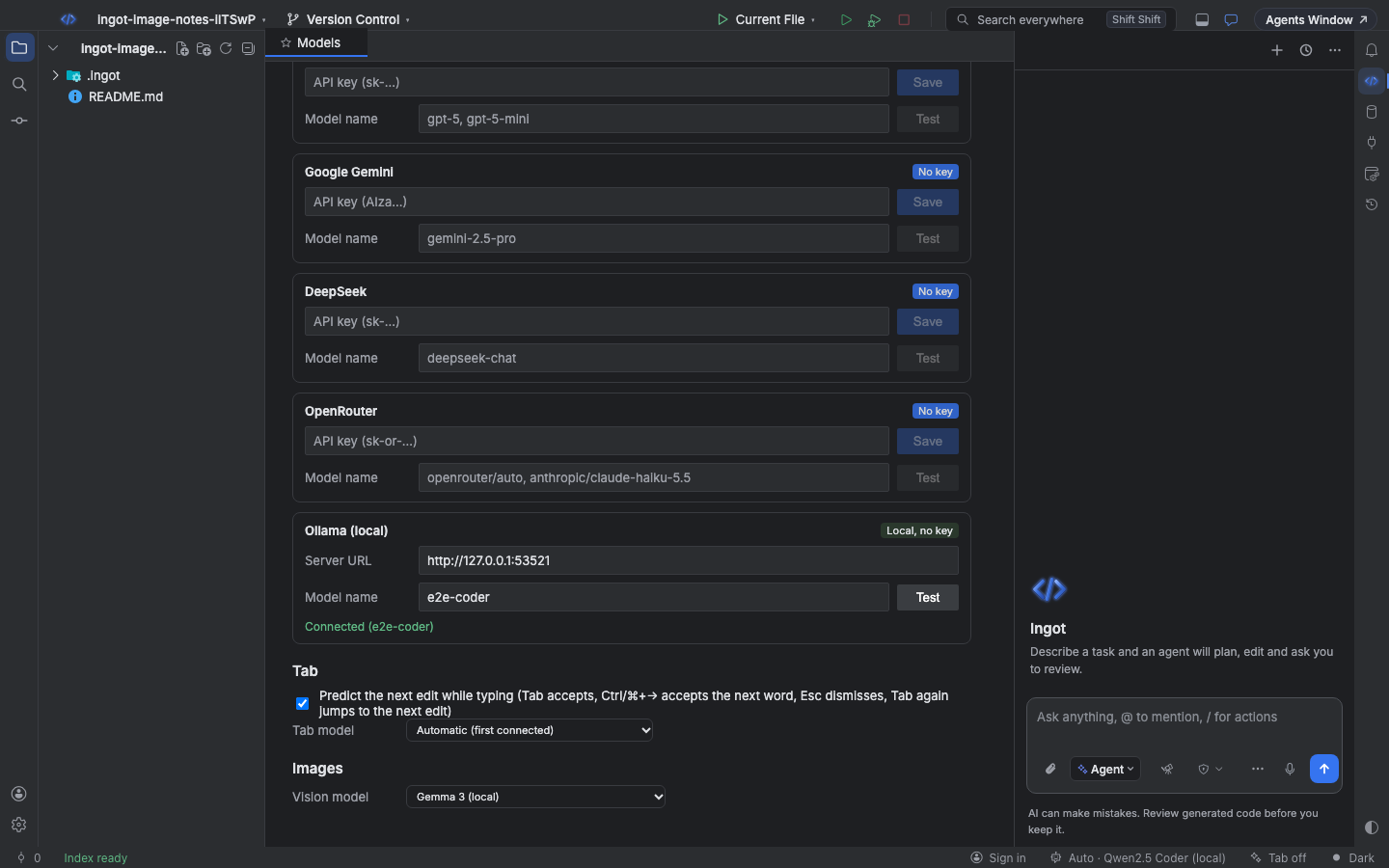
בוחרים את המודל הזה ב-Settings › Models › Images › Vision model (ingot.vision.model). Automatic משתמש במודל המחובר הראשון שקורא תמונות. אם אף מודל מחובר לא קורא תמונות, הצ'אט אומר את זה והמודל רואה רק את שמות התמונות.
לשמור את התמונה המוערת
לחצו על Save to workspace בכרטיס Image notes. כרטיס אישור שואל קודם, בכל פעם: Save annotated image: image-notes/report-notes.png. Run (Enter) כותב PNG עם ההערות מצוירות עליו ומקרא ממוספר מתחת לתמונה, ו-Skip (Esc) משאיר את הפרויקט בלי שינוי. אחרי השמירה הכרטיס מקשר לקובץ.
גם הסוכן יכול לשמור עותק מוער, עם הכלי save_image_notes. הוא תמיד שואל באותה דרך וכותב רק בתוך הפרויקט.
ב-Zaprex
גם באפליקציית Zaprex יש הערות על תמונות. מציירים הערות על תמונה מצורפת עם העיפרון שבשבב שלה, והתשובה של Zaprex מציירת את ההערות הממוספרות שלה על התמונה. אם המודל של הצ'אט לא קורא תמונות, מודל הראייה שהוגדר ב-back-office קורא אותן והצ'אט אומר את זה. Save to repo שואל קודם, ואז פותח pull request כטיוטה שמוסיף את התמונה המוערת כקובץ SVG. ראו Image notes בתיעוד של Zaprex.
מהטרמינל
ingot image notes מקבל את אותן הערות משורת הפקודה וכותב את התמונה המוערת כ-SVG:
ingot image notes screenshot.png --prompt "Is the header aligned?"
ingot image notes screenshot.png --mock --json
| אפשרות | מה היא עושה |
|---|---|
--prompt | מה לחפש |
--model | מודל של OpenRouter שקורא תמונות (ברירת מחדל google/gemini-2.5-flash-lite) |
--mock | תשובה קבועה וחינמית ל-CI, עם שלוש הערות |
--max-cost | תקרה קשיחה בדולרים (ברירת מחדל $0.01, לכל היותר $1). התמונה נספרת במקרה הגרוע, וקריאה שעלולה לעבור את התקרה לא נשלחת (קוד יציאה 3). |
--out | לאן לכתוב את ה-SVG (ברירת מחדל <image>-notes.svg) |
--json | מדפיס את התשובה, ההערות, נתיב ה-SVG והעלות |
מפתח OpenRouter נלקח מ-OPENROUTER_API_KEY או מ-ai.openrouterApiKey בקובץ ingot.config.json (שמוחרג מ-git). ראו את מדריך ה-CLI.