Notas en imágenes
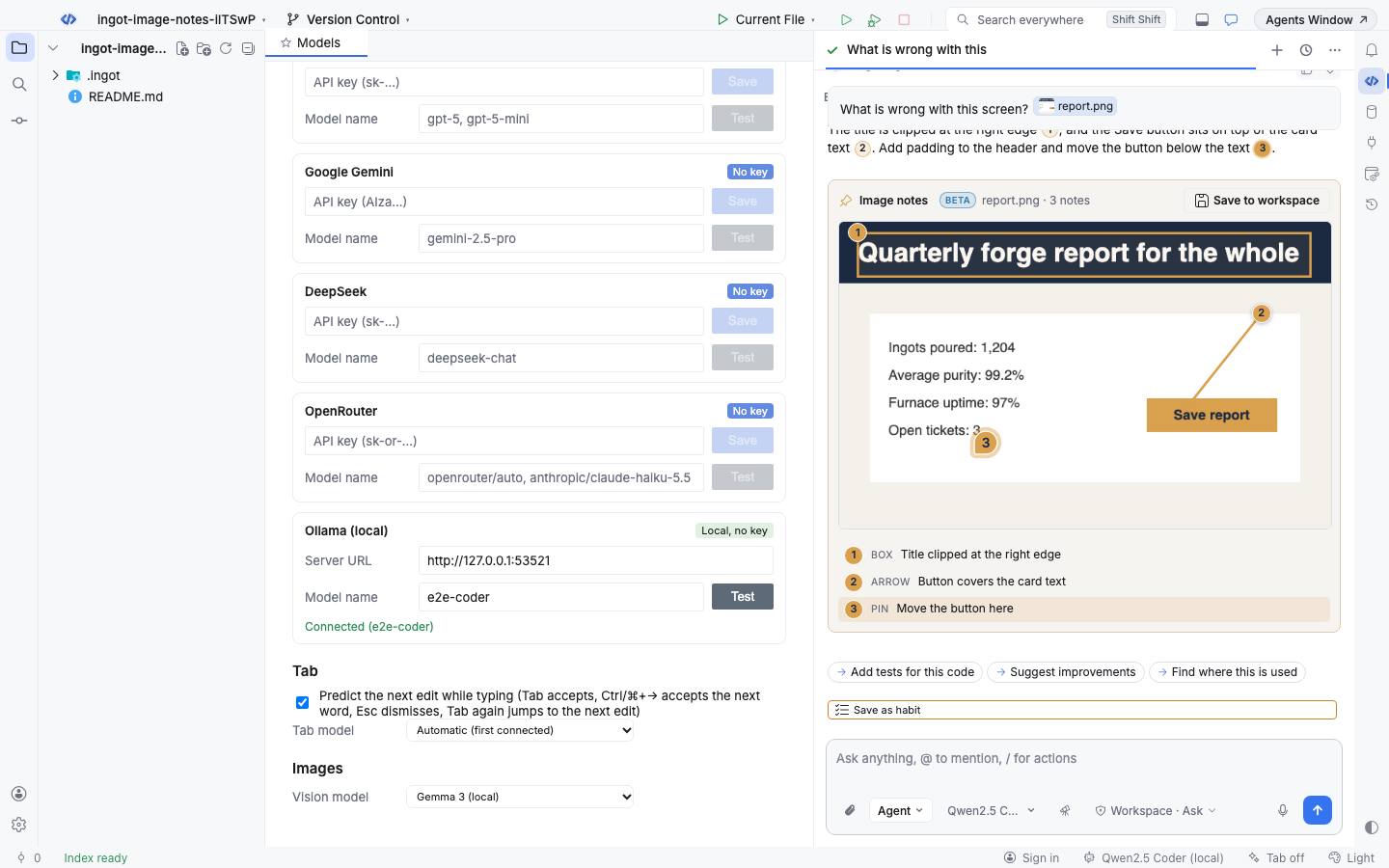
Pega una captura de pantalla en el chat y el agente puede señalar a qué se refiere. Su respuesta incluye una copia de la imagen con cuadros, flechas, chinchetas y notas de texto numerados, y cada número enlaza con la frase que lo explica. Puedes dibujar tus propias notas en una imagen antes de enviarla y guardar la copia anotada en tu proyecto.
Pregunta sobre una imagen
Pega una imagen en el cuadro del chat (⌘V, Ctrl+V), suéltala en el chat o haz clic en el clip para adjuntar archivos PNG, JPEG, GIF o WebP. Cada imagen se convierte en una ficha en tu mensaje. Luego pregunta, por ejemplo: What is wrong with this screen?
Cuando el chat tiene imágenes, el agente sabe cómo señalarlas. Sus notas son fracciones del ancho y el alto de la imagen, así que se quedan en su sitio a cualquier tamaño. Los datos de la imagen solo se guardan en memoria durante la sesión. No se escriben en el historial del chat guardado.
Notas numeradas enlazadas con la respuesta
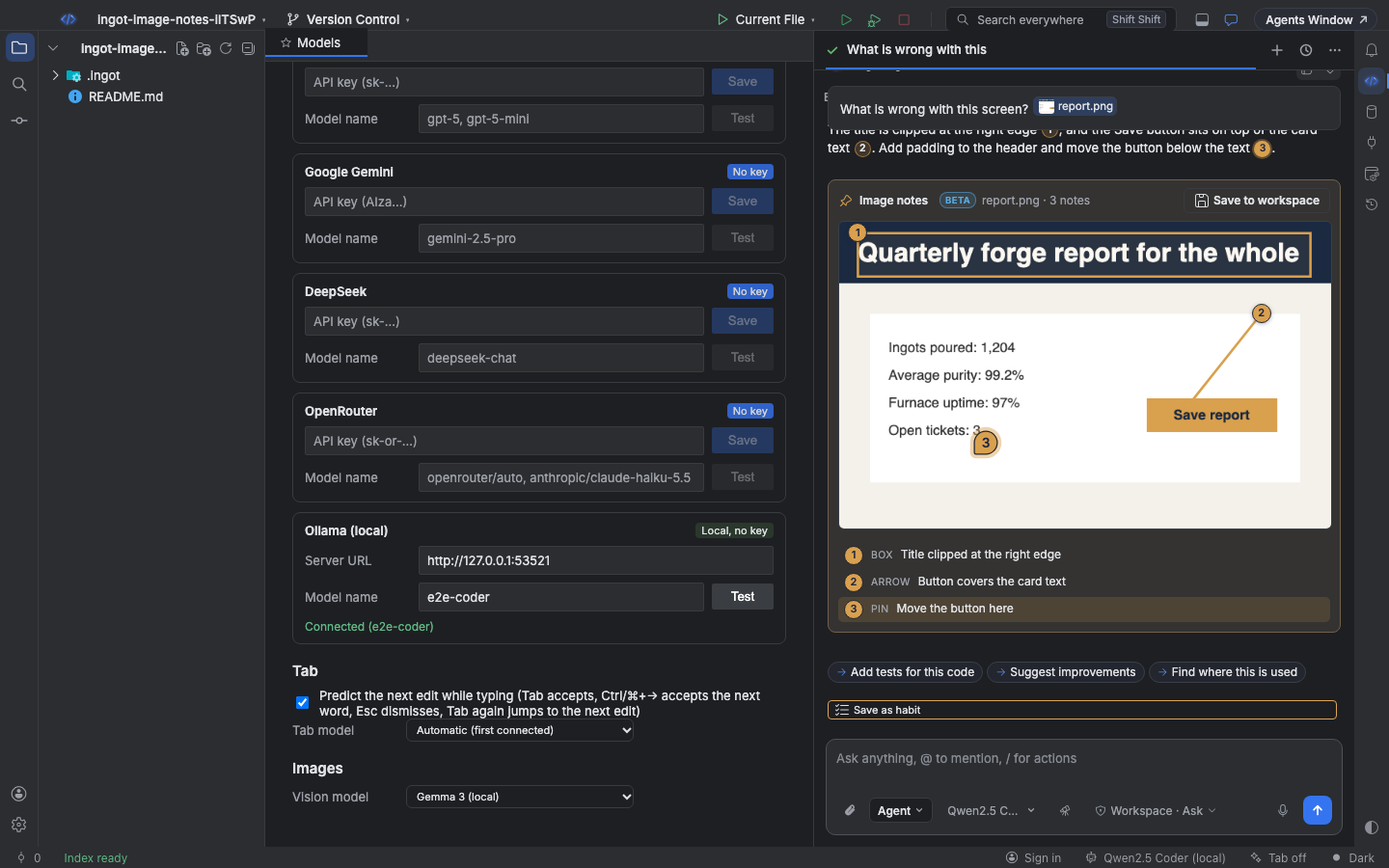
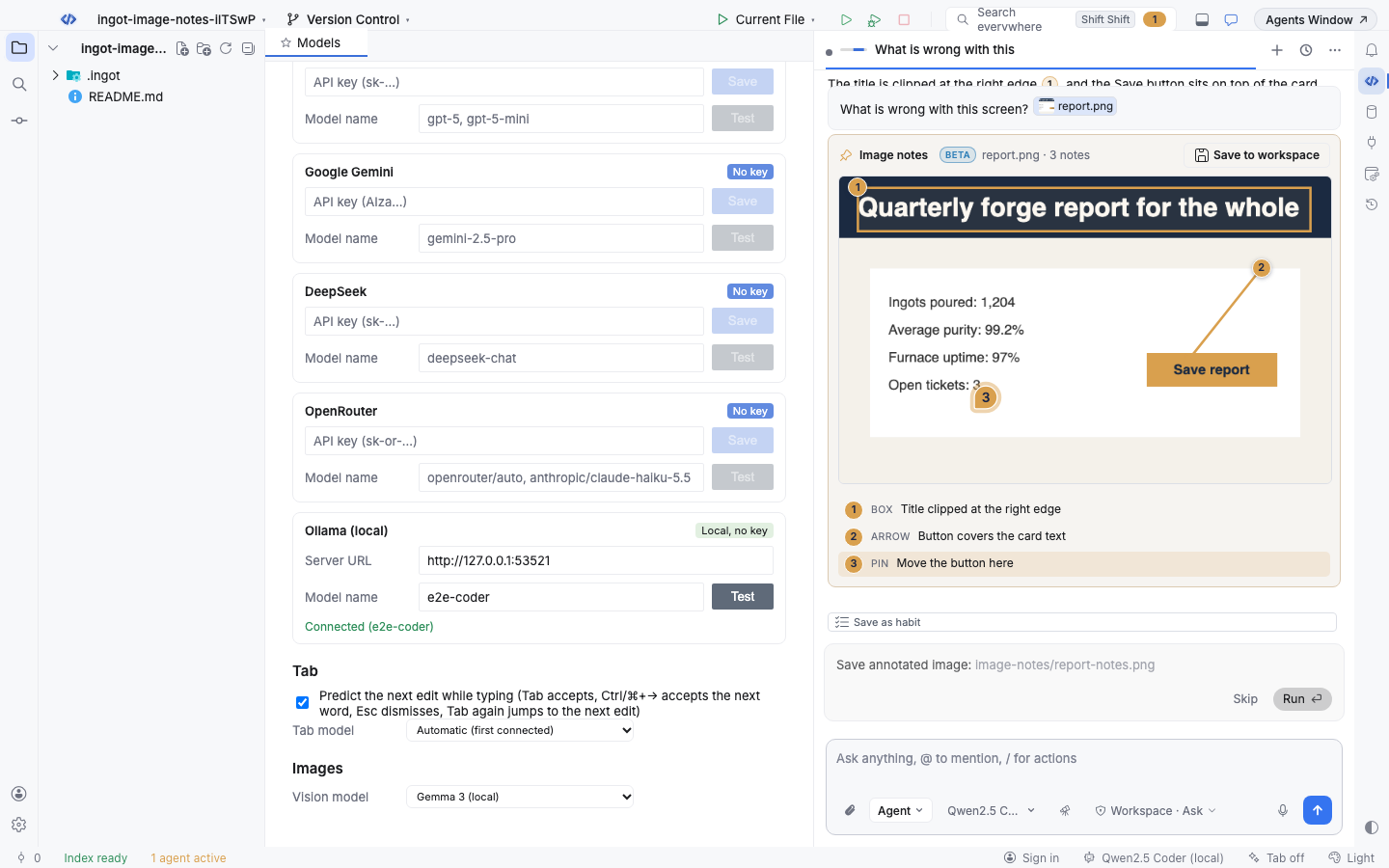
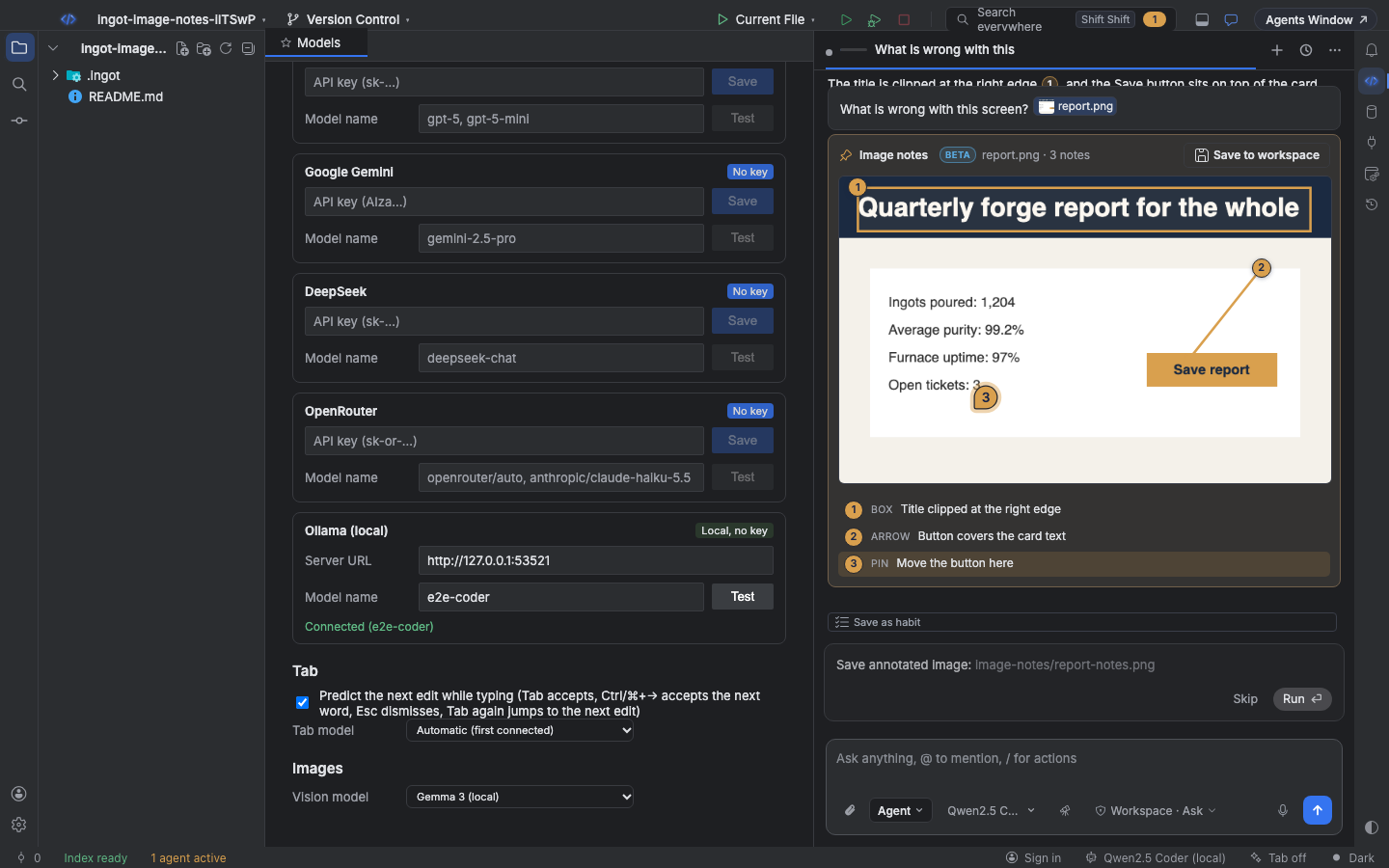
Debajo de la respuesta, una tarjeta Image notes muestra la imagen con las notas del agente en dorado y una lista numerada de ellas.
| Nota | Qué marca |
|---|---|
| Box (cuadro) | Una zona, como un título cortado o un panel desalineado |
| Arrow (flecha) | De un punto a otro, como «este botón tapa ese texto» |
| Pin (chincheta) | Un punto concreto |
| Text (texto) | Una etiqueta corta sobre la imagen |
Donde la respuesta dice [note 2], ves una pequeña ficha numerada. Haz clic en ella para resaltar la nota 2 en la imagen y desplazarte hasta ella. Haz clic en un número de la imagen, o en una fila de la lista, para resaltar la ficha correspondiente en el texto.
Dibuja notas antes de enviar
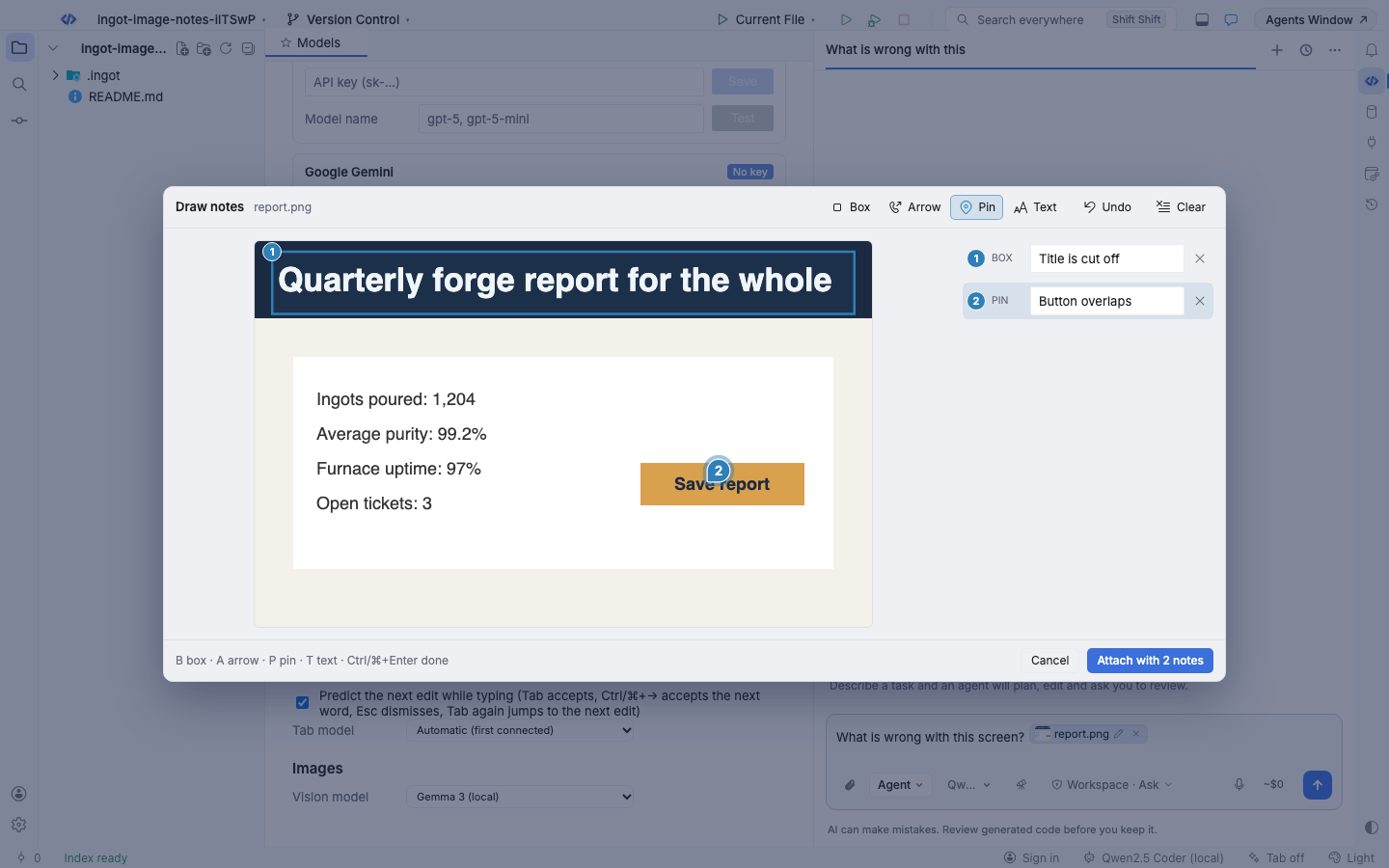
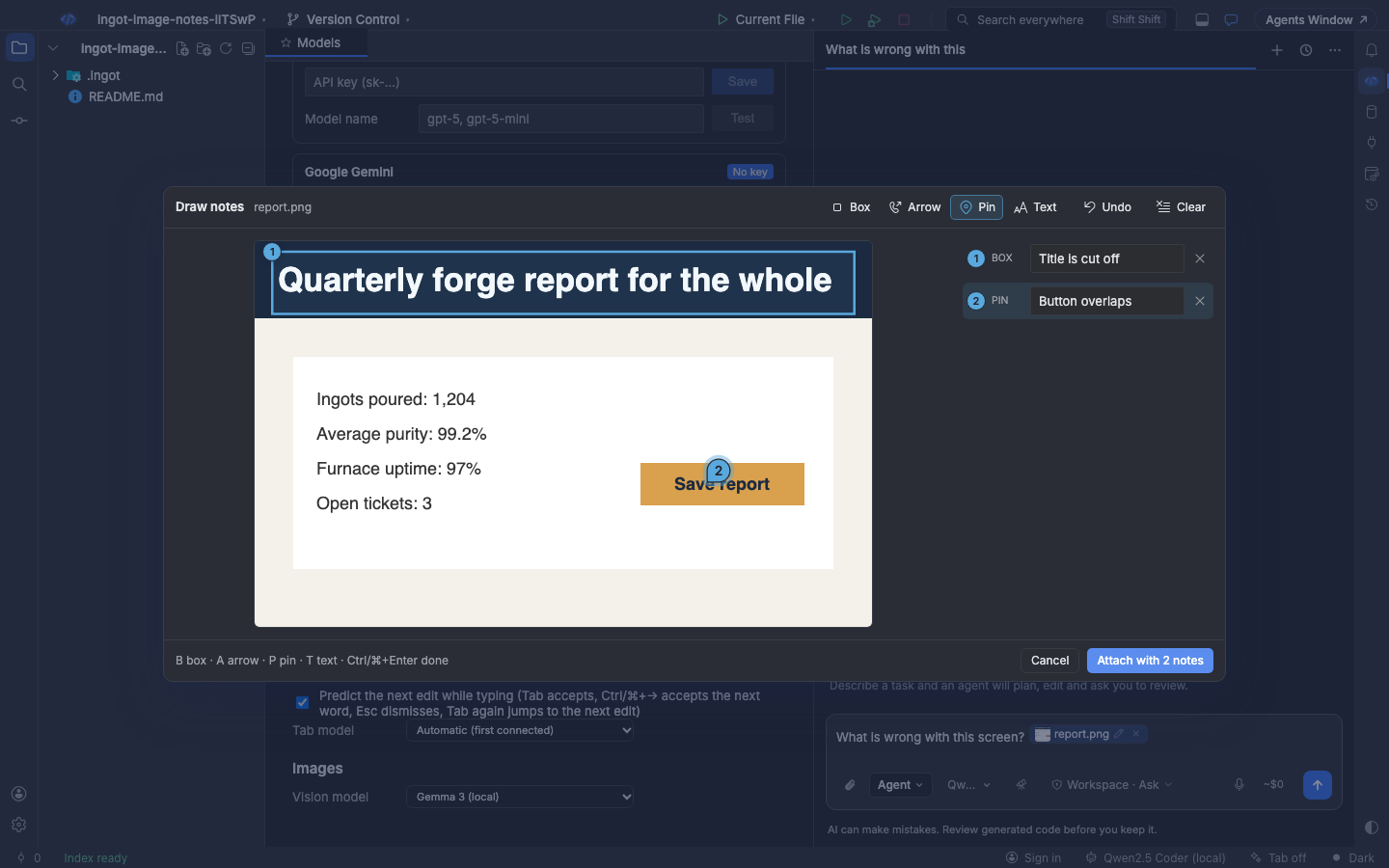
Haz clic en el lápiz de una ficha de imagen en tu mensaje, o ejecuta Draw Notes on Attached Image (⌘⌥I, Ctrl+Alt+I con el foco en el chat; también en Find Action). El editor de notas se abre sobre la imagen.
| Herramienta | Tecla | Cómo |
|---|---|---|
| Box | B | Arrastra sobre la zona |
| Arrow | A | Arrastra desde la cola hasta la punta |
| Pin | P | Haz clic en un punto |
| Text | T | Haz clic donde va la etiqueta |
Escribe de qué trata cada nota en la lista junto a la imagen. Undo (⌘Z, Ctrl+Z) quita la última nota y Clear las quita todas. Attach with N notes (⌘Intro, Ctrl+Intro) dibuja tus notas en azul sobre la imagen de tu mensaje, y el agente recibe la imagen y una lista numerada de tus notas con su posición. Esc cierra el editor sin cambios. Abre el editor otra vez para cambiar tus notas; si las quitas todas, vuelves a la imagen original.
Cuando tu modelo no lee imágenes
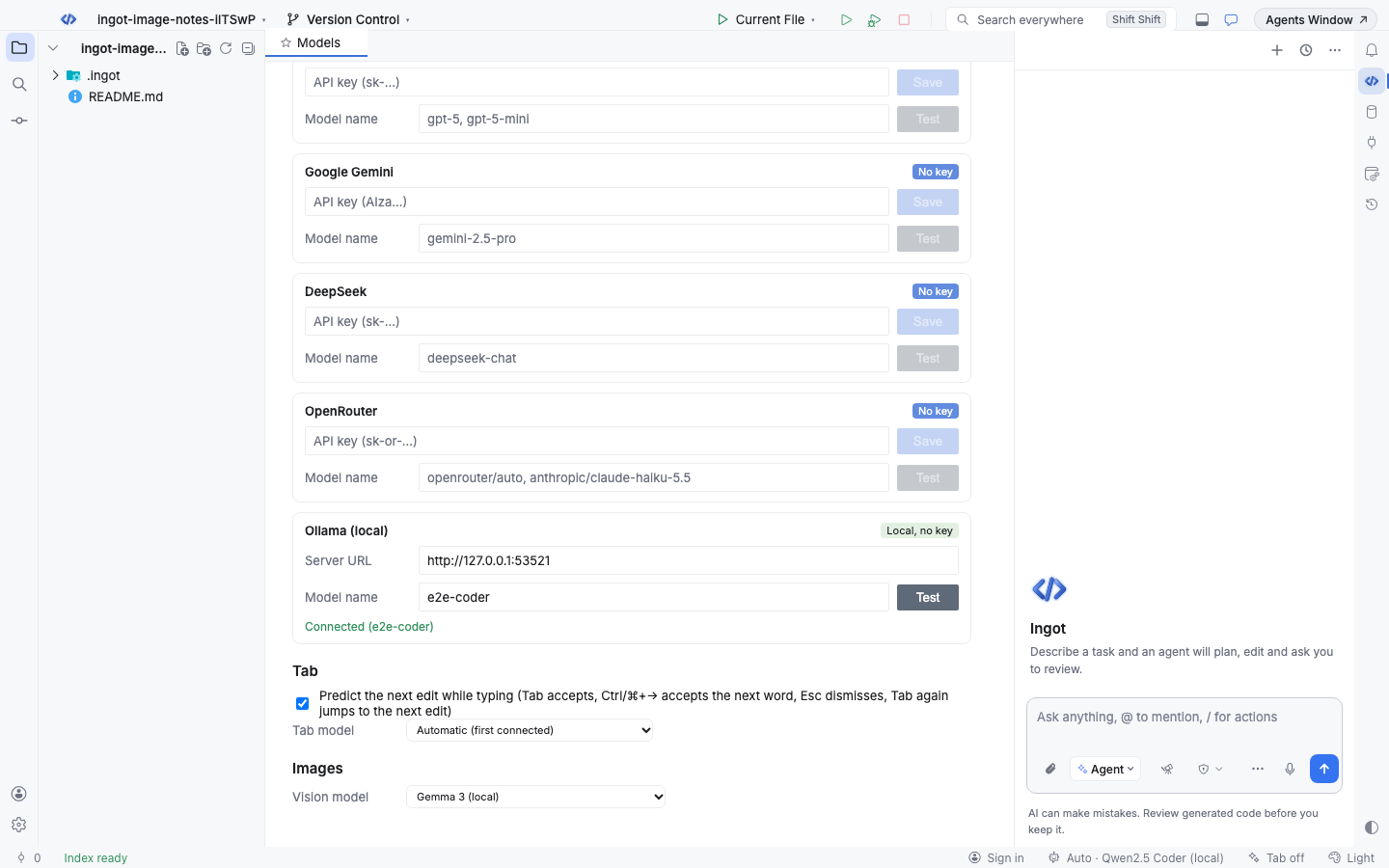
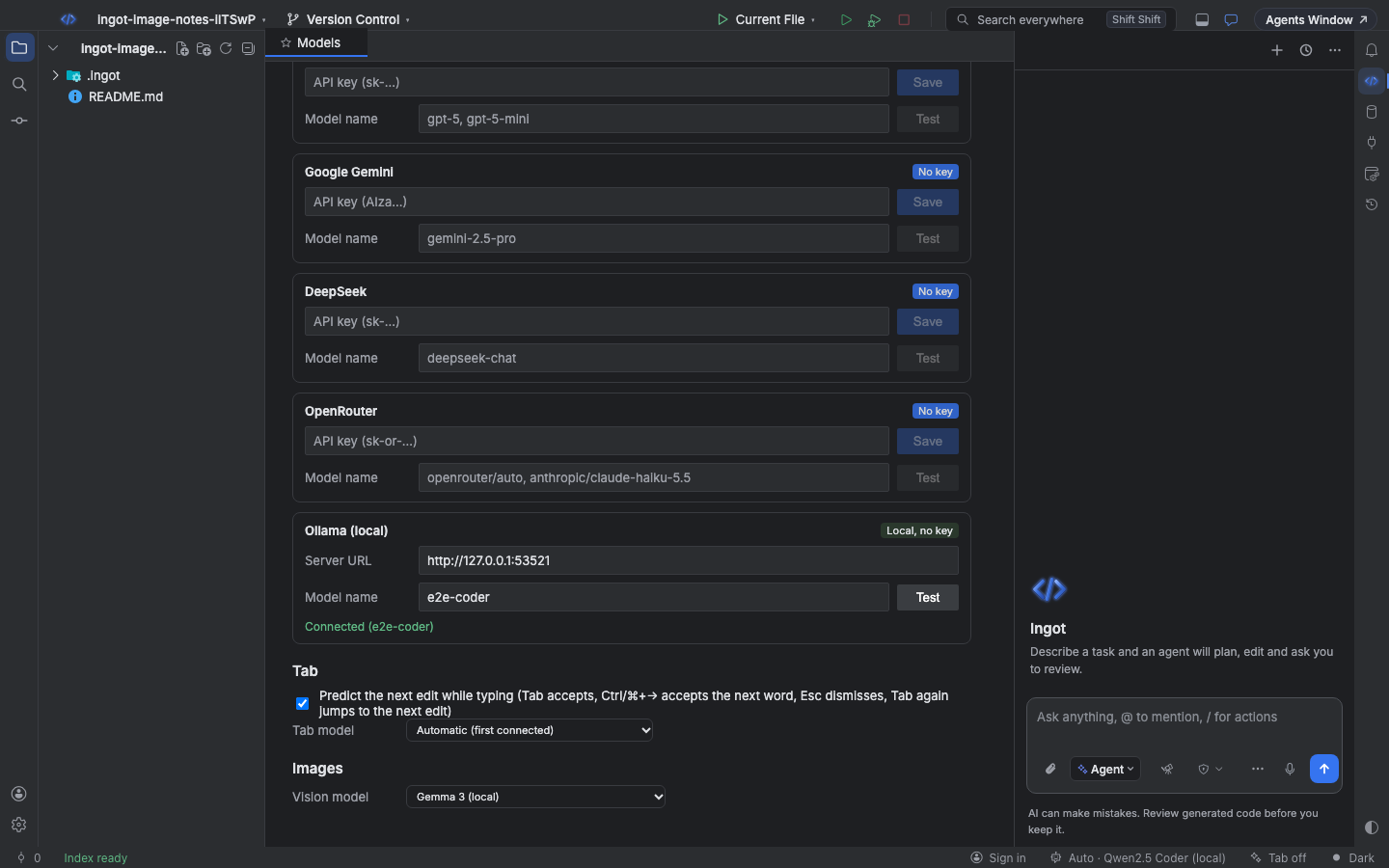
No todos los modelos leen imágenes. Claude, GPT, Gemini, los modelos de Ingot, los modelos de OpenRouter y Gemma 3 (local) sí. DeepSeek V3 y Qwen2.5 Coder (local) no.
Si el modelo del chat no puede leer imágenes, Ingot envía ese turno a un modelo que sí puede y te lo dice en el chat, por ejemplo: Qwen2.5 Coder (local) can't read images, so Gemma 3 (local) read them for this reply (Settings › Models › Vision model).
Elige ese modelo en Settings › Models › Images › Vision model (ingot.vision.model). Automatic usa el primer modelo conectado que lee imágenes. Si ningún modelo conectado lee imágenes, el chat lo dice y el modelo solo ve los nombres de las imágenes.
Guarda la imagen anotada
Haz clic en Save to workspace en la tarjeta Image notes. Una tarjeta de aprobación pregunta primero, siempre: Save annotated image: image-notes/report-notes.png. Haz clic en Run (Intro) para escribir un PNG con las notas dibujadas y una leyenda numerada debajo de la imagen, o en Skip (Esc) para no tocar el proyecto. Después de guardar, la tarjeta enlaza con el archivo.
El agente también puede guardar una copia anotada con su herramienta save_image_notes. Siempre pregunta de la misma forma y solo escribe dentro del proyecto.
En Zaprex
La app de Zaprex también tiene notas en imágenes. Dibuja notas en una imagen adjunta con el lápiz de su ficha, y la respuesta de Zaprex dibuja sus notas numeradas sobre la imagen. Si el modelo del chat no lee imágenes, las lee el modelo de visión configurado en el back-office y el chat lo dice. Save to repo pregunta primero y luego abre un pull request en borrador que añade la imagen anotada como SVG. Consulta Image notes en la documentación de Zaprex.
Desde la terminal
ingot image notes obtiene las mismas notas desde la línea de comandos y escribe la imagen anotada como SVG:
ingot image notes screenshot.png --prompt "Is the header aligned?"
ingot image notes screenshot.png --mock --json
| Opción | Qué hace |
|---|---|
--prompt | Qué buscar |
--model | Un modelo de OpenRouter que lee imágenes (por defecto google/gemini-2.5-flash-lite) |
--mock | Una respuesta fija y gratuita para CI, con tres notas |
--max-cost | Límite estricto en USD (por defecto $0.01, como máximo $1). La imagen se cuenta en el peor caso, y una llamada que podría pasarse del límite no se hace (código de salida 3). |
--out | Dónde escribir el SVG (por defecto <image>-notes.svg) |
--json | Imprime la respuesta, las notas, la ruta del SVG y el coste |
La clave de OpenRouter sale de OPENROUTER_API_KEY o de ai.openrouterApiKey en tu ingot.config.json (ignorado por git). Consulta la referencia de la CLI.