Hosts de Git
Conecta GitLab, Bitbucket, Azure DevOps, Gitea o Forgejo a Ingot y da a los agentes un único conjunto de herramientas para repositorios, pull requests, issues y CI.
Beta Hosts de Git es una función opcional y está desactivada hasta que la actives. Funciona con servidores en la nube y autoalojados: GitLab.com y GitLab Self-Managed o Dedicated, Bitbucket Cloud y Bitbucket Data Center (o Server), Azure DevOps Services y Azure DevOps Server, Gitea, Forgejo y Codeberg, además de cualquier otra URL autoalojada, donde Ingot averigua qué host corre allí. Inicia sesión con un token de acceso o con OAuth. GitHub mantiene su propia integración en Git.
Actívalo
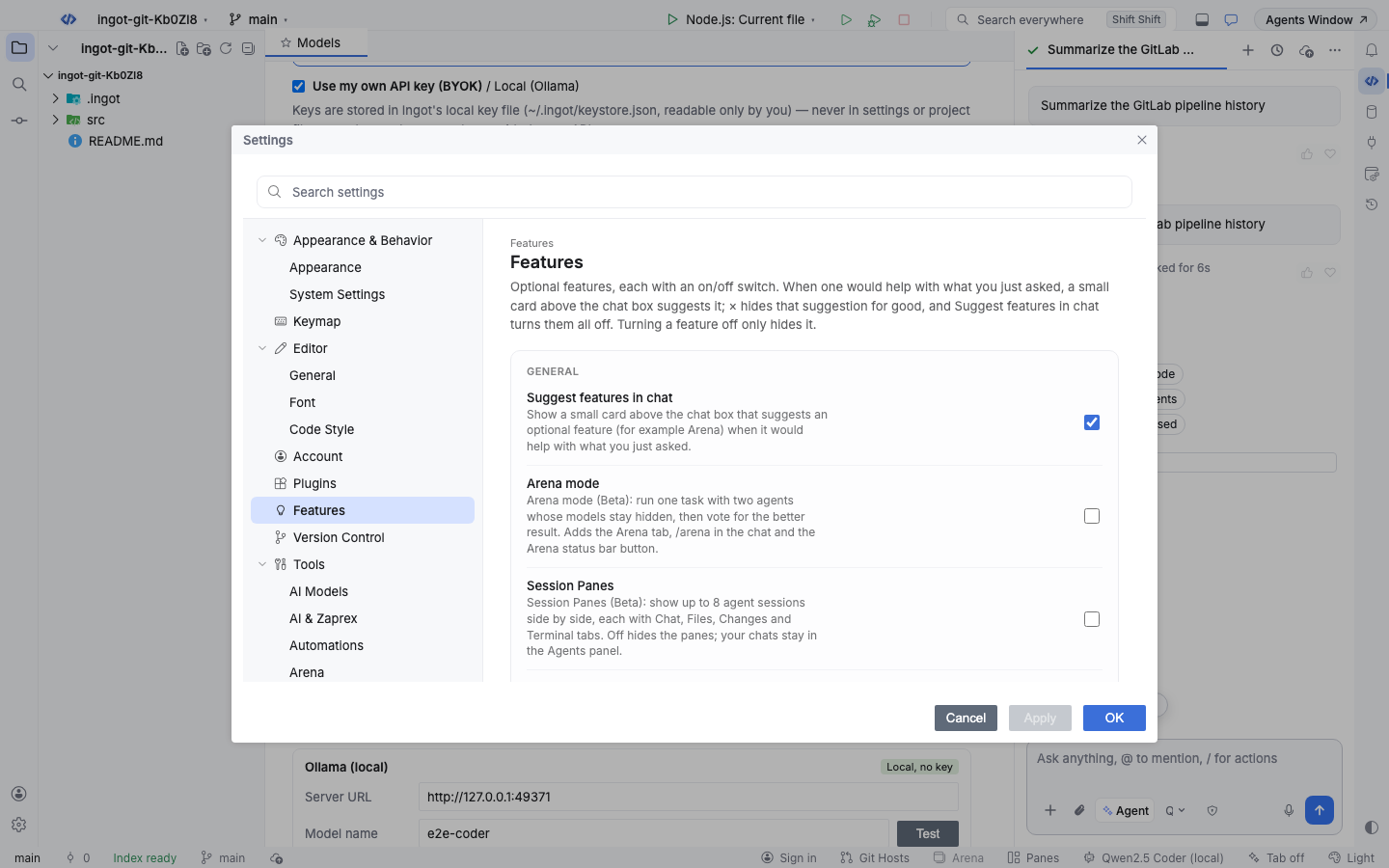
Hosts de Git se encuentra de tres formas, como toda función opcional:
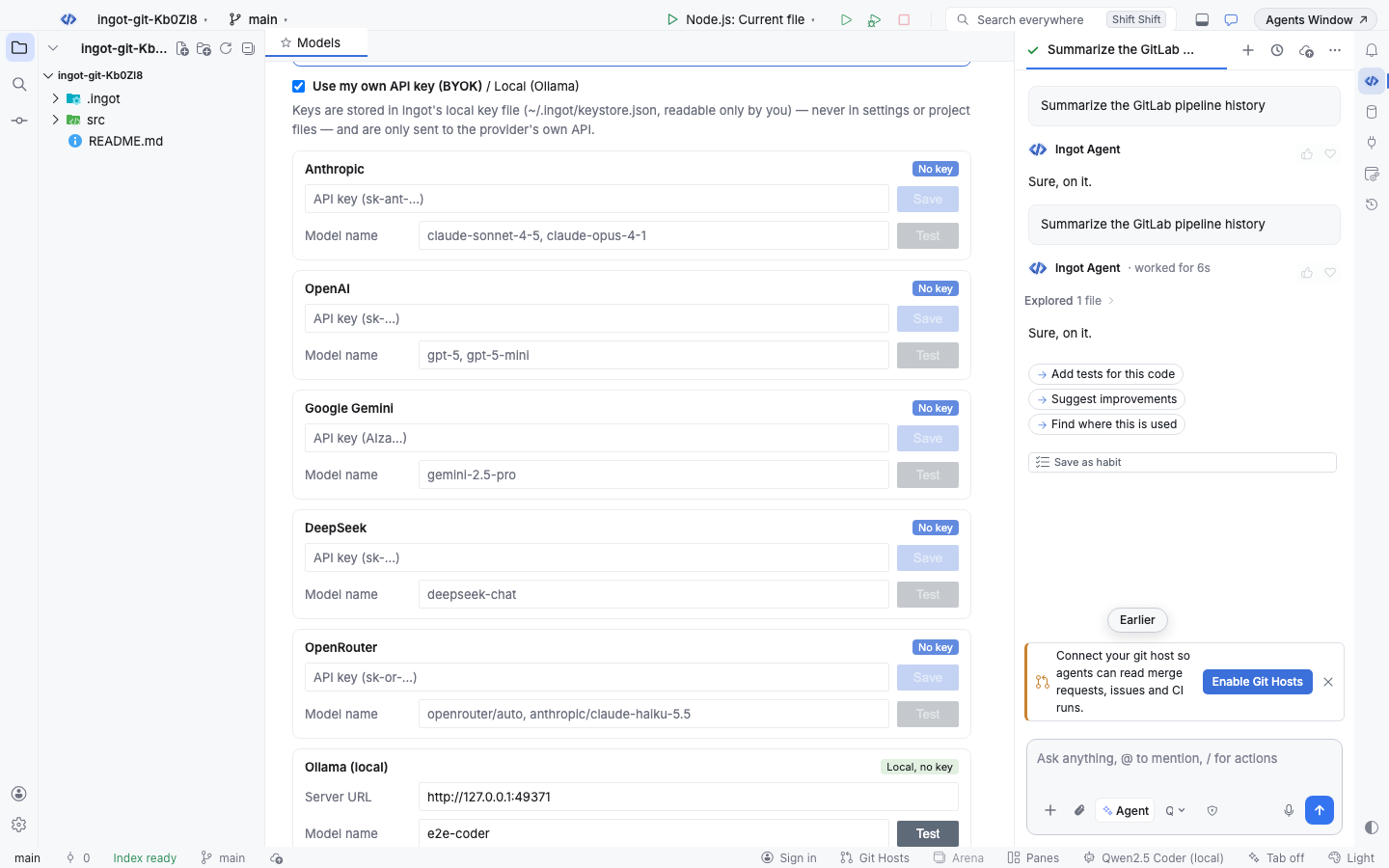
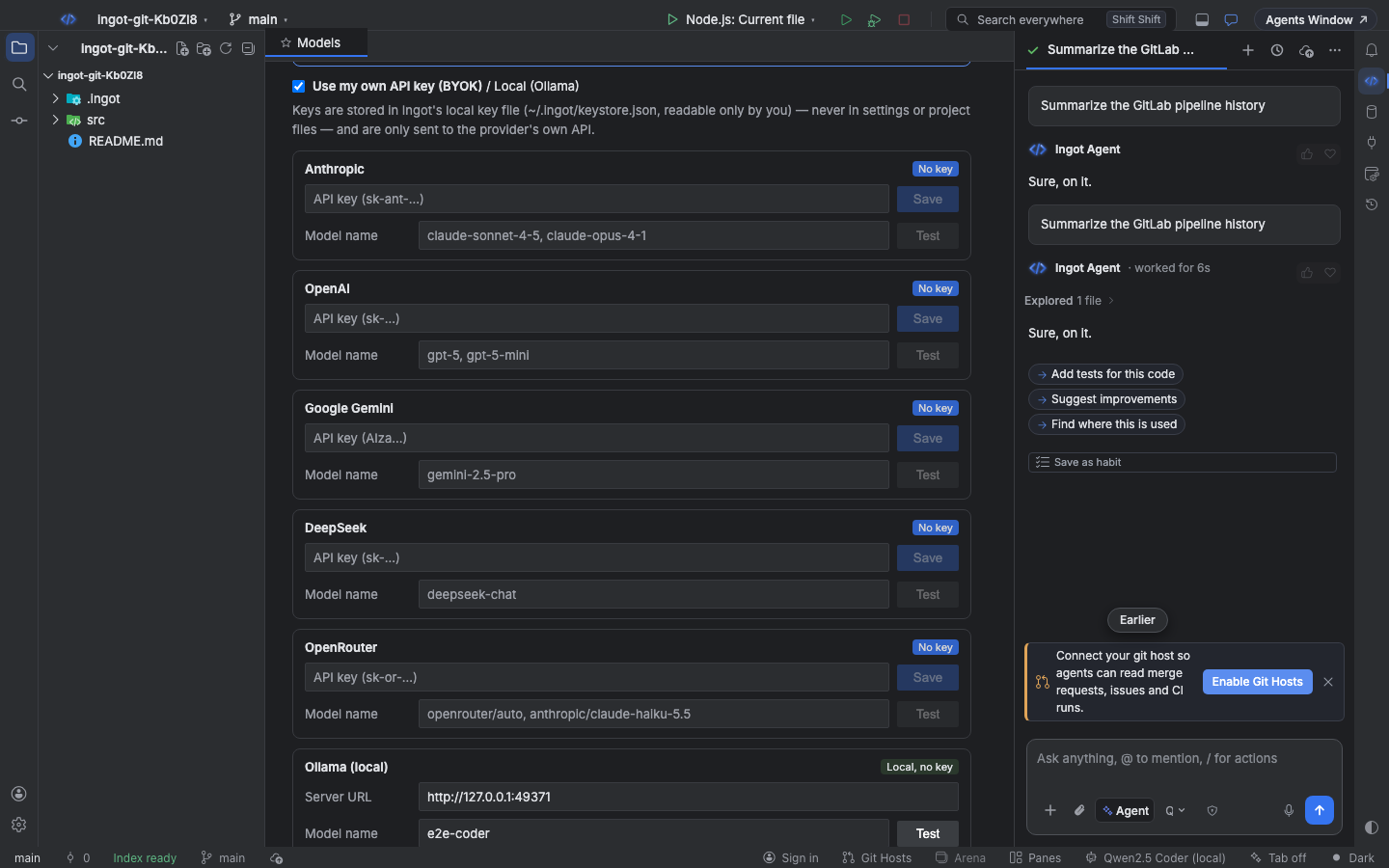
- Una sugerencia en el chat. Cuando mencionas GitLab, merge requests, Bitbucket, Azure DevOps, Gitea o Forgejo, o preguntas por pull requests, issues o CI mientras el
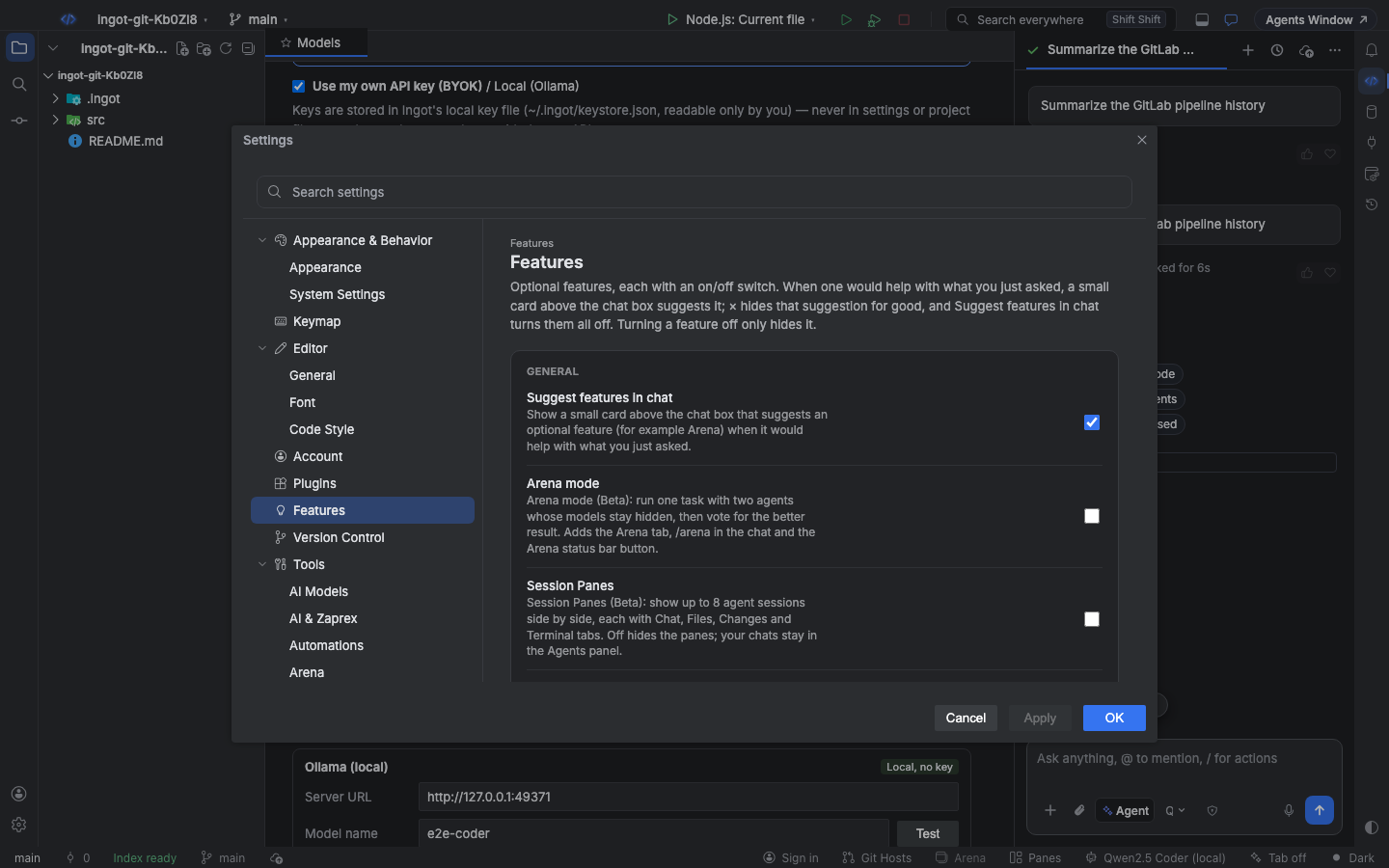
origindel proyecto está en uno de esos hosts, una tarjeta pequeña sobre el cuadro del chat ofrece Enable Git Hosts. × la oculta para siempre. - Settings › Features › Git Hosts. Un interruptor. Desactivarlo oculta el panel y quita las herramientas a los agentes; tus cuentas siguen conectadas.
- El botón Git Hosts de la barra de estado. Un clic activa Hosts de Git y abre el panel. Cuando está activo, el botón muestra u oculta el panel. El atajo es
⌥⇧⌘\en macOS yCtrl+Alt+Shift+\en Windows y Linux.
Conecta un host
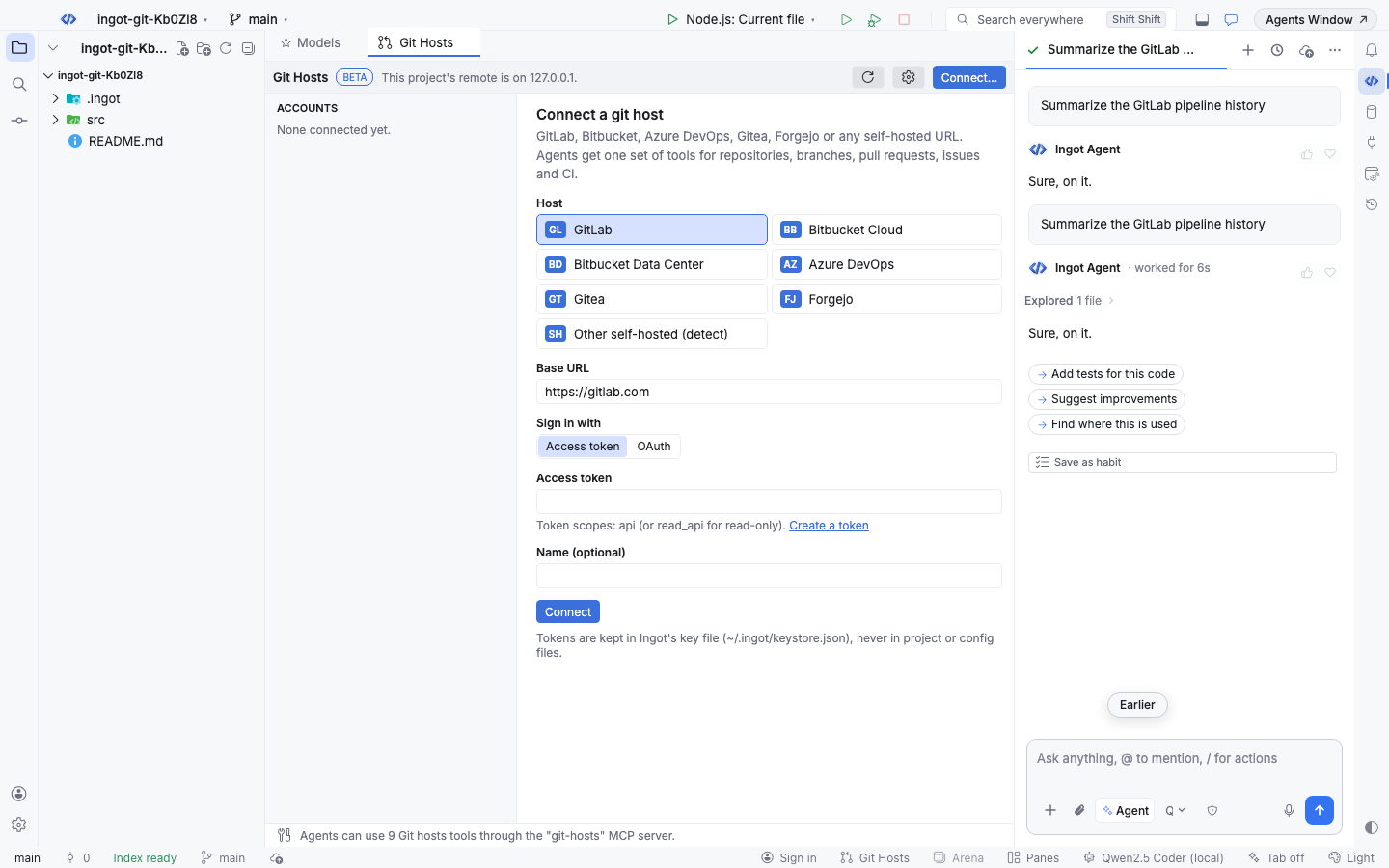
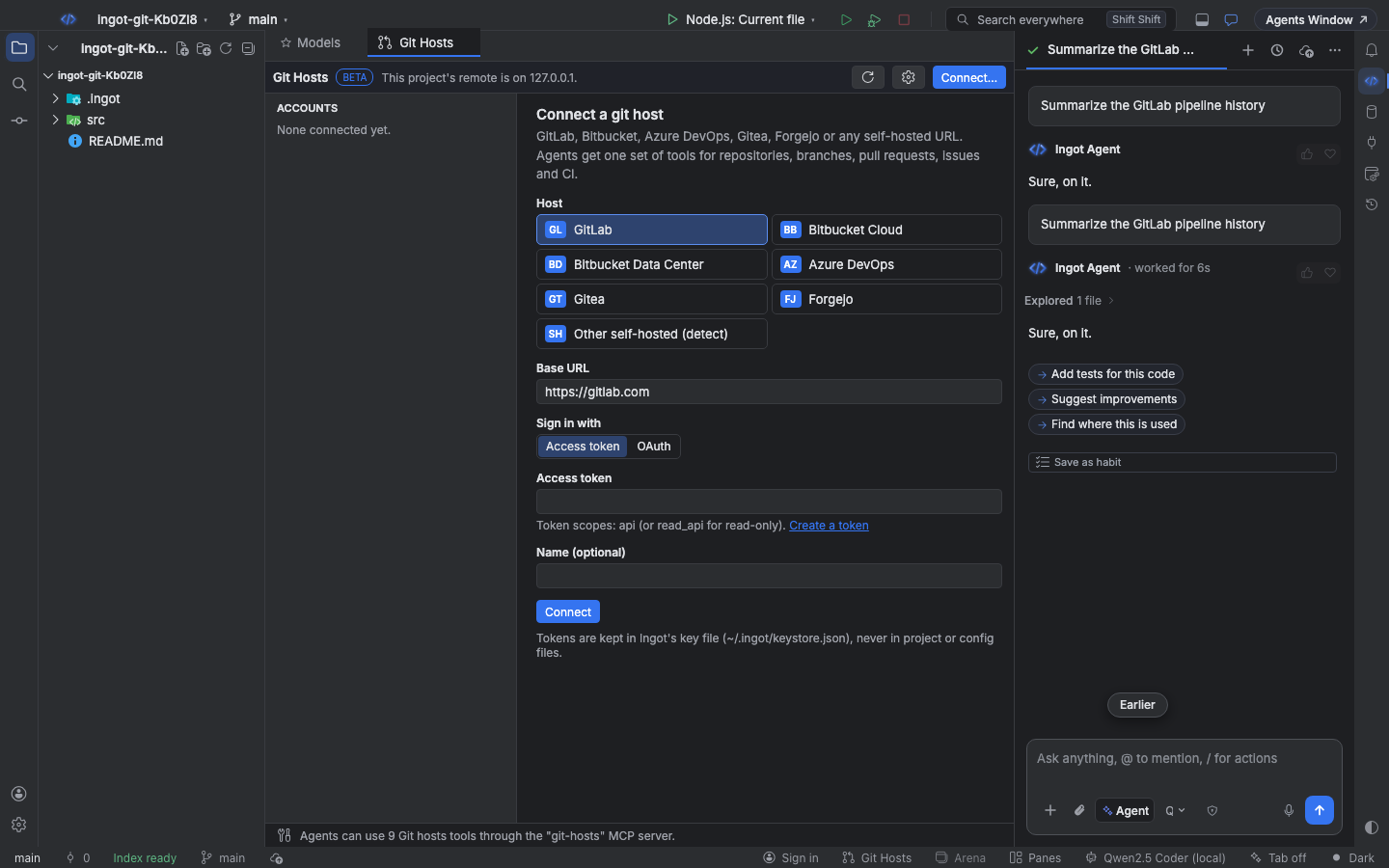
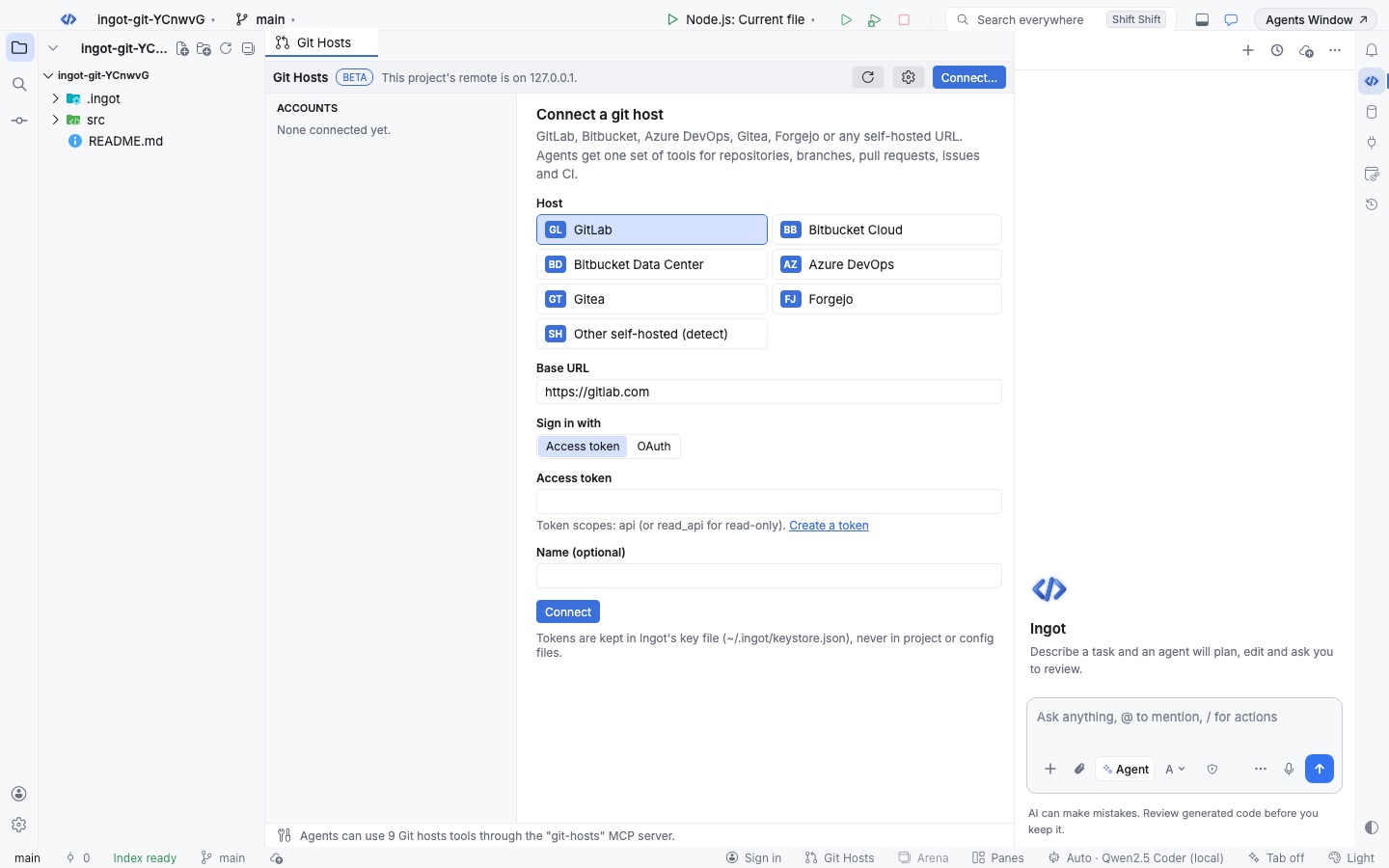
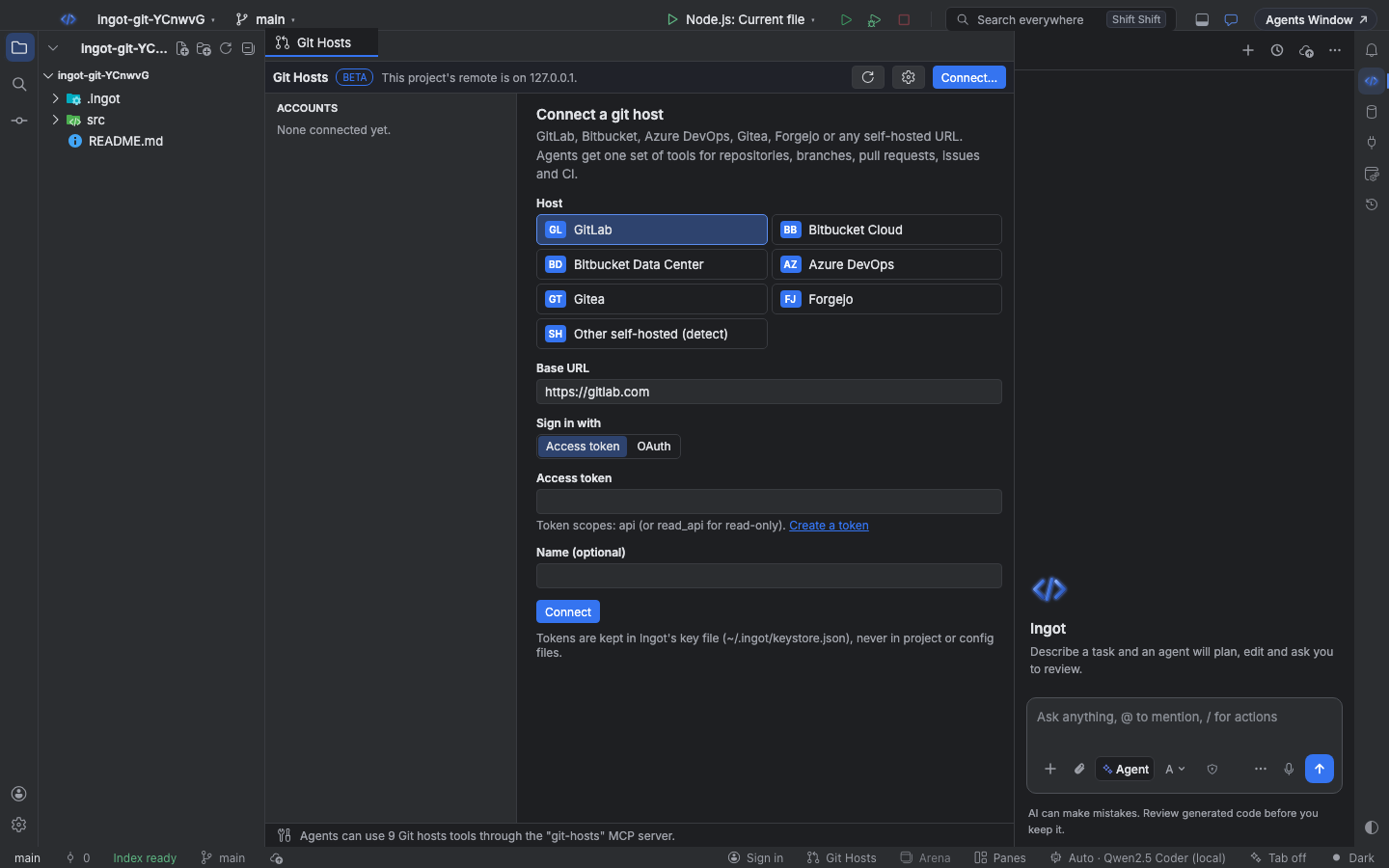
Haz clic en Connect… en el panel (o ejecuta Git Hosts: Connect GitLab, Bitbucket, Azure DevOps, Gitea or Forgejo… desde Find Action). Elige el host, revisa la URL base, elige cómo iniciar sesión y haz clic en Connect.
| Host | URL base | Notas |
|---|---|---|
| GitLab | https://gitlab.com o tu URL de GitLab | Los pull requests son merge requests; las ejecuciones de CI son pipelines |
| Bitbucket Cloud | https://bitbucket.org | Inicia sesión con un token de API de Atlassian y tu e-mail de Atlassian como usuario, o con OAuth |
| Bitbucket Data Center | https://bitbucket.example.com | También Bitbucket Server. Los repositorios son PROYECTO/repo; el CI son estados de build; Data Center no tiene issues |
| Azure DevOps | https://dev.azure.com/<organización> o https://tfs.example.com/<colección> | Los repositorios son proyecto/repo; los issues son work items; el CI son builds de Azure Pipelines |
| Gitea | https://gitea.example.com | El CI son Gitea Actions o estados de commit |
| Forgejo | https://codeberg.org o tu URL de Forgejo | Igual que Gitea |
| Otro autoalojado | cualquier URL | Detect pregunta al servidor y elige GitLab, Bitbucket Data Center, Azure DevOps Server, Gitea o Forgejo |
Con un token de acceso
Pega un token de acceso personal. El formulario muestra los permisos que necesita el token y un enlace Create a token a la página de tokens del host:
| Host | Permisos del token |
|---|---|
| GitLab | api (o read_api si los agentes solo leen) |
| Bitbucket Cloud | read:repository, read:pullrequest, write:pullrequest, read:issue, write:issue, read:pipeline |
| Bitbucket Data Center | Escritura de repositorio (token de acceso HTTP) |
| Azure DevOps | Code (Read & write), Work Items (Read & write), Build (Read) |
| Gitea y Forgejo | repository, issue y user (lectura y escritura) |
Ingot comprueba el token preguntando al host quién eres y luego guarda la cuenta. Un token que el host rechaza nunca se muestra en el error.
Con OAuth
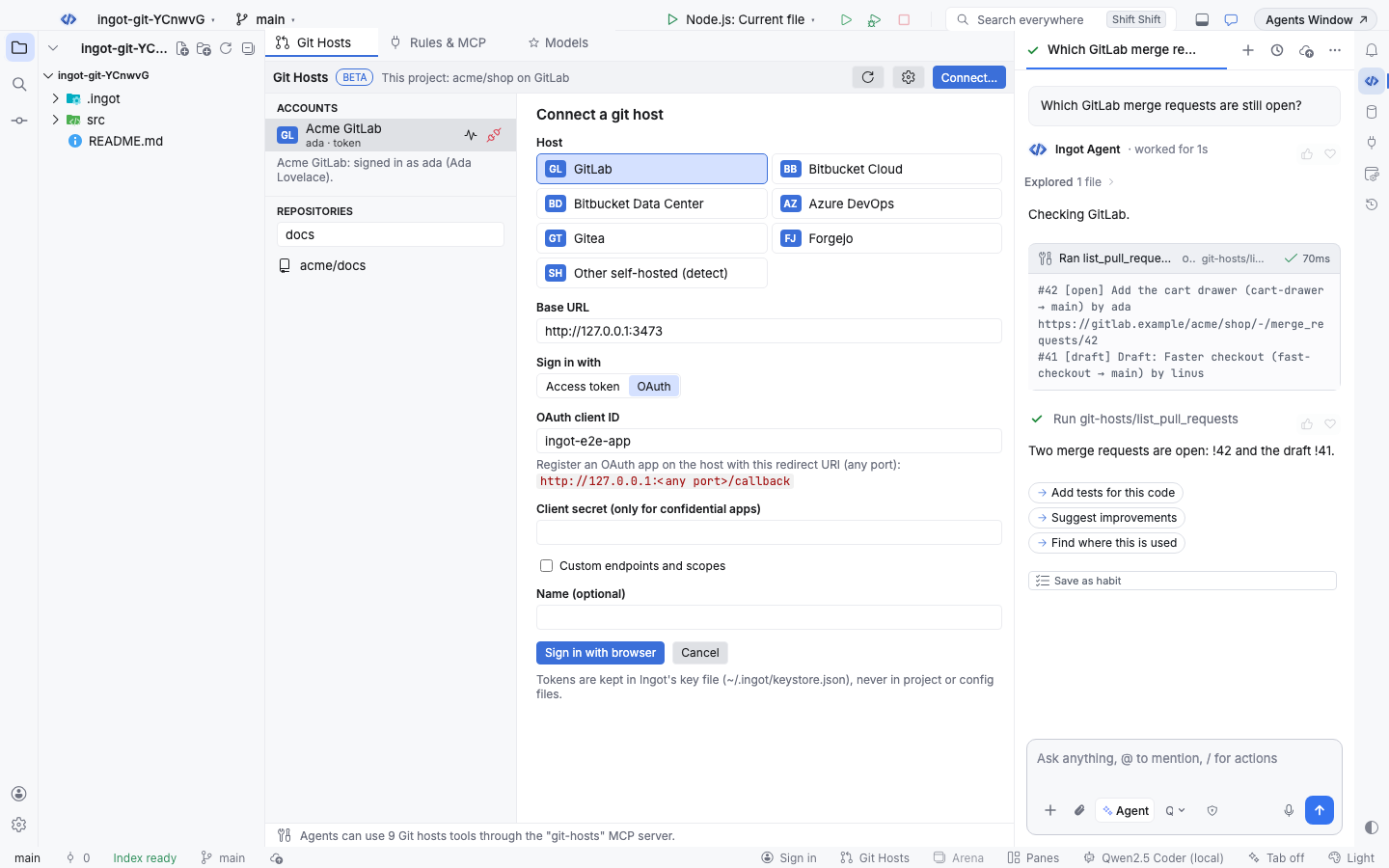
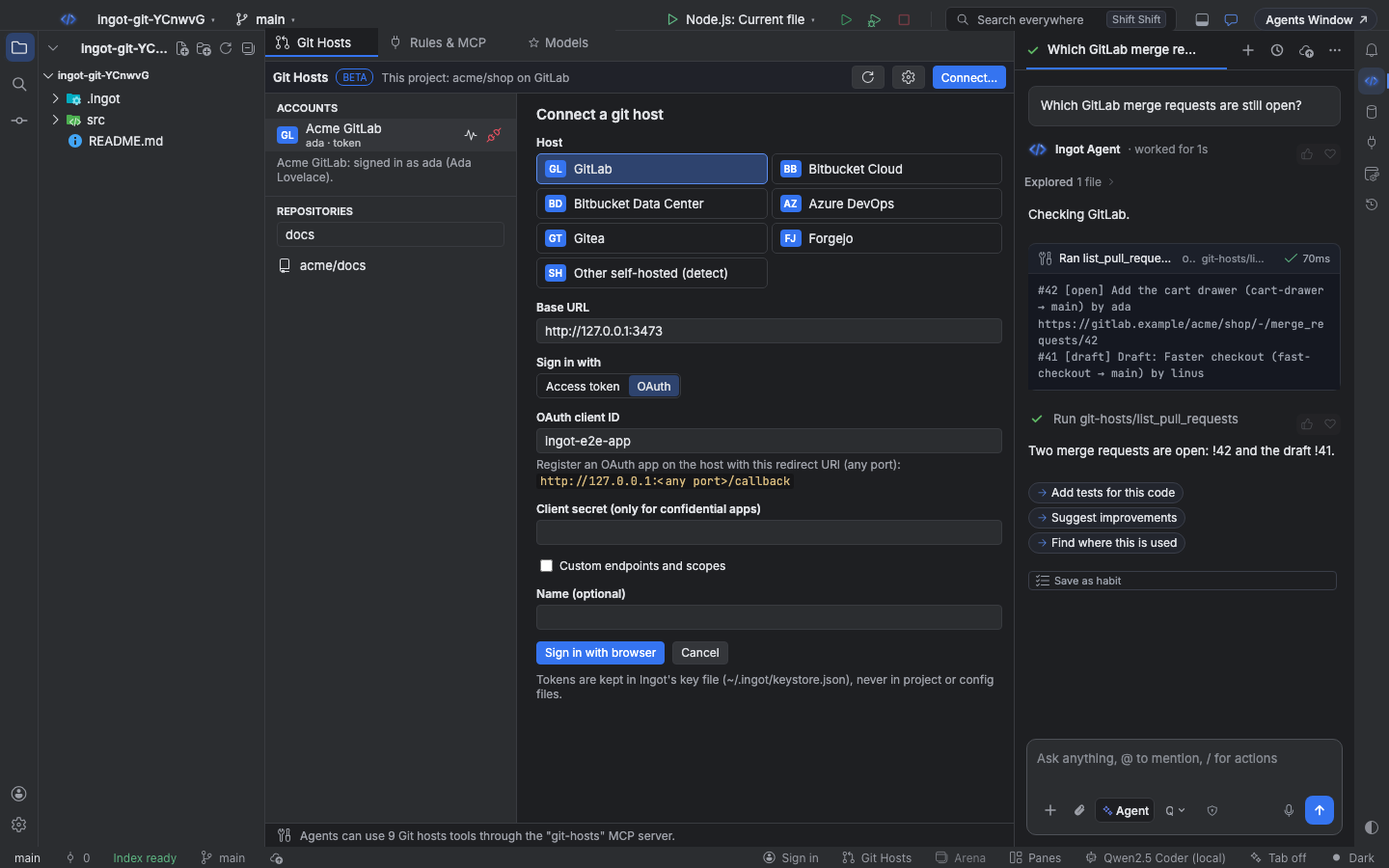
Registra una aplicación OAuth en el host con la URI de redirección http://127.0.0.1:<cualquier puerto>/callback (Ingot elige un puerto libre en cada inicio de sesión, como describe RFC 8252 para apps de escritorio). Elige OAuth, escribe su client ID (y el client secret solo si el host creó una app confidencial) y haz clic en Sign in with browser. La página de consentimiento del host se abre en tu navegador; cuando apruebas, el host devuelve el navegador a Ingot y la cuenta queda conectada. Ingot usa PKCE, así que las apps públicas no necesitan secreto, y renueva el token antes de que caduque.
Custom endpoints and scopes permite fijar la URL de autorización, la URL del token y los permisos cuando tu servidor usa otros. Por defecto se usan los endpoints OAuth estándar del host, por ejemplo /oauth/authorize y /oauth/token en GitLab con los permisos api read_user, y Microsoft Entra ID para Azure DevOps.
Dónde se guardan las cuentas y los tokens
La cuenta (host, URL base, usuario, forma de inicio de sesión) va a ~/.ingot/git-hosts.json, que también lee la CLI de ingot. Los tokens nunca van ahí: Ingot los guarda en su archivo de claves, ~/.ingot/keystore.json, que solo tu usuario puede leer. Disconnect borra ambos.
Explora un repositorio
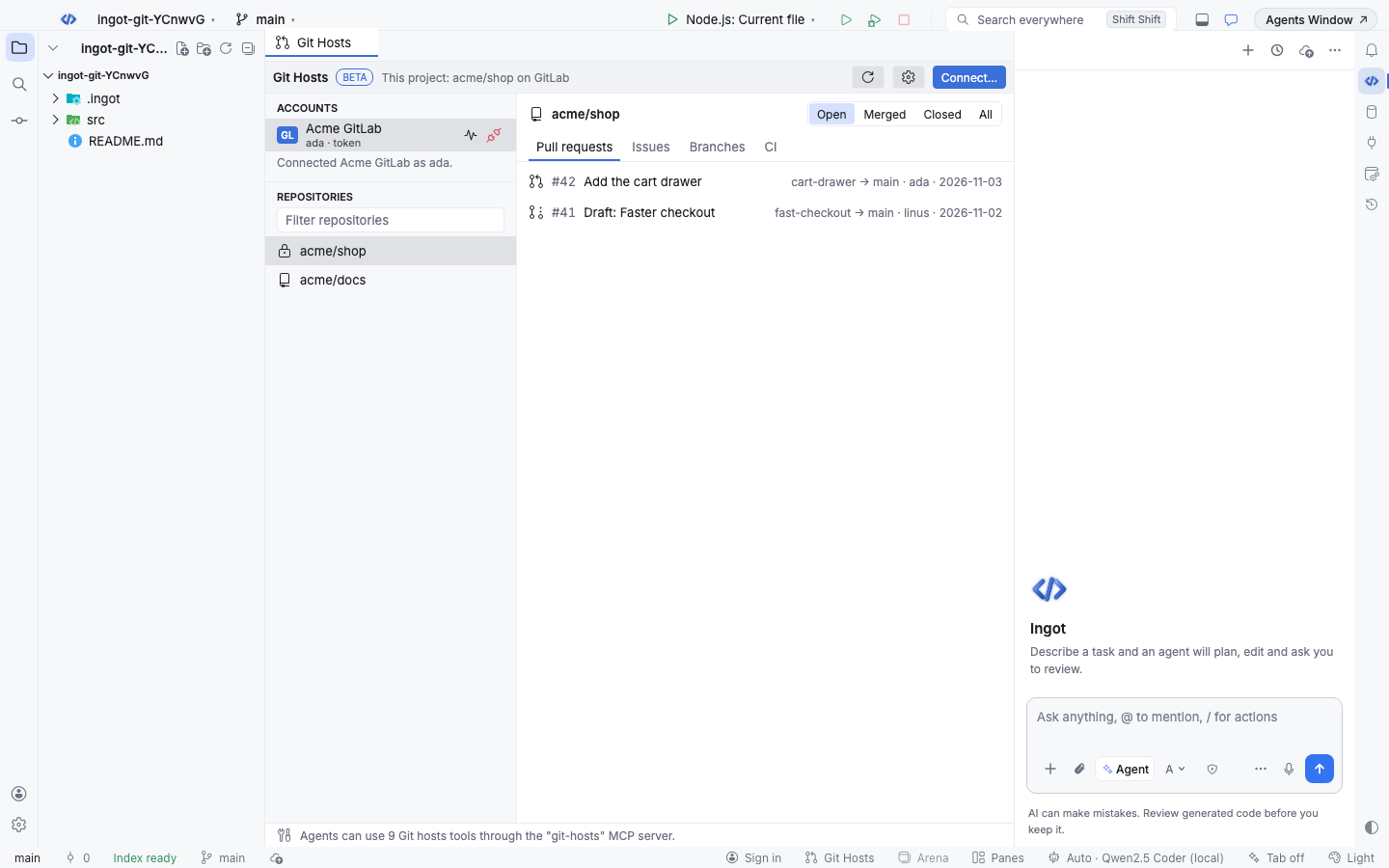
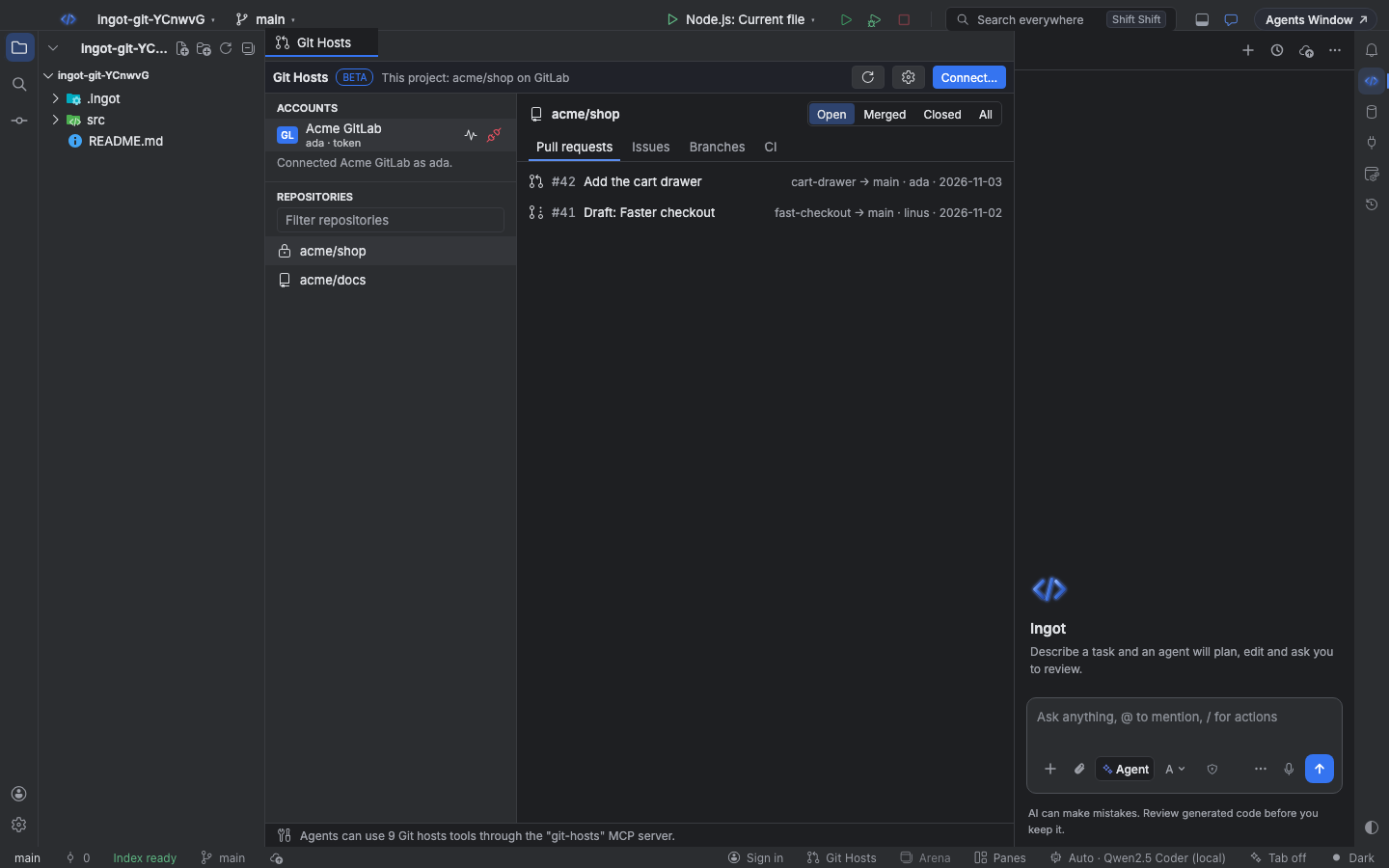
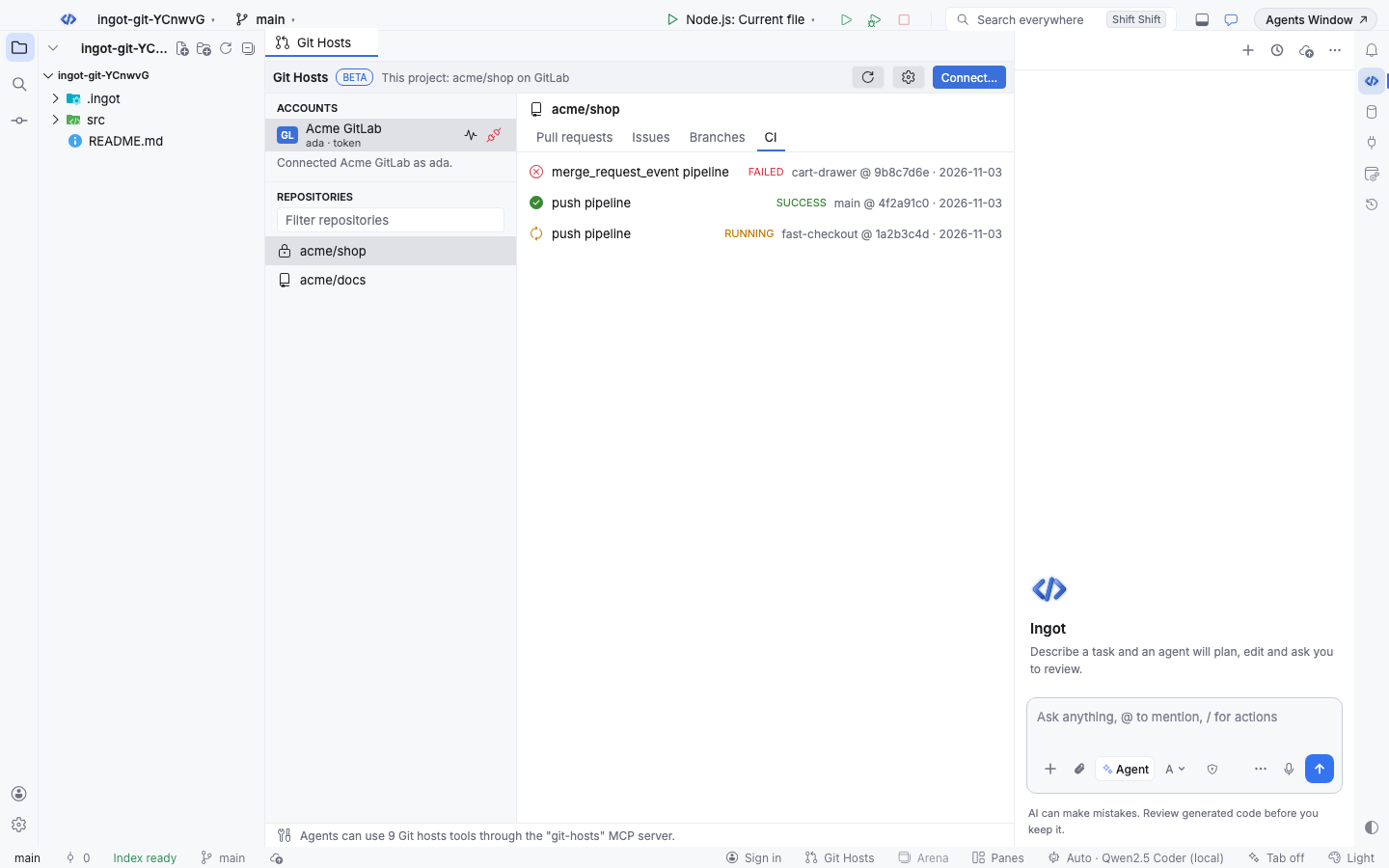
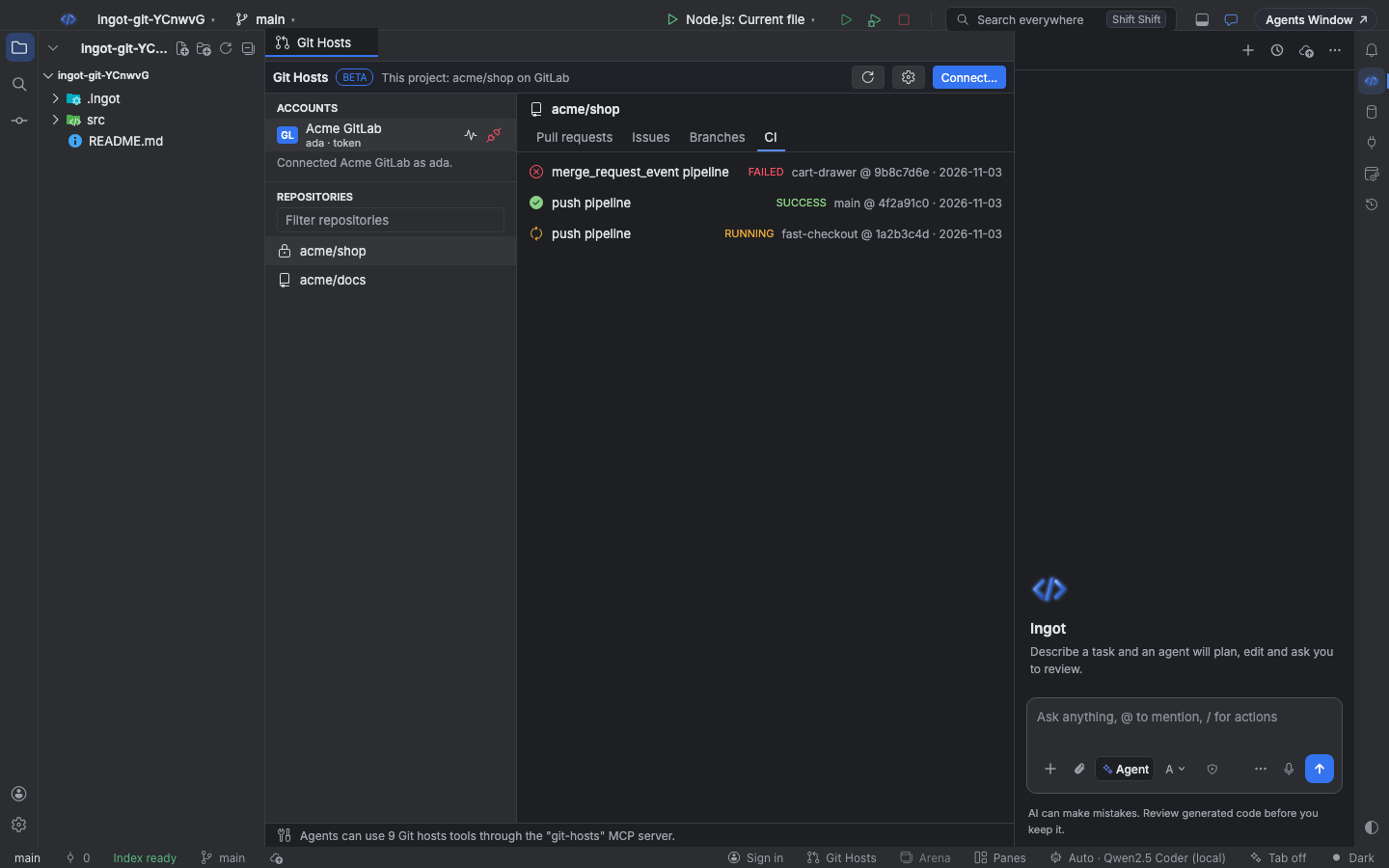
A la izquierda están tus cuentas y los repositorios de la cuenta elegida (escribe en el filtro y pulsa Enter para buscar en el host). Cuando el remoto origin del proyecto está en un host conectado, su repositorio se abre solo. Las pestañas muestran:
| Pestaña | Qué muestra |
|---|---|
| Pull requests | Número, título, rama origen → destino, autor y última actualización. Open, Merged, Closed o All |
| Issues | Número, título, tipo, etiquetas y autor (work items de Azure DevOps). Open, Closed o All |
| Branches | Todas las ramas, con la predeterminada marcada y su commit |
| CI | Ejecuciones recientes: pipelines de GitLab, Bitbucket Pipelines o estados de build, builds de Azure Pipelines, Actions de Gitea y Forgejo o estados de commit, con su estado |
Haz clic en una fila para abrirla en el host. El botón de pulso junto a una cuenta comprueba que sigue funcionando (Test connection); el botón del enchufe la desconecta.
Las PR abiertas tienen un botón Follow: Ingot vigila la CI y los comentarios de revisión de la PR y hace que el agente arregle lo que falla, con tu aprobación para cada push y cada respuesta. Ver Seguir la PR hasta verde.
Qué obtienen los agentes
Mientras Hosts de Git está activo, los agentes reciben el servidor MCP integrado git-hosts: un conjunto de herramientas que funciona igual en todos los hosts conectados. Aparece en Rules, Commands & MCP Servers con la etiqueta Built-in, donde puedes desactivar herramientas sueltas; no tiene comando ni archivo propio, así que no hay nada que editar ni quitar. Las lecturas piden aprobación como cualquier herramienta MCP hasta que eliges Always Run.
| Herramienta | Qué hace |
|---|---|
list_accounts | Las cuentas conectadas |
list_repos | Repositorios de una cuenta, con búsqueda opcional |
list_branches | Ramas de un repositorio |
list_pull_requests | Pull requests (merge requests), por estado |
get_pull_request | Un pull request con su descripción |
create_pull_request | Abre un pull request: título, origen, destino (la rama predeterminada si falta), descripción, borrador |
list_issues | Issues o work items, por estado |
create_issue | Crea un issue o work item |
list_ci_runs | Ejecuciones de CI recientes, opcionalmente de una rama |
Todas las herramientas aceptan account y repo; ambos son opcionales cuando el origin del proyecto está en un host conectado. Read-only for agents en los ajustes deja fuera create_pull_request y create_issue. Los errores del host llegan al agente sin ningún token.
Teclado
| Acción | Find Action | Atajo (macOS / Windows y Linux) |
|---|---|---|
| Mostrar u ocultar Git Hosts | Git Hosts: Show / Hide | ⌥⇧⌘\ / Ctrl+Alt+Shift+\ |
| Activar y abrir | Git Hosts: Open | |
| Conectar un host | Git Hosts: Connect GitLab, Bitbucket, Azure DevOps, Gitea or Forgejo… | |
| Actualizar | Git Hosts: Refresh |
Ajustes
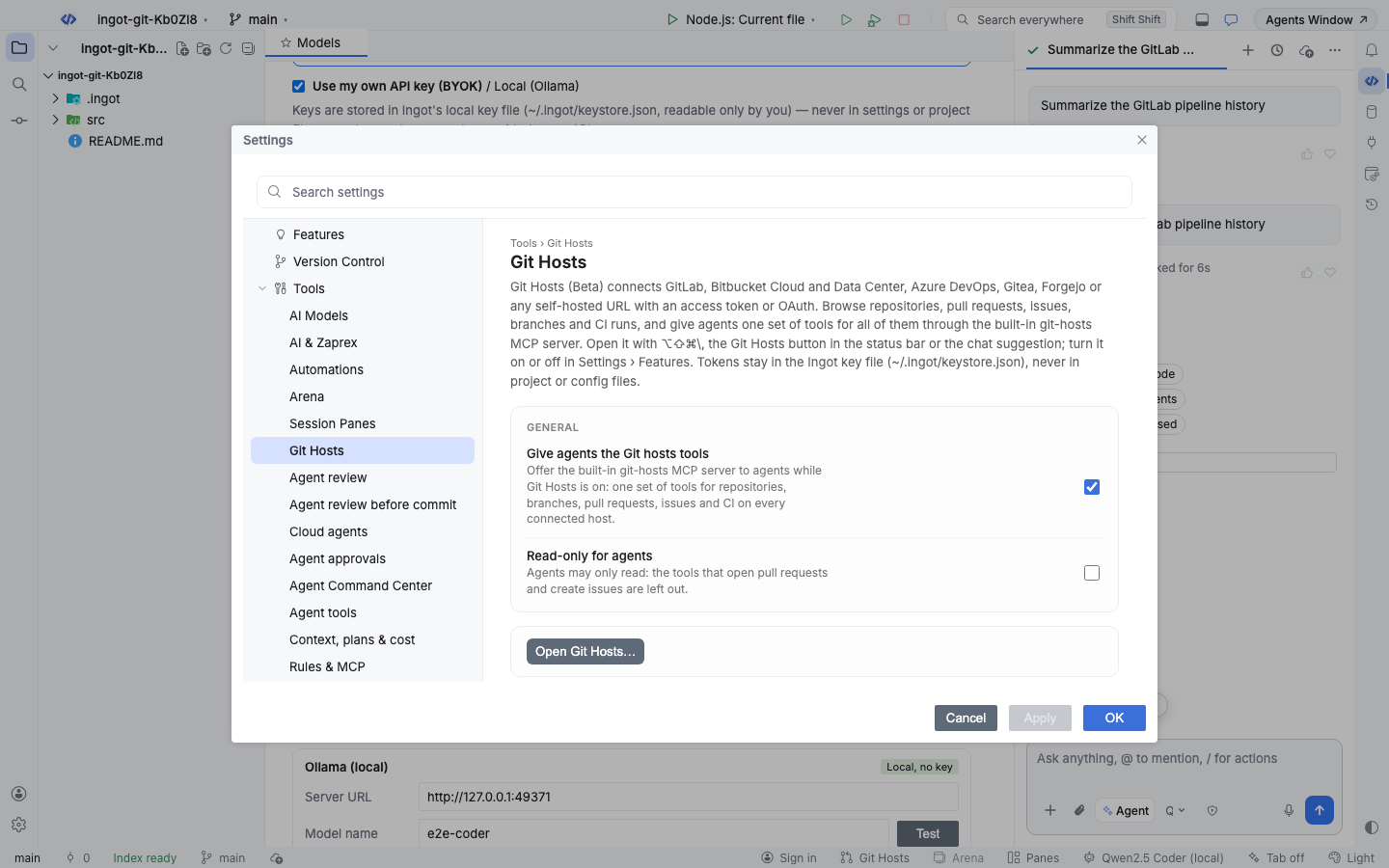
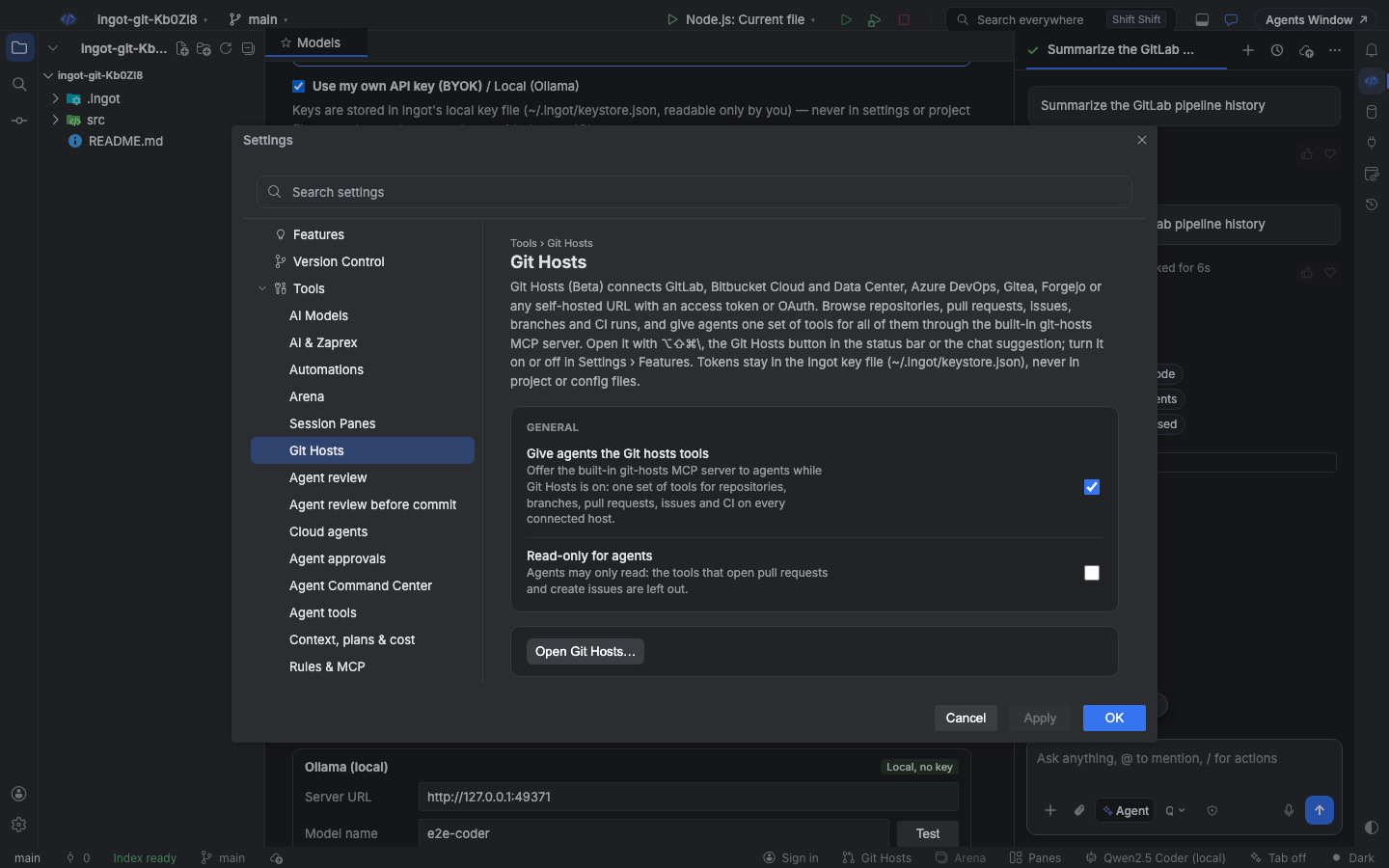
Settings › Tools › Git Hosts:
| Ajuste | Predeterminado | Qué hace |
|---|---|---|
Give agents the Git hosts tools (ingot.gitHosts.agentTools) | true | Ofrece el servidor MCP integrado git-hosts a los agentes mientras Hosts de Git está activo |
Read-only for agents (ingot.gitHosts.readOnly) | false | Deja fuera las herramientas que abren pull requests y crean issues |
Settings › Features:
| Ajuste | Predeterminado | Qué hace |
|---|---|---|
Git Hosts (ingot.gitHosts.enabled) | false | Muestra el panel Git Hosts y da sus herramientas a los agentes; las cuentas siguen conectadas cuando está desactivado |
Suggest features in chat (ingot.suggestions.enabled) | true | Muestra las tarjetas de sugerencia sobre el cuadro del chat, para todas las funciones opcionales |
Desde la terminal
ingot git hace lo mismo desde una terminal o un script, con el mismo archivo de cuentas. Guarda sus propios tokens en ~/.ingot/cli/git-hosts-credentials.json (modo 600), así que conecta una vez en cada sitio.
npx @ingotide/cli git hosts                                   # hosts compatibles, páginas de tokens y permisos
npx @ingotide/cli git connect gitlab --token "$GITLAB_TOKEN"  # o define INGOT_GIT_TOKEN
npx @ingotide/cli git connect https://git.example.com         # detecta el host y pide un token
npx @ingotide/cli git connect gitlab --oauth --client-id <id> # OAuth con PKCE en tu navegador
npx @ingotide/cli git prs --state open                        # pull requests del origin del clon
npx @ingotide/cli git pr create --title "Fix VAT" --source vat --draft
npx @ingotide/cli git ci --ref main                           # ejecuciones de CI recientes
npx @ingotide/cli git mcp --read-only                         # el servidor MCP git-hosts por stdio
ingot git mcp sirve las mismas herramientas git-hosts a cualquier cliente MCP: añade { "git-hosts": { "command": "ingot", "args": ["git", "mcp"] } } a su mcp.json. Todos los comandos están en la página de la CLI.
Preguntas frecuentes
¿Ingot envía mi código al host? No. Hosts de Git solo llama a la API del host para repositorios, ramas, pull requests, issues y CI, con tu token, desde tu ordenador.
¿Puedo conectar dos cuentas en el mismo host? Una cuenta por host y URL base. Conectar de nuevo (por ejemplo con OAuth en vez de un token) sustituye el inicio de sesión de esa cuenta.
¿Por qué el agente no ve las herramientas? Hosts de Git debe estar activo, Give agents the Git hosts tools debe estar activo y el servidor git-hosts debe estar activo en Rules, Commands & MCP Servers.