Colores de cambios en archivos
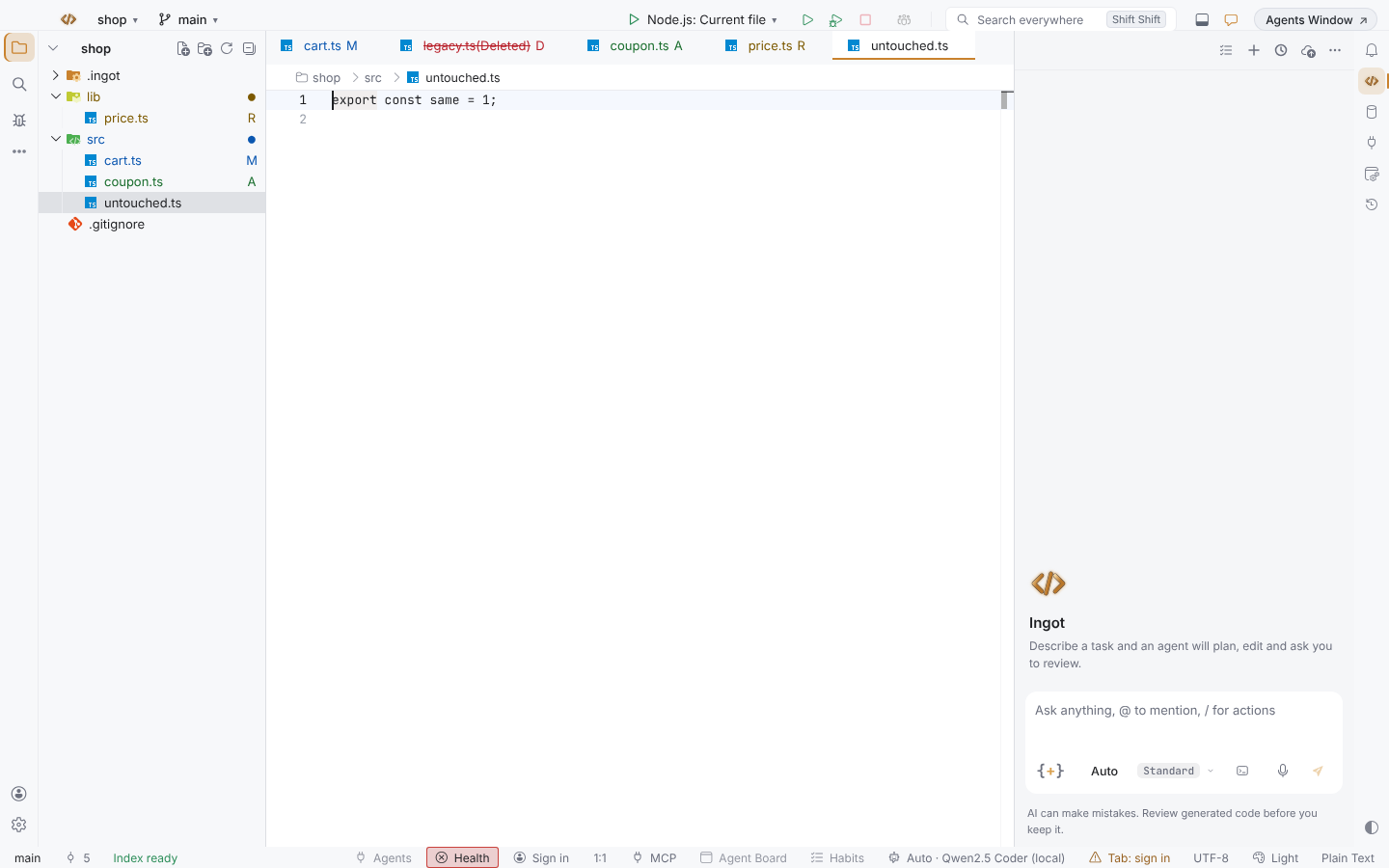
Ingot colorea el nombre de un archivo según lo que le pasó desde el último commit. Ves de un vistazo qué archivos abiertos tocaste tú o el agente, y cómo. Un color significa lo mismo en todos los lugares donde aparece el nombre de un archivo cambiado.
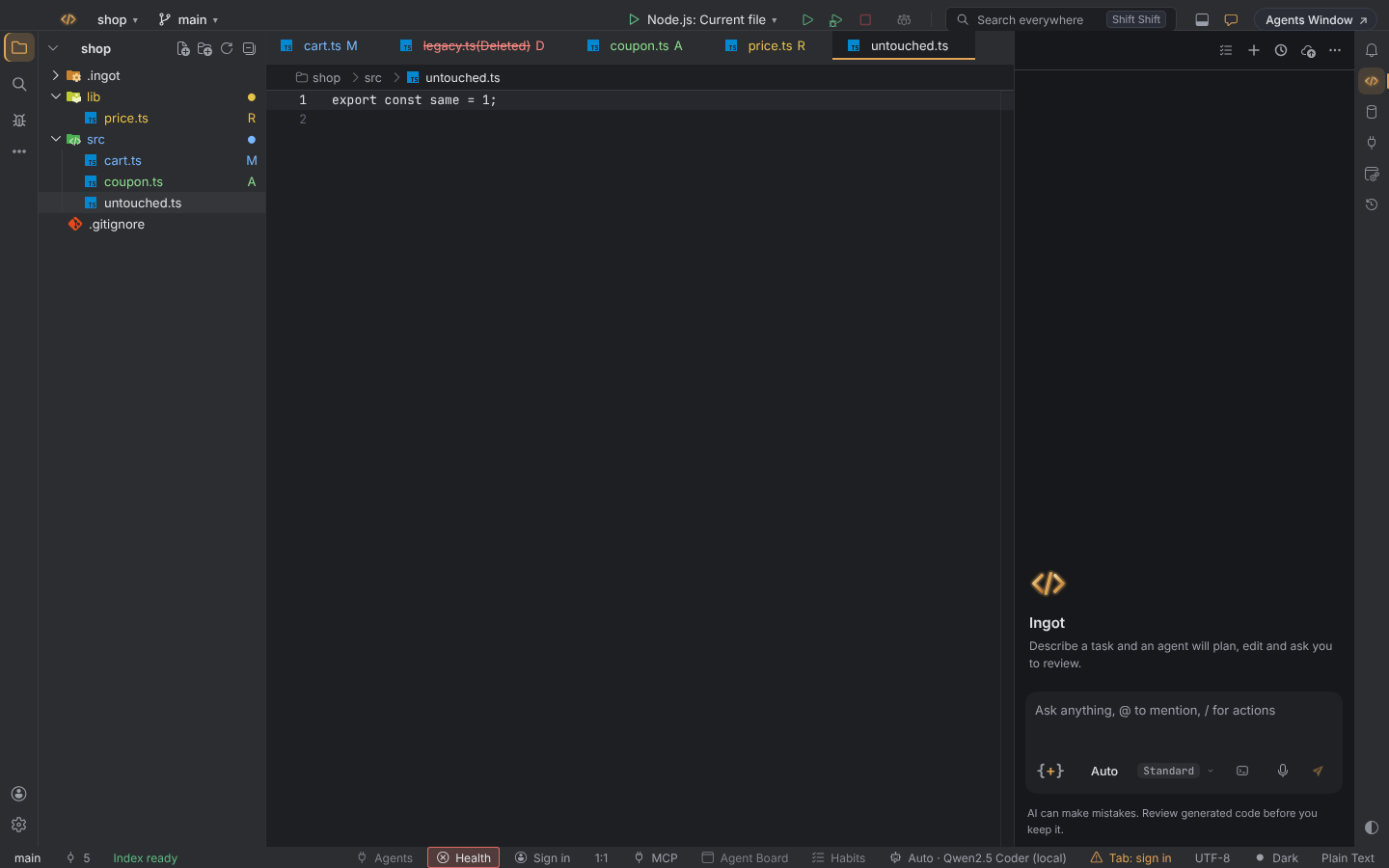
Los cuatro colores
| El archivo está | Color | Letra |
|---|---|---|
| nuevo (no está en el último commit) | verde | A |
| cambiado | azul | M |
| eliminado | rojo, con el nombre tachado | D |
| movido o renombrado | amarillo | R |
La letra va junto al nombre, así el estado nunca depende solo del color. Pasa el puntero sobre el nombre para leer qué pasó, por ejemplo Moved or renamed from src/price.ts.
Dónde los ves
- Pestañas del editor. El título de la pestaña toma el color. La pestaña de un archivo eliminado sigue abierta, en rojo y tachada, hasta que la cierras.
- Árbol Project. El nombre toma el color y la fila recibe la letra. Una carpeta con cambios dentro recibe un punto del color de su cambio.
- Local Changes, el panel lateral Changes y la ventana Commit.
- Los archivos cambiados por el agente, encima del cuadro del chat: los que el agente creó en verde, los que editó en azul.
Qué cuenta como cambio
Los colores siguen a Local Changes: git status frente al último commit, en cada repositorio que lista el proyecto (consulta Cambios de todos los repositorios), y se actualizan en vivo:
- Archivos guardados, y archivos cambiados fuera de Ingot (una terminal, un agente, otro programa), en cerca de un segundo.
- Texto que aún no guardaste. Un archivo con seguimiento se pone azul mientras escribes y vuelve a su color cuando deshaces la edición.
- Ediciones del agente en espera de revisión. Un archivo que el agente creó o editó tiene color mientras sus cambios esperan Accept o Reject.
- Movimientos. Un renombrado que preparaste (staged) aparece como movido. Un archivo movido sin avisar a git (en el árbol Project, por el agente, con
mv) aparece como movido cuando el archivo nuevo tiene el mismo contenido que el eliminado y además el mismo nombre o la misma carpeta. El lugar que dejó aparece como archivo eliminado.
Cuándo se quita un color
Un archivo recupera su color normal en cuanto vuelve a coincidir con el último commit:
- haces commit del cambio,
- lo reviertes (Rollback,
git checkout,git restore), - rechazas la edición del agente,
- o deshaces lo que escribiste sin guardar.
Claro y oscuro
Los colores son colores del tema, ajustados por tipo de tema para que los nombres se lean bien en la barra de pestañas, el editor y la barra lateral: tonos más profundos en temas claros, más claros en temas oscuros y más fuertes en los temas de alto contraste.
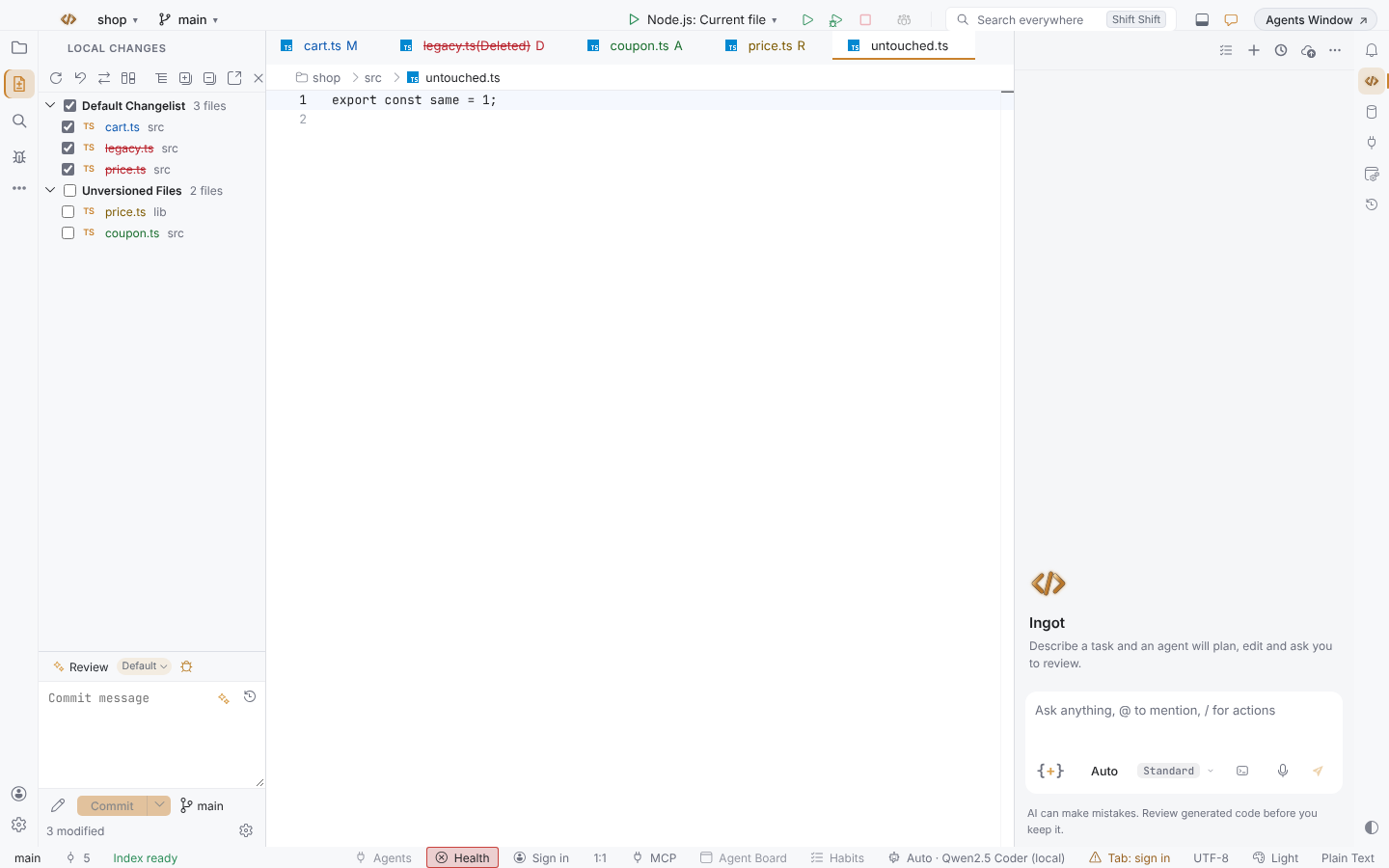
Un tema de color puede definir los suyos:
| Color del tema | Se usa para |
|---|---|
ingotFileChange.addedForeground | archivos nuevos |
ingotFileChange.modifiedForeground | archivos cambiados |
ingotFileChange.deletedForeground | archivos eliminados |
ingotFileChange.renamedForeground | archivos movidos o renombrados |
Los temas que no los definen reciben el valor predeterminado de Ingot para su tipo (claro, oscuro, alto contraste).
Activar o desactivar
Activado de forma predeterminada. Cámbialo en cualquiera de estos lugares; se aplica al momento:
- Settings › Version Control › File change colors
- Settings › Features › File change colors
- la configuración inicial (Help › Set Up Ingot…)
| Ajuste | Valores | Predeterminado |
|---|---|---|
ingot.fileChangeColors.enabled | true, false | true |
Desactivado, las pestañas del editor y el árbol Project muestran nombres sin color. Las listas de cambios (Local Changes, la ventana Commit, los archivos cambiados por el agente) conservan sus colores, porque allí cada archivo es un cambio.
Como Ingot colorea los nombres por su cuenta, las decoraciones de nombres de la extensión Git (git.decorations.enabled) vienen desactivadas. Activa ese ajuste si las prefieres; en los temas de Ingot usan los mismos cuatro colores.
Conviene saber
- Los archivos que git ignora no aparecen en Local Changes, así que tus ediciones en ellos no se colorean. Consulta Archivos que git ignora.
- Un archivo con un conflicto de merge aparece como cambiado (azul) en su pestaña; Local Changes marca el conflicto.
- Un archivo movido cuyo contenido también cambió aparece como un archivo nuevo y otro eliminado hasta que preparas (stage) el movimiento.
- Una carpeta sin repositorio Git no tiene último commit: allí solo se colorean las ediciones del agente en espera de revisión. Consulta Carpetas sin Git.