סוכנים חיצוניים (ACP)
הריצו סוכן קוד פתוח (OpenCode, Goose או OpenHands) או כל סוכן Agent Client Protocol שאתם מוסיפים בתוך Ingot, לצד הסוכן של Ingot עצמו. הסוכן מציג את התוכנית והכלים שלו ומבקש רשות לפני עריכה.
Agent Client Protocol (ACP) הוא תקן פתוח לחיבור סוכני קוד לעורכים. Ingot מפעיל את הסוכן כתהליך נפרד בתיקיית הפרויקט ומדבר איתו ב-ACP: אתם מקבלים סביבו את החלונית של Ingot, כרטיסי ההרשאה ומעקב אחרי קבצים.
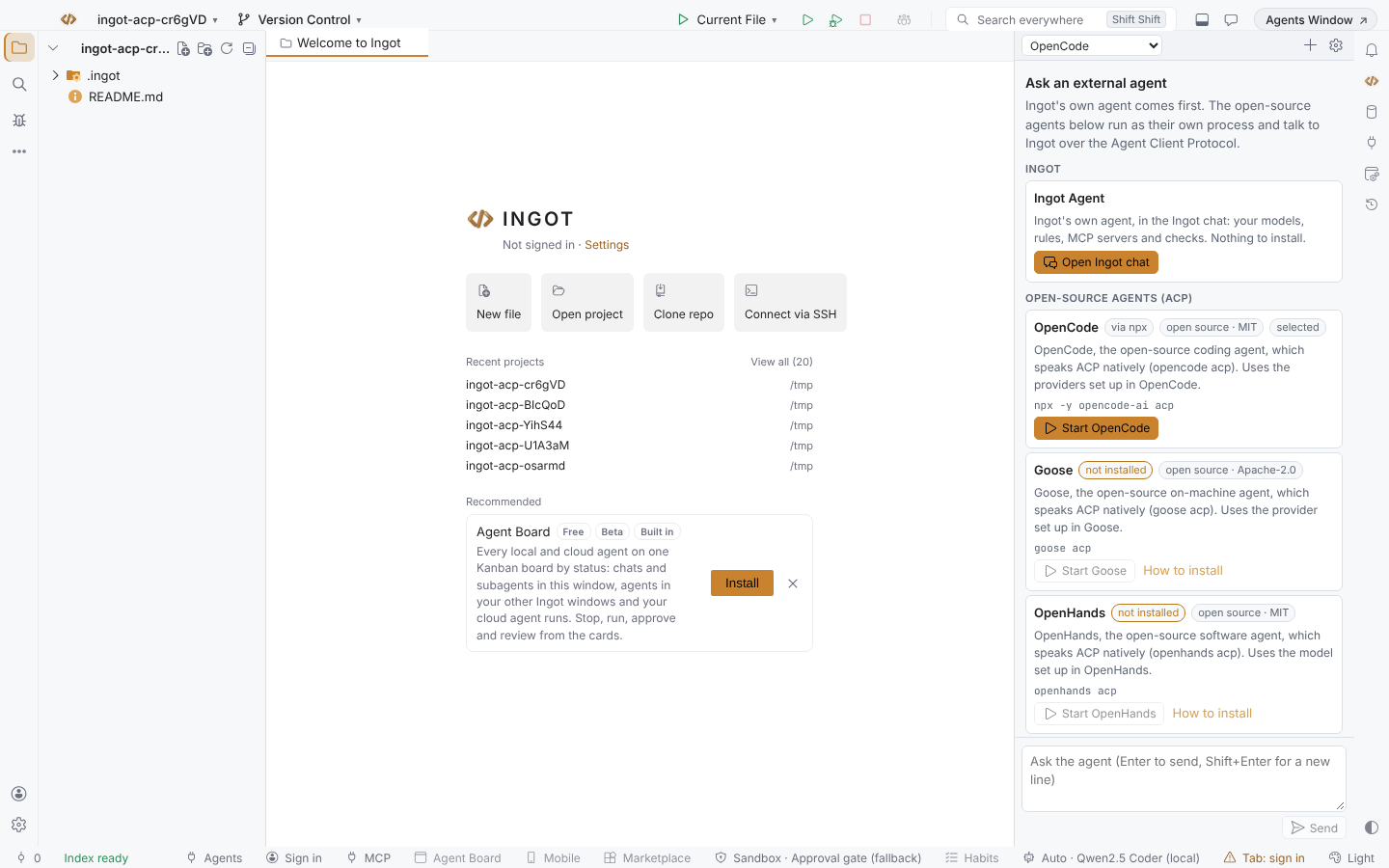
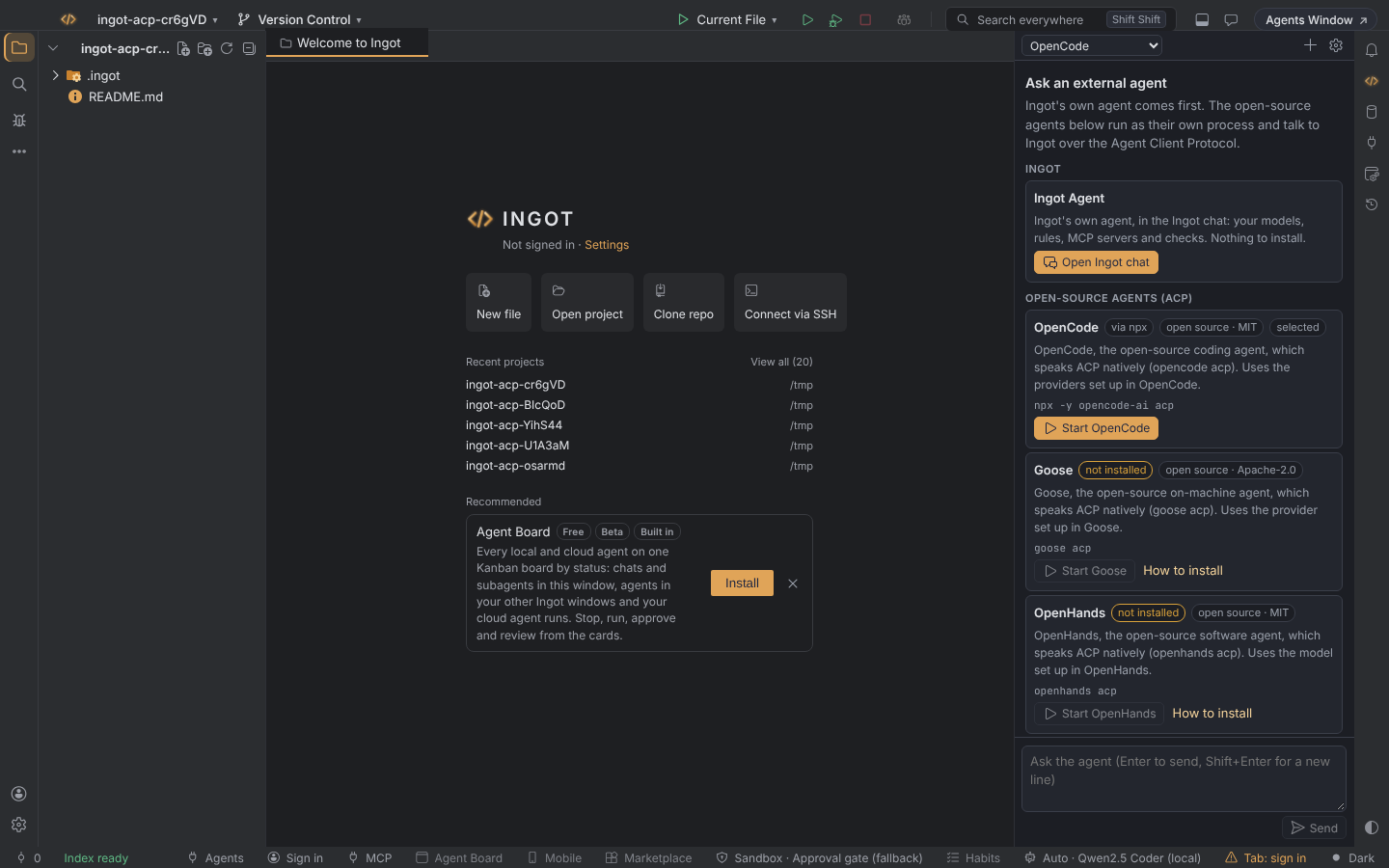
הפעלה
סוכנים חיצוניים כבויים עד שמפעילים אותם. יש שלוש דרכים, כמו לכל תכונה אופציונלית:
- בצ׳אט. כתבו את שם הסוכן בצ׳אט של הסוכן ("ש-OpenCode יטפל בזה", "תבקש מ-Goose…", או השם שנתתם לסוכן שלכם) ושורה קטנה תציע Enable. היא מפעילה את התכונה, פותחת את החלונית על הסוכן הזה ומכניסה את ההודעה שלכם לתיבת הכתיבה שלו. **×** מסתיר את ההצעה לתמיד.
- בהגדרות. Settings › Features › External agents הוא מתג ההפעלה. Settings › Tools › External agents (ACP) מכיל את שאר האפשרויות.
- בלחיצה אחת. הכפתור Agents בשורת המצב מפעיל את התכונה ופותח את החלונית. קיצור המקשים הוא
⌥⇧⌘Endב-macOS ו-Ctrl+Alt+Shift+Endב-Windows וב-Linux; ב-Find Action חפשו "External Agents".
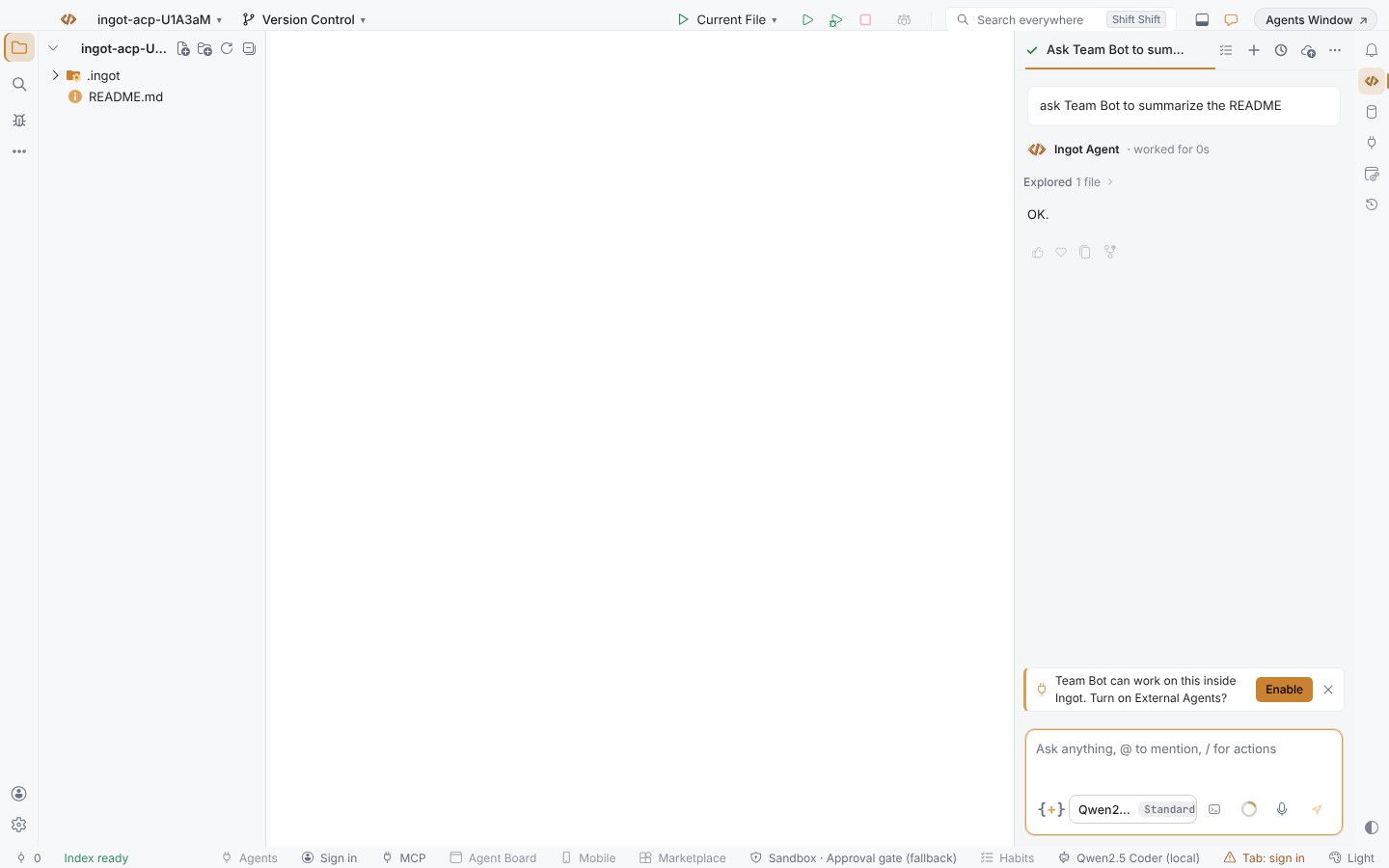
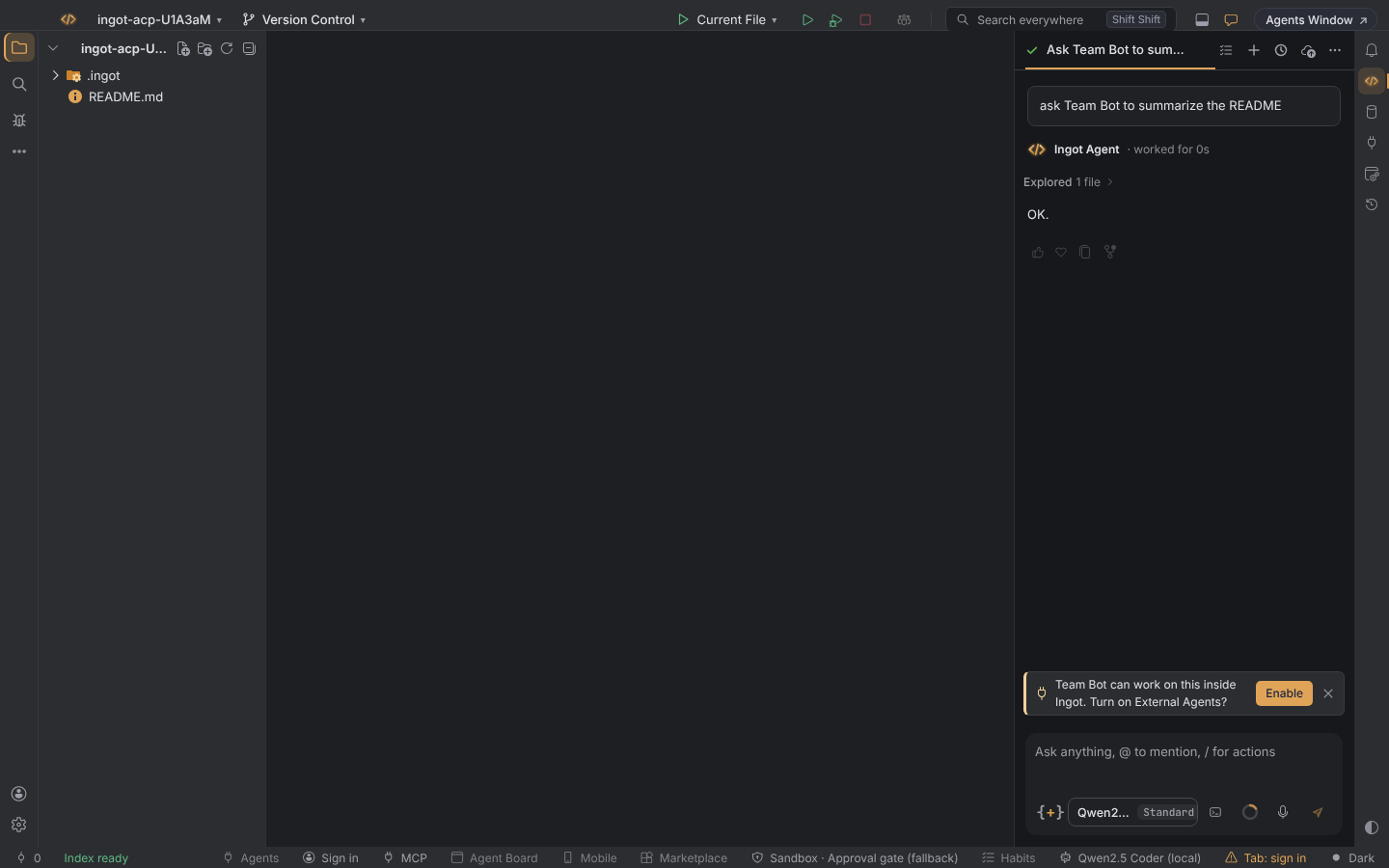
רשימת הסוכנים
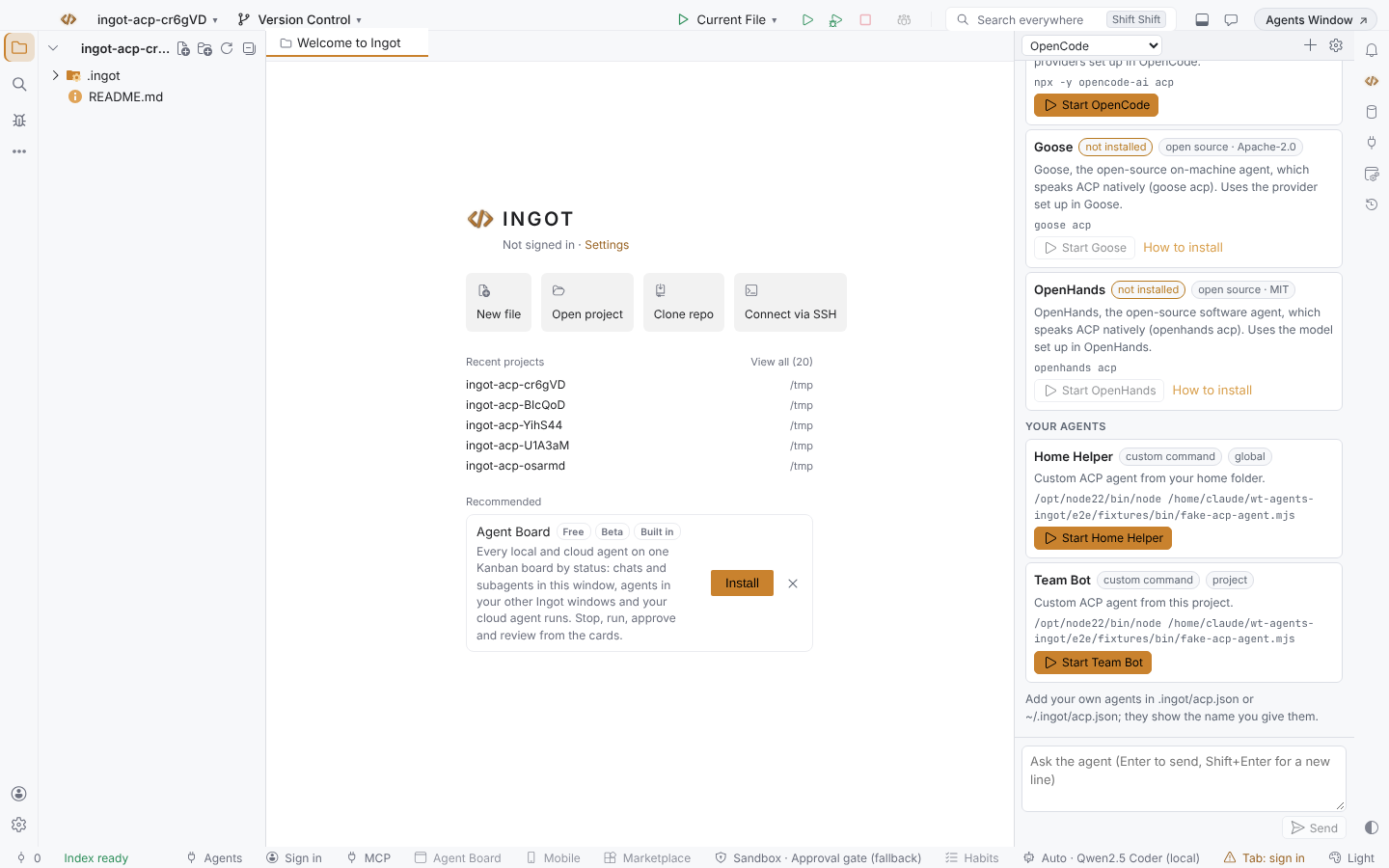
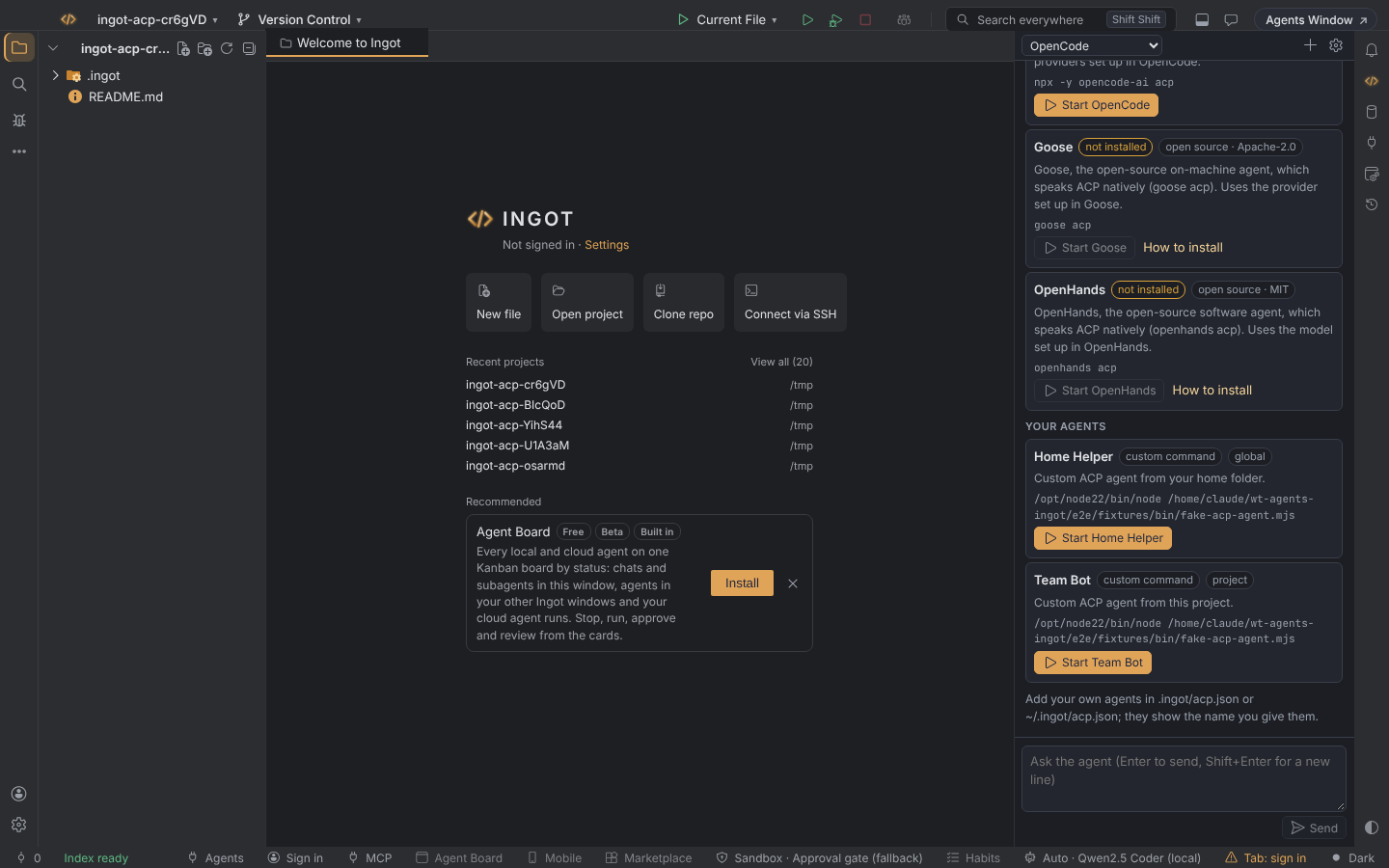
החלונית מציגה את הסוכנים בשלוש קבוצות:
- Ingot. הסוכן של Ingot תמיד ראשון. Open Ingot chat פותח אותו בצ׳אט של הסוכן, עם המודלים, הכללים, שרתי ה-MCP והבדיקות שלכם. אין מה להתקין.
- Open-source agents (ACP). סוכני קוד פתוח שנבדקו ומדברים ACP, כל אחד ברישיון מתירני. הם משתמשים בספק שהגדרתם בסוכן עצמו, ולכן החלונית אף פעם לא מבקשת בשבילם מפתח API של ספק.
- Your agents. סוכנים שאתם מוסיפים ב-
.ingot/acp.jsonאו ב-~/.ingot/acp.json, עם השם שנתתם להם.
| סוכן | רישיון | איך Ingot מפעיל אותו | התחברות |
|---|---|---|---|
| OpenCode | MIT | opencode acp כש-OpenCode מותקן, אחרת npx -y opencode-ai acp | opencode auth login פעם אחת בטרמינל |
| Goose | Apache-2.0 | goose acp (התקינו קודם את Goose) | goose configure פעם אחת בטרמינל |
| OpenHands | MIT | openhands acp (התקינו קודם את ה-CLI של OpenHands) | הריצו openhands פעם אחת ובחרו מודל עם /settings |
סוכן שלא מותקן מסומן not installed, עם קישור How to install לדף הפרויקט שלו. ההפעלה הראשונה של OpenCode דרך npx מורידה אותו, אז היא יכולה לקחת דקה; צריך Node.js 18 ומעלה ב-PATH.
הרצת משימה
- פתחו את החלונית ובחרו סוכן בכותרת, או לחצו Start בכרטיס שלו.
- תארו את המשימה ולחצו
Enter(Shift+Enterלשורה חדשה). ההודעה הראשונה פותחת סשן בתיקיית הפרויקט הראשונה. - התשובה של הסוכן זורמת לחלונית עם החשיבה שלו (מקופלת), התוכנית שלו וכרטיס לכל קריאה לכלי: מה הוא קרא, מה הוא הריץ ו-diff לכל עריכה.
- כשהסוכן רוצה לערוך קובץ או להריץ פקודה, כרטיס הרשאה מציג את השינוי עם Allow, Always allow ו-Reject (האפשרויות מגיעות מהסוכן).
- הקבצים שהסוכן שינה מופיעים מעל תיבת הכתיבה; לחיצה פותחת אותם.
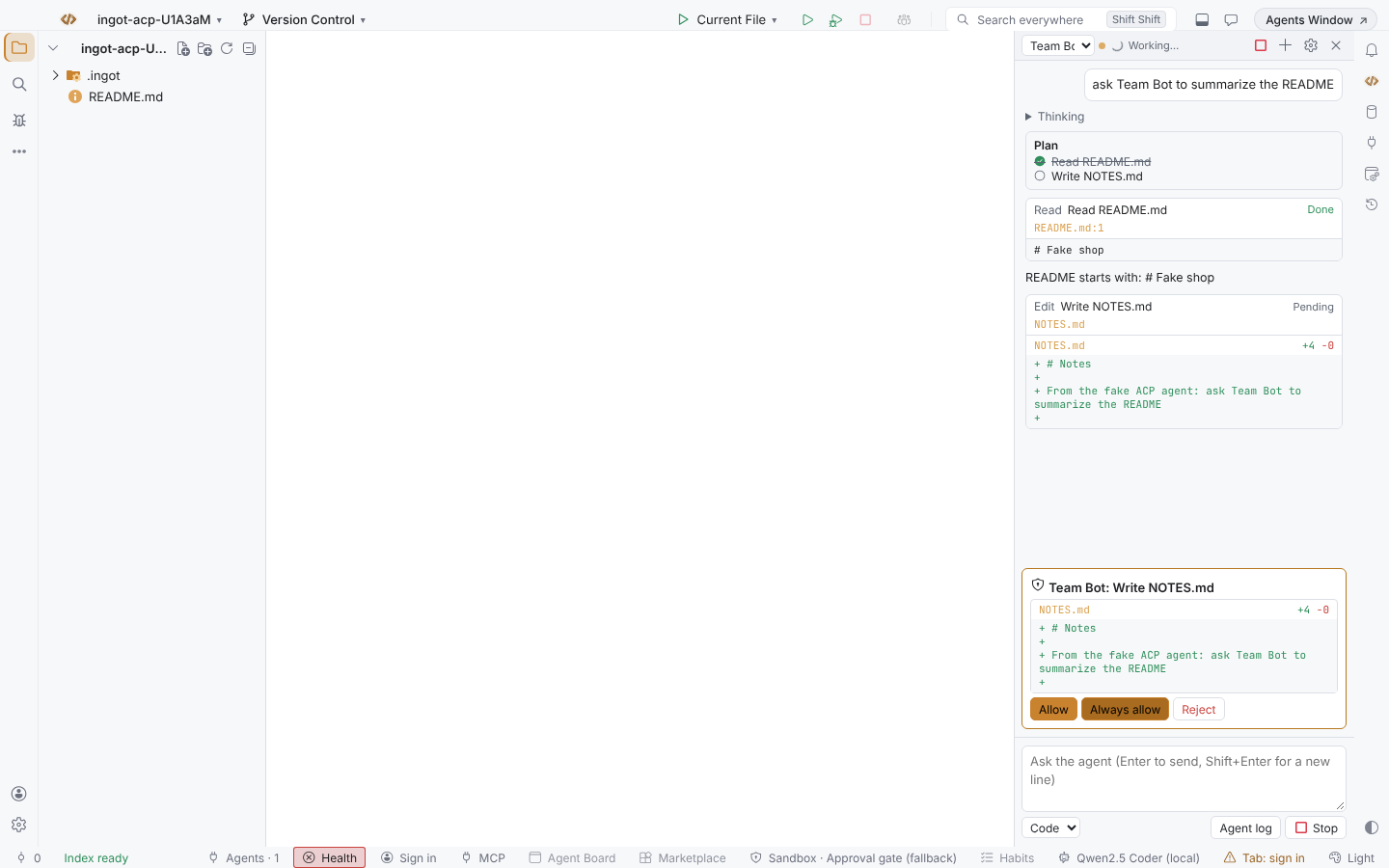
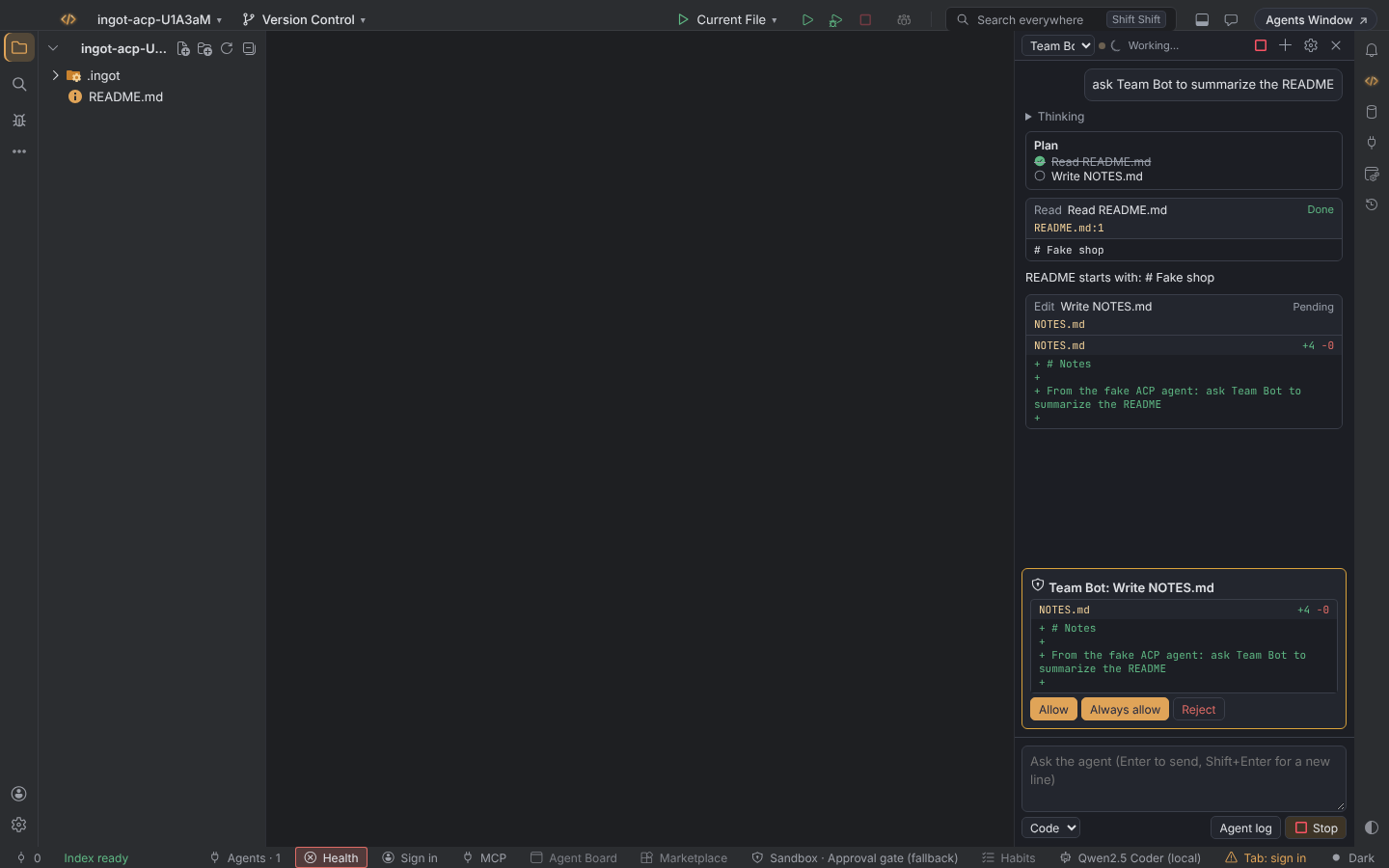
תפריט המצב מתחת לתיבת הכתיבה מחליף בין המצבים של הסוכן עצמו (למשל Code או Ask) כשיש לו כאלה. Stop מבטל את התור, הכפתור + פותח סשן חדש, ו-Agent log מציג מה הסוכן כתב ל-stderr, וזה עוזר כשהוא לא עולה.
הרשאות ובטיחות
| הגדרה | מה Ingot עונה כשהסוכן שואל |
|---|---|
ask (ברירת מחדל) | מציג את כרטיס ההרשאה ומחכה לכם |
allow | מאשר פעם אחת, אוטומטית; השרשור מציין "(automatic)" |
deny | דוחה, אוטומטית: הסוכן יכול לקרוא אבל לא לשנות כלום |
- Ingot קורא וכותב קבצים בשביל הסוכן רק בתוך תיקיית הפרויקט. בקשה לכל נתיב אחר נדחית, לא משנה מה הסוכן מבקש.
- Ingot לא נותן לסוכן טרמינל. פקודות שהסוכן מריץ עם הכלים שלו רצות תחת ה-sandbox וההגדרות של הסוכן עצמו, ועדיין מבקשות רשות דרך כרטיס ההרשאה.
- הסוכן רץ עם ההרשאות של המשתמש שלכם, כמו כל תוכנה שאתם מפעילים. הריצו רק סוכנים שאתם סומכים עליהם, ובדקו את הפקודה בכרטיס הסוכן לפני שאתם מפעילים סוכן שהוספתם.
- כיבוי התכונה עוצר כל סוכן שרץ.
מפתחות API לסוכנים שלכם
סוכן שאתם מוסיפים יכול לציין את משתנה הסביבה שמחזיק את מפתח ה-API שלו (keyEnv). כשהוא צריך התחברות, החלונית מציגה Set API Key…, את שיטות ההתחברות של הסוכן עצמו ו-Retry. המפתח נשמר במאגר המפתחות של Ingot (מחזיק המפתחות של מערכת ההפעלה), אף פעם לא בהגדרות או בקבצי הפרויקט, ונמסר רק לסוכן הזה, במשתנה הזה. Set External Agent API Key… ב-Find Action משנה או מוחק אותו (השאירו ריק כדי למחוק). לסוכני הקוד הפתוח המובנים אין כפתור מפתח: הם מתחברים דרך ה-CLI שלהם.
הוספת סוכנים משלכם
כל תוכנה שמדברת ACP אפשר להוסיף ב-.ingot/acp.json בפרויקט, או ב-~/.ingot/acp.json לכל הפרויקטים. כפתור גלגל השיניים בחלונית יוצר את קובץ הפרויקט.
{
  "agents": {
    "team-bot": { "name": "Team Bot", "command": "team-bot", "args": ["--acp"], "keyEnv": "TEAM_BOT_API_KEY" },
    "goose": { "command": "/opt/tools/goose", "args": ["acp"] }
  }
}
| מפתח | מה הוא עושה |
|---|---|
command, args | איך להפעיל את הסוכן (חובה לסוכן חדש) |
name, description | מוצגים בחלונית ומשמשים בהצעות בצ׳אט |
env | משתני סביבה נוספים לסוכן |
keyEnv | המשתנה שמקבל את המפתח שנשמר עם Set API Key… |
המזהה הוא המפתח (team-bot), באותיות קטנות, ספרות, נקודות, מקפים או קווים תחתונים. שימוש במזהה מובנה (opencode, goose, openhands) משנה את הדרך שבה הסוכן הזה עולה. קובץ הפרויקט גובר על הקובץ הגלובלי.
מהטרמינל
npx @ingotide/cli acp agents                      # the agents you can run, how each starts and its licence
npx @ingotide/cli acp doctor goose --session      # check the ACP handshake and whether it needs a sign-in
npx @ingotide/cli acp run opencode --prompt "Add a test for the cart total" --allow
npx @ingotide/cli acp run team-bot --file task.md --read-only --json
npx @ingotide/cli acp add team-bot --command team-bot --args="--acp" --key-env TEAM_BOT_API_KEY
run מדפיס את התשובה ל-stdout ואת המחשבות, התוכנית והכלים ל-stderr. בלי --allow או --deny הוא שואל בטרמינל ודוחה ב-CI ובצינורות. כל האפשרויות נמצאות ב-CLI.
הגדרות
| הגדרה | ברירת מחדל | מה היא עושה |
|---|---|---|
| External agents | כבוי | מתג התכונה (גם ב-Settings › Features) |
| Default agent | OpenCode | סוכן הקוד הפתוח שהחלונית מתחילה איתו |
| When the agent asks for permission | ask | ask, allow או deny (למעלה) |
| Agents button in the status bar | פועל | הכפתור בלחיצה אחת |
| Suggest features in chat | פועל | Settings › Features: כל ההצעות בתוך הצ׳אט, לכל התכונות |
| Suggestions you closed | ריק | Settings › Features: תכונות שסגרתם את ההצעה שלהן עם × (External Agents הוא acp.external-agents); מחקו אחת כדי לראות אותה שוב |
שאלות נפוצות
זה משתמש בתוכנית או ביחידות שלי ב-Ingot? לא. הסוכן משתמש בספק שלו; Ingot רק מריץ אותו ומציג את העבודה שלו.
Ingot שולח את הקוד שלי למקום כלשהו? לא. הסוכן מדבר עם הספק שלו, כמו בטרמינל.
למה סוכן שהשתמשתי בו קודם לא מופיע ברשימה? הרשימה המובנית כוללת רק סוכני קוד פתוח שנבדקו. כל סוכן ACP אחר עדיין עובד: הוסיפו אותו ב-.ingot/acp.json או ב-~/.ingot/acp.json והוא יופיע עם השם שתתנו לו.
למה סוכן קוד פתוח אומר שהוא צריך התחברות? הוא משתמש בספק שהוגדר בסוכן עצמו: הריצו את ההתחברות שלו פעם אחת בטרמינל (ראו את הטבלה למעלה) ולחצו Retry.