Agentes externos (ACP)
Ejecuta un agente de código abierto (OpenCode, Goose u OpenHands) o cualquier agente Agent Client Protocol que añadas dentro de Ingot, junto al agente propio de Ingot. Muestra su plan y sus herramientas y pide permiso antes de editar.
El Agent Client Protocol (ACP) es un estándar abierto para conectar agentes de código con editores. Ingot arranca el agente como un proceso propio en la carpeta del proyecto y habla con él por ACP: ganas el panel de Ingot, las tarjetas de permiso y el seguimiento de archivos.
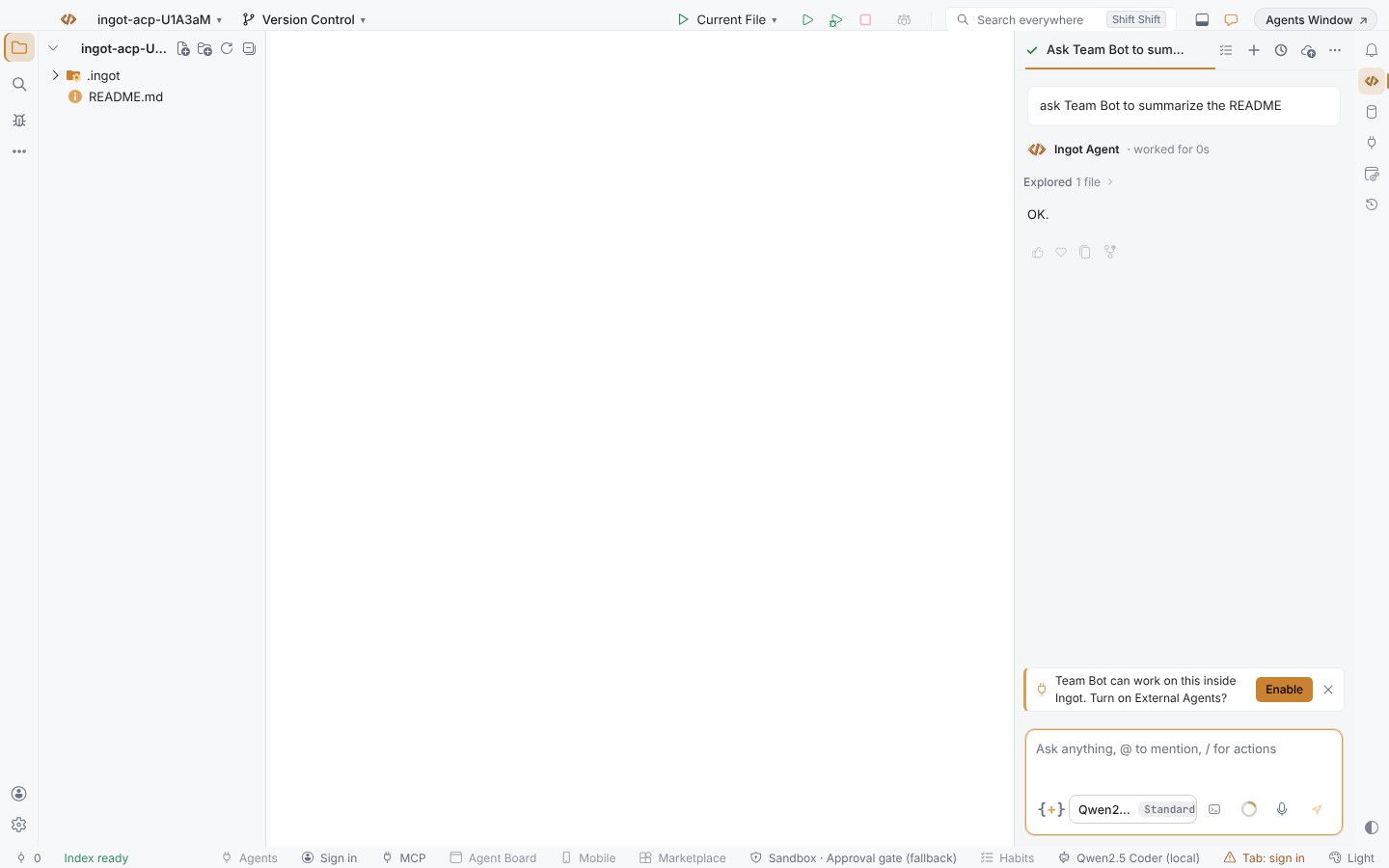
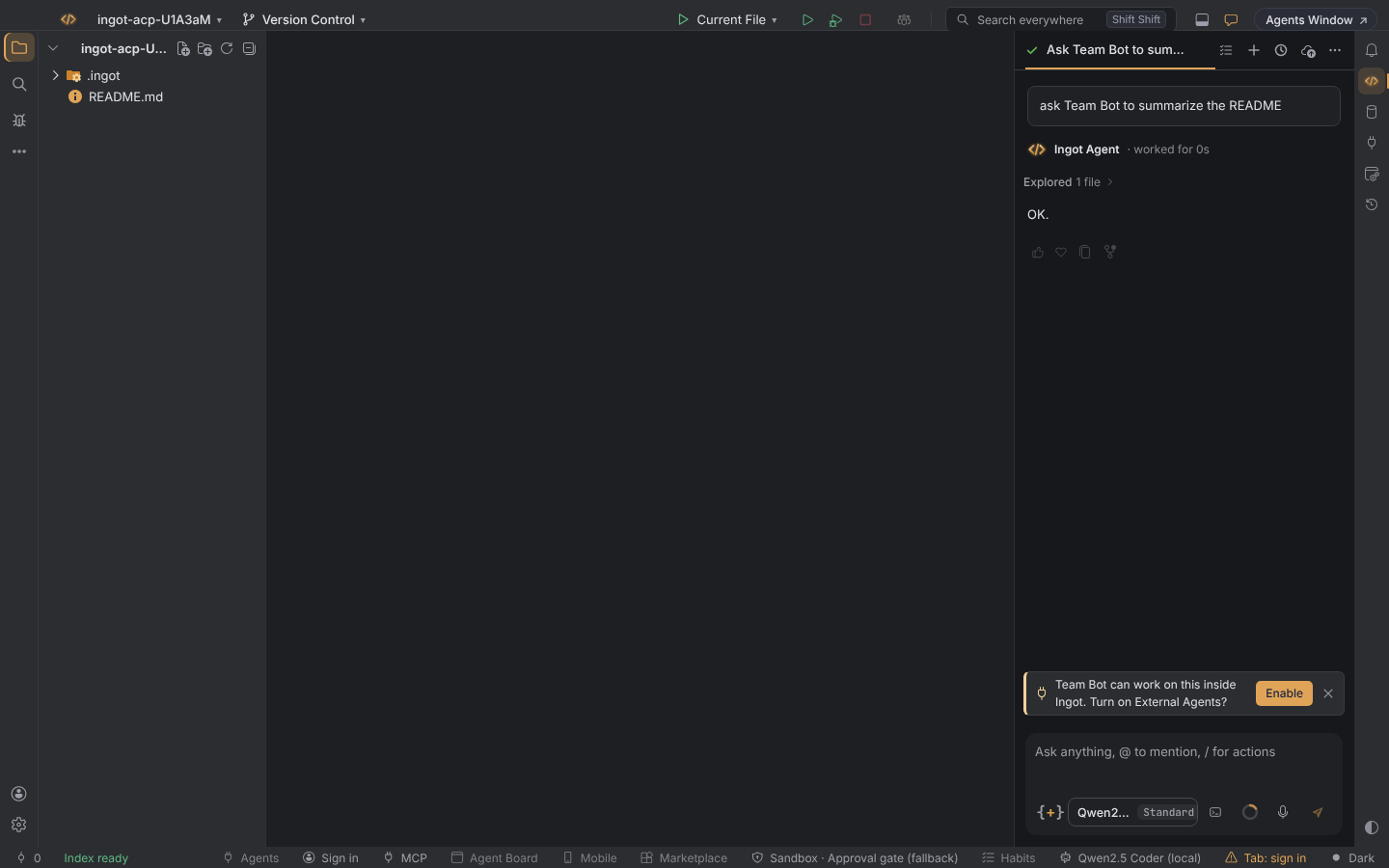
Activarlo
Los agentes externos están apagados hasta que los activas. Hay tres formas, como para cada función opcional:
- En el chat. Nombra un agente en el chat del agente ("que OpenCode se encargue", "pídele a Goose que…", o el nombre que diste a tu propio agente) y una línea pequeña sugiere Enable. Activa la función, abre el panel en ese agente y pone tu mensaje en su cuadro de texto. × oculta la sugerencia para siempre.
- En Settings. Settings › Features › External agents es el interruptor. Settings › Tools › External agents (ACP) tiene el resto de opciones.
- Un clic. El botón Agents de la barra de estado activa la función y abre el panel. El atajo es
⌥⇧⌘Enden macOS yCtrl+Alt+Shift+Enden Windows y Linux; en Find Action, busca "External Agents".
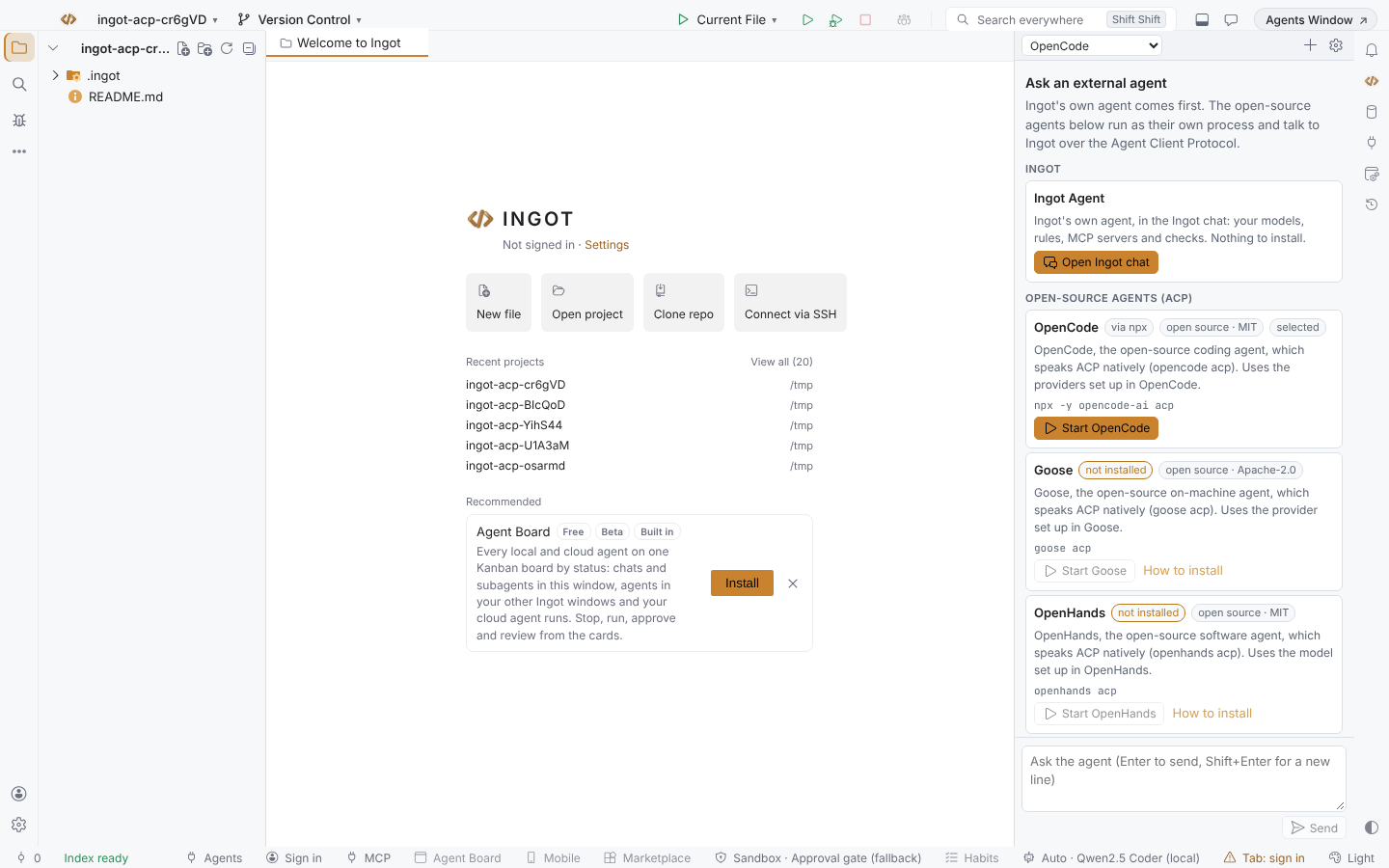
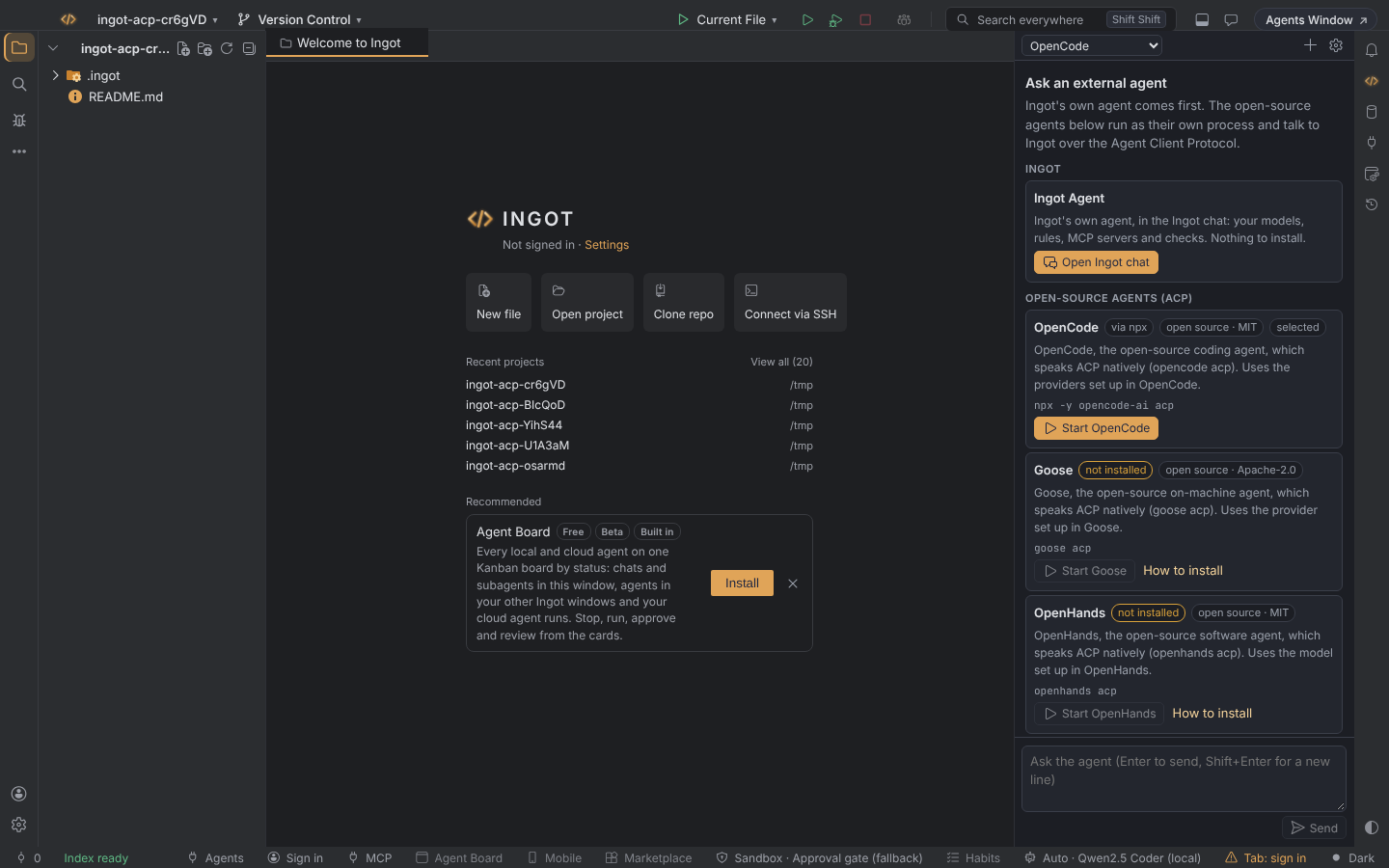
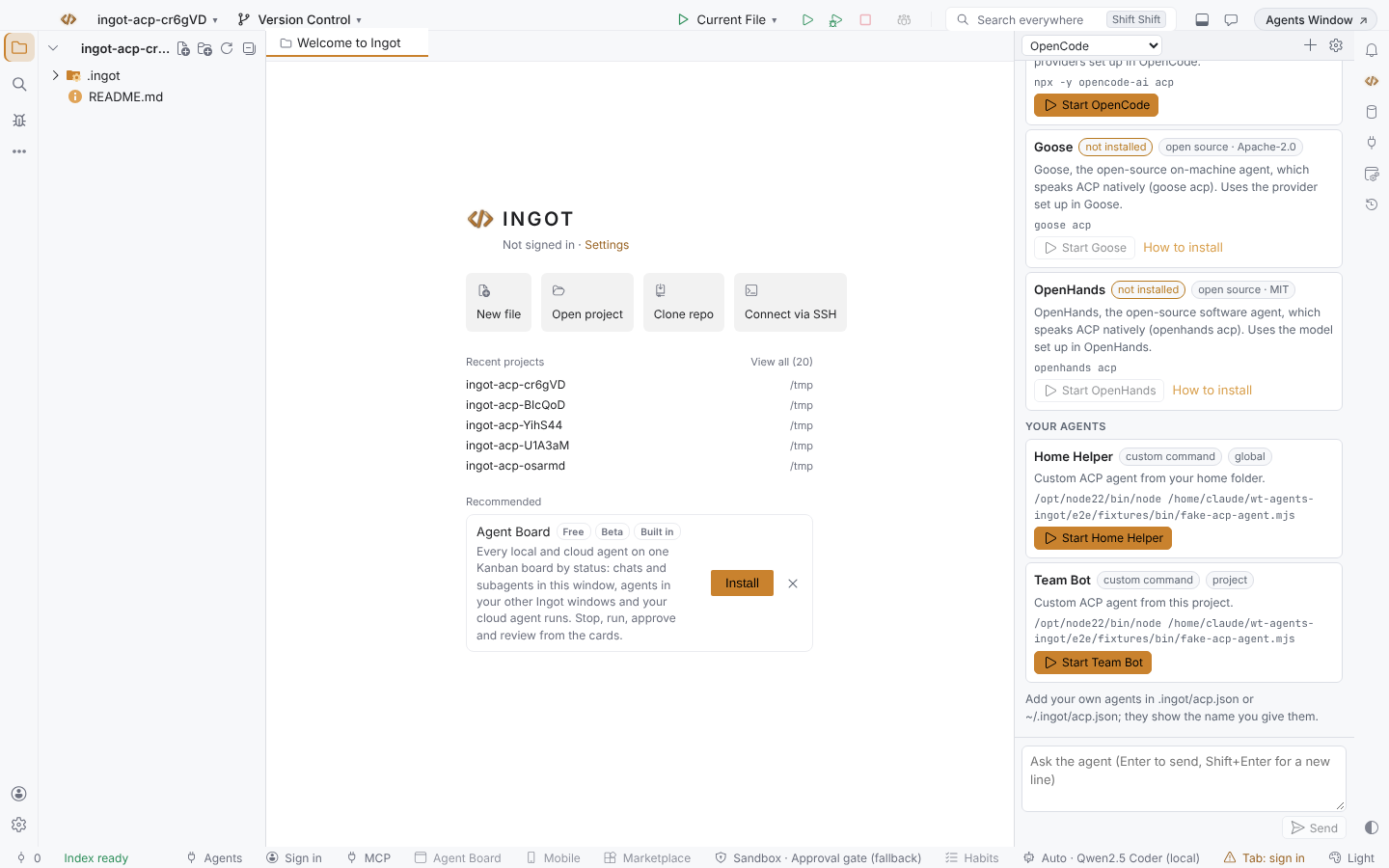
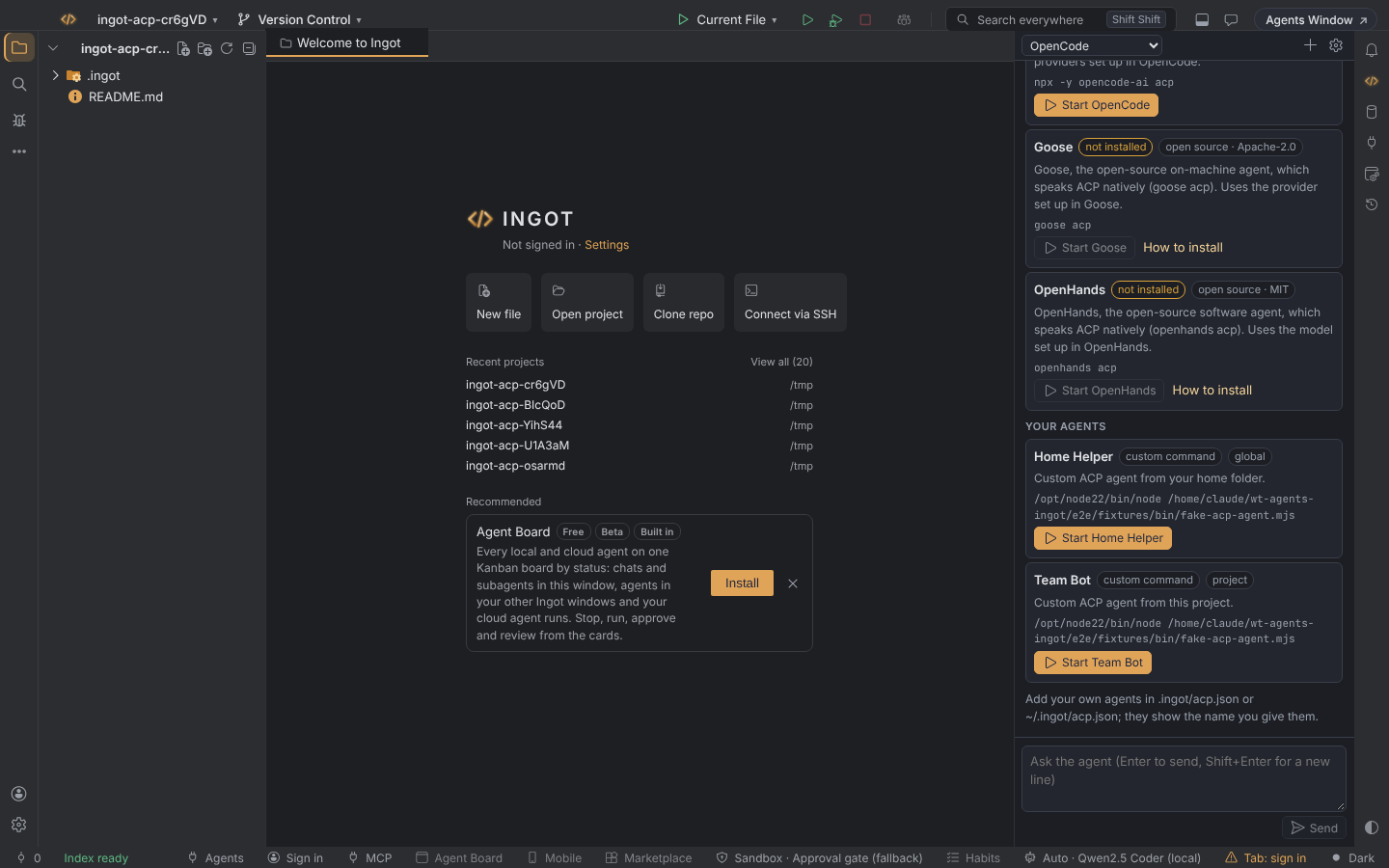
La lista de agentes
El panel muestra los agentes en tres grupos:
- Ingot. El agente propio de Ingot siempre va primero. Open Ingot chat lo abre en el chat del agente, con tus modelos, reglas, servidores MCP y comprobaciones. No hay nada que instalar.
- Open-source agents (ACP). Agentes de código abierto revisados que hablan ACP, cada uno con una licencia permisiva. Usan el proveedor que configuraste en el propio agente, así que el panel nunca te pide una clave de API de un proveedor para ellos.
- Your agents. Los agentes que añades en
.ingot/acp.jsono~/.ingot/acp.json, con el nombre que les diste.
| Agente | Licencia | Cómo lo arranca Ingot | Inicio de sesión |
|---|---|---|---|
| OpenCode | MIT | opencode acp si OpenCode está instalado; si no, npx -y opencode-ai acp | opencode auth login una vez en una terminal |
| Goose | Apache-2.0 | goose acp (instala Goose antes) | goose configure una vez en una terminal |
| OpenHands | MIT | openhands acp (instala antes la CLI de OpenHands) | ejecuta openhands una vez y elige un modelo con /settings |
Un agente que no está instalado se marca not installed, con un enlace How to install a la página del proyecto. El primer arranque de OpenCode con npx lo descarga, así que puede tardar un minuto; necesitas Node.js 18 o posterior en el PATH.
Ejecutar una tarea
- Abre el panel y elige el agente en la cabecera, o pulsa Start en su tarjeta.
- Describe la tarea y pulsa
Enter(Shift+Enterpara una línea nueva). El primer mensaje inicia una sesión en la primera carpeta del proyecto. - La respuesta del agente llega al panel con su razonamiento (plegado), su plan y una tarjeta por cada herramienta: qué leyó, qué ejecutó y un diff por cada edición.
- Cuando el agente quiere editar un archivo o ejecutar un comando, una tarjeta de permiso muestra el cambio con Allow, Always allow y Reject (las opciones las da el agente).
- Los archivos que cambió el agente aparecen sobre el cuadro de texto; haz clic en uno para abrirlo.
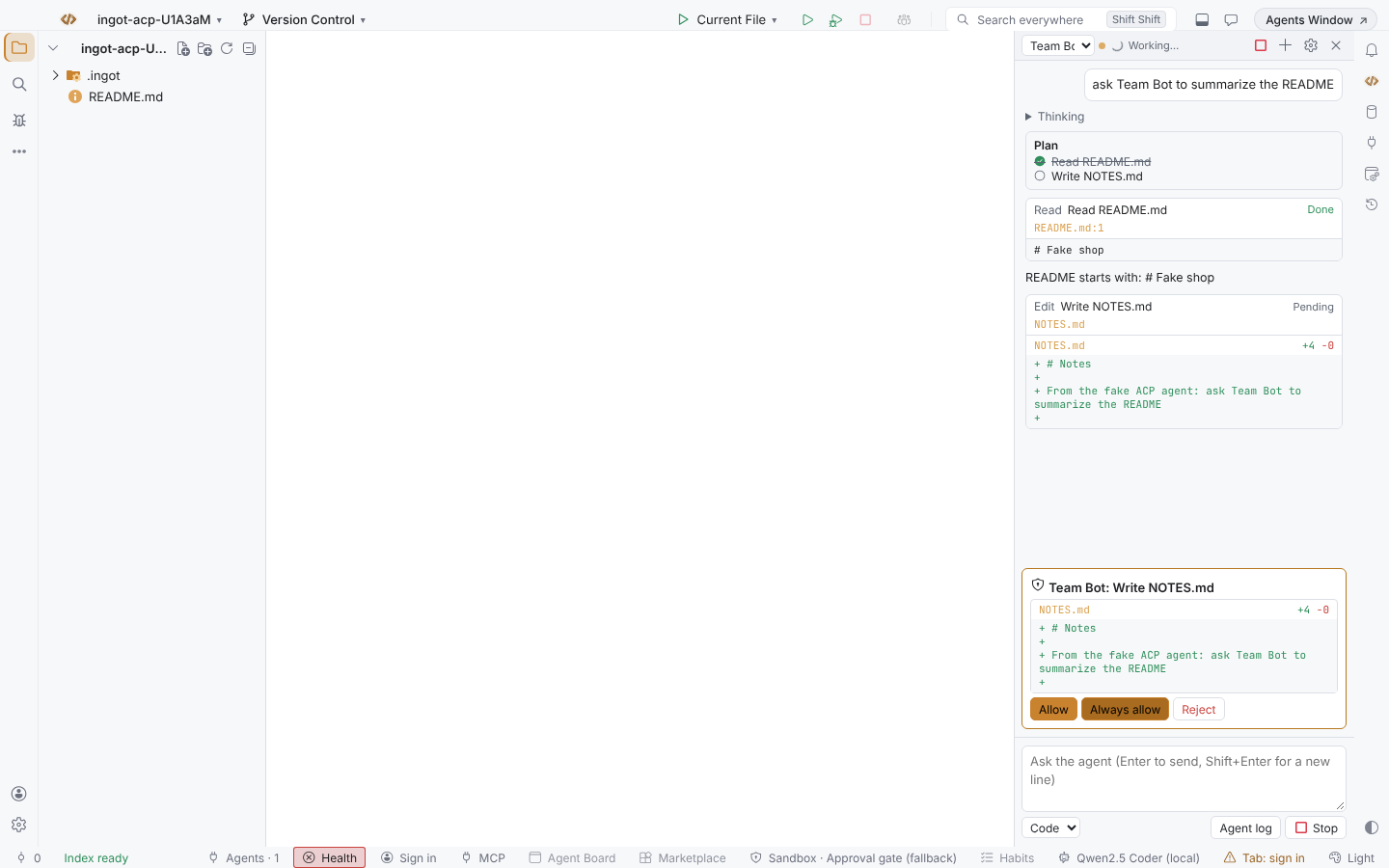
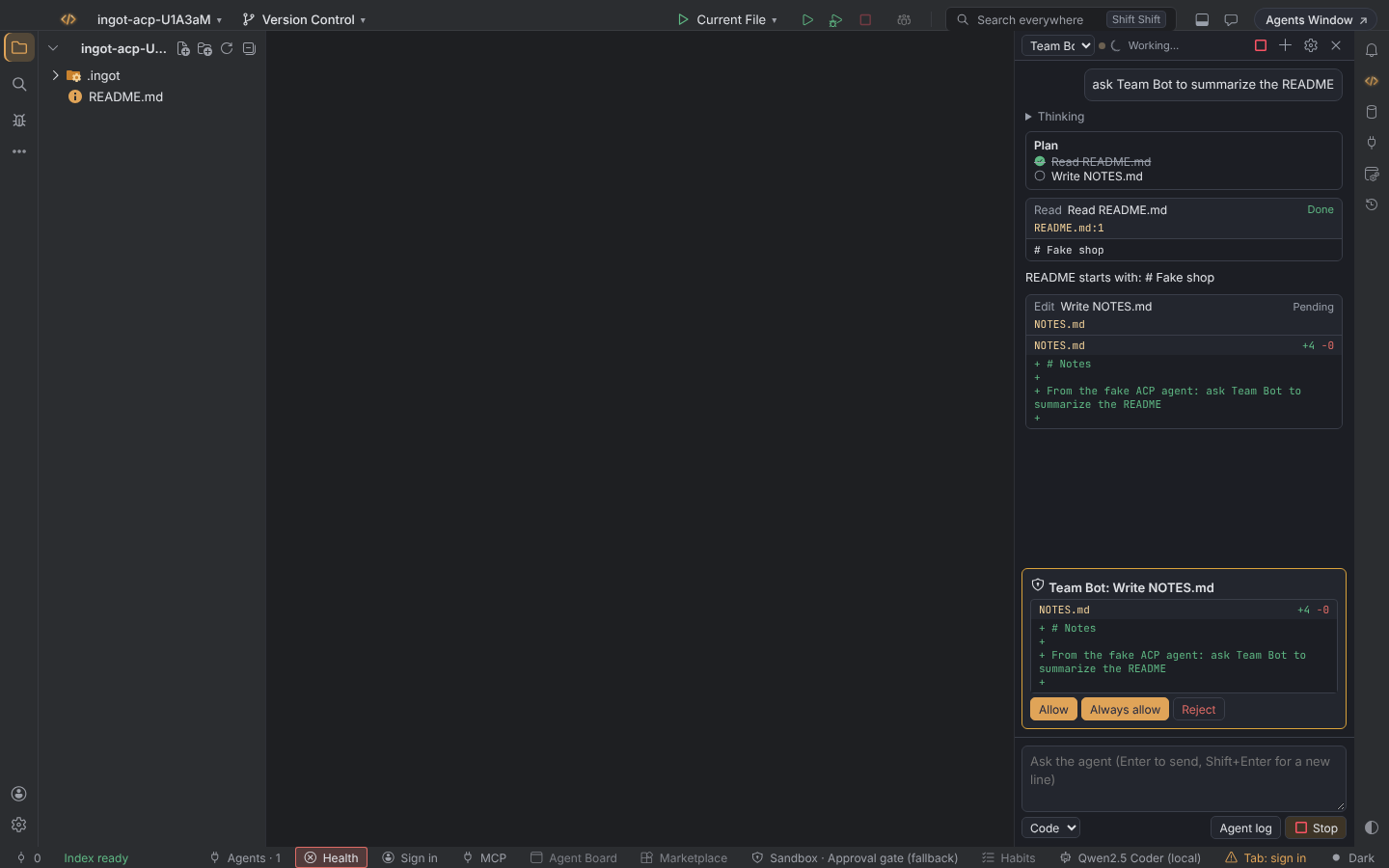
El menú de modo bajo el cuadro de texto cambia los modos propios del agente (por ejemplo Code o Ask) cuando los tiene. Stop cancela el turno, el botón + inicia una sesión nueva y Agent log muestra lo que el agente escribió en stderr, útil cuando no arranca.
Permisos y seguridad
| Ajuste | Qué responde Ingot cuando el agente pregunta |
|---|---|
ask (por defecto) | muestra la tarjeta de permiso y te espera |
allow | permite una vez, automáticamente; el hilo anota "(automatic)" |
deny | rechaza, automáticamente: el agente puede leer pero no cambiar nada |
- Ingot lee y escribe archivos para el agente solo dentro de la carpeta del proyecto. Cualquier otra ruta se rechaza, pida lo que pida el agente.
- Ingot no le da una terminal al agente. Los comandos que el agente ejecuta con sus propias herramientas corren bajo su propio sandbox y ajustes, y siguen pidiendo permiso con la tarjeta.
- El agente se ejecuta con los permisos de tu usuario, como cualquier programa que abras. Ejecuta solo agentes en los que confíes y revisa el comando de la tarjeta antes de arrancar uno que añadiste.
- Apagar la función detiene todos los agentes en marcha.
Claves de API de tus propios agentes
Un agente que añades puede indicar la variable de entorno que lleva su clave de API (keyEnv). Cuando necesita iniciar sesión, el panel muestra Set API Key…, los métodos de inicio de sesión del propio agente y Retry. La clave se guarda en el almacén de claves de Ingot (el llavero del sistema), nunca en ajustes ni en archivos del proyecto, y solo se entrega a ese agente, en esa variable. Set External Agent API Key… en Find Action la cambia o la quita (déjala vacía para quitarla). Los agentes de código abierto integrados no tienen botón de clave: inician sesión con su propia CLI.
Añadir tus propios agentes
Cualquier programa que hable ACP se puede añadir en .ingot/acp.json del proyecto, o en ~/.ingot/acp.json para todos los proyectos. El botón del engranaje del panel crea el archivo del proyecto.
{
  "agents": {
    "team-bot": { "name": "Team Bot", "command": "team-bot", "args": ["--acp"], "keyEnv": "TEAM_BOT_API_KEY" },
    "goose": { "command": "/opt/tools/goose", "args": ["acp"] }
  }
}
| Clave | Qué hace |
|---|---|
command, args | cómo arrancar el agente (obligatorio para un agente nuevo) |
name, description | se muestran en el panel y se usan en las sugerencias del chat |
env | variables de entorno extra para el agente |
keyEnv | la variable que recibe la clave guardada con Set API Key… |
El id es la clave (team-bot), en minúsculas, dígitos, puntos, guiones o guiones bajos. Usar un id integrado (opencode, goose, openhands) cambia cómo arranca ese agente. El archivo del proyecto gana al global.
Desde la terminal
npx @ingotide/cli acp agents                      # los agentes que puedes ejecutar, cómo arranca cada uno y su licencia
npx @ingotide/cli acp doctor goose --session      # comprueba el handshake ACP y si necesita iniciar sesión
npx @ingotide/cli acp run opencode --prompt "Add a test for the cart total" --allow
npx @ingotide/cli acp run team-bot --file task.md --read-only --json
npx @ingotide/cli acp add team-bot --command team-bot --args="--acp" --key-env TEAM_BOT_API_KEY
run imprime la respuesta en stdout y los razonamientos, el plan y las herramientas en stderr. Sin --allow ni --deny pregunta en una terminal y rechaza en CI y en tuberías. Todas las opciones están en CLI.
Ajustes
| Ajuste | Por defecto | Qué hace |
|---|---|---|
| External agents | apagado | el interruptor de la función (también en Settings › Features) |
| Default agent | OpenCode | el agente de código abierto con el que arranca el panel |
| When the agent asks for permission | ask | ask, allow o deny (arriba) |
| Agents button in the status bar | encendido | el botón de un clic |
| Suggest features in chat | encendido | Settings › Features: todas las sugerencias en línea, para todas las funciones |
| Suggestions you closed | vacío | Settings › Features: funciones cuya sugerencia cerraste con × (External Agents es acp.external-agents); quita una para verla de nuevo |
Preguntas frecuentes
¿Usa mi plan o mis unidades de Ingot? No. El agente usa su propio proveedor; Ingot solo lo ejecuta y muestra su trabajo.
¿Ingot envía mi código a algún sitio? No. El agente habla con su propio proveedor, como en una terminal.
¿Por qué no está en la lista un agente que usaba antes? La lista integrada solo tiene agentes de código abierto revisados. Cualquier otro agente ACP sigue funcionando: añádelo en .ingot/acp.json o ~/.ingot/acp.json y aparecerá con el nombre que le des.
¿Por qué un agente de código abierto dice que necesita iniciar sesión? Usa el proveedor configurado en el propio agente: ejecuta su inicio de sesión una vez en una terminal (mira la tabla de arriba) y pulsa Retry.