מציג ההבדלים ומיזוג חכם
מציג ההבדלים של Ingot מחיל או מבטל כל שינוי עם חצים בשוליים, מקבל או דוחה קובץ שלם וממזג קונפליקטים בתצוגה תלת-כיוונית.
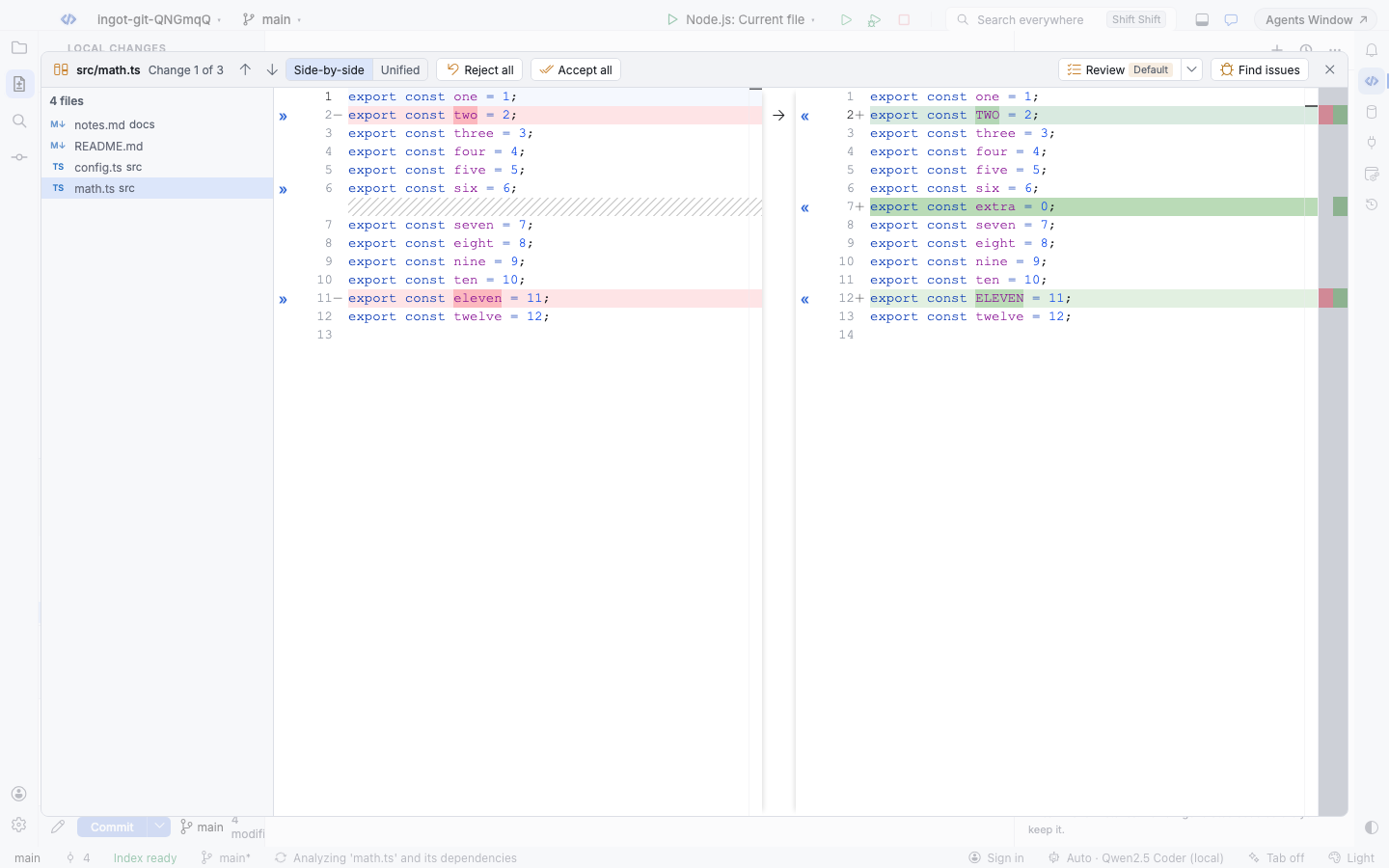
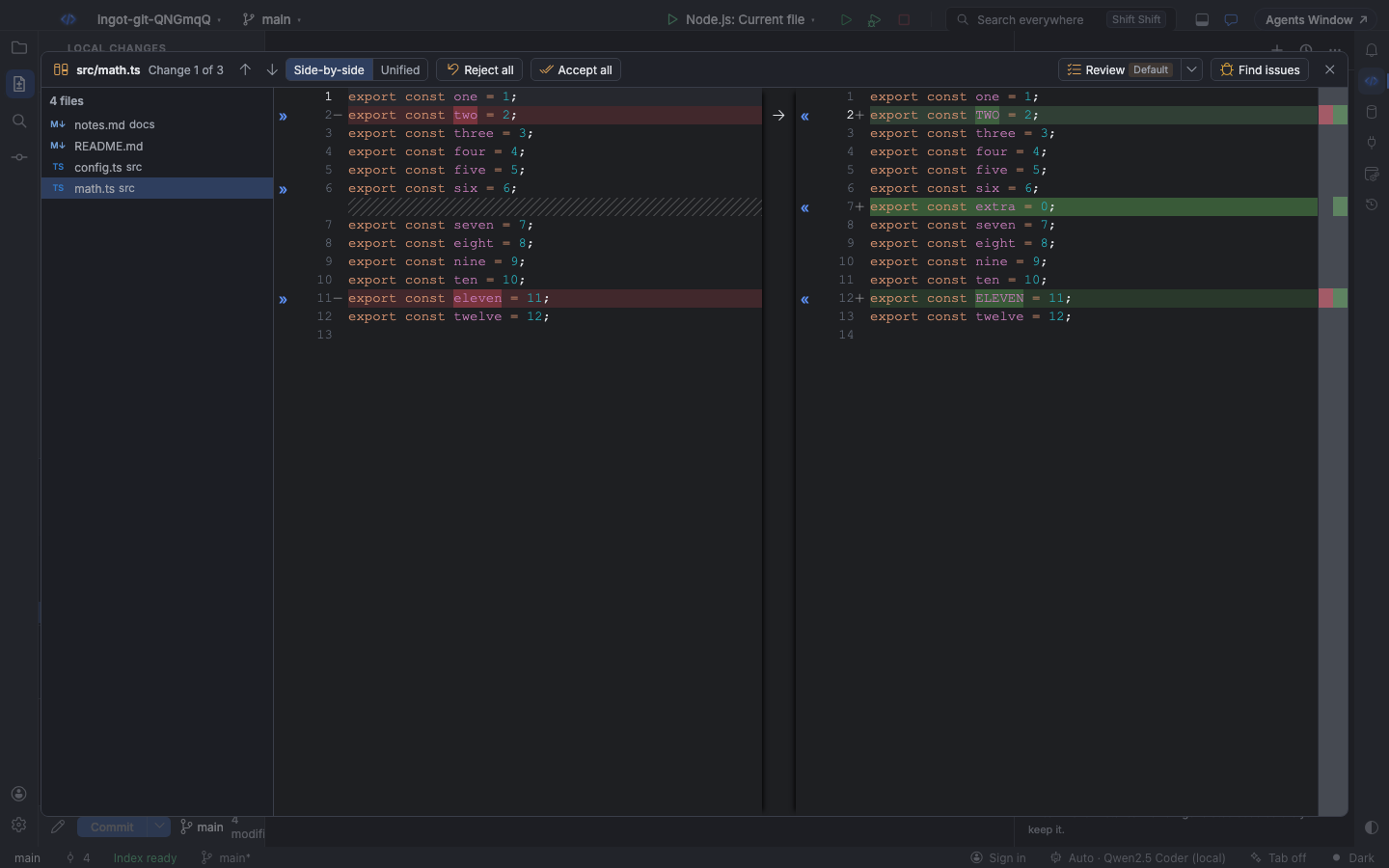
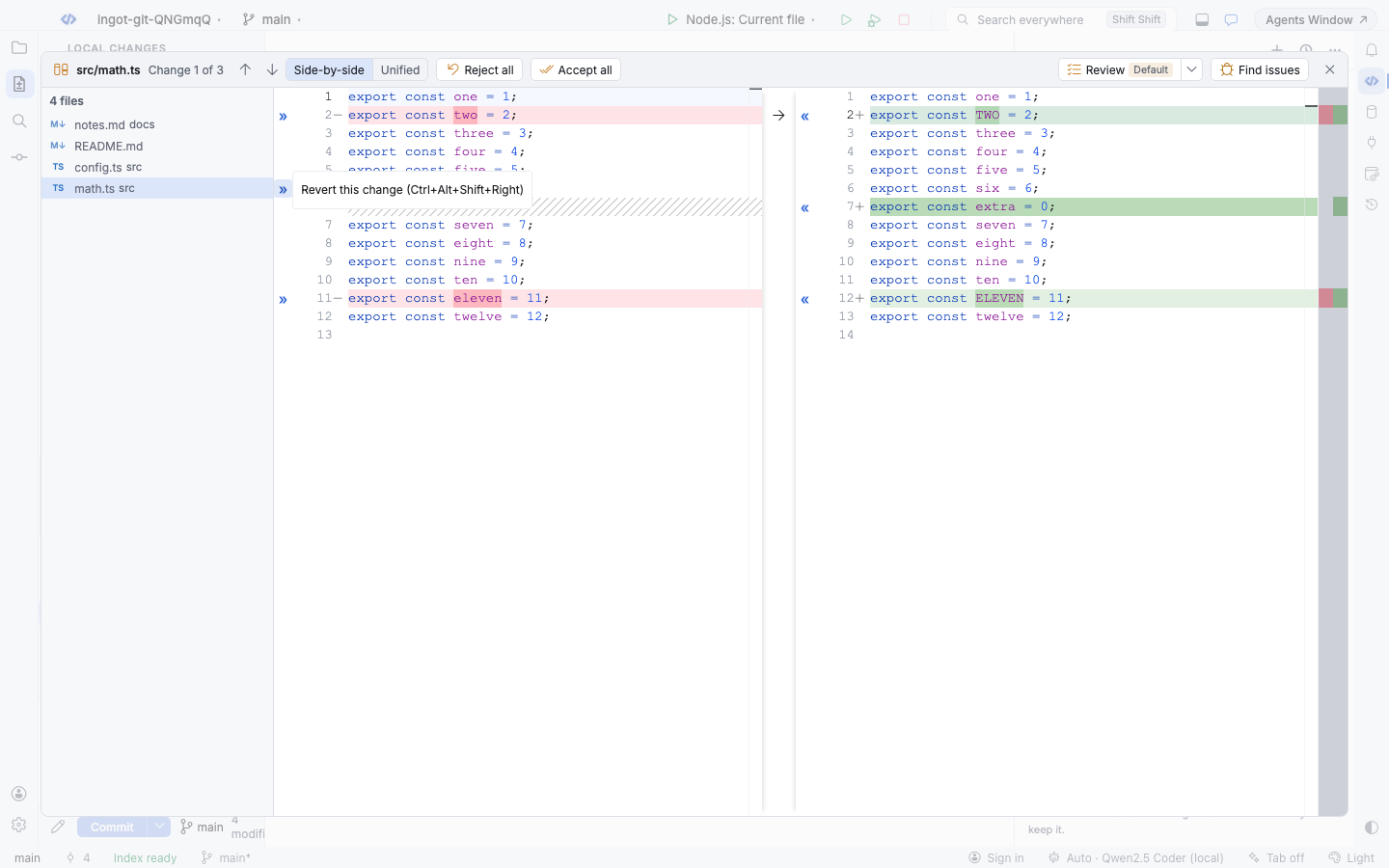
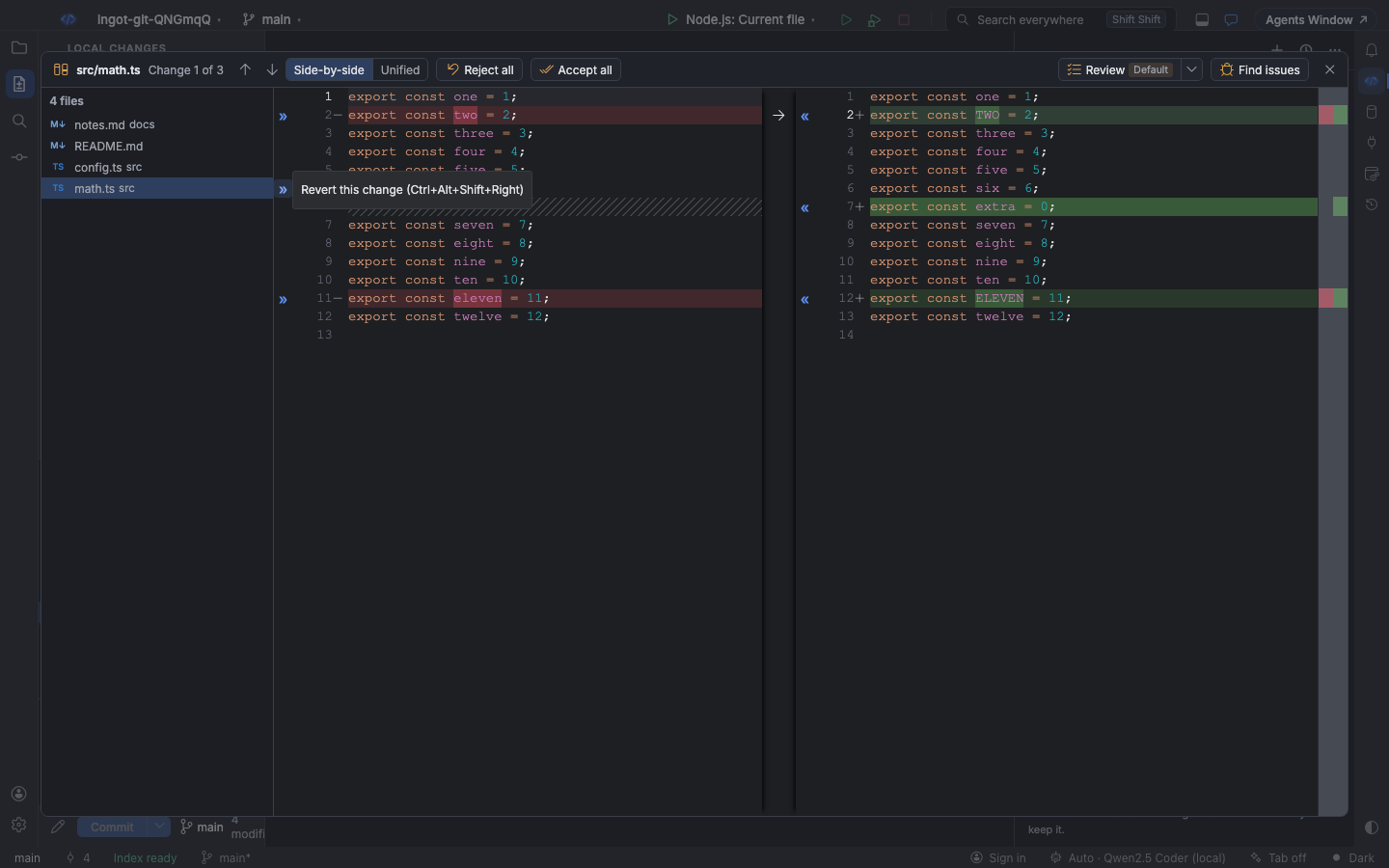
לכל פעולה יש קיצור מקלדת. פותחים את המציג בלחיצה כפולה על קובץ ב-Local Changes (⌘K, Ctrl+K), בחלון ה-commit או בבלוק Agent review שמתחת להרצה של הסוכן בצ'אט. הכותרת סופרת Change 1 of 3, והקבצים ששונו מופיעים בצד.
להחיל או לבטל כל שינוי
לכל שינוי יש שני חצים בשוליים, כמו במציג ההבדלים של IDE שולחני:
| חץ | איפה | מה הוא עושה |
|---|---|---|
| » | בשוליים השמאליים | Revert this change: הטקסט הקודם חוזר לקובץ שלכם, והקובץ נשמר. ביטול עובד כרגיל (⌘Z, Ctrl+Z). |
| « | בשוליים הימניים | Apply this change: השינוי נשאר. הוא יוצא מהרשימה ונשאר מוחל גם כשפותחים את המציג שוב. |
במצב Unified שני החצים נמצאים באותם שוליים. המונה מתעדכן תוך כדי, וכשלא נשאר כלום הוא מציג No changes.
בעריכות של הרצת סוכן בצ'אט, « גם מקבל את העריכה של הסוכן בשורות האלה, ו-» מחזיר אותן למצב שלפני ההרצה.
לקבל הכול או לדחות הכול
Accept all משאיר את כל השינויים בקובץ, ו-Reject all מבטל את כולם. שניהם בכותרת ופועלים על הקובץ שמוצג; בחרו קובץ אחר בצד כדי להמשיך.
לערוך את צד הקובץ
הצד הימני הוא הקובץ שלכם. אפשר להקליד בו כדי לתקן משהו תוך כדי סקירה: רשימת השינויים עוקבת אחרי העריכות, והן נשמרות כשעוברים לקובץ אחר או סוגרים את המציג.
מיזוג חכם לקבצים עם קונפליקט
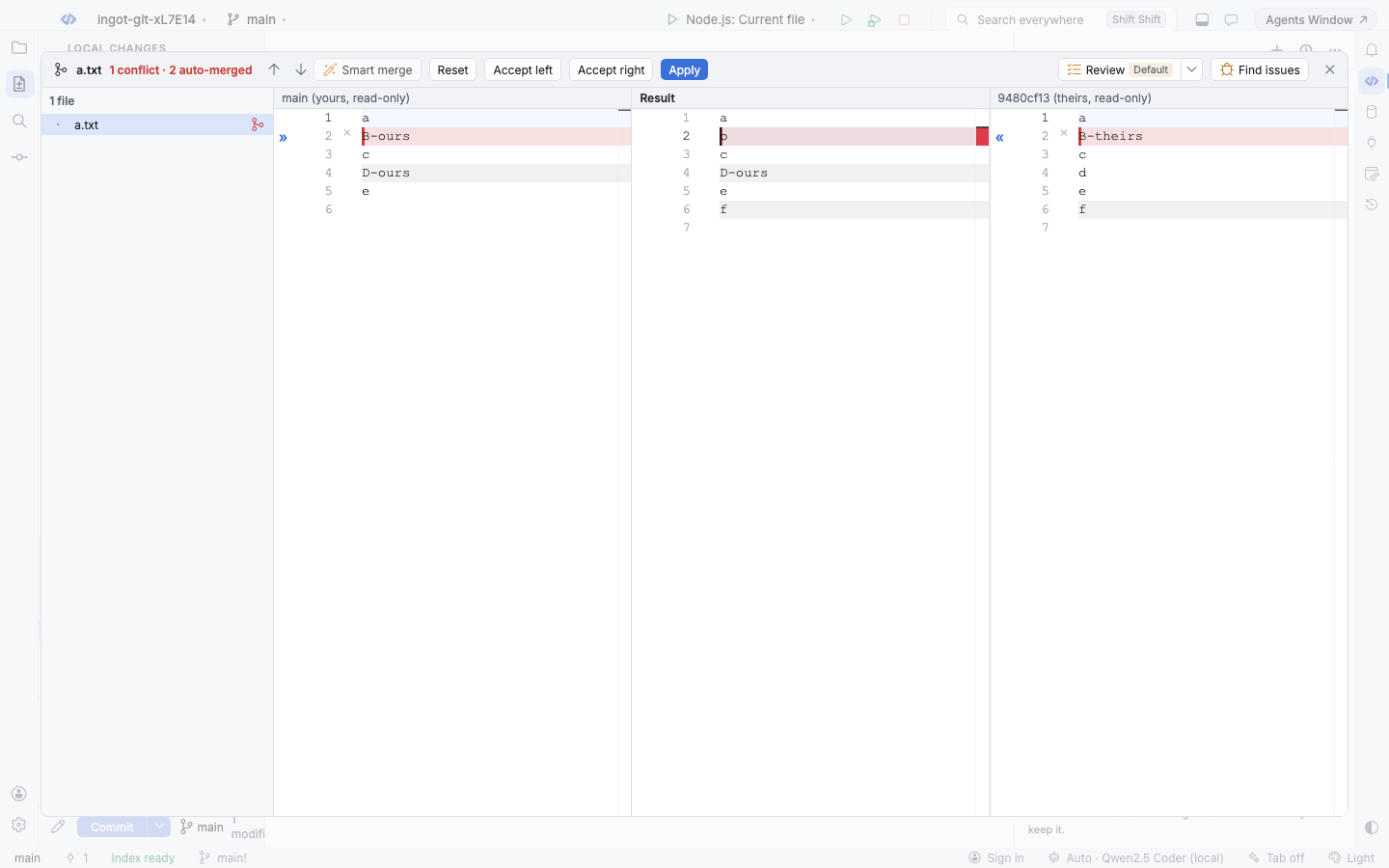
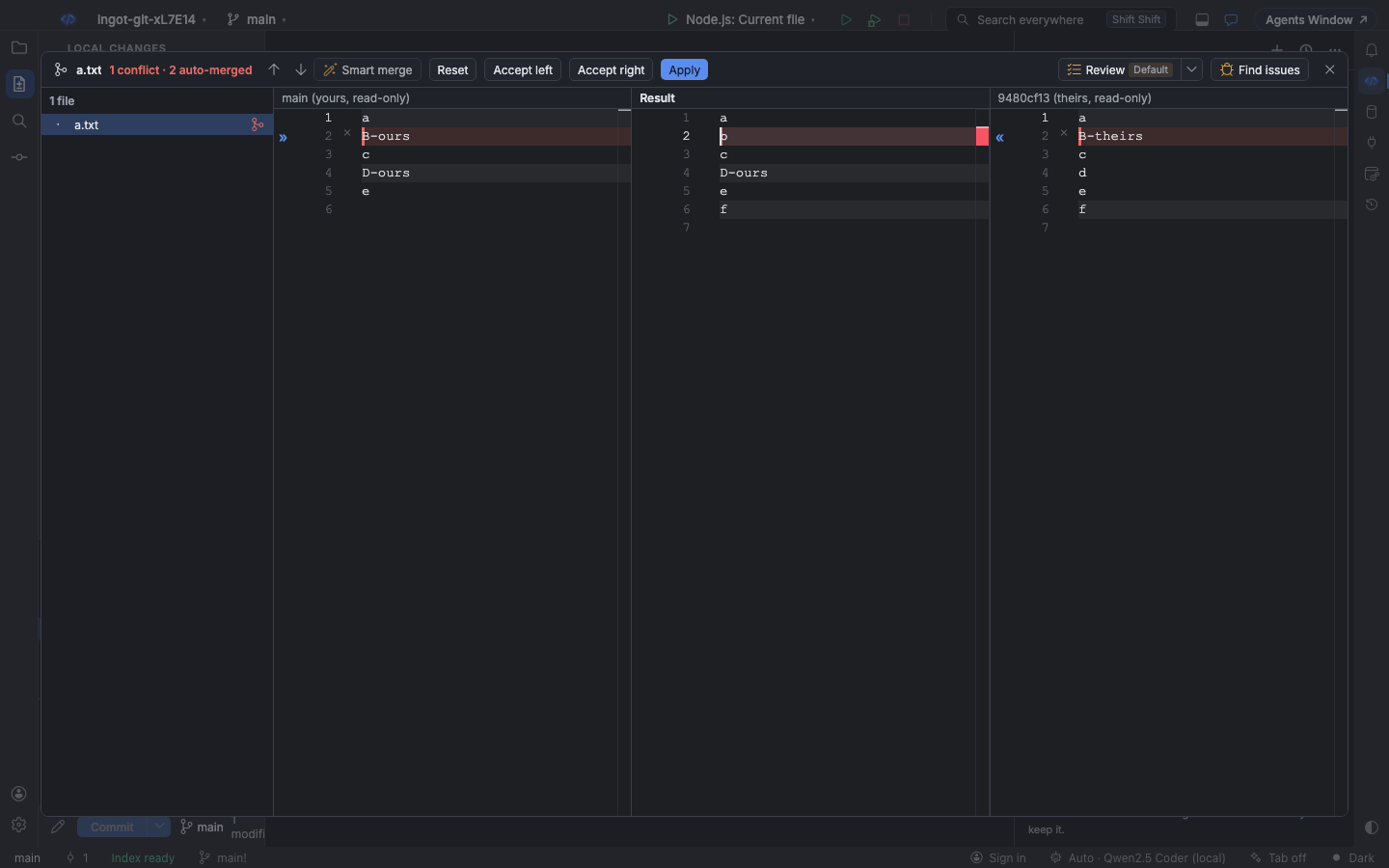
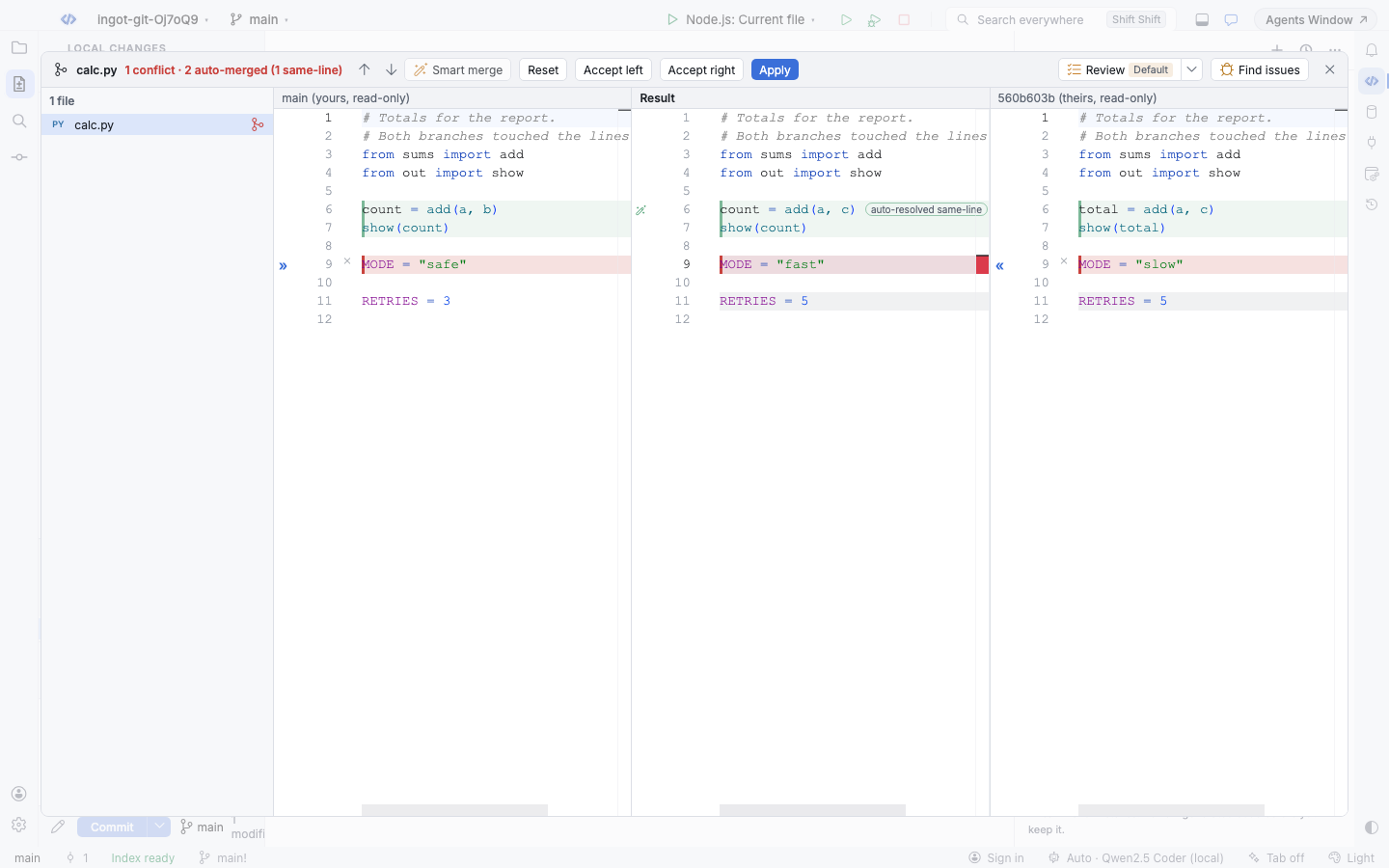
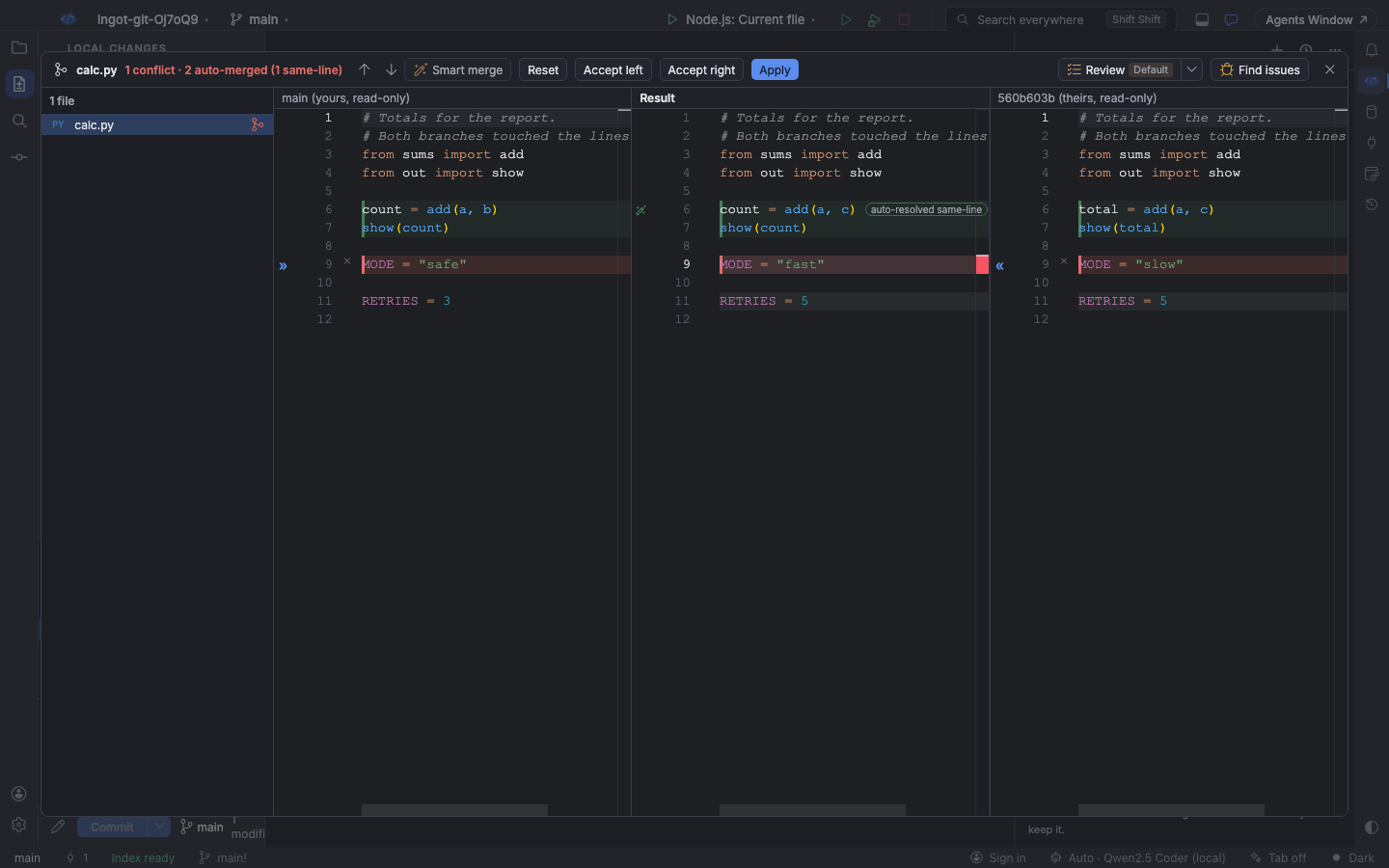
קובץ עם קונפליקט מיזוג (אחרי git merge, git rebase או git cherry-pick) מוצג עם סמל מיזוג ברשימה ונפתח בתצוגה התלת-כיוונית. Smart merge רץ מעצמו כשהקובץ נפתח: כל שינוי שרק צד אחד עשה, או ששני הצדדים עשו באותה צורה, נכנס לתוצאה. מה שנשאר הם הקונפליקטים האמיתיים, שבהם שני הצדדים שינו את אותן שורות בצורה שונה. הם מודגשים, והכותרת מציגה 1 conflict · 2 auto-merged.
עריכות באותה שורה
Smart merge מסתכל גם בתוך שורה ששני הצדדים ערכו. הוא מפרק את השורה לטוקנים (שמות, מספרים, מחרוזות, סימני פיסוק ורווחים) וממזג אותם: אם שיניתם את השם total ל-count והם שינו את add(a, b) ל-add(a, c), התוצאה היא count = add(a, c). אותו דבר עובד לשני ארגומנטים שונים, או כשצד אחד מוסיף תחילית והשני סיומת. שינוי ששני הצדדים עשו באותה צורה נלקח פעם אחת. כשבקטע נוספה או נמחקה שורה, השורות מותאמות קודם, וכל שורה שנערכה ממוזגת בנפרד.
השורות האלה מסומנות auto-resolved same-line בתוצאה, עם שרביט בשוליים, והכותרת סופרת אותן: 1 conflict · 2 auto-merged (1 same-line). העבירו את העכבר מעל התגית או השורה כדי לראות למה היא מוזגה. », « ו-× עדיין לוקחים צד או את הבסיס, ו-Smart merge מחזיר את השורה הממוזגת.
זה נשאר קונפליקט כששני הצדדים שינו את אותו טוקן בצורה שונה (למשל MODE = "safe" ו-MODE = "slow"), או כששניהם הוסיפו טקסט שונה באותו מקום.
התצוגה התלת-כיוונית
שלוש החלוניות נגללות יחד:
| חלונית | מה היא מציגה |
|---|---|
| שמאל | שלכם: הענף שלכם (למשל main (yours, read-only)) |
| אמצע | Result: מה שייכתב. אפשר להקליד בה. |
| ימין | שלהם: ה-commit שממוזג פנימה (MERGE_HEAD, או REBASE_HEAD בזמן rebase) |
| פעולה | מה היא עושה |
|---|---|
| » משמאל | מכניס את השינוי שלכם לתוצאה. בקונפליקט אפשר לקחת את שני הצדדים: התוצאה מקבלת קודם את שלכם ואחר כך את שלהם. |
| « מימין | מכניס את השינוי שלהם לתוצאה. |
| × | מתעלם מהשינוי: התוצאה שומרת שם את טקסט הבסיס. |
| Smart merge | מחיל שוב את כל השינויים בלי קונפליקט. |
| Reset | חוזר לטקסט הבסיס. |
| Accept left / Accept right | לוקח צד שלם. |
| Apply | כותב את התוצאה, מוסיף אותה ל-stage ומסמן את הקובץ כפתור. הכפתור מושבת עד שכל קונפליקט נפתר או שמתעלמים ממנו. |
כשכל הקונפליקטים נפתרו, הכותרת מציגה All conflicts resolved. אחרי Apply הקובץ הוא שוב שינוי רגיל ומוצג בתצוגה הדו-כיוונית.
קיצורי מקלדת
כל קיצור עובד כשהמציג פתוח ומופיע בתיאור הקופץ של החץ או הכפתור שלו. כל הפעולות נמצאות גם ב-Find Action (⌘⇧A, Ctrl+Shift+A) תחת Diff Viewer.
| פעולה | macOS | Windows ו-Linux |
|---|---|---|
| השינוי הבא | F7 | F7 |
| השינוי הקודם | ⇧F7 | Shift+F7 |
| החלת שינוי («, או לקחת את שלהם בתלת-כיווני) | ⌘⌥⇧← | Ctrl+Alt+Shift+← |
| ביטול שינוי (», או לקחת את שלכם בתלת-כיווני) | ⌘⌥⇧→ | Ctrl+Alt+Shift+→ |
| לקבל הכול (Smart merge בתלת-כיווני) | ⌘⇧Enter | Ctrl+Shift+Enter |
| לדחות הכול (Reset בתלת-כיווני) | ⌘⇧⌫ | Ctrl+Shift+Backspace |
| התעלמות משינוי (תלת-כיווני) | ⌘⌥⇧⌫ | Ctrl+Alt+Shift+Backspace |
| סגירה | Esc | Esc |
הגדרות
פתחו את Settings › Tools › Agent review before commit, או הגדירו את המפתח בהגדרות המשתמש או ב-.ingot/settings.json של הפרויקט:
| הגדרה | ברירת מחדל | מה היא עושה |
|---|---|---|
ingot.diffViewer.autoMerge | true | מיזוג חכם של קבצים עם קונפליקט כשהם נפתחים בתצוגה התלת-כיוונית. כבו אותה כדי להתחיל מטקסט הבסיס. |
מהטרמינל
ה-CLI של ingot מריץ את אותו מיזוג חכם על שלושה קבצים, בסקריפטים או כ-merge driver של git:
npx @ingotide/cli merge yours.ts base.ts theirs.ts                   # מדפיסה את התוצאה; יוצאת עם 1 כל עוד נשארו קונפליקטים
npx @ingotide/cli merge yours.ts base.ts theirs.ts --output yours.ts # כותבת אותה במקום
npx @ingotide/cli merge yours.ts base.ts theirs.ts --conflicts theirs --json
git config merge.ingot.driver "ingot merge %A %O %B --output %A"
קונפליקטים נשארים עם סימוני diff3 (<<<<<<<, |||||||, =======, >>>>>>>) אלא אם --conflicts yours, theirs או both לוקח צד. עריכות באותה שורה ממוזגות כמו במציג ונספרות כ-sameLine ב---json; --line-only מכבה את זה ומתייחס לכל שורה ששני הצדדים ערכו כקונפליקט, כמו git. כל האפשרויות מופיעות במדריך ה-CLI.