Visor de diferencias y fusión inteligente
El visor de diferencias de Ingot aplica o revierte cada cambio con flechas, acepta o rechaza un archivo entero y fusiona conflictos en una vista de tres paneles.
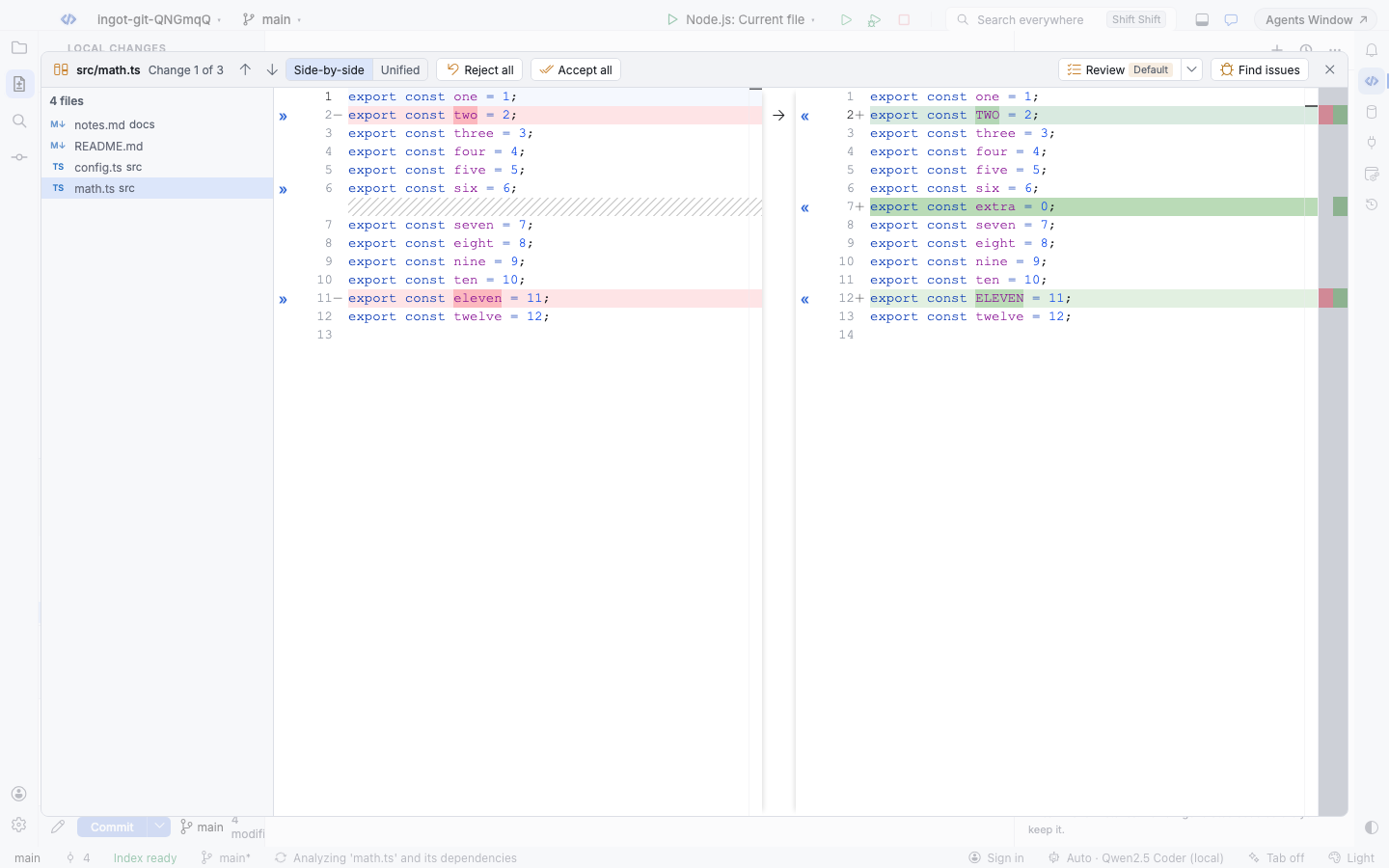
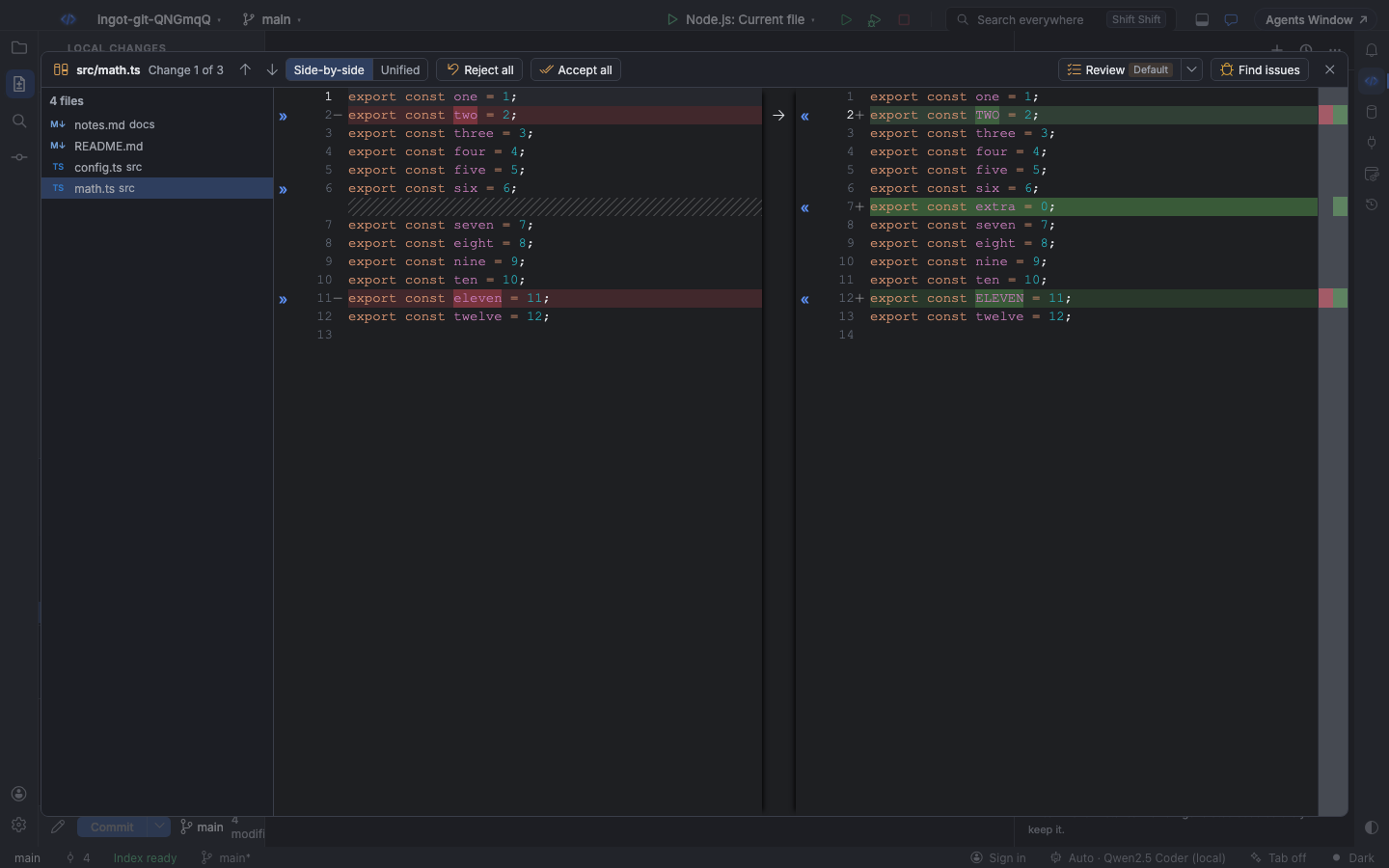
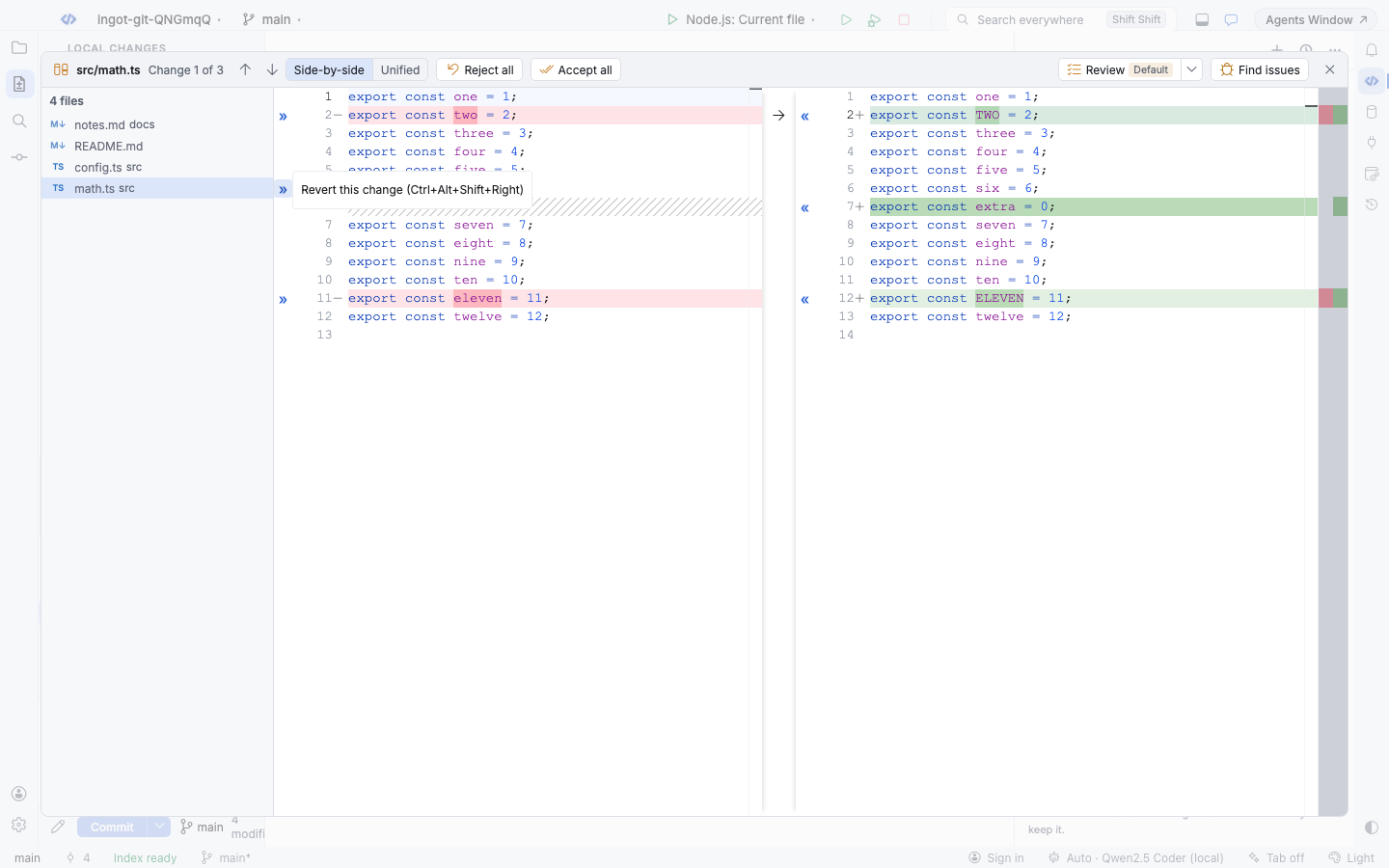
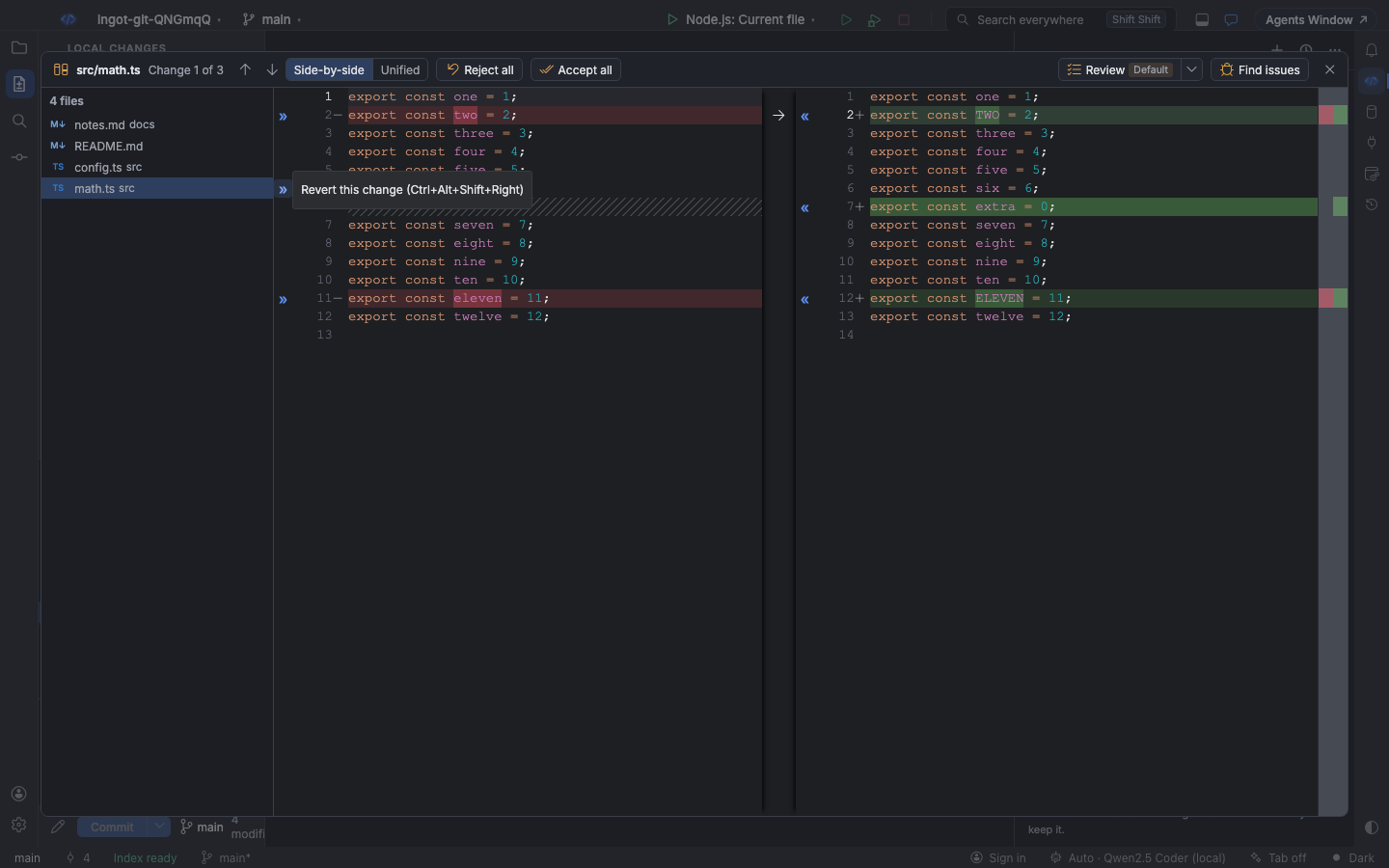
Cada acción tiene un atajo. Abre el visor con doble clic en un archivo de Local Changes (⌘K, Ctrl+K), en la ventana de commit o en el bloque Agent review bajo una ejecución del agente en el chat. La cabecera cuenta Change 1 of 3 y los archivos cambiados aparecen en el lateral.
Aplicar o revertir cada cambio
Cada cambio tiene dos flechas en el margen, como el visor de diferencias de un IDE de escritorio:
| Flecha | Dónde | Qué hace |
|---|---|---|
| » | margen izquierdo | Revert this change: el texto anterior vuelve a tu archivo, que se guarda. Deshacer funciona como siempre (⌘Z, Ctrl+Z). |
| « | margen derecho | Apply this change: te quedas con el cambio. Sale de la lista y sigue aplicado cuando vuelves a abrir el visor. |
En modo Unified las dos flechas están en el mismo margen. El contador se actualiza sobre la marcha y, cuando no queda nada, dice No changes.
Para las ediciones de una ejecución del agente en el chat, « también acepta la edición del agente en esas líneas y » las deja como estaban antes de la ejecución.
Aceptar todo o rechazar todo
Accept all conserva todos los cambios del archivo y Reject all los revierte todos. Los dos están en la cabecera y actúan sobre el archivo que estás viendo; elige otro archivo en el lateral para seguir.
Editar el lado del archivo
El lado derecho es tu archivo. Escribe en él para corregir algo mientras revisas: la lista de cambios sigue tus ediciones, que se guardan al cambiar de archivo o cerrar el visor.
Fusión inteligente de archivos en conflicto
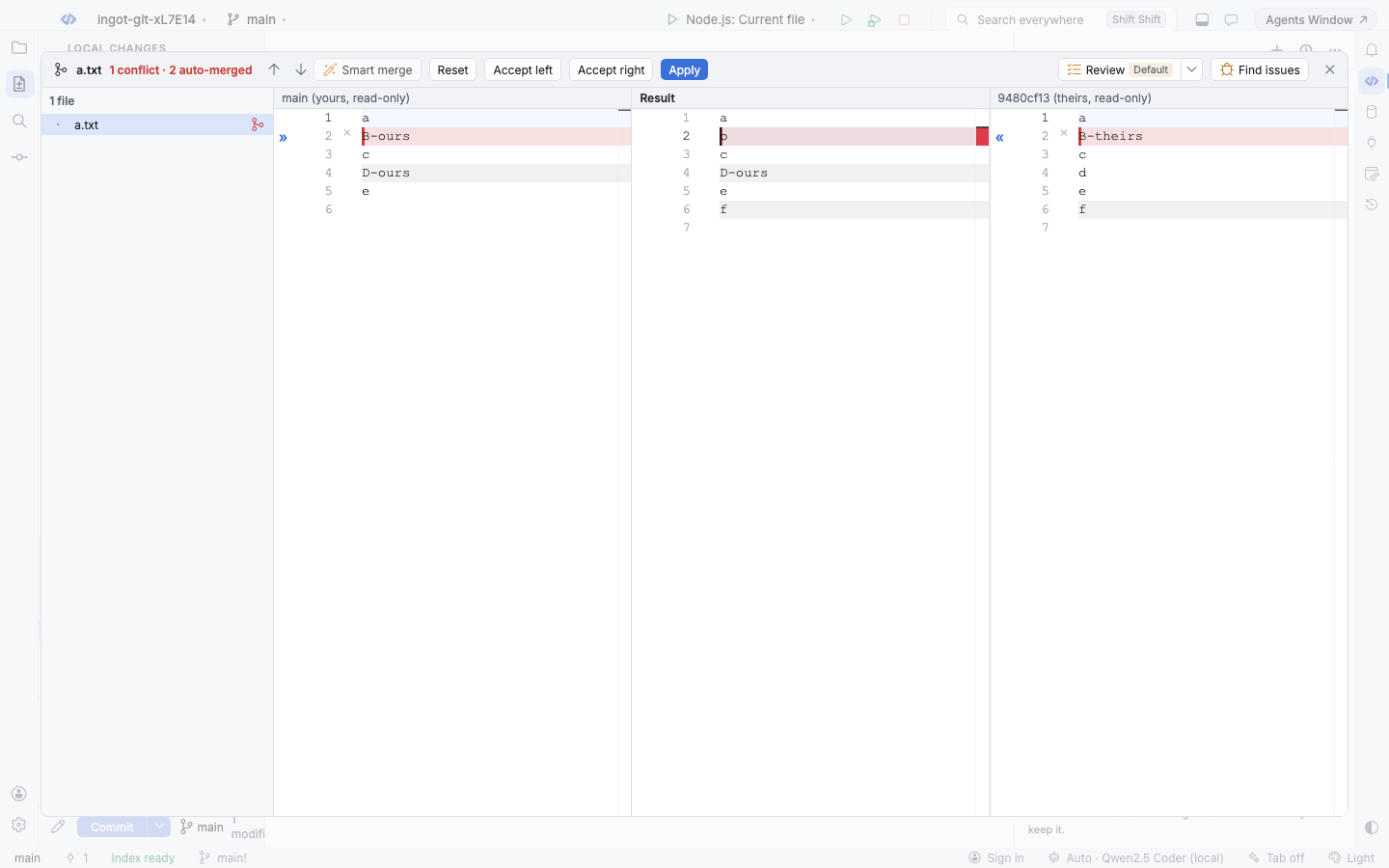
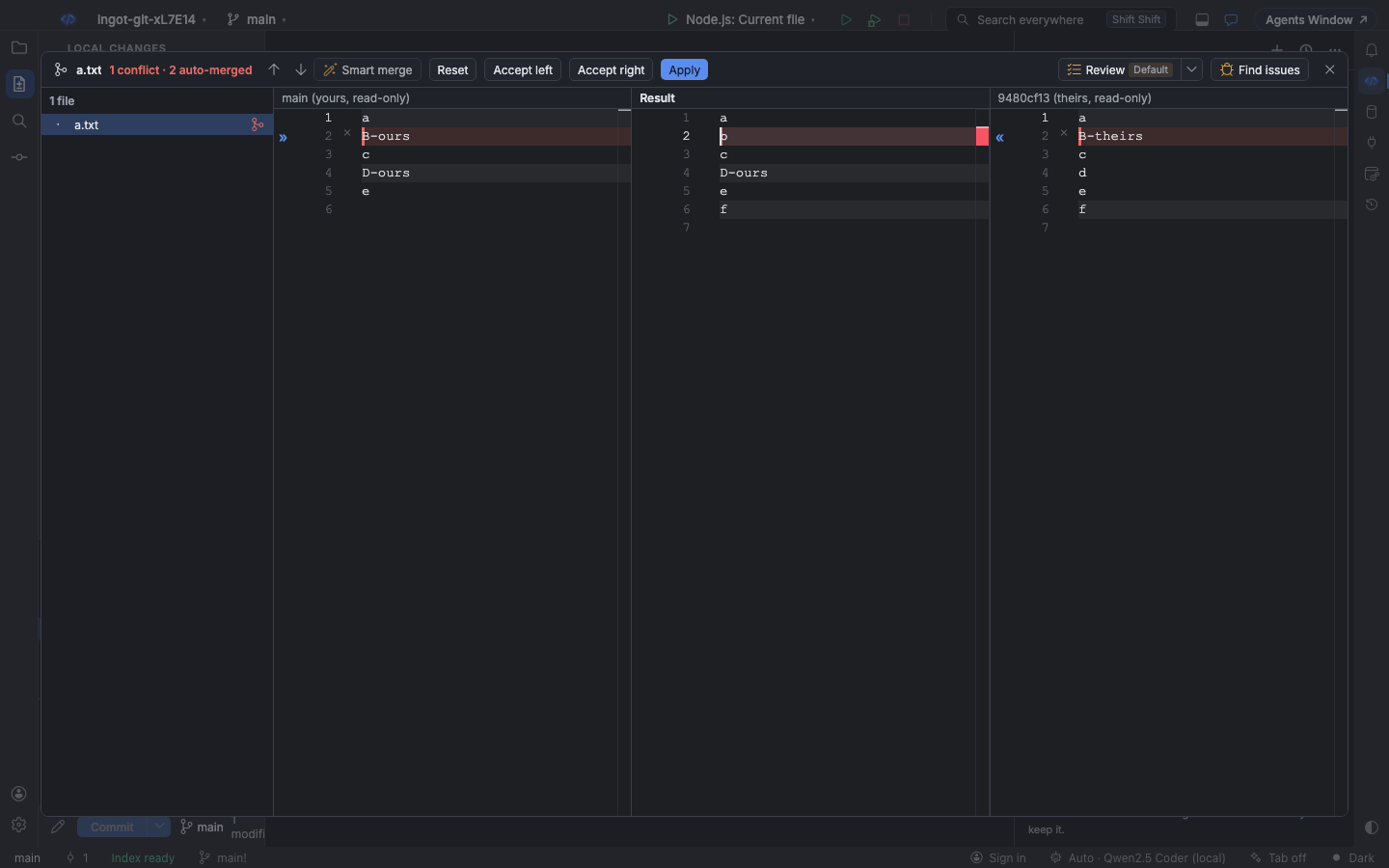
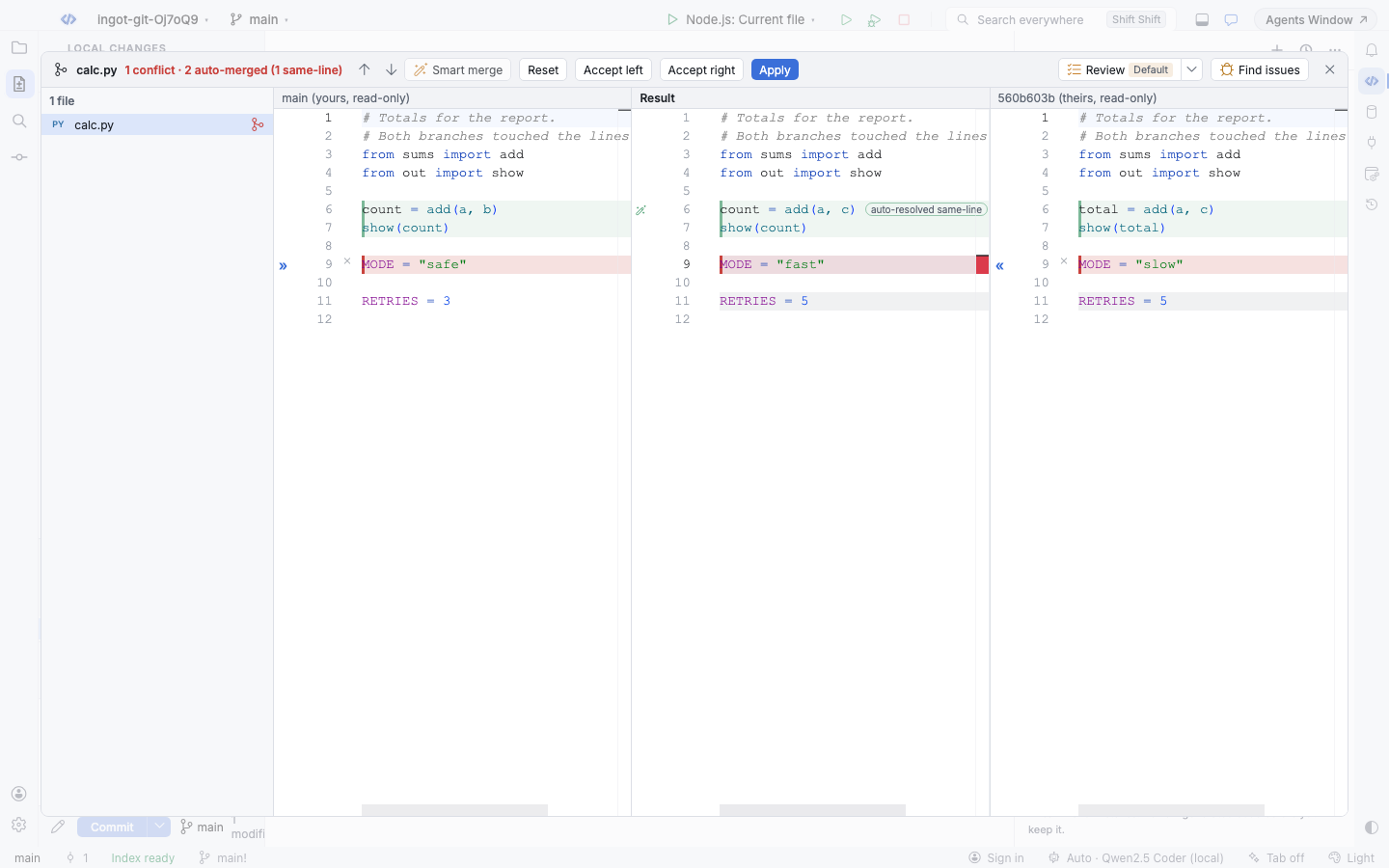
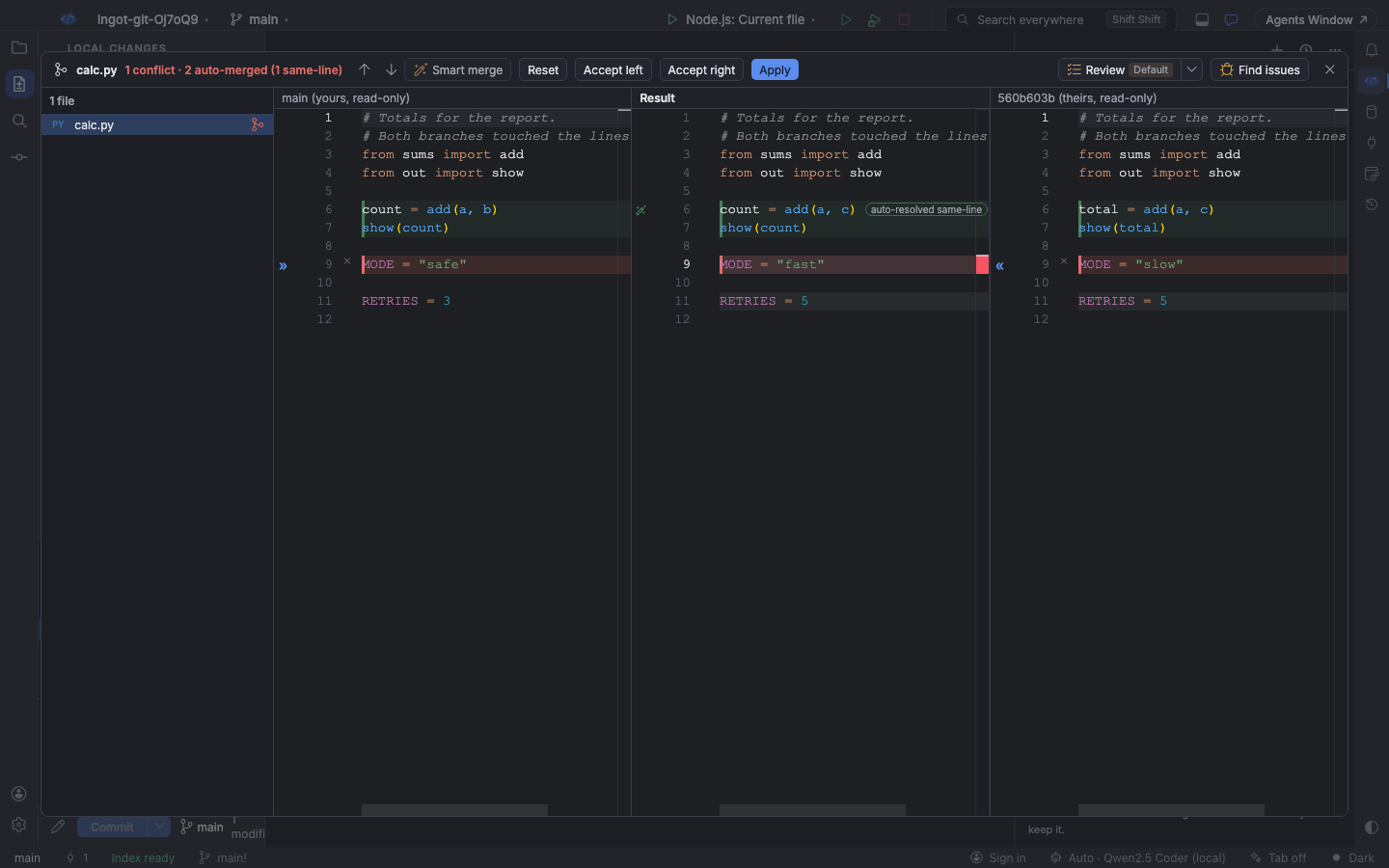
Un archivo con un conflicto de merge (tras git merge, git rebase o git cherry-pick) muestra un icono de merge en la lista y se abre en la vista de tres paneles. Smart merge se ejecuta solo al abrir el archivo: cada cambio que hizo solo un lado, o los dos de la misma forma, pasa al resultado. Lo que queda son los conflictos reales, donde los dos lados cambiaron las mismas líneas de forma distinta. Se resaltan y la cabecera dice 1 conflict · 2 auto-merged.
Ediciones en la misma línea
Smart merge también mira dentro de una línea que editaron los dos lados. Divide la línea en tokens (nombres, números, cadenas, puntuación y espacios) y los fusiona: si tú renombraste total a count y ellos cambiaron add(a, b) a add(a, c), el resultado es count = add(a, c). Lo mismo vale para dos argumentos distintos, o si un lado añade un prefijo y el otro un sufijo. Un cambio que los dos lados hicieron igual se toma una sola vez. Si un bloque tiene una línea añadida o quitada, primero se emparejan las líneas y cada línea editada se fusiona por separado.
Estas líneas se marcan como auto-resolved same-line en el resultado, con una varita en el margen, y la cabecera las cuenta: 1 conflict · 2 auto-merged (1 same-line). Pasa el ratón por la etiqueta o la línea para ver por qué se fusionó. », « y × siguen tomando un lado o la base, y Smart merge recupera la línea fusionada.
Sigue siendo un conflicto cuando los dos lados cambiaron el mismo token de forma distinta (por ejemplo MODE = "safe" y MODE = "slow"), o cuando los dos insertaron texto distinto en el mismo sitio.
La vista de tres paneles
Los tres paneles se desplazan juntos:
| Panel | Qué muestra |
|---|---|
| Izquierda | Lo tuyo: tu rama (por ejemplo main (yours, read-only)) |
| Centro | Result: lo que se va a escribir. Puedes escribir en él. |
| Derecha | Lo suyo: el commit que entra (MERGE_HEAD, o REBASE_HEAD durante un rebase) |
| Acción | Qué hace |
|---|---|
| » a la izquierda | Pone tu cambio en el resultado. En un conflicto puedes tomar los dos lados: el resultado lleva lo tuyo y luego lo suyo. |
| « a la derecha | Pone su cambio en el resultado. |
| × | Ignora el cambio: el resultado conserva ahí el texto base. |
| Smart merge | Vuelve a aplicar todos los cambios sin conflicto. |
| Reset | Vuelve al texto base. |
| Accept left / Accept right | Toma un lado entero. |
| Apply | Escribe el resultado, lo prepara (stage) y marca el archivo como resuelto. Está desactivado hasta resolver o ignorar todos los conflictos. |
Cuando todos los conflictos están resueltos, la cabecera dice All conflicts resolved. Tras Apply el archivo vuelve a ser un cambio normal y se muestra en la vista de dos paneles.
Atajos de teclado
Cada atajo funciona con el visor abierto y aparece en la descripción emergente de su flecha o botón. Todas las acciones están también en Find Action (⌘⇧A, Ctrl+Shift+A) bajo Diff Viewer.
| Acción | macOS | Windows y Linux |
|---|---|---|
| Cambio siguiente | F7 | F7 |
| Cambio anterior | ⇧F7 | Shift+F7 |
| Aplicar cambio («, o tomar lo suyo en tres paneles) | ⌘⌥⇧← | Ctrl+Alt+Shift+← |
| Revertir cambio (», o tomar lo tuyo en tres paneles) | ⌘⌥⇧→ | Ctrl+Alt+Shift+→ |
| Aceptar todo (Smart merge en tres paneles) | ⌘⇧Enter | Ctrl+Shift+Enter |
| Rechazar todo (Reset en tres paneles) | ⌘⇧⌫ | Ctrl+Shift+Backspace |
| Ignorar cambio (tres paneles) | ⌘⌥⇧⌫ | Ctrl+Alt+Shift+Backspace |
| Cerrar | Esc | Esc |
Ajustes
Abre Settings › Tools › Agent review before commit, o pon la clave en tus ajustes de usuario o en el .ingot/settings.json del proyecto:
| Ajuste | Por defecto | Qué hace |
|---|---|---|
ingot.diffViewer.autoMerge | true | Fusiona de forma inteligente los archivos en conflicto al abrirlos en la vista de tres paneles. Desactívalo para empezar desde el texto base. |
Desde la terminal
La CLI ingot ejecuta la misma fusión inteligente sobre tres archivos, en scripts o como driver de merge de git:
npx @ingotide/cli merge tuyo.ts base.ts suyo.ts                    # imprime el resultado; sale con 1 si quedan conflictos
npx @ingotide/cli merge tuyo.ts base.ts suyo.ts --output tuyo.ts   # lo escribe en el sitio
npx @ingotide/cli merge tuyo.ts base.ts suyo.ts --conflicts theirs --json
git config merge.ingot.driver "ingot merge %A %O %B --output %A"
Los conflictos quedan con marcadores estilo diff3 (<<<<<<<, |||||||, =======, >>>>>>>) salvo que --conflicts yours, theirs o both tome un lado. Las ediciones en la misma línea se fusionan como en el visor y se cuentan como sameLine en --json; --line-only lo desactiva y trata como conflicto cualquier línea que editaron los dos lados, como git. Todas las opciones están en la referencia de la CLI.