Hilo del chat en línea de tiempo
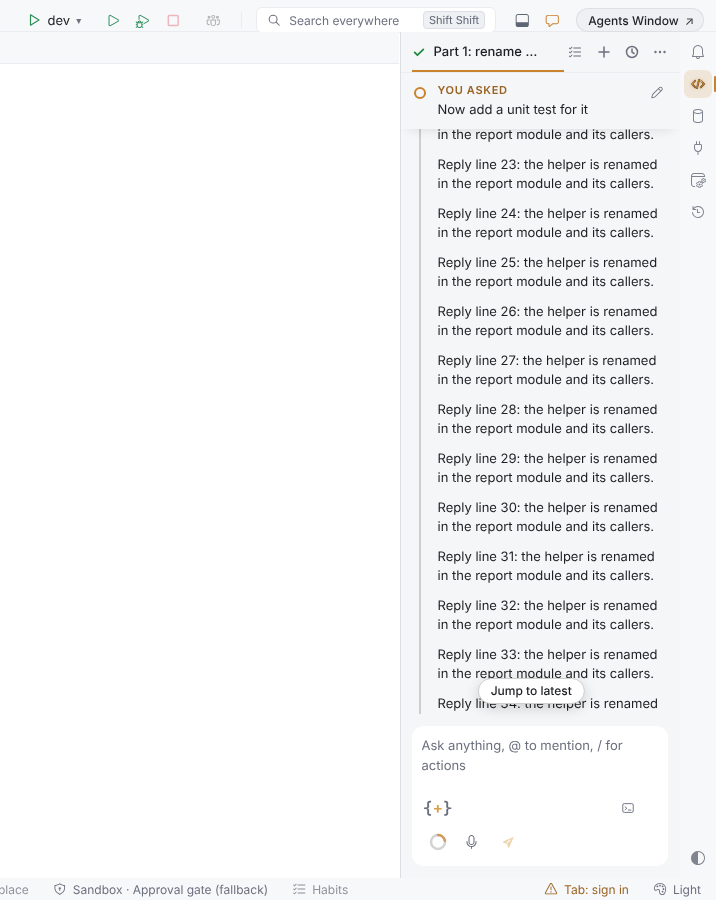
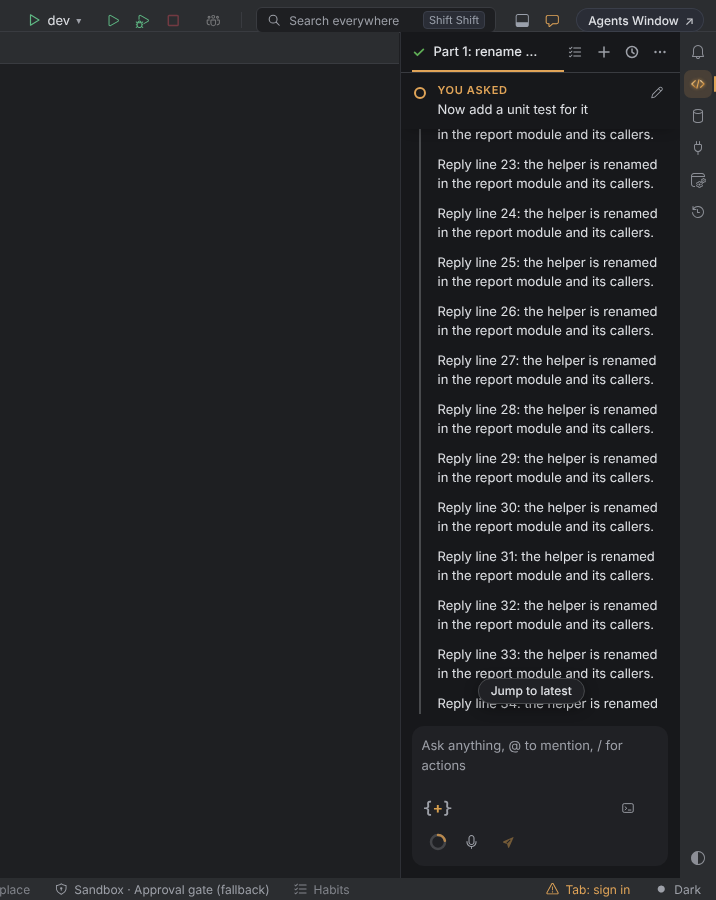
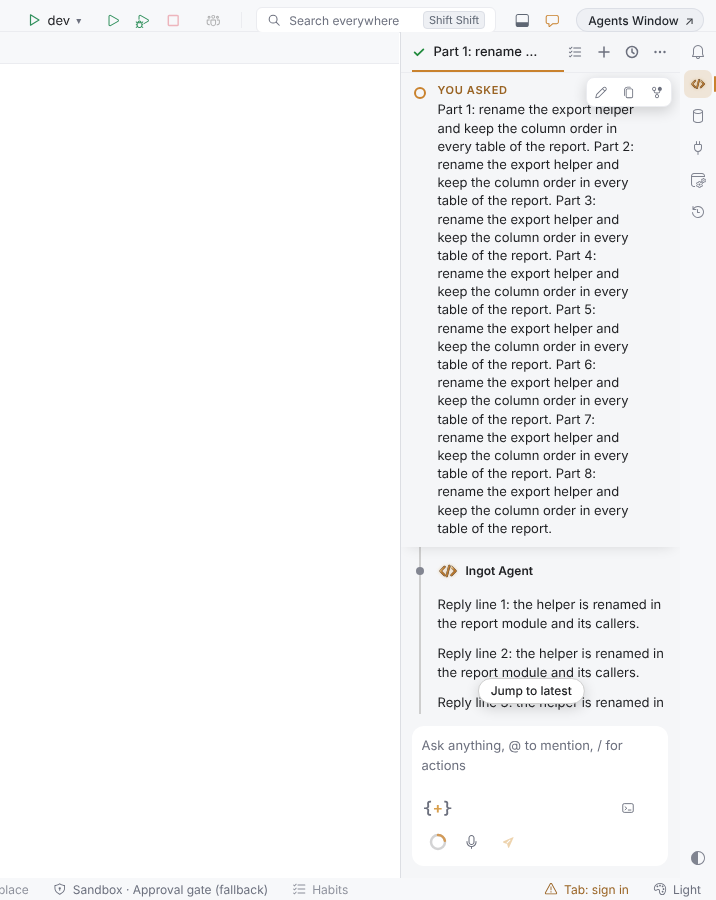
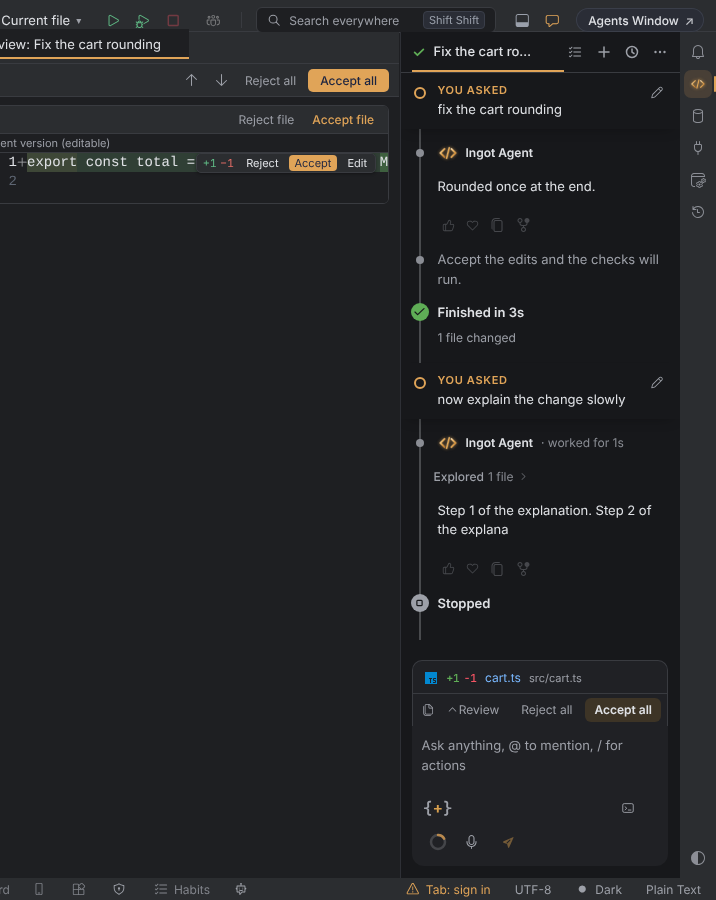
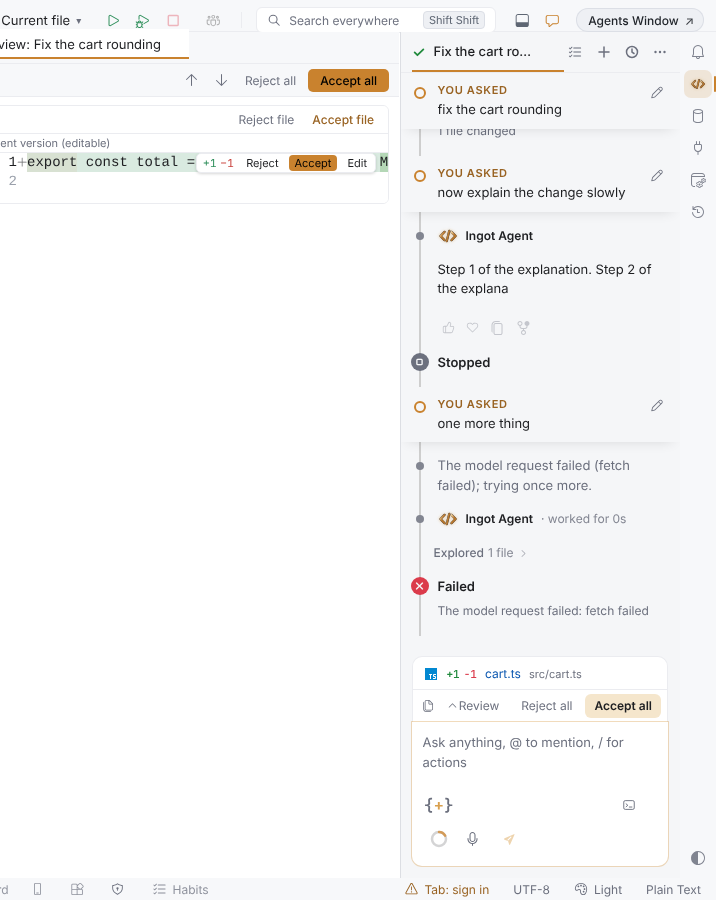
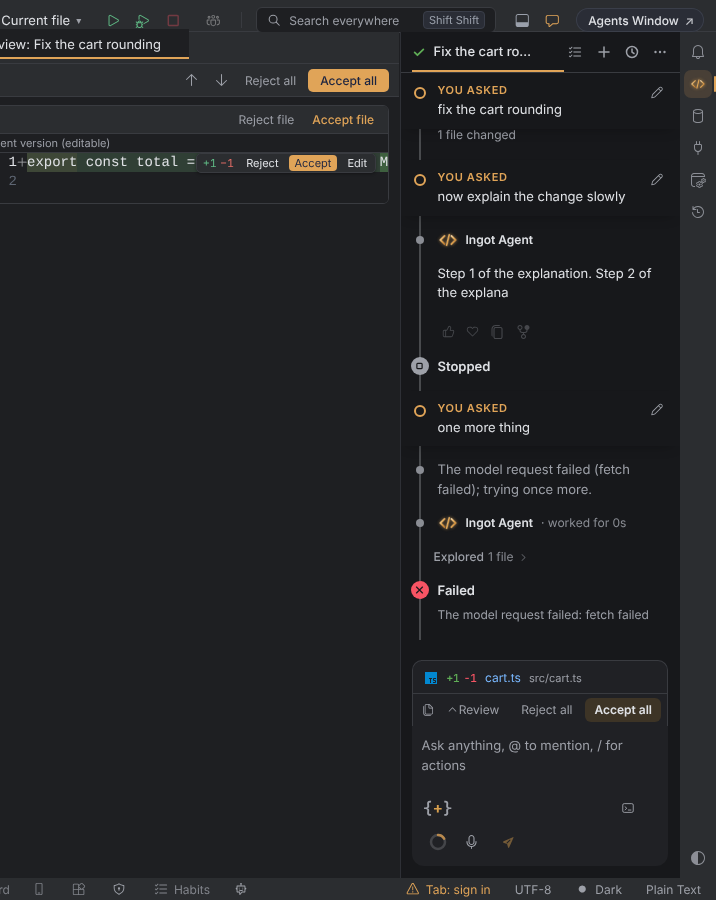
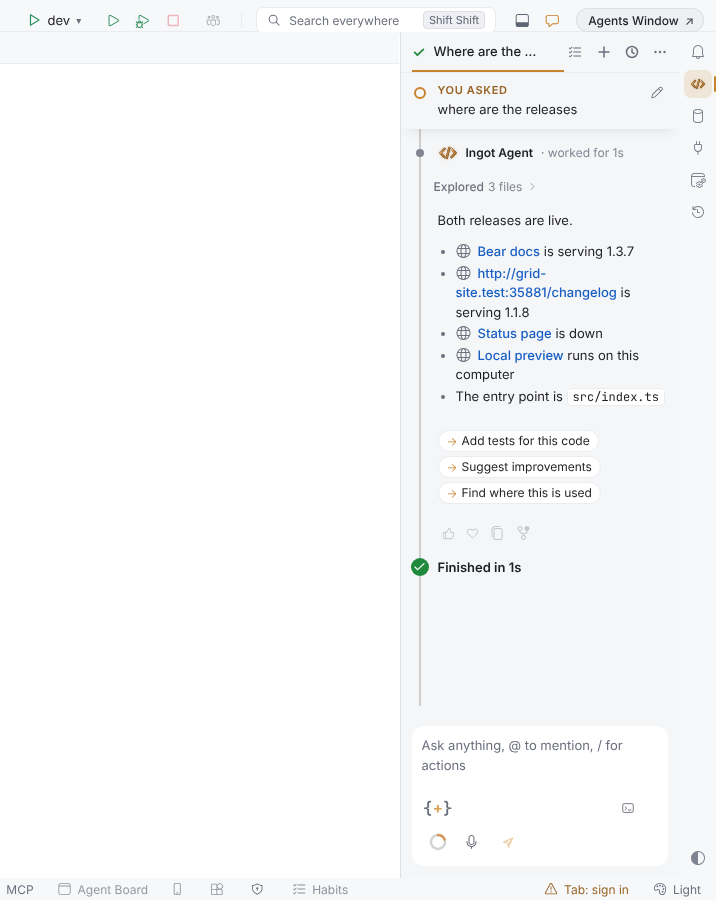
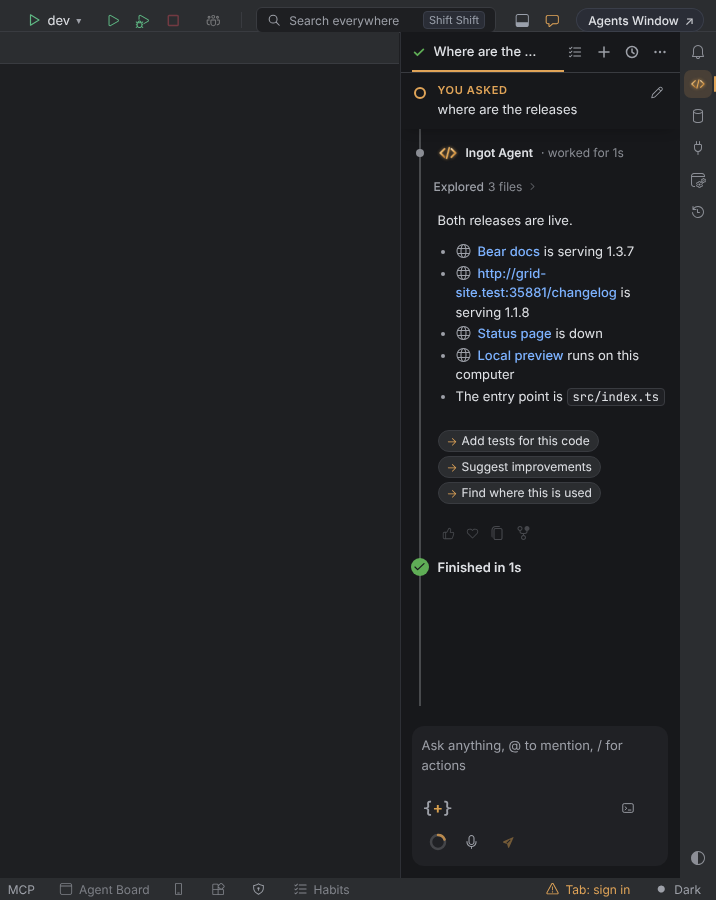
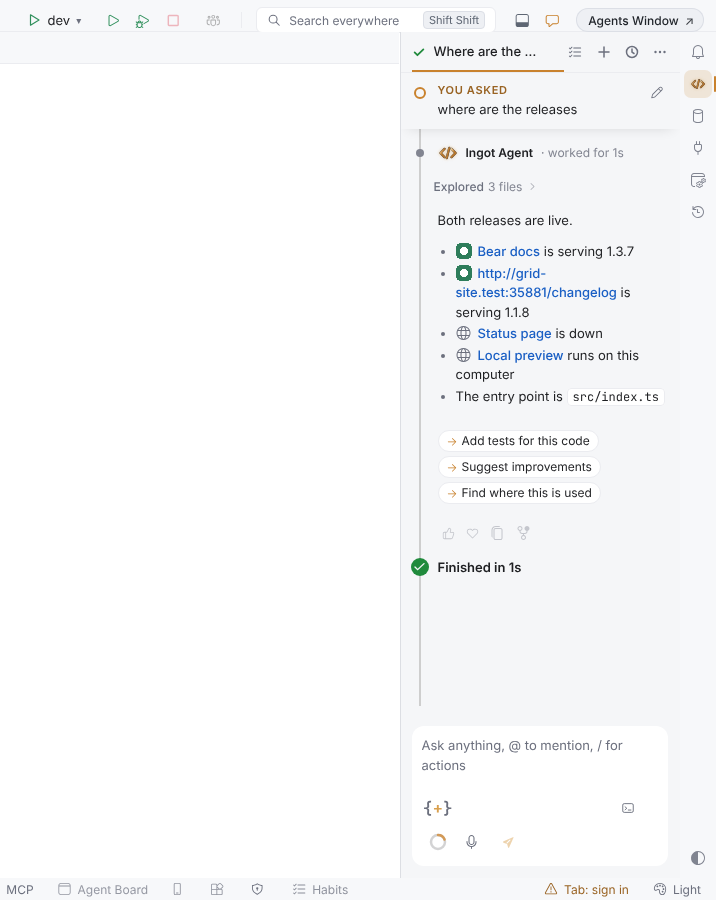
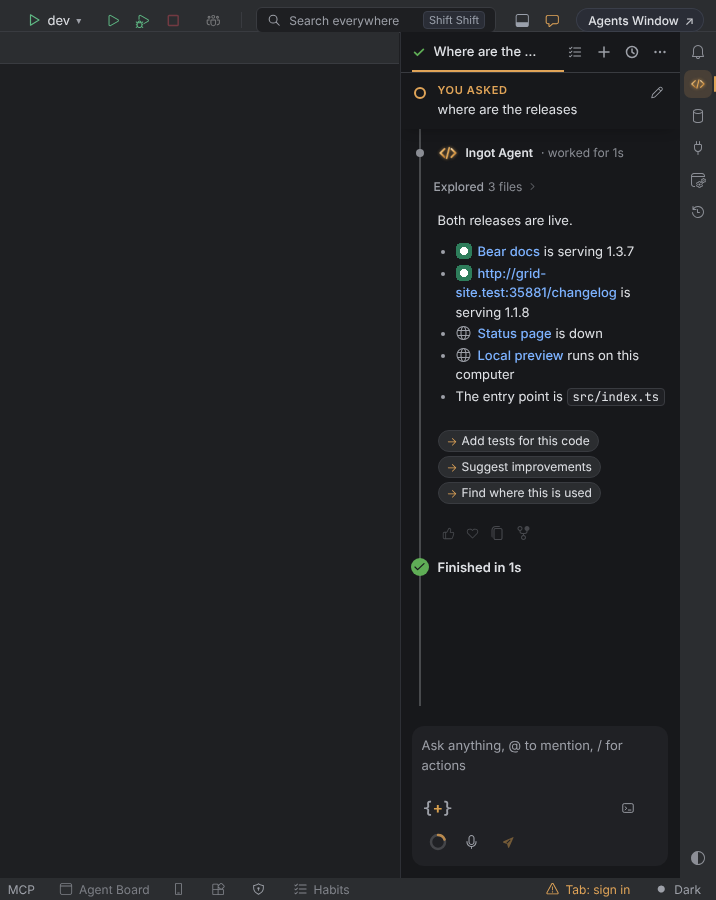
En el diseño moderno del chat, el hilo es una línea de tiempo. Un riel fino baja por su lado izquierdo, cada prompt que enviaste es una barra pequeña sobre él y cada ejecución termina con una marca que dice cómo fue. Los enlaces de las respuestas del agente son azules y llevan el icono del sitio.
You asked: una barra por turno
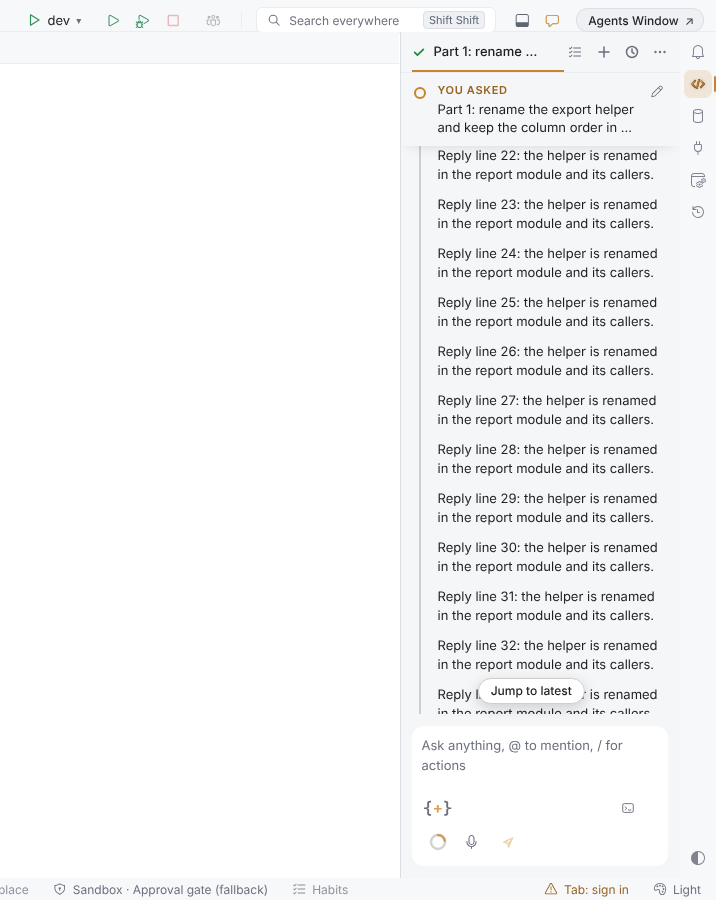
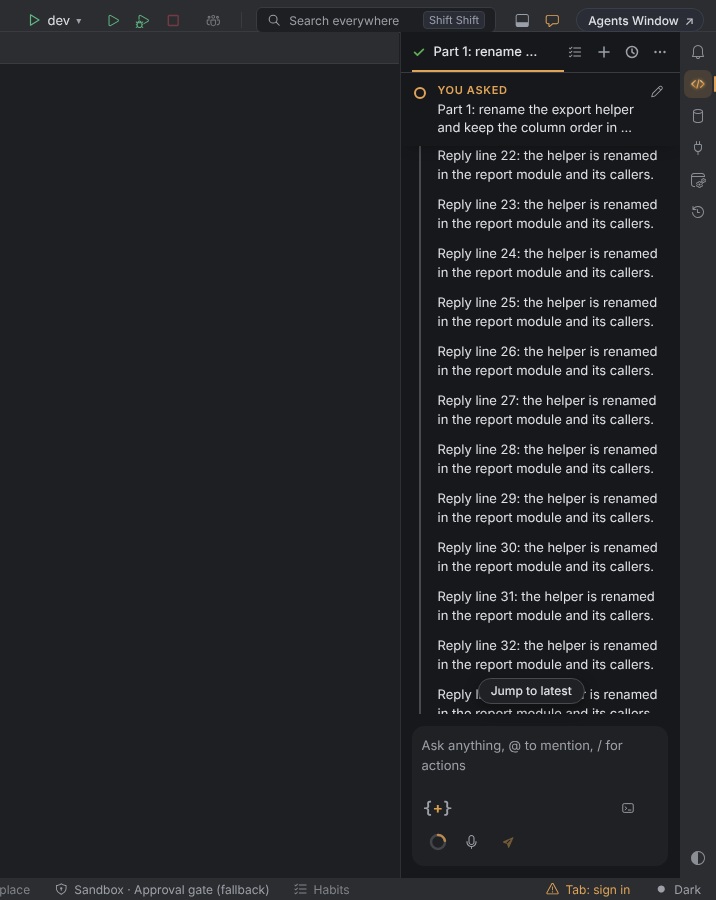
Cada prompt es una barra compacta sobre el riel: un anillo dorado, una etiqueta pequeña You asked, el prompt en dos líneas como máximo y Edit.
- Fijada por turno. Mientras te desplazas dentro de un turno, su prompt se queda arriba del hilo. Sube al turno anterior y el prompt de ese turno toma su lugar.
- Pasos y respuestas (tarjetas de herramientas, pensamientos, notas, la respuesta) tienen cada uno un punto pequeño en el riel.
- Haz clic en una barra fijada para volver al inicio de su turno.
- Haz clic en una barra que corta un prompt largo para leer el prompt entero. Un clic en un prompt que ya se lee entero abre la edición, como antes, y Edit siempre lo hace.
- Revert to here, Copy y Fork from here se suman a Edit al pasar el ratón y con el foco del teclado. Consulta Queue, edit & rerun.
Cómo terminó una ejecución
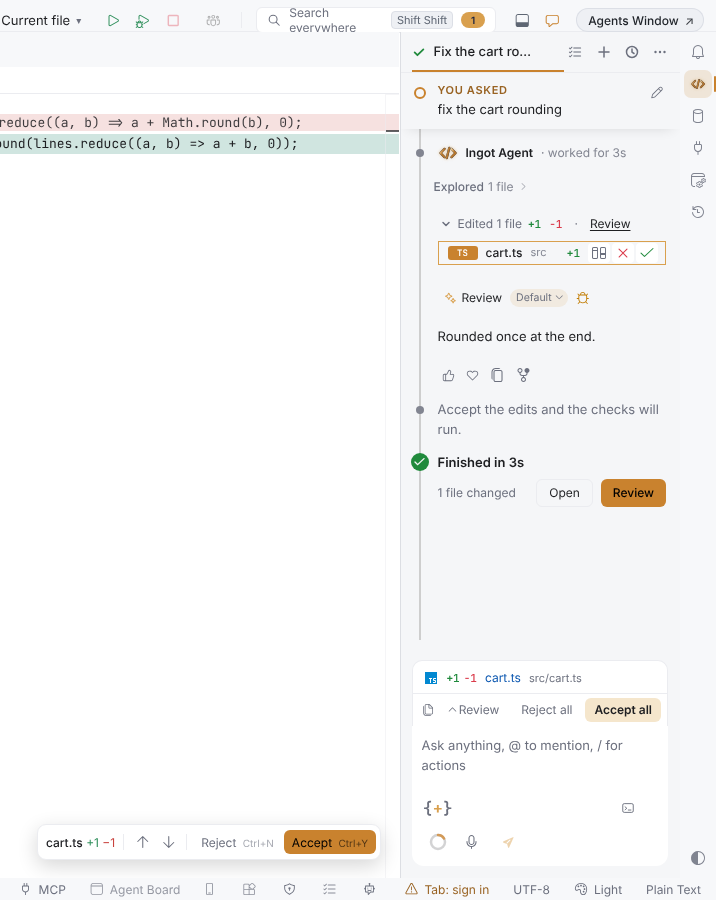
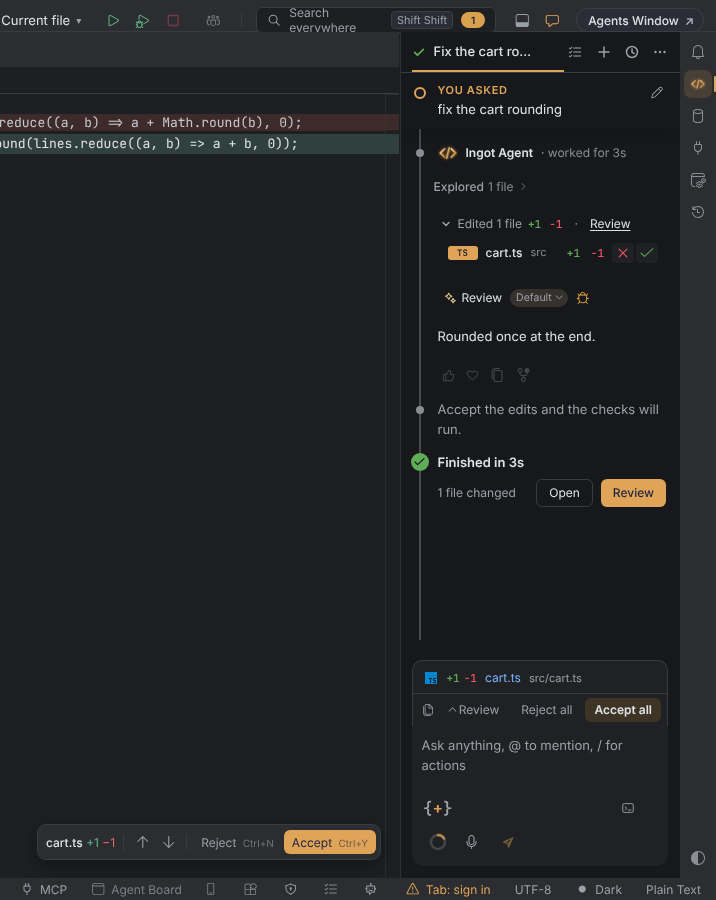
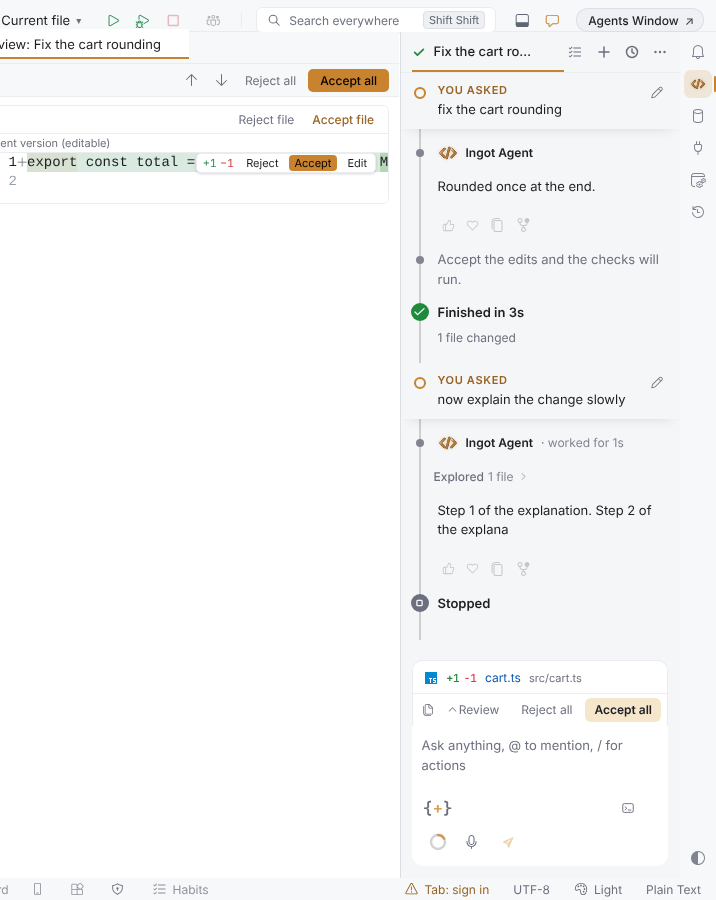
Cuando una ejecución termina, su turno se cierra con una marca en el riel, siempre como última fila del turno:
| Marca | Cuándo |
|---|---|
| check verde, Finished in 2m 14s | la ejecución terminó. Si cambió archivos: 3 files changed con Open y Review |
| marca gris de parada, Stopped | pulsaste Stop, o la ventana se cerró durante la ejecución |
| cruz roja, Failed | la ejecución falló. El motivo va en la línea de debajo, una sola vez |
- Open muestra los archivos cambiados de la ejecución: la lista Edited N files del turno se despliega y se desplaza a la vista, y el foco del teclado va a su primer archivo. Haz clic en un archivo para abrirlo en el editor.
- Review abre la revisión lado a lado de la ejecución, igual que el enlace Review de Edited N files (Revisión del agente antes del commit).
- No hay marca mientras la ejecución trabaja ni mientras espera por ti (una aprobación, una pregunta, un punto de revisión).
- Los turnos anteriores conservan su marca, con su duración y su número de archivos, cuando llegan turnos nuevos, también tras reiniciar. Open y Review están solo en la última ejecución.
Enlaces en las respuestas
Los enlaces de las respuestas del agente son azules, y cada enlace web lleva un icono de 16 px delante de su nombre.
- El icono empieza como un globo neutro. Con el modo privacidad desactivado y Site icons on links in replies activado, el globo se sustituye por el icono del propio sitio (su
favicon.ico), descargado del sitio del enlace una vez por sitio y ventana, sin referrer, y solo para enlaces de una respuesta visible. - Con el modo privacidad activado (lo predeterminado) o el ajuste desactivado, todos los enlaces conservan el globo y no se descarga nada.
- Un enlace a este ordenador o a una red privada (
localhost, una dirección IP,.local,.internal) conserva siempre el globo y nunca se contacta. Un sitio sin icono, o cuyo icono no carga, también conserva el globo. - Las rutas de archivo y las citas de código no son enlaces web y no llevan icono.
- El azul es un color propio,
ingotChat.linkForeground, de al menos 4.5:1 sobre el chat y sus tarjetas en todos los temas de Ingot. Un tema de color puede cambiarlo.
Desactivarlo
La línea de tiempo está activada por defecto. Desactívala en Settings › Appearance › Layout › Timeline thread, o con Timeline chat thread en Settings › Features y en la configuración inicial. Desactivada, vuelven las tarjetas de prompt, sin el riel ni las marcas.
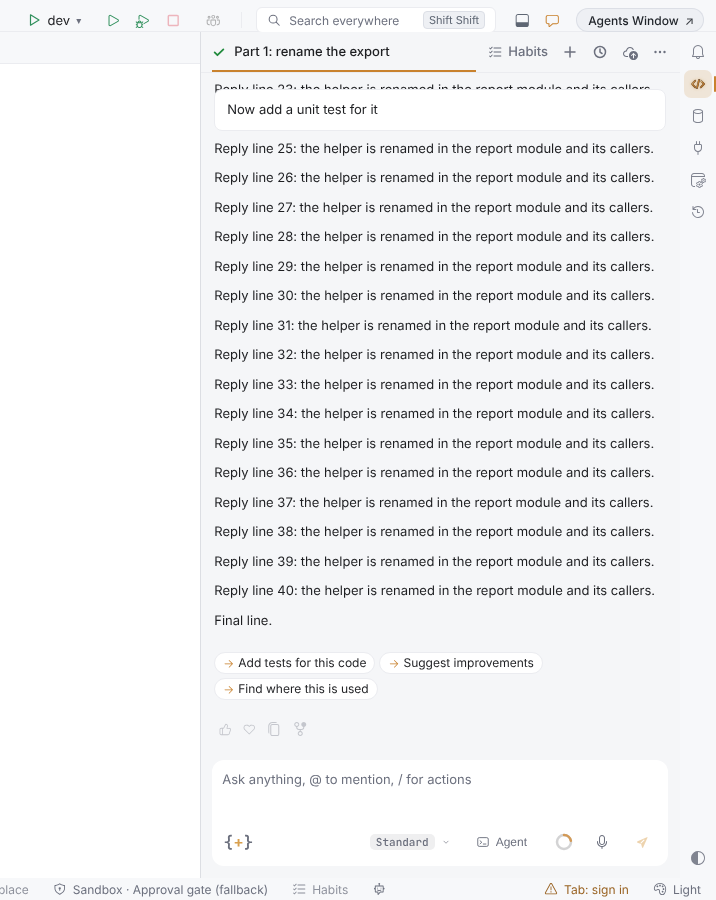
La línea de tiempo, los enlaces azules y los iconos pertenecen al diseño moderno del chat. El diseño clásico conserva su propio hilo y sus enlaces.
Ajustes
| Ajuste | Dónde | Predeterminado |
|---|---|---|
ingot.chat.timeline | Settings › Appearance › Layout › Timeline thread | true |
ingot.chat.linkSiteIcons | Settings › Tools › AI & Zaprex › Links in replies › Site icons on links in replies (también en Settings › Features y en la configuración inicial, en Privacy & safety) | true |
ingot.privacy.mode | Privacy mode: activado, no se descarga ningún icono de sitio, diga lo que diga ingot.chat.linkSiteIcons | true |