Diseño del chat y bandeja de cambios
Con el diseño moderno del chat (el predeterminado), las ediciones del agente esperan en una bandeja de cambios justo encima del cuadro del chat. Ahí aceptas o rechazas cada archivo o cada cambio, donde hablas con el agente, y el agente se entera de cada cambio que rechazas o haces tú.
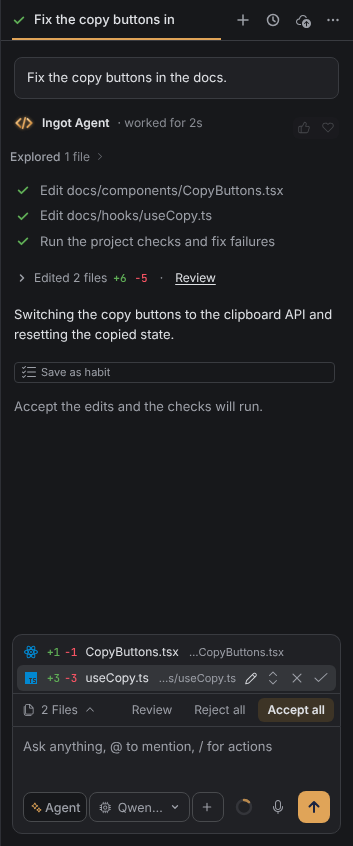
Moderno o clásico
| Diseño | Qué obtienes |
|---|---|
| Modern (predeterminado) | La bandeja de cambios, las filas de procesos, navegador y subagentes, el hilo en línea de tiempo, una superficie del chat separada del editor y divisores finos. |
| Classic | El chat, su lista de ediciones y los divisores como antes. |
Cámbialo en cualquiera de estos sitios:
- Settings › Appearance › Layout › Chat layout
- Settings › Features › Modern chat layout (desactivado es Classic)
- la configuración inicial (Help › Set Up Ingot…)
La bandeja de cambios
La bandeja aparece mientras hay archivos esperando tu revisión. Cada fila tiene el icono del archivo, +N −N, el nombre del archivo y su ruta, recortada por la izquierda.
| Para | Haz esto |
|---|---|
| abrir el diff de un archivo en el editor | haz clic en su fila |
| aceptar o rechazar un archivo | pasa el ratón o pon el foco en la fila › Accept (✓) o Reject (✕) |
| actuar sobre cambios sueltos | pasa el ratón por la fila › el botón de cambios, luego Accept, Reject o Edit en cada cambio |
| revisarlo todo | Review en el pie de la bandeja |
| aceptar o descartar todos los archivos | Accept all o Reject all en el pie |
| plegar la bandeja | haz clic en N Files en el pie; plegada, dice › N Files +a −b con Review |
Las filas también muestran una marca cuando editaste el archivo tú. ↑ ↓, Inicio y Fin mueven entre filas.
En la respuesta del agente, las ediciones son una sola línea: Edited N files +a −b · Review. Haz clic para abrir las filas de archivos y el bloque Agent review. En la pestaña Review, cada cambio también tiene Edit.
El editor conserva sus propios botones Accept y Reject en cada cambio, y Ctrl+Y / Ctrl+N aceptan o rechazan el archivo. Los dos se mantienen sincronizados con la bandeja. Consulta Revisar cambios de código.
El agente sabe qué cambiaste
Cada Accept, Reject y edición manual en un archivo que tocó el agente viaja con tu siguiente mensaje, y el chat muestra Told the agent: …. Si más tarde el agente escribe exactamente un cambio que rechazaste, o deshace una de tus ediciones, Ingot lo rechaza por su cuenta y dice Kept your version of ….
Divisores y colores
Los divisores entre el editor, el chat y las ventanas de herramientas son una línea de 1px con una zona de agarre de 6px; el tirador se ilumina con el color de acento al pasar el ratón y mientras arrastras. Los temas pueden fijar los colores del chat con ingotChat.background, ingotChat.cardBackground e ingotSplitter.border. Los temas propios de Ingot los fijan; los demás reciben valores a juego.
Ajustes
| Ajuste | Valores | Predeterminado |
|---|---|---|
ingot.chat.layout | modern, classic | modern |
ingot.chat.timeline | true, false: el hilo en línea de tiempo en el diseño moderno | true |