צ׳יפים בתוך הטקסט בצ׳אט
כתבו לסוכן כמו שאתם חושבים: טקסט וצ׳יפים של קבצים מעורבבים על פני כמה שורות, טווחי שורות כצ׳יפים, וקבצים אחרונים במרחק הקשה אחת.
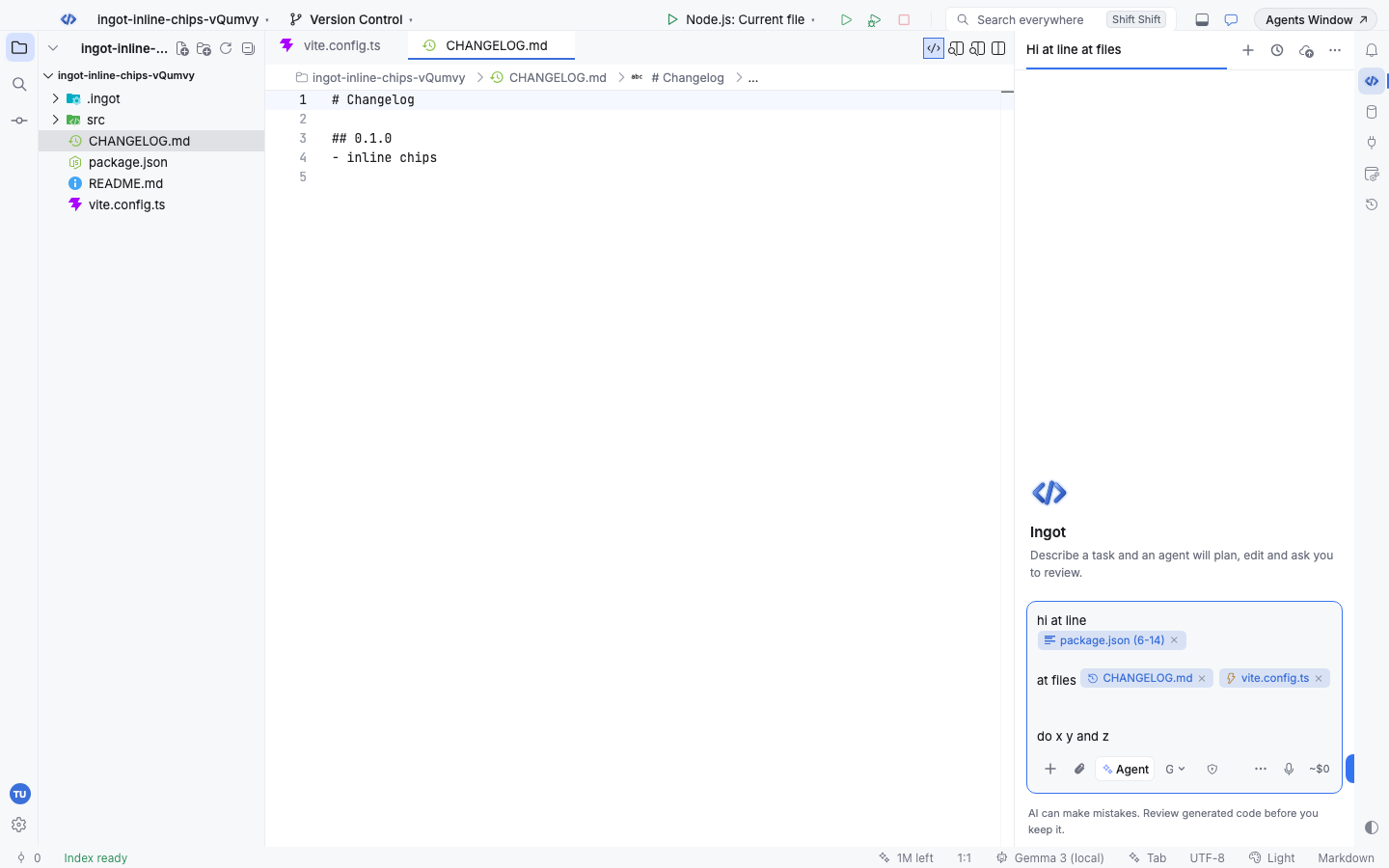
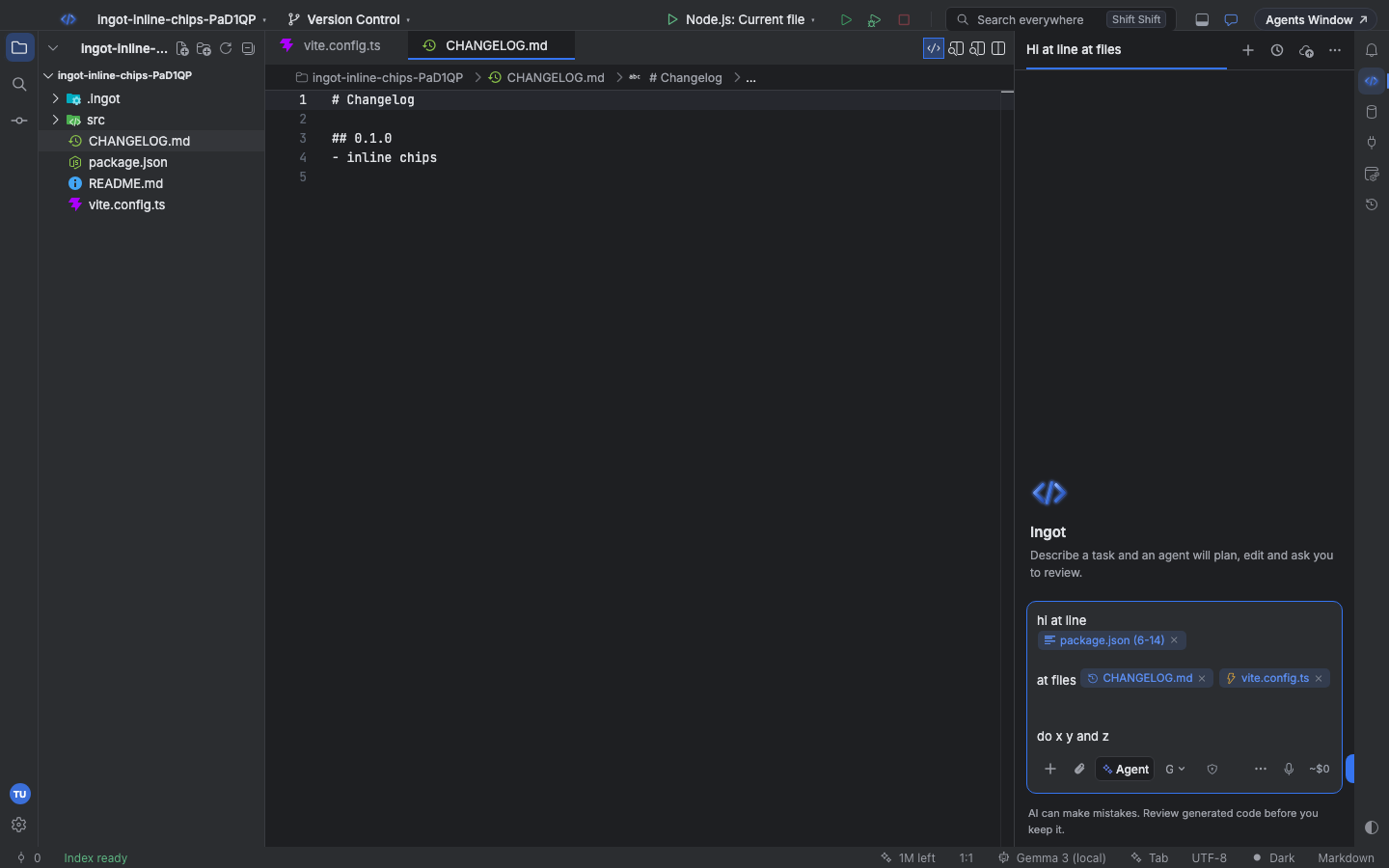
טקסט וצ׳יפים על פני כמה שורות
הצ׳יפים נשארים בתוך המשפט, בדיוק איפה שהקלדתם אותם, ואפשר לפרוס הודעה על כמה שורות שרוצים:
| מקש | מה הוא עושה |
|---|---|
| Enter | שולח את ההודעה |
| Shift+Enter | מתחיל שורה חדשה; צ׳יפ יכול לפתוח שורה, לסיים אותה או לשבת באמצע |
| ← / → | מדלגים על צ׳יפ שלם בלחיצה אחת, גם בתחילת שורה או בסופה |
| Backspace מיד אחרי צ׳יפ | מסיר את הצ׳יפ כולו (גם ה-× שעל הצ׳יפ) |
| Delete מיד לפני צ׳יפ | מסיר את הצ׳יפ כולו |
הקלדה אף פעם לא נכנסת לתוך צ׳יפ: הסמן תמיד לפניו או אחריו.
צ׳יפים של טווח שורות
צ׳יפ של כמה שורות מקובץ נקרא קובץ (שורות), למשל package.json (6-14), או cart.ts (7) לשורה אחת, ויש לו סמל שורות כדי שיהיה קל להבדיל אותו מצ׳יפ של קובץ שלם. העבירו את העכבר מעליו כדי לראות את השורות; לחצו עליו כדי לפתוח את הקובץ בשורות האלה.
מקבלים צ׳יפ של טווח שורות כאשר:
- מעתיקים שורות בעורך ומדביקים אותן בצ׳אט,
- בוחרים שורות ולוחצים על Add to Chat,
- מקלידים טווח אחרי שם קובץ (ראו בהמשך).
הקלדת טווח שורות
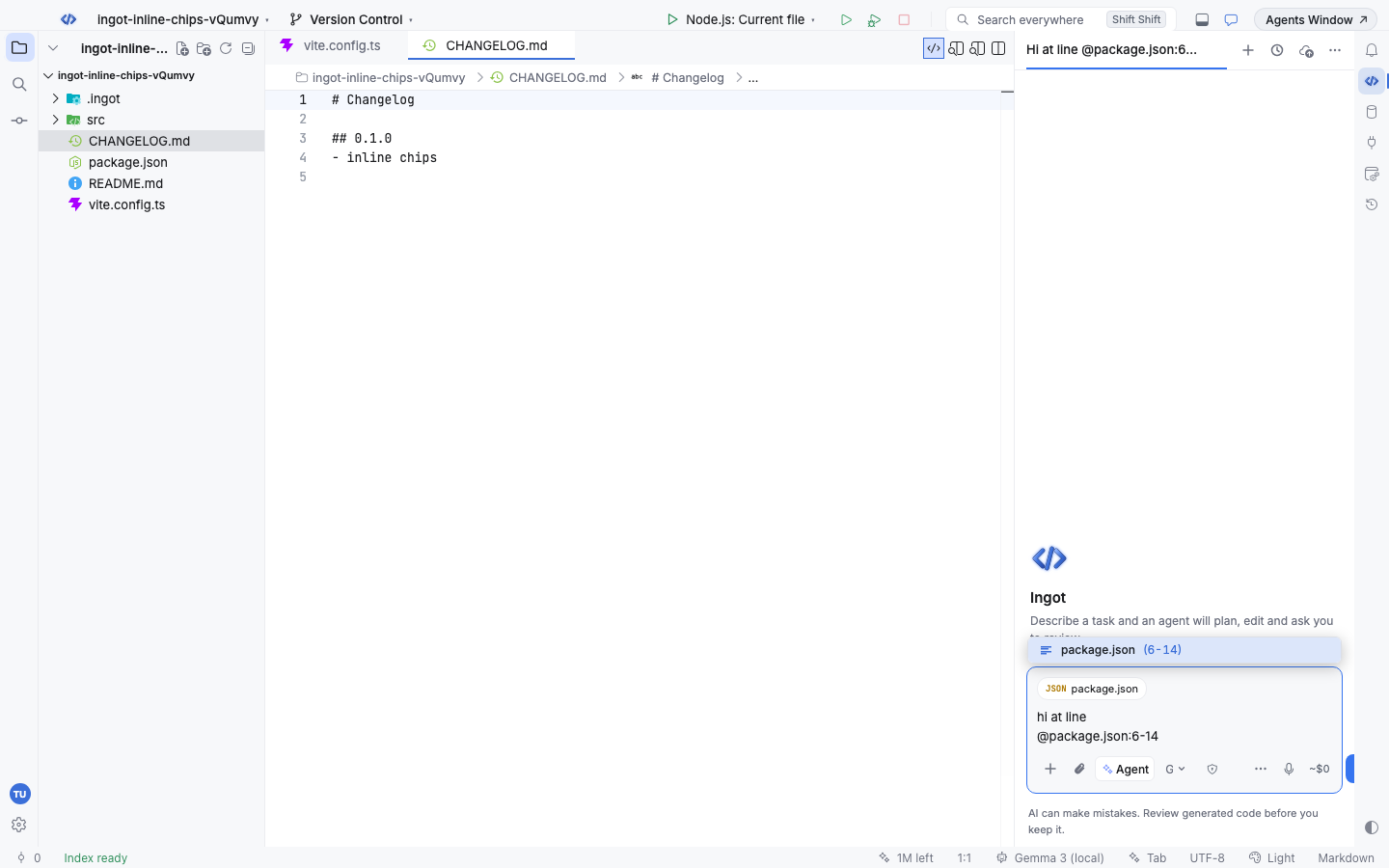
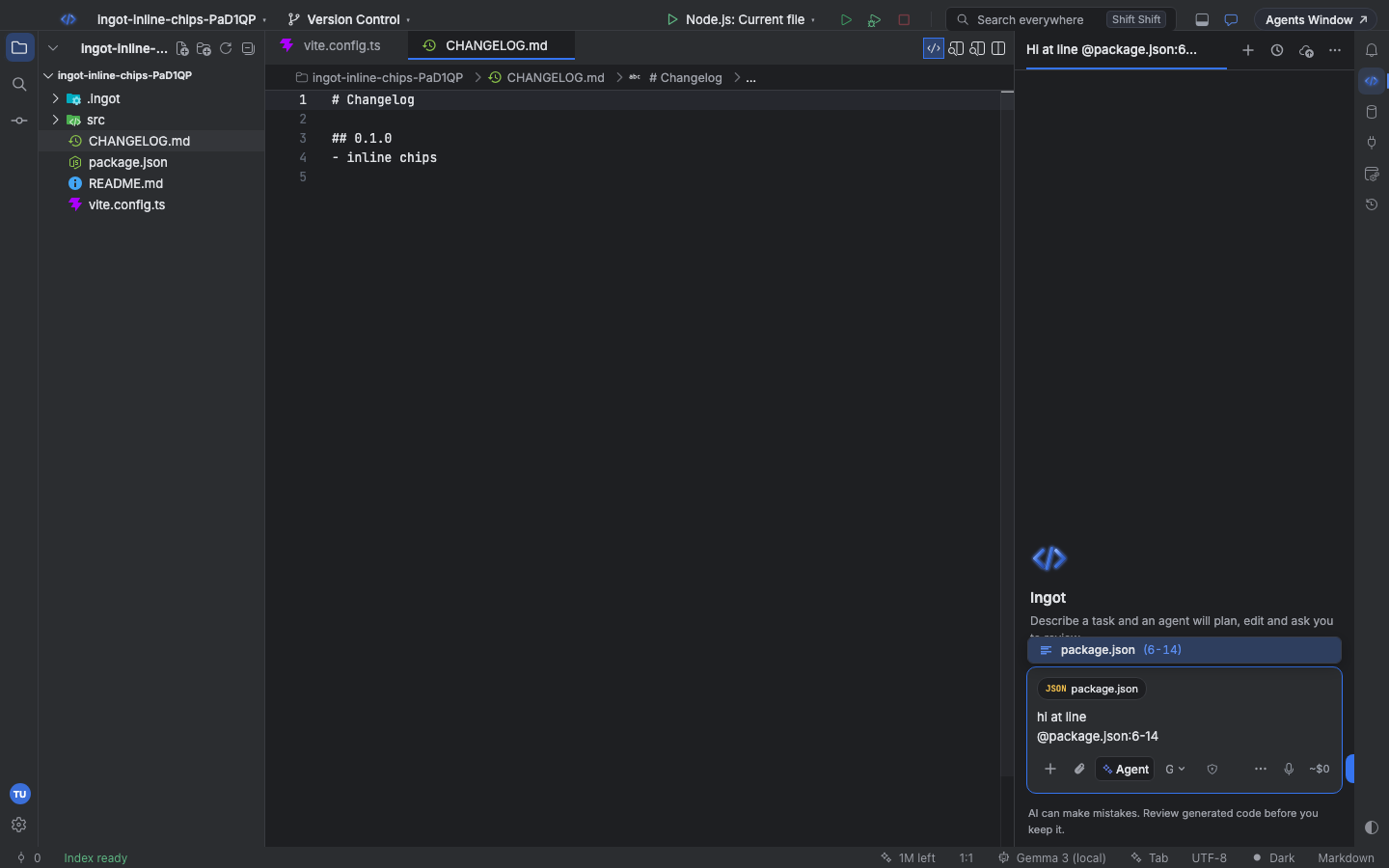
הקלידו @, את שם הקובץ, נקודתיים ואת השורות:
| מקלידים | מקבלים |
|---|---|
@cart.ts:20-21 | שורות 20 עד 21 של cart.ts |
@cart.ts:7 | שורה 7 |
@cart.ts#L20-L21 | אותו דבר כמו :20-21 (בסגנון הקישורים של GitHub) |
lines 20-21 of @cart.ts | צ׳יפ cart.ts (20-21); המילים "lines 20-21 of" הופכות לחלק מהצ׳יפ |
בזמן ההקלדה בוחר ה-@ מסנן קבצים לפי השם ומציג את הטווח בכל שורה עם סמל השורות. לחצו Enter כדי לבחור קובץ, או פשוט הקלידו רווח אחרי הטווח: אם הנתיב הוא קובץ בפרויקט, הוא הופך לצ׳יפ מעצמו. גם "line 7 in", "L3-5" ו-"lines 20 to 30 from" עובדים.
טווח שעובר את סוף הקובץ נעצר בשורה האחרונה שלו. נתיבים שאינם קובץ בפרויקט נשארים טקסט רגיל.
קבצים אחרונים בבוחר
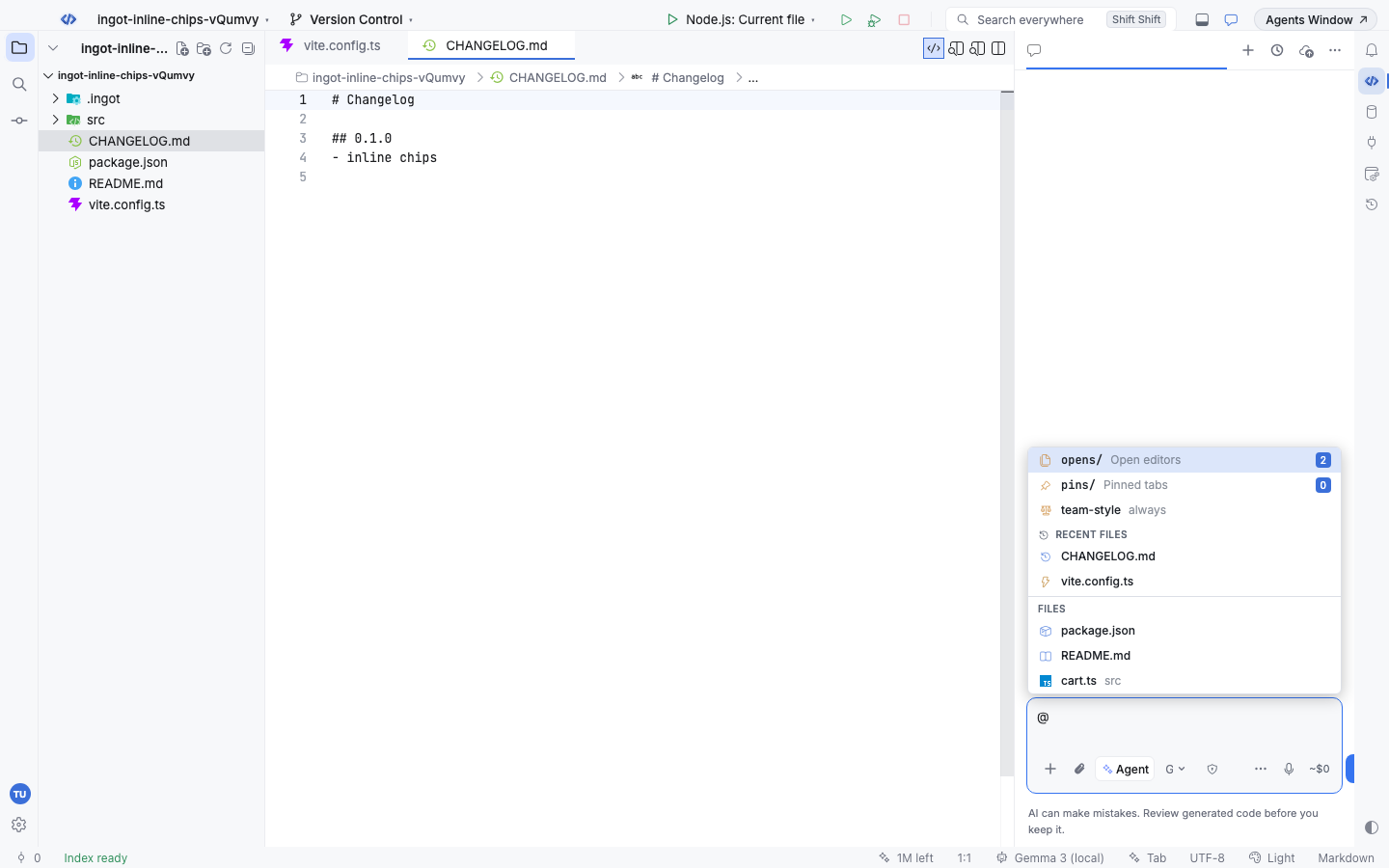
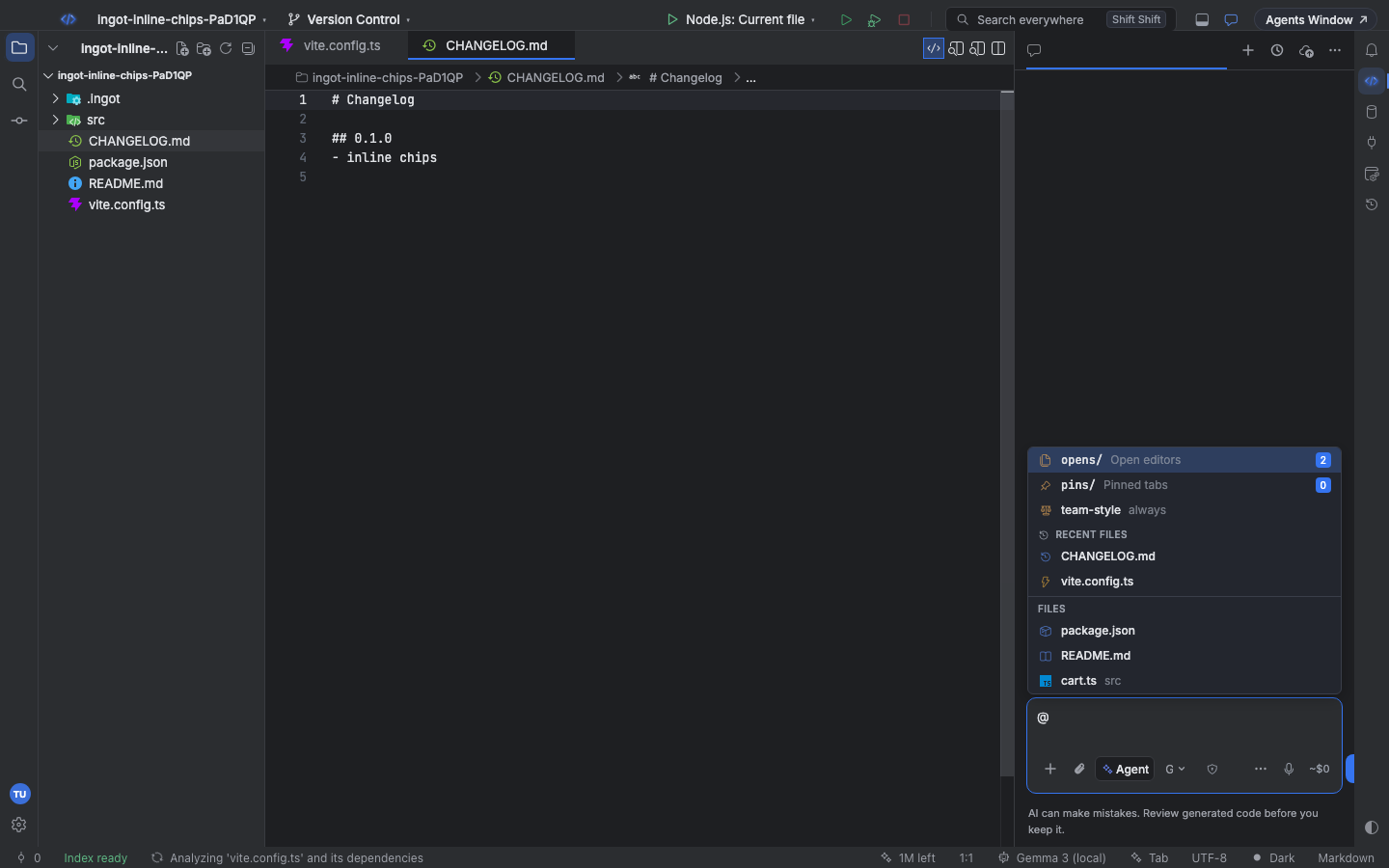
הקלידו @ לבד והבוחר יציג עד חמישה Recent files מתחת לשעון, מעל שאר קבצי הפרויקט (Files). קובץ נחשב אחרון כשפותחים אותו בעורך או מתייגים אותו בצ׳אט. הרשימה נשמרת לכל פרויקט ונשארת גם אחרי הפעלה מחדש; קבצים שנמחקו יורדים ממנה.
ברגע שמתחילים להקליד שם, הבוחר חוזר לדרג את כל קבצי הפרויקט.
סמלים לקבצים מוכרים
הצ׳יפים והשורות בבוחר מראים מה כל קובץ:
| סמל | קבצים |
|---|---|
| שורות | טווח שורות של כל קובץ |
| ברק צהוב | vite.config.*, vitest.config.* |
| חבילה | package.json, package-lock.json |
| שעון | CHANGELOG, CHANGES, HISTORY (.md, .txt …) |
| ספר | README |
| מאזניים | LICENSE, NOTICE |
| גלגל שיניים | tsconfig*.json, jsconfig*.json |
| מכולה | Dockerfile, docker-compose.yml, compose.yml |
| מפתח | .env, .env.* |
| ענף | .gitignore, .gitattributes, .gitmodules |
שאר הקבצים שומרים על סמל סוג הקובץ שלהם.
מה הסוכן מקבל
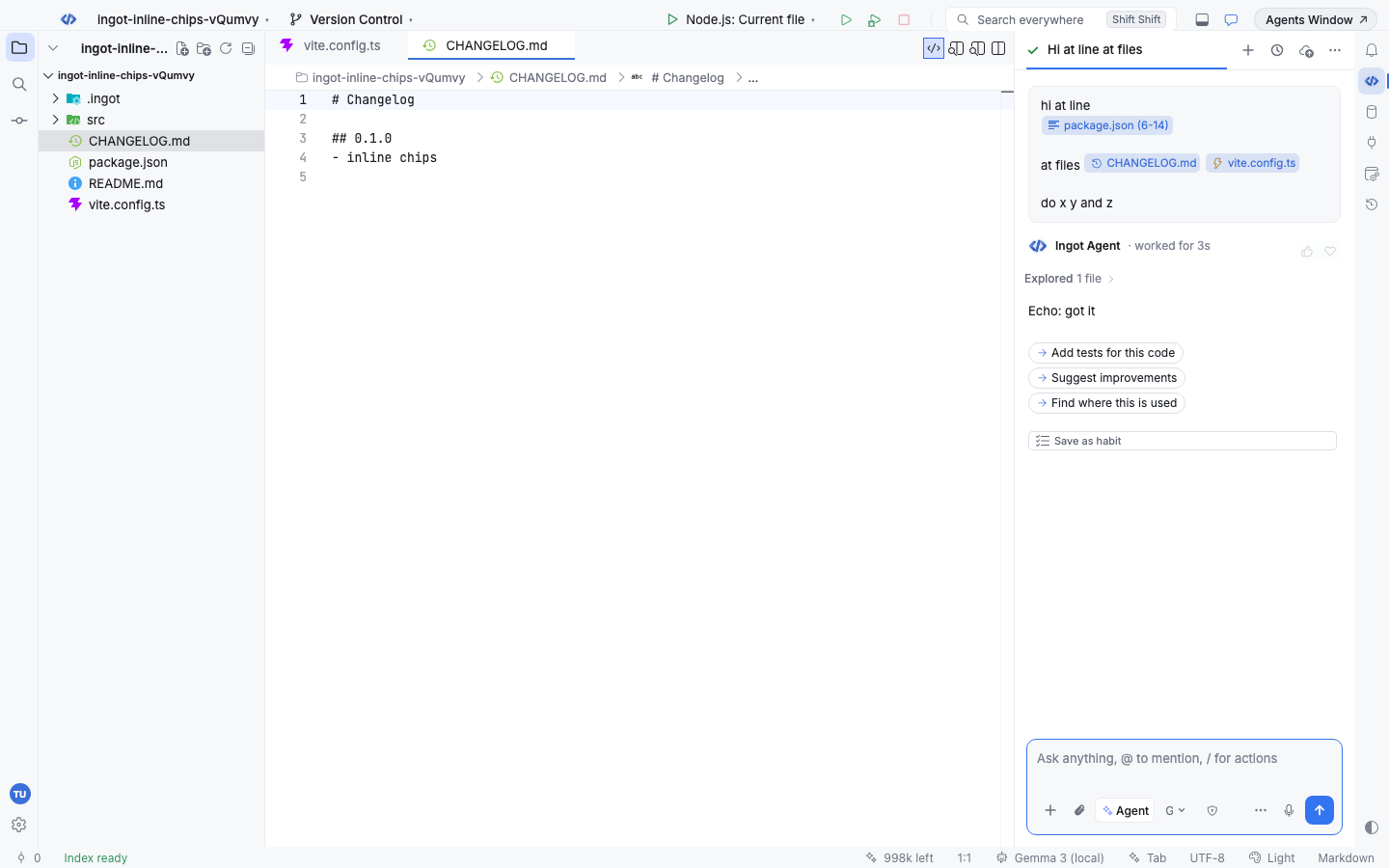
הסוכן קורא את ההודעה בסדר שבו הקלדתם אותה. כל צ׳יפ הופך להפניה כמו [package.json (6-14)] במקומו, ואחריה השורות או הקובץ שהוא מייצג, ואז הטקסט שלכם ממשיך:
hi at line
[package.json (6-14)] Selected code from package.json (lines 6-14):
  "scripts": { …

at files
[CHANGELOG.md] File CHANGELOG.md: …
[vite.config.ts] File vite.config.ts: …

do x y and z
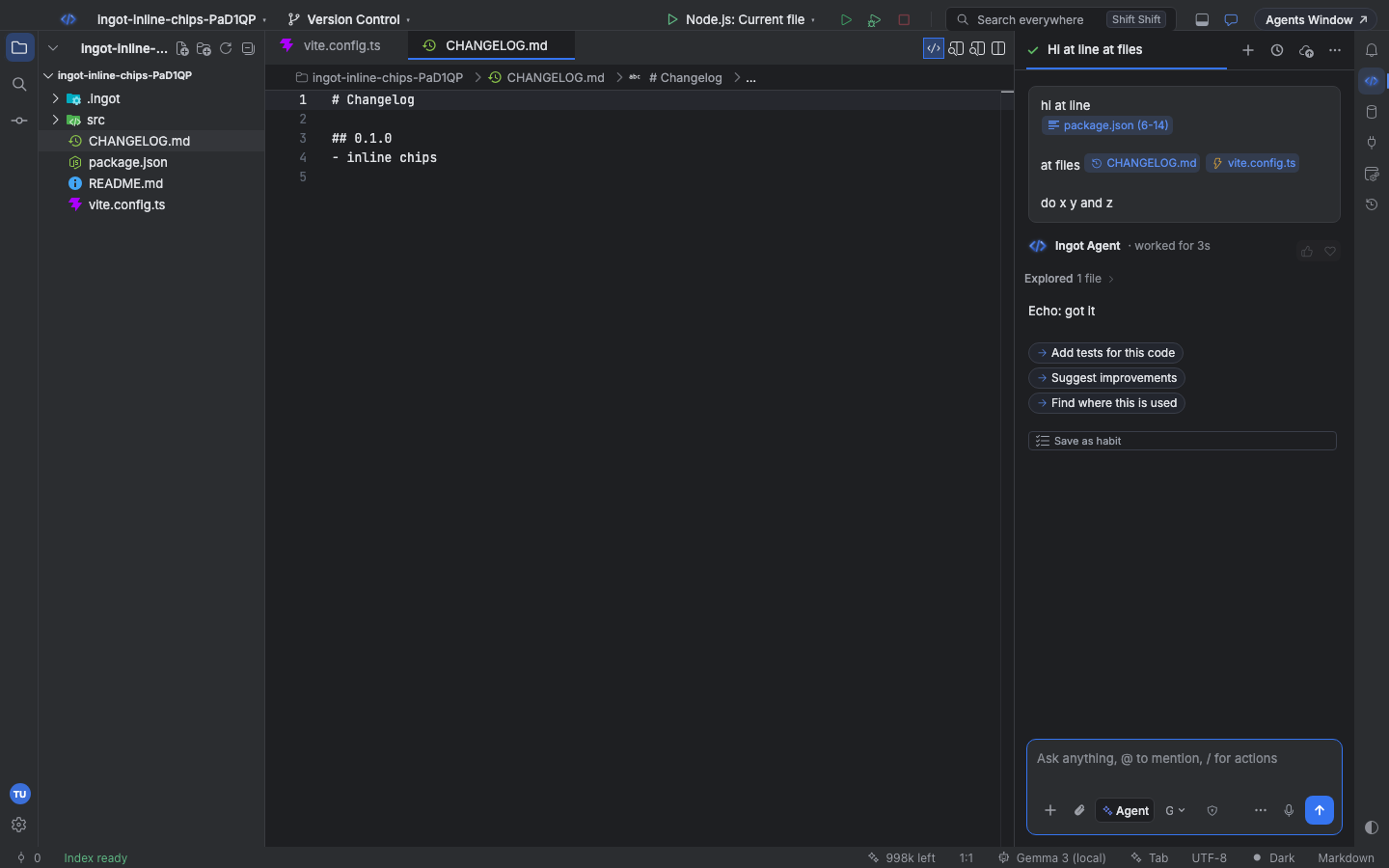
הקוד שומר על ההזחה שלו. ההודעה שנשלחה מציגה את אותן שורות ואותם צ׳יפים, עם הסמלים שלהם.
מהטרמינל
ingot context compose (ה-CLI של ingot) מדפיסה את הפרומפט שהצ׳אט שולח עבור הודעה שאתם מקלידים, וכל צ׳יפ משובץ במקום שבו הקלדתם אותו. שום דבר לא נשלח למודל.
ingot context compose "explain lines 20-21 of @src/cart.ts and compare with @README.md"
ingot context compose "$(printf 'hi at line\n@package.json:6-14\n\nat files @CHANGELOG.md @vite.config.ts')"
echo "check @cart.ts#L3-L5" | ingot context compose -      # קריאת ההודעה מ-stdin
ingot context compose "fix @cart.ts:3" --json              # טקסט, פרומפט וצ׳יפים לסקריפטים
הצ׳יפים מופיעים ב-stderr לפי סדר ההקלדה, למשל 3 chips in typed order: package.json (6-14), CHANGELOG.md, vite.config.ts. ingot context attach src/cart.ts#L20-L21 מדפיסה את הבלוק של צ׳יפ אחד.
@opens/, @pins/ וכללים ב@opens, @pins, כללים ב-/ ו-/projects.