Chips en línea en el chat
Escribe al agente como piensas: texto y chips de archivos mezclados en varias líneas, rangos de líneas como chips y archivos recientes a una tecla.
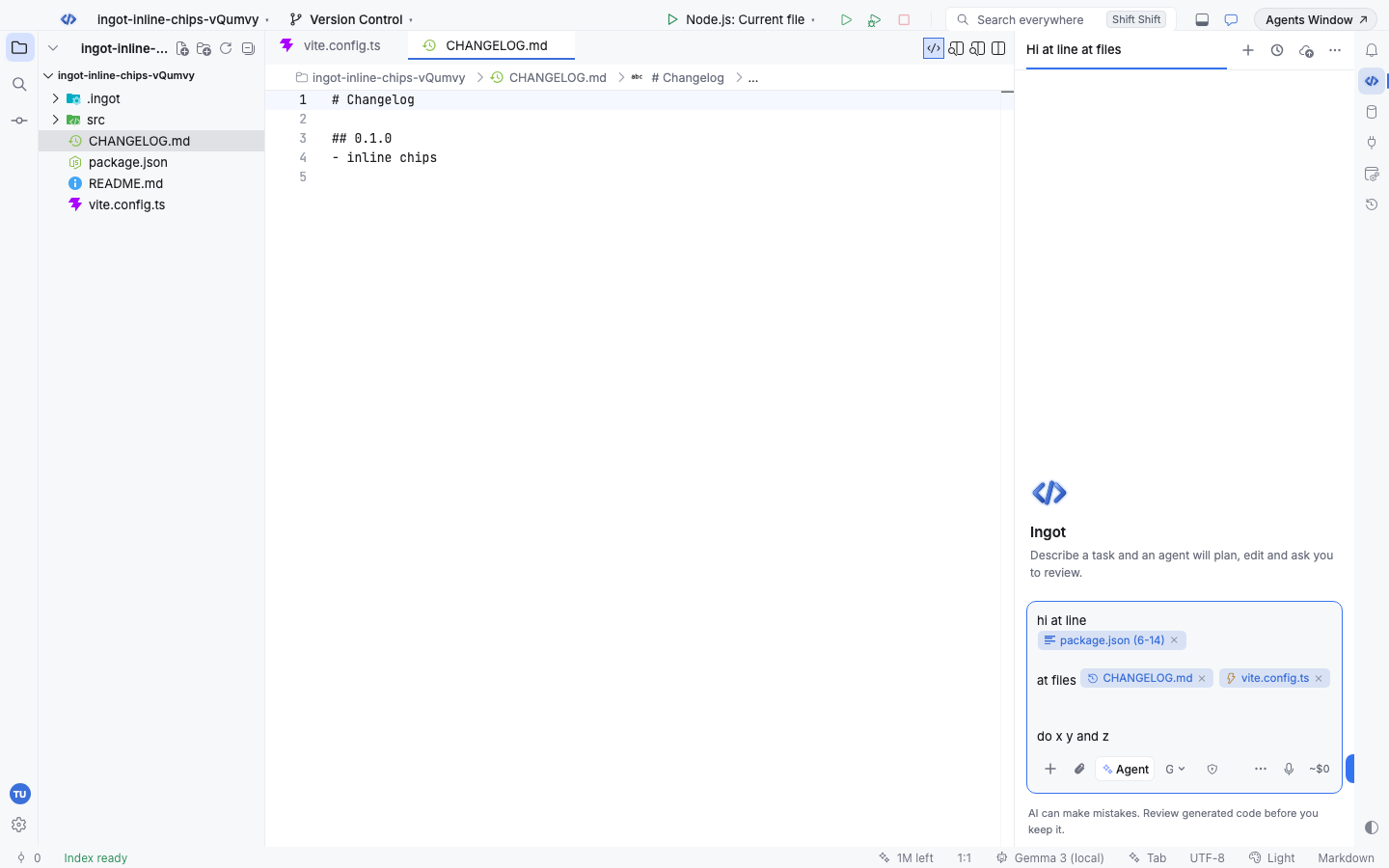
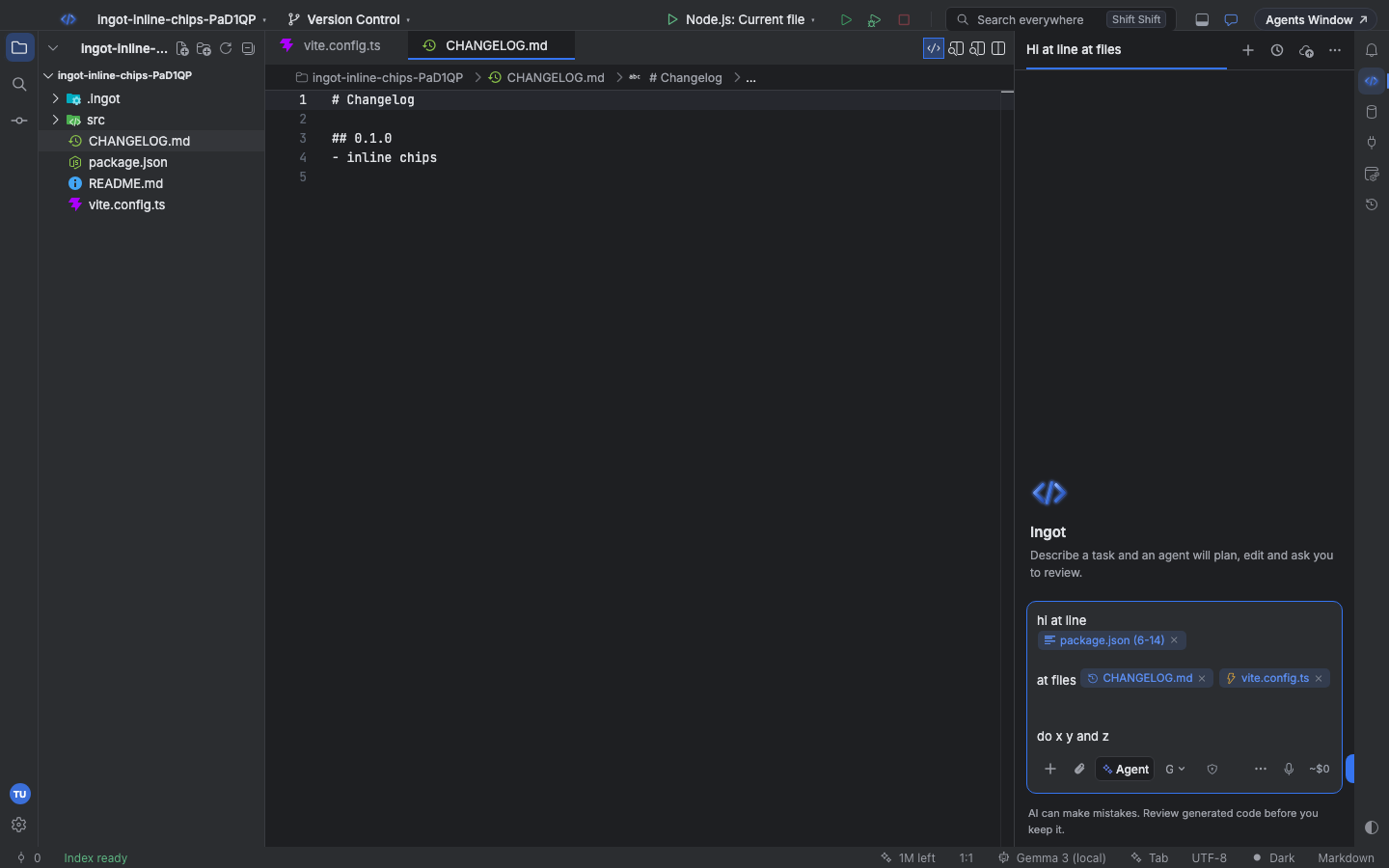
Texto y chips en varias líneas
Los chips se quedan dentro de tu frase, justo donde los escribes, y puedes repartir un mensaje en todas las líneas que quieras:
| Tecla | Qué hace |
|---|---|
| Enter | envía el mensaje |
| Shift+Enter | empieza una línea nueva; un chip puede empezar una línea, terminarla o quedar en medio |
| ← / → | saltan un chip entero de una pulsación, también al principio o al final de una línea |
| Retroceso justo después de un chip | quita el chip entero (la × del chip hace lo mismo) |
| Supr justo antes de un chip | quita el chip entero |
Lo que escribes nunca cae dentro de un chip: el punto de inserción queda siempre antes o después de él.
Chips de rangos de líneas
Un chip con algunas líneas de un archivo se lee archivo (líneas), por ejemplo package.json (6-14) o cart.ts (7) para una sola línea, y lleva un icono de líneas para distinguirlo de un chip de archivo completo de un vistazo. Pasa el ratón por encima para ver las líneas; haz clic para abrir el archivo en esas líneas.
Obtienes un chip de líneas cuando:
- copias líneas en un editor y las pegas en el chat,
- seleccionas líneas y eliges Add to Chat,
- escribes un rango después del nombre de un archivo (ver abajo).
Escribir un rango de líneas
Escribe @, el nombre del archivo, dos puntos y las líneas:
| Escribes | Obtienes |
|---|---|
@cart.ts:20-21 | las líneas 20 a 21 de cart.ts |
@cart.ts:7 | la línea 7 |
@cart.ts#L20-L21 | lo mismo que :20-21 (el estilo de los enlaces de GitHub) |
lines 20-21 of @cart.ts | un chip cart.ts (20-21); las palabras "lines 20-21 of" pasan a formar parte del chip |
Mientras escribes, el selector @ filtra los archivos por el nombre y muestra el rango en cada fila con el icono de líneas. Pulsa Enter para elegir un archivo o escribe un espacio después del rango: si la ruta es un archivo del proyecto, se convierte sola en el chip. También valen "line 7 in", "L3-5" y "lines 20 to 30 from".
Un rango que pasa del final del archivo se detiene en su última línea. Las rutas que no son ningún archivo del proyecto se quedan como texto.
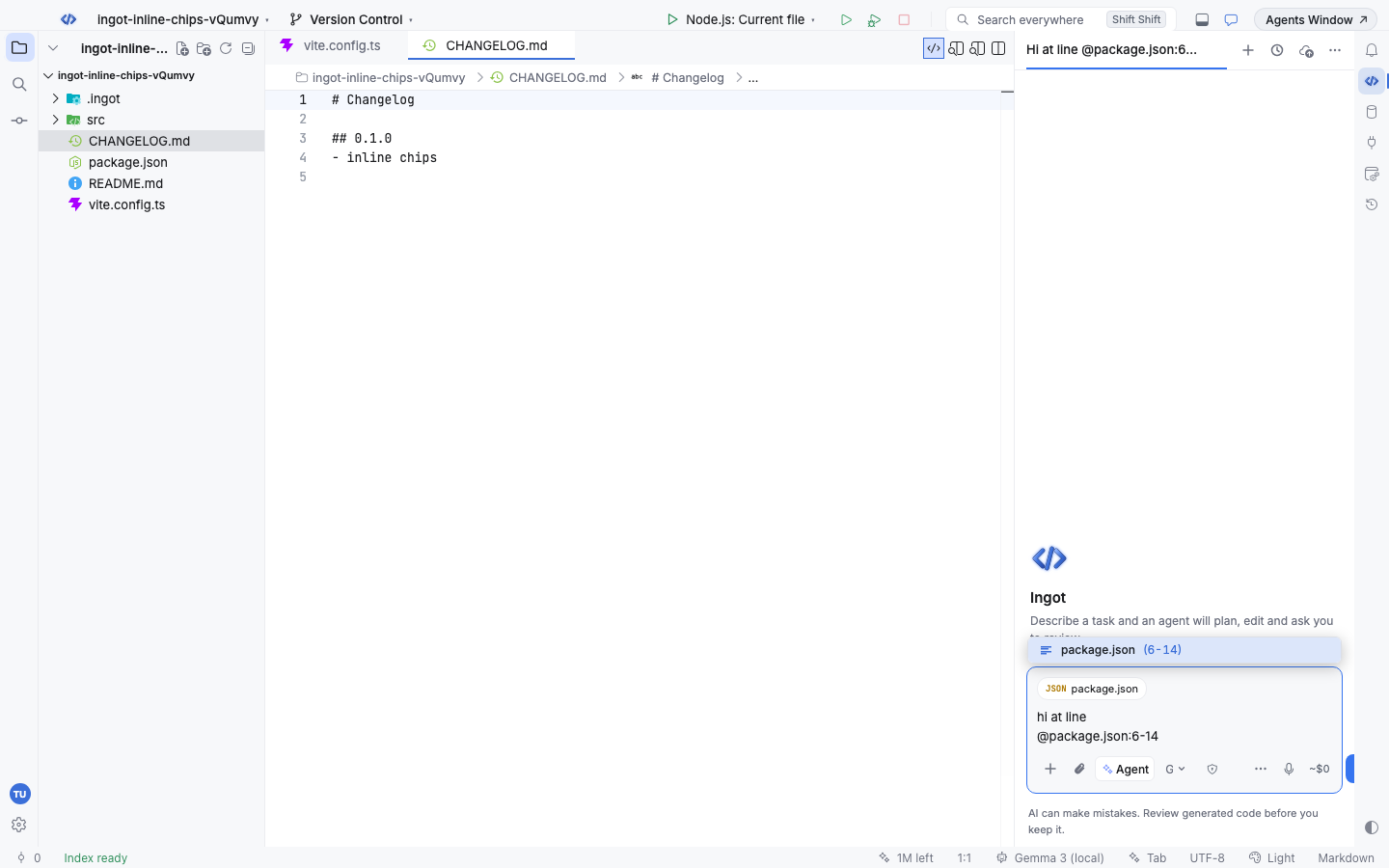
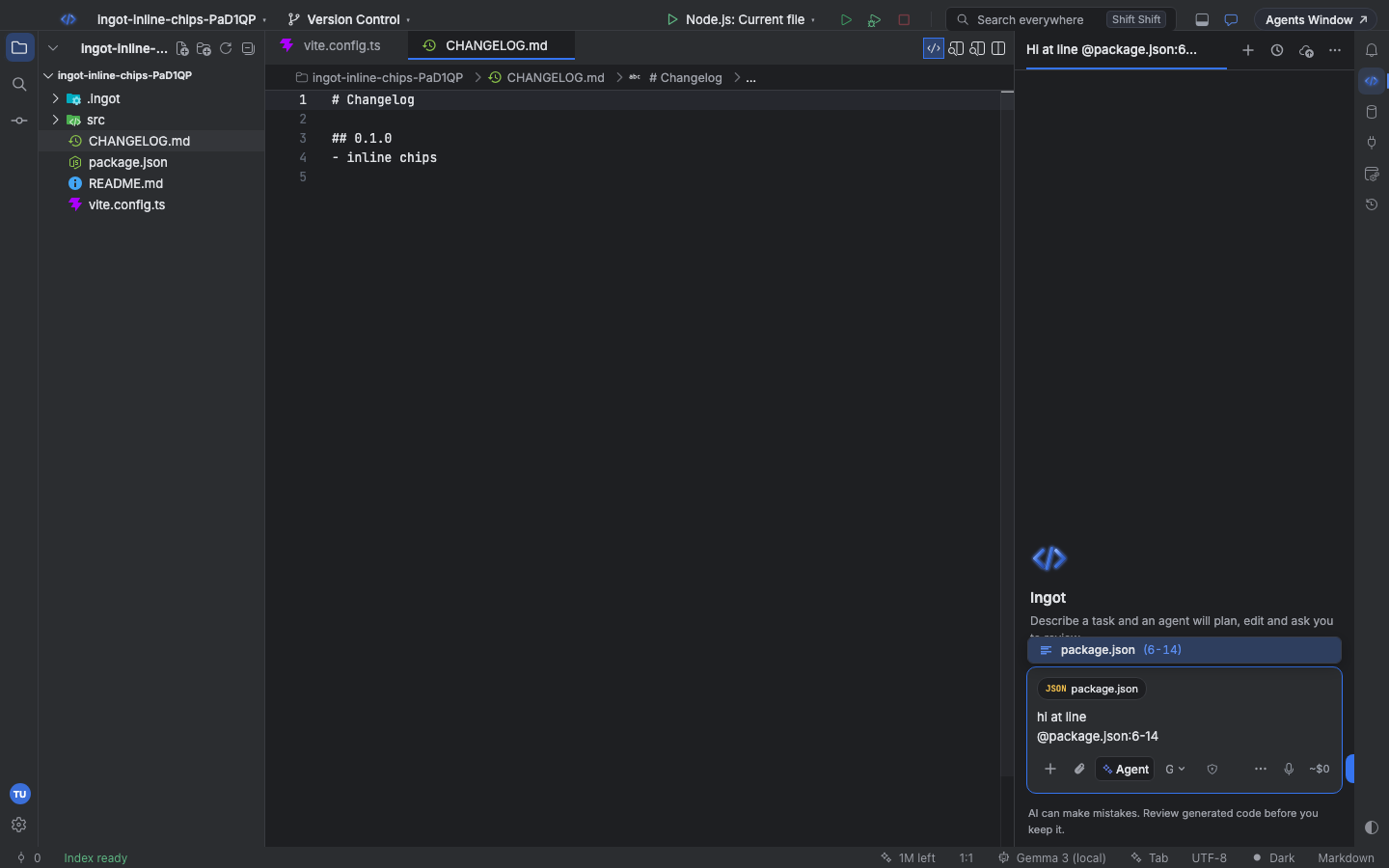
Archivos recientes en el selector
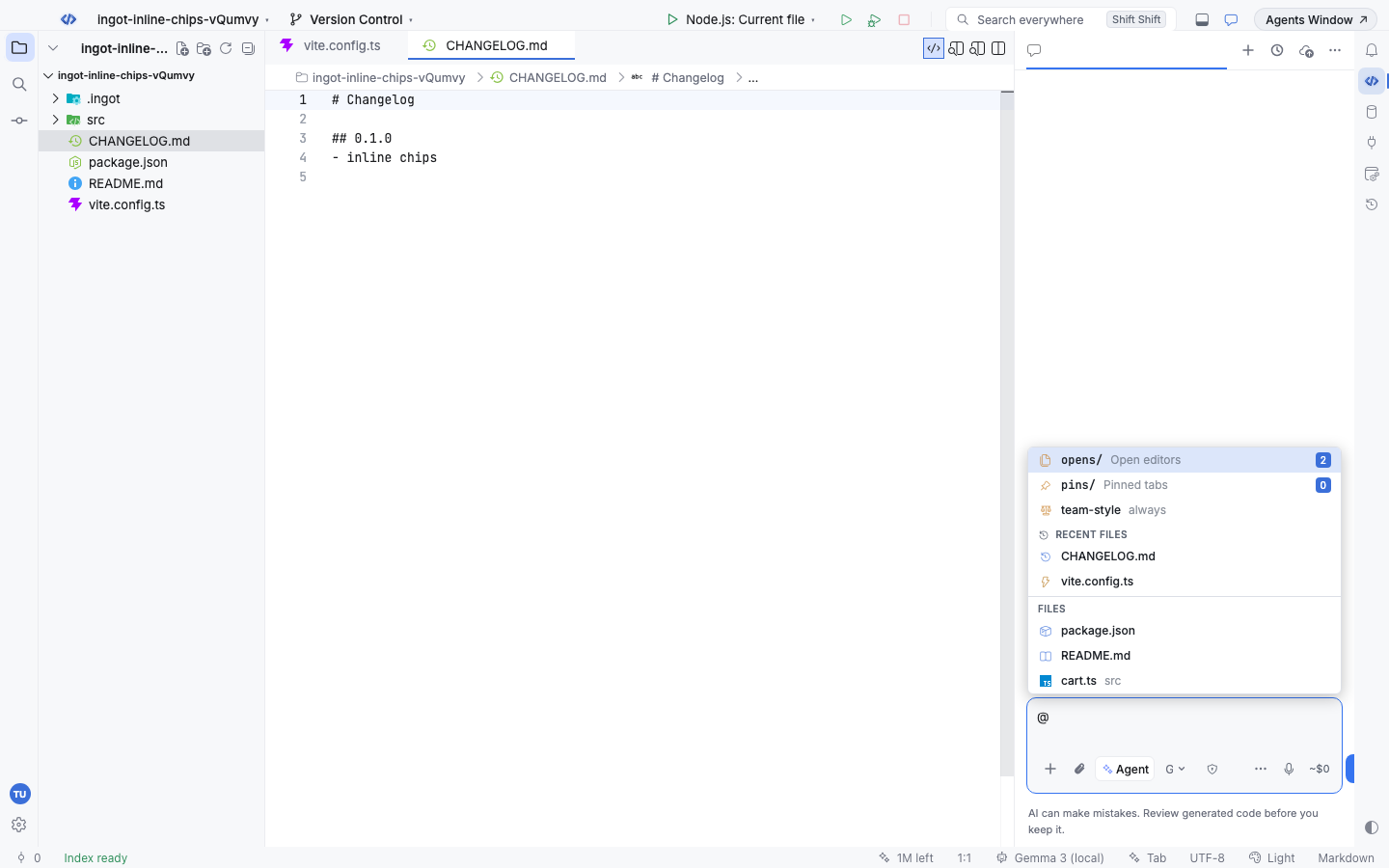
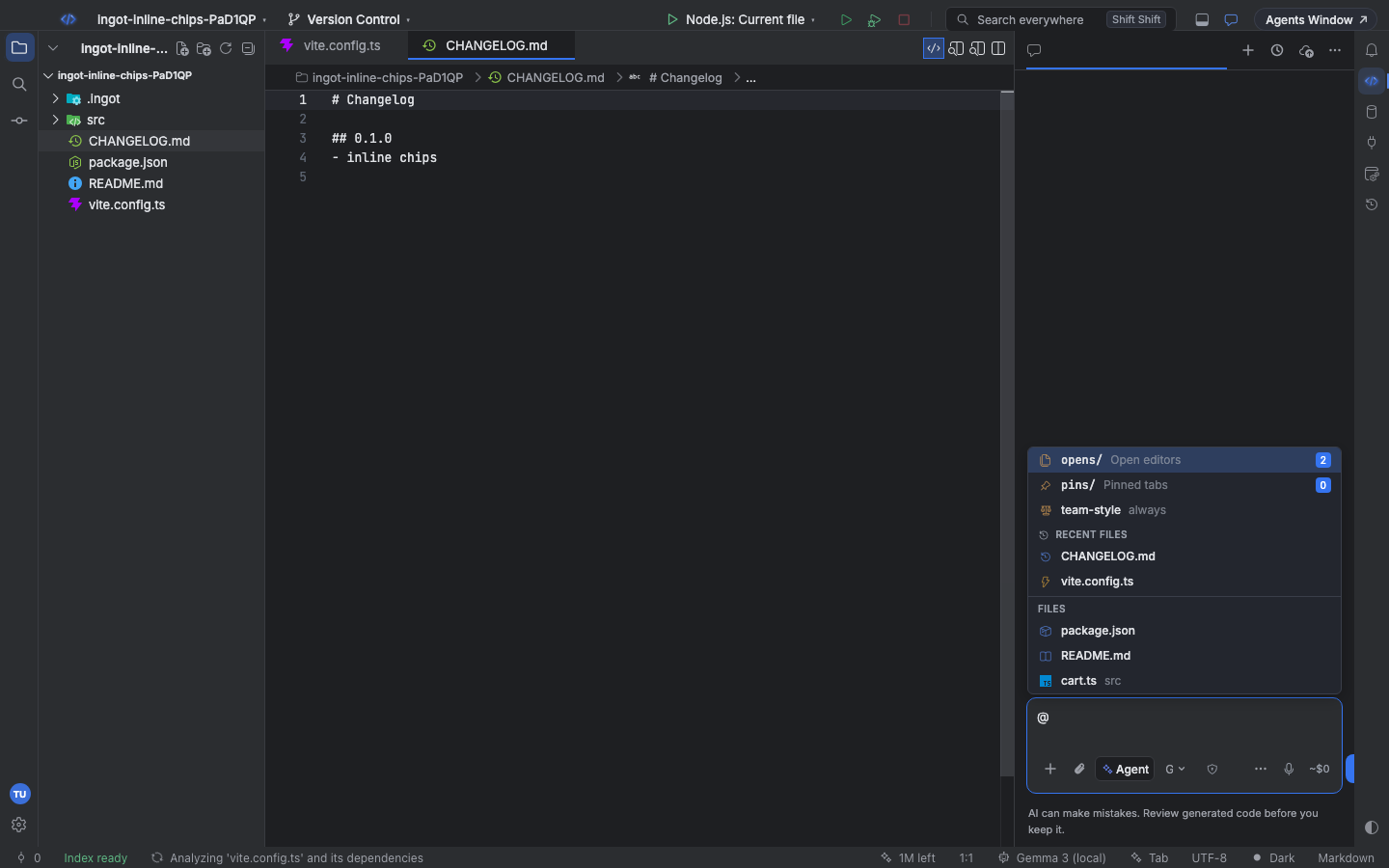
Escribe solo @ y el selector muestra hasta cinco Recent files bajo un reloj, encima del resto del proyecto (Files). Un archivo cuenta como reciente cuando lo abres en un editor o lo etiquetas en el chat. La lista se guarda por proyecto y sobrevive a un reinicio; los archivos borrados desaparecen de ella.
En cuanto escribes un nombre, el selector vuelve a ordenar todos los archivos del proyecto.
Iconos de archivos conocidos
Los chips y las filas del selector muestran qué es cada archivo:
| Icono | Archivos |
|---|---|
| líneas | un rango de líneas de cualquier archivo |
| rayo amarillo | vite.config.*, vitest.config.* |
| paquete | package.json, package-lock.json |
| reloj | CHANGELOG, CHANGES, HISTORY (.md, .txt …) |
| libro | README |
| balanza | LICENSE, NOTICE |
| engranaje | tsconfig*.json, jsconfig*.json |
| contenedor | Dockerfile, docker-compose.yml, compose.yml |
| llave | .env, .env.* |
| rama | .gitignore, .gitattributes, .gitmodules |
Los demás archivos conservan el icono de su tipo.
Qué recibe el agente
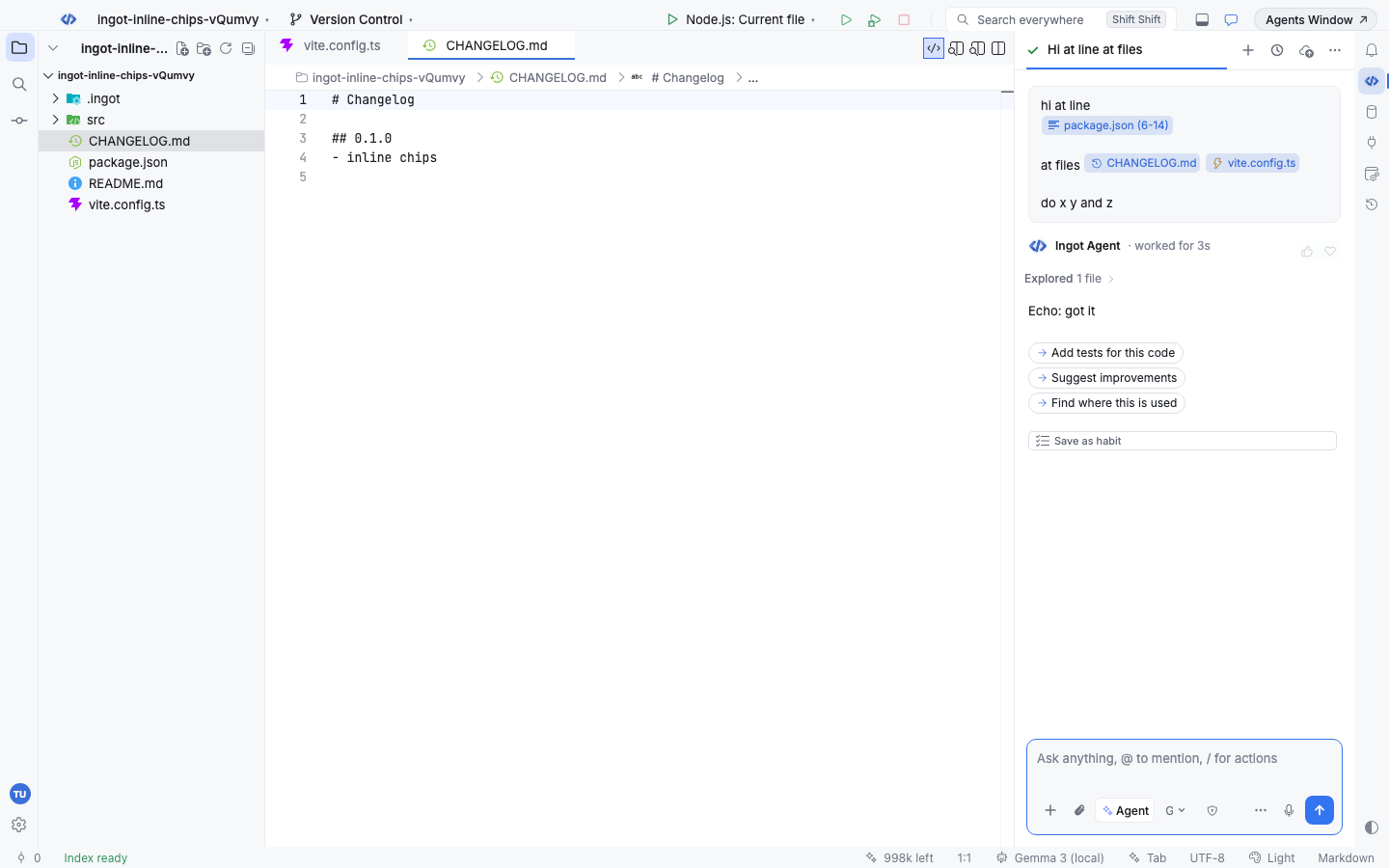
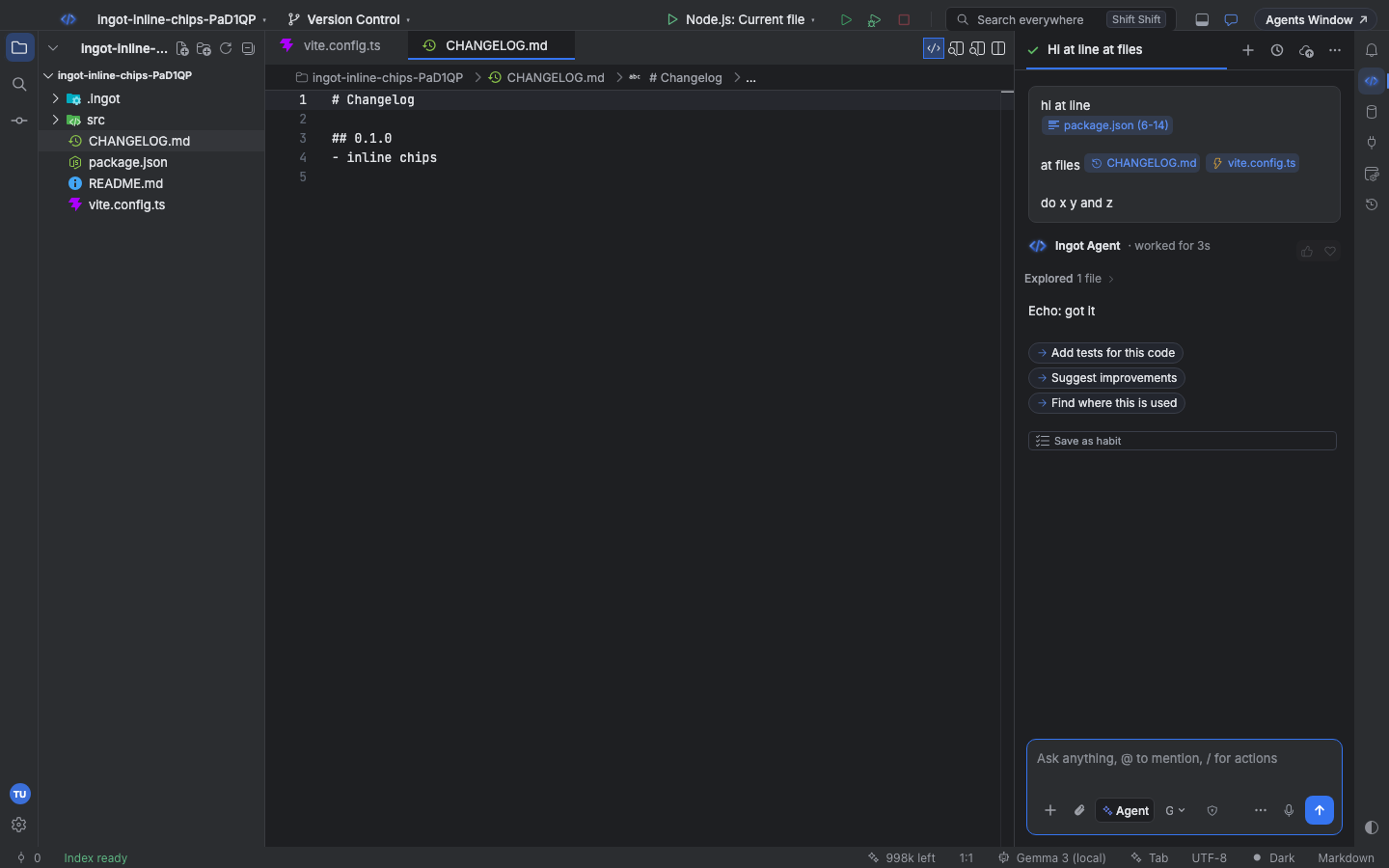
El agente lee tu mensaje en el orden en que lo escribiste. Cada chip se convierte en una referencia como [package.json (6-14)] en su sitio, seguida de las líneas o del archivo que representa, y luego sigue tu texto:
hi at line
[package.json (6-14)] Selected code from package.json (lines 6-14):
  "scripts": { …

at files
[CHANGELOG.md] File CHANGELOG.md: …
[vite.config.ts] File vite.config.ts: …

do x y and z
El código conserva su sangría. Tu mensaje enviado muestra las mismas líneas y chips, con sus iconos.
Desde la terminal
ingot context compose (CLI de ingot) imprime el prompt que envía el chat para un mensaje que escribes, con cada chip insertado donde lo escribiste. No se envía nada a ningún modelo.
ingot context compose "explain lines 20-21 of @src/cart.ts and compare with @README.md"
ingot context compose "$(printf 'hi at line\n@package.json:6-14\n\nat files @CHANGELOG.md @vite.config.ts')"
echo "check @cart.ts#L3-L5" | ingot context compose -      # lee el mensaje de stdin
ingot context compose "fix @cart.ts:3" --json              # texto, prompt y chips para scripts
Los chips se listan en el orden escrito en stderr, por ejemplo 3 chips in typed order: package.json (6-14), CHANGELOG.md, vite.config.ts. ingot context attach src/cart.ts#L20-L21 imprime el bloque de un solo chip.
@opens/, @pins/ y las reglas en @opens, @pins, reglas en / y /projects.