Arrastrar, pegar y @ archivos
Añade archivos a un mensaje del chat arrastrándolos desde el árbol del proyecto o tu escritorio, pegándolos, o escribiendo @ para elegir cualquier archivo del proyecto. Cada uno se convierte en un chip en tu mensaje, y su contenido llega al agente solo con ese mensaje.
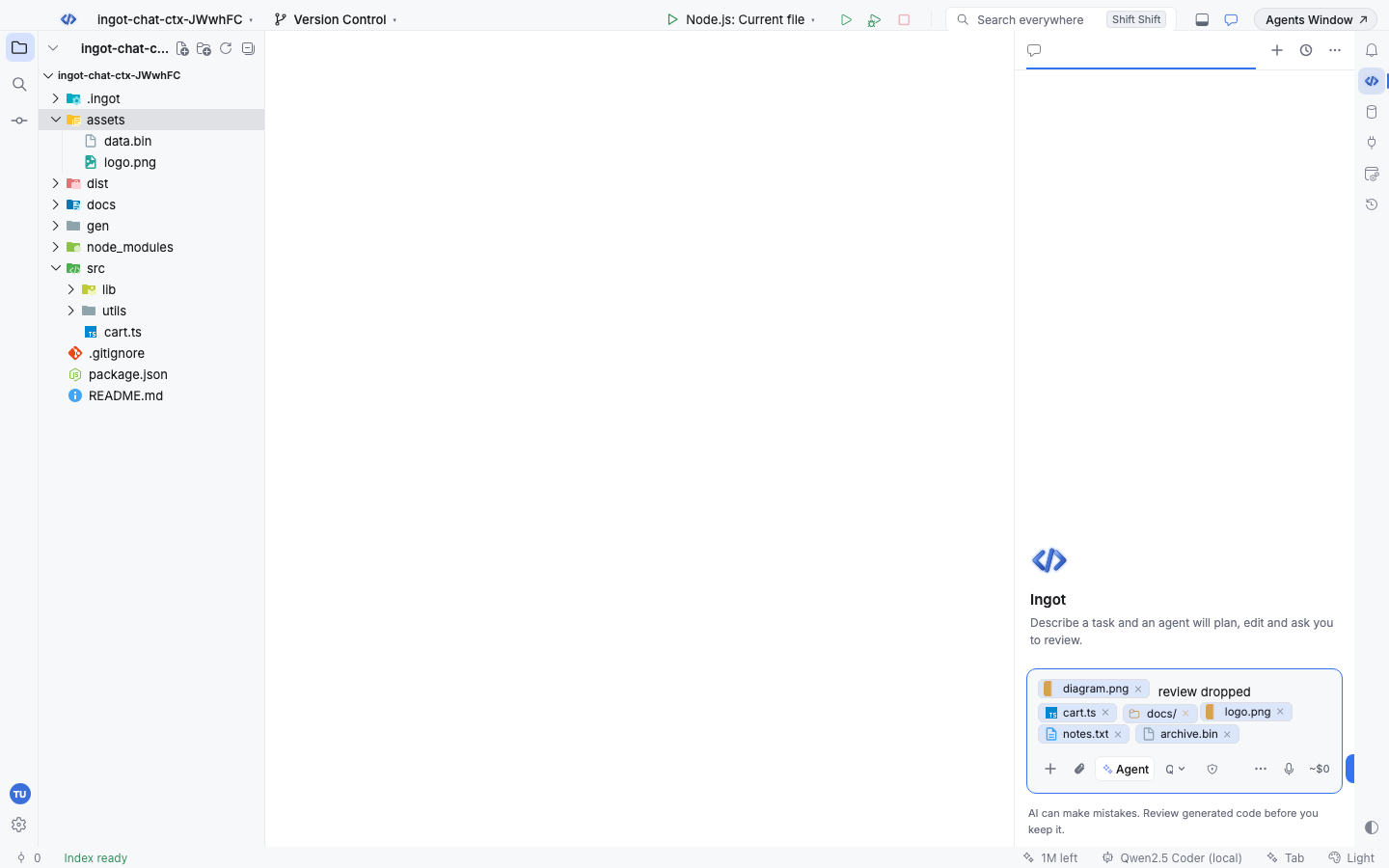
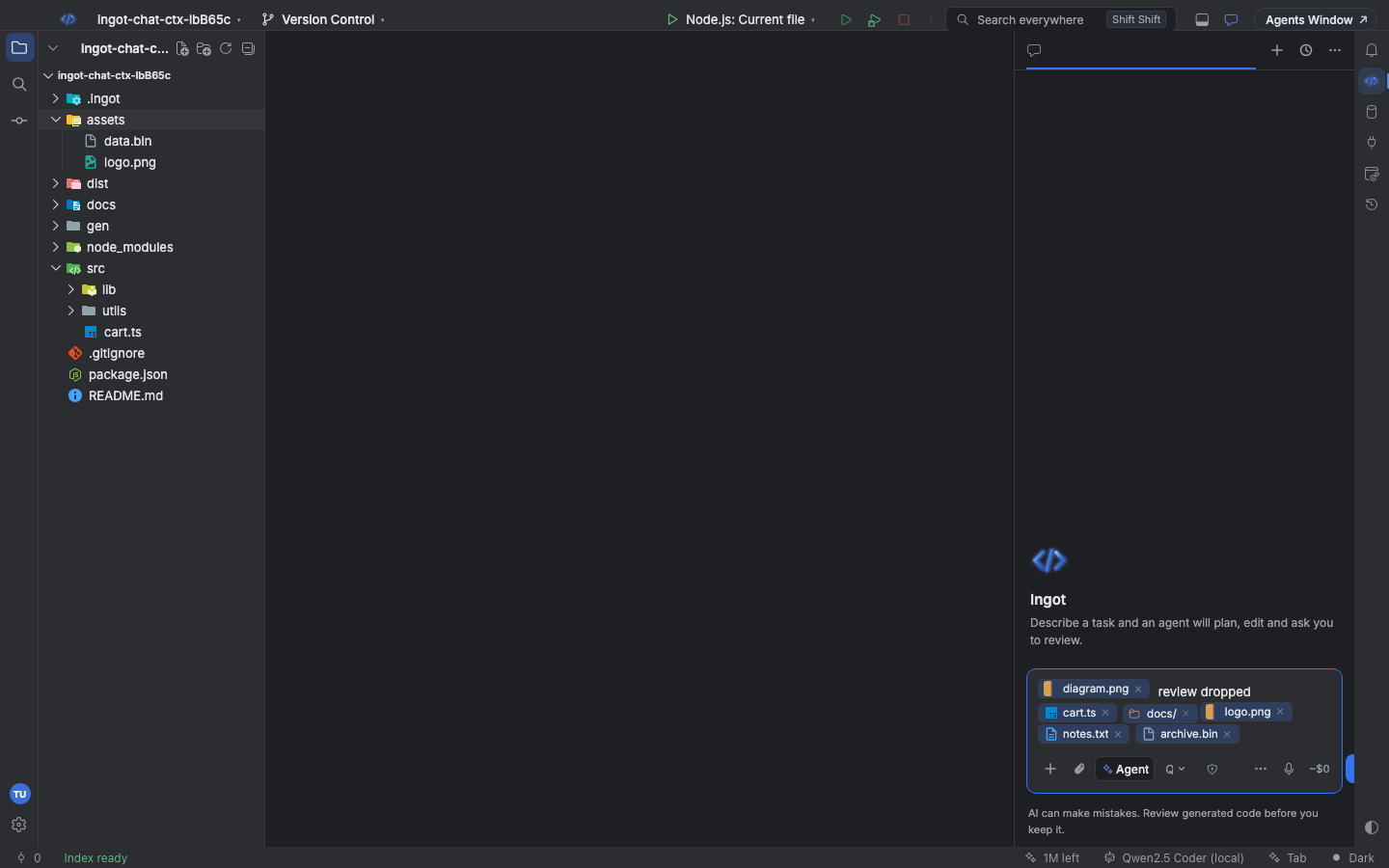
Arrastra archivos al chat
Arrastra un archivo o una carpeta desde el Explorer al cuadro del chat (o a cualquier parte del chat). El chip aparece donde lo sueltas, así que puedes ponerlo en medio de una frase. Suelta varios archivos a la vez para obtener varios chips.
También puedes arrastrar archivos desde Finder, el Explorador de Windows o tu gestor de archivos:
| Sueltas | Chip | Qué se envía |
|---|---|---|
| Un archivo de texto o código | cart.ts | el contenido del archivo |
| Una carpeta del árbol del proyecto | docs/ | las entradas de la carpeta (hasta 200 nombres), no su contenido |
| Una imagen (PNG, JPEG, GIF, WebP) | el nombre de la imagen con una vista previa | la imagen, para los modelos que leen imágenes |
| Cualquier otro archivo binario | archive.bin | una nota breve como (binary file, 5 B; not attached), nunca los bytes |
Los archivos de texto se leen hasta 1 MB. Pasa el puntero sobre un chip para ver lo que se enviará. Retroceso o Suprimir borran un chip entero, y las flechas lo saltan.
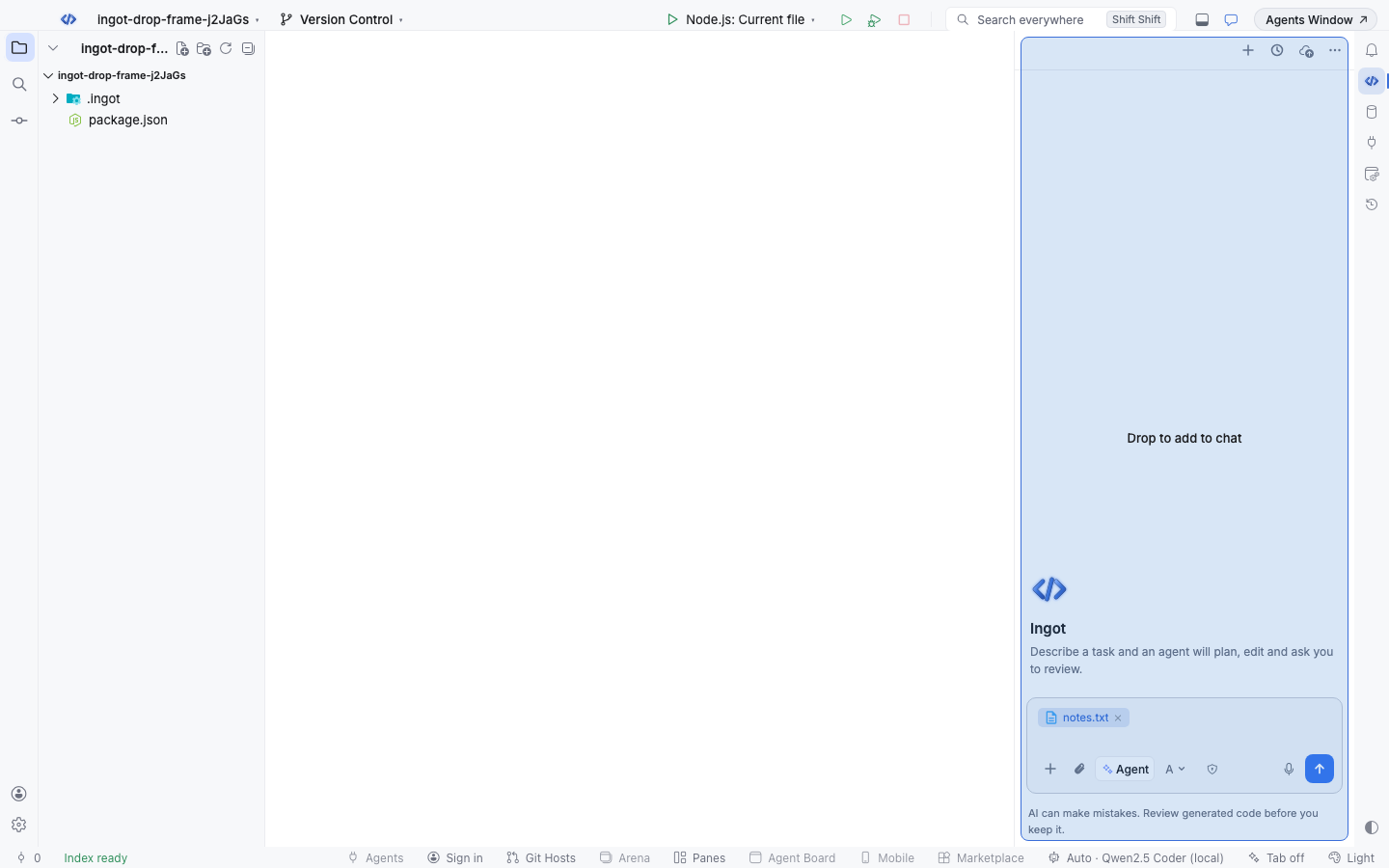
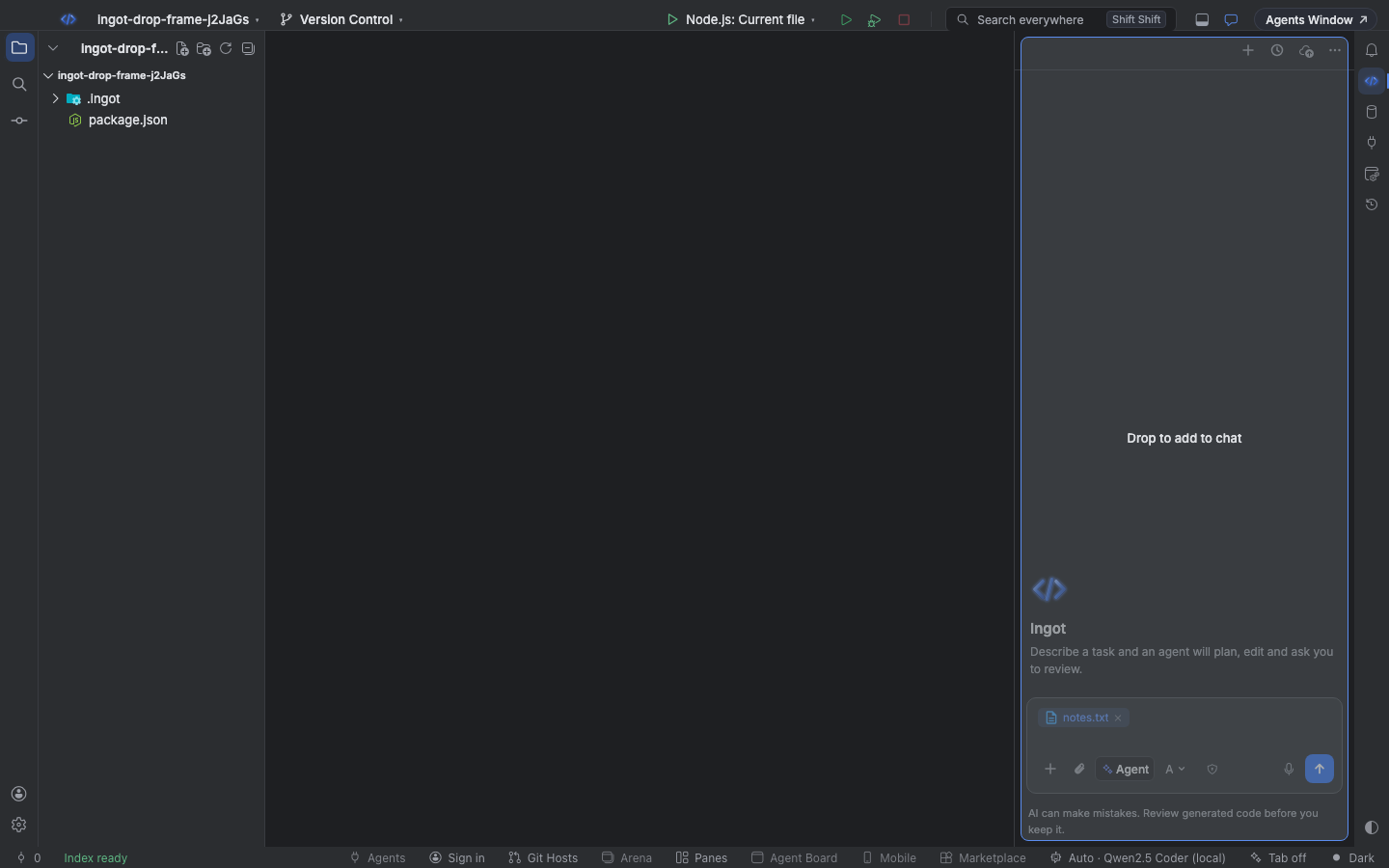
Mientras arrastras archivos sobre el chat, aparece un marco Drop to add to chat con el color de soltar de tu tema. Desaparece en cuanto sueltas, sacas los archivos del chat o cancelas el arrastre. Cuando no arrastras nada, el chat no tiene marco ni contorno discontinuo.
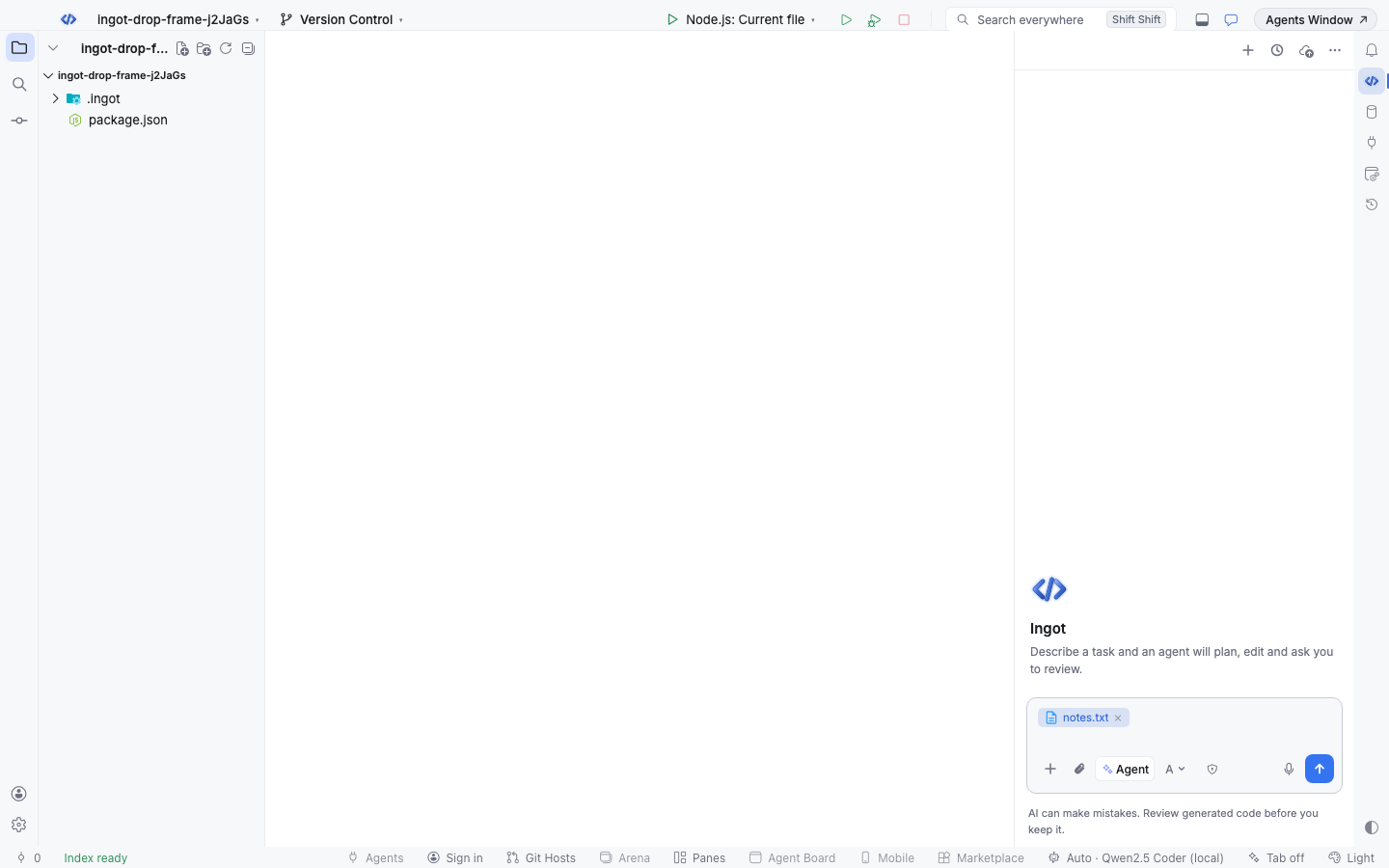
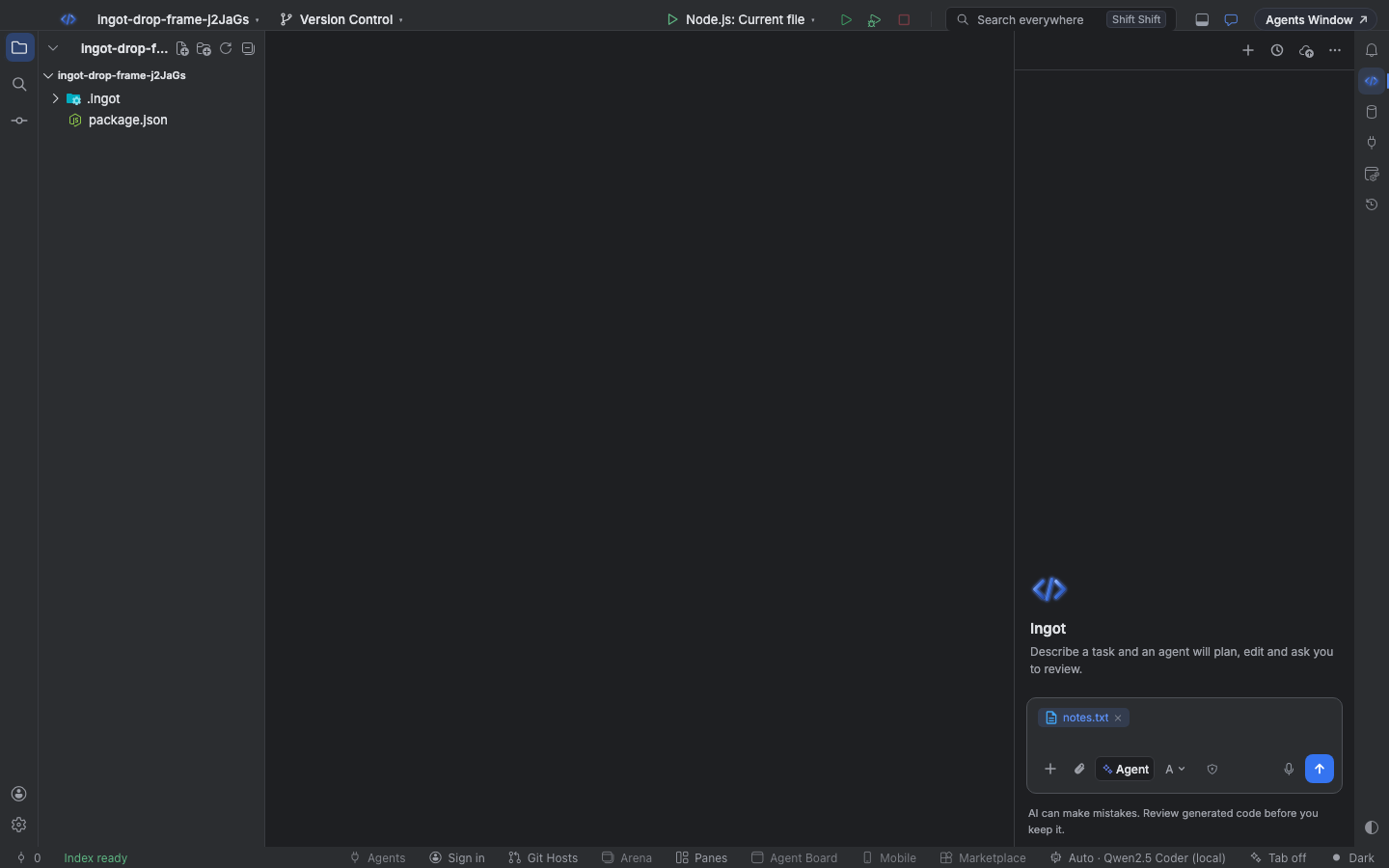
Pega archivos, imágenes y código
Pega (⌘V, Ctrl+V) en el cuadro del chat e Ingot decide qué hay en el portapapeles:
| Copiaste | Chip | Qué se envía |
|---|---|---|
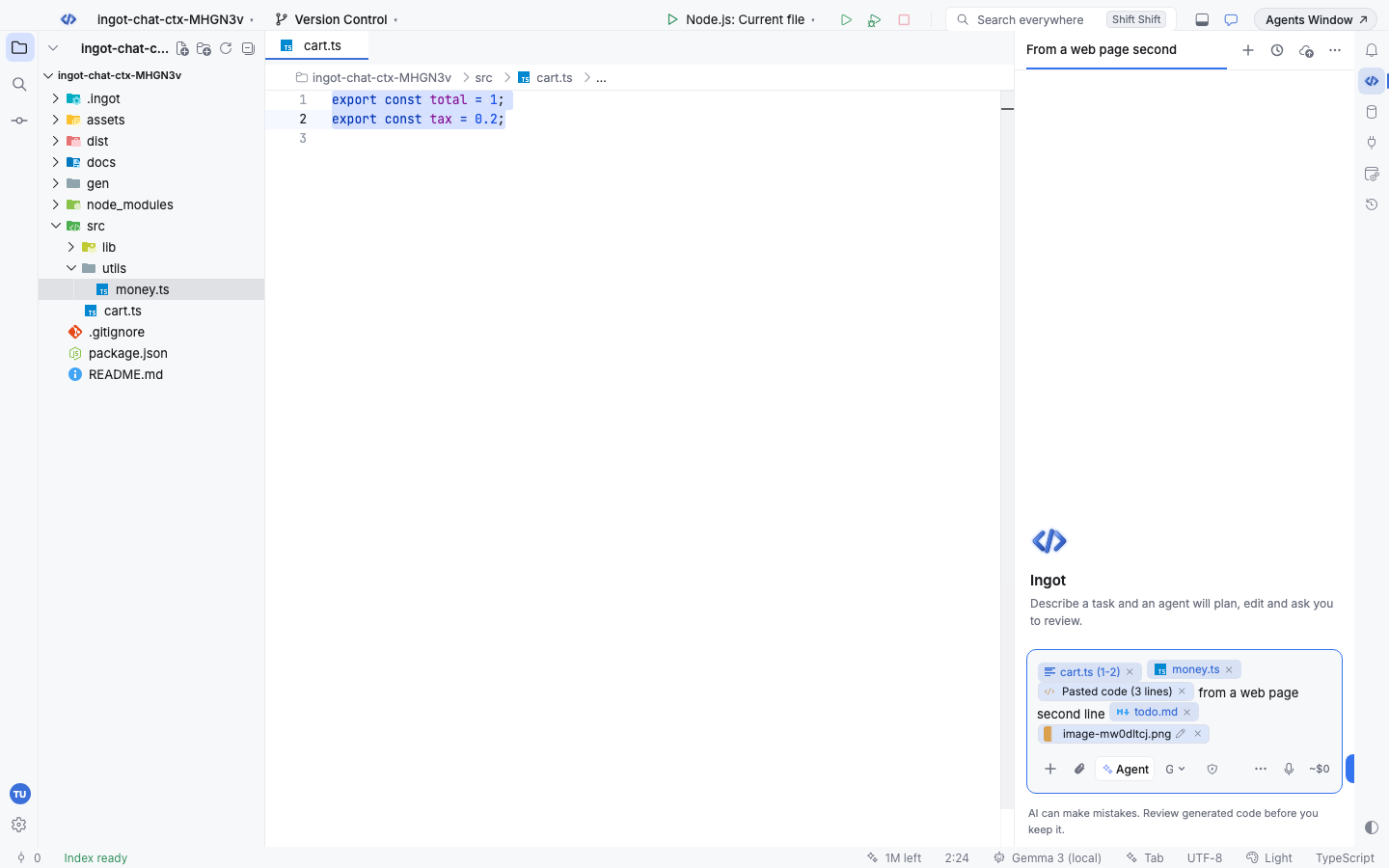
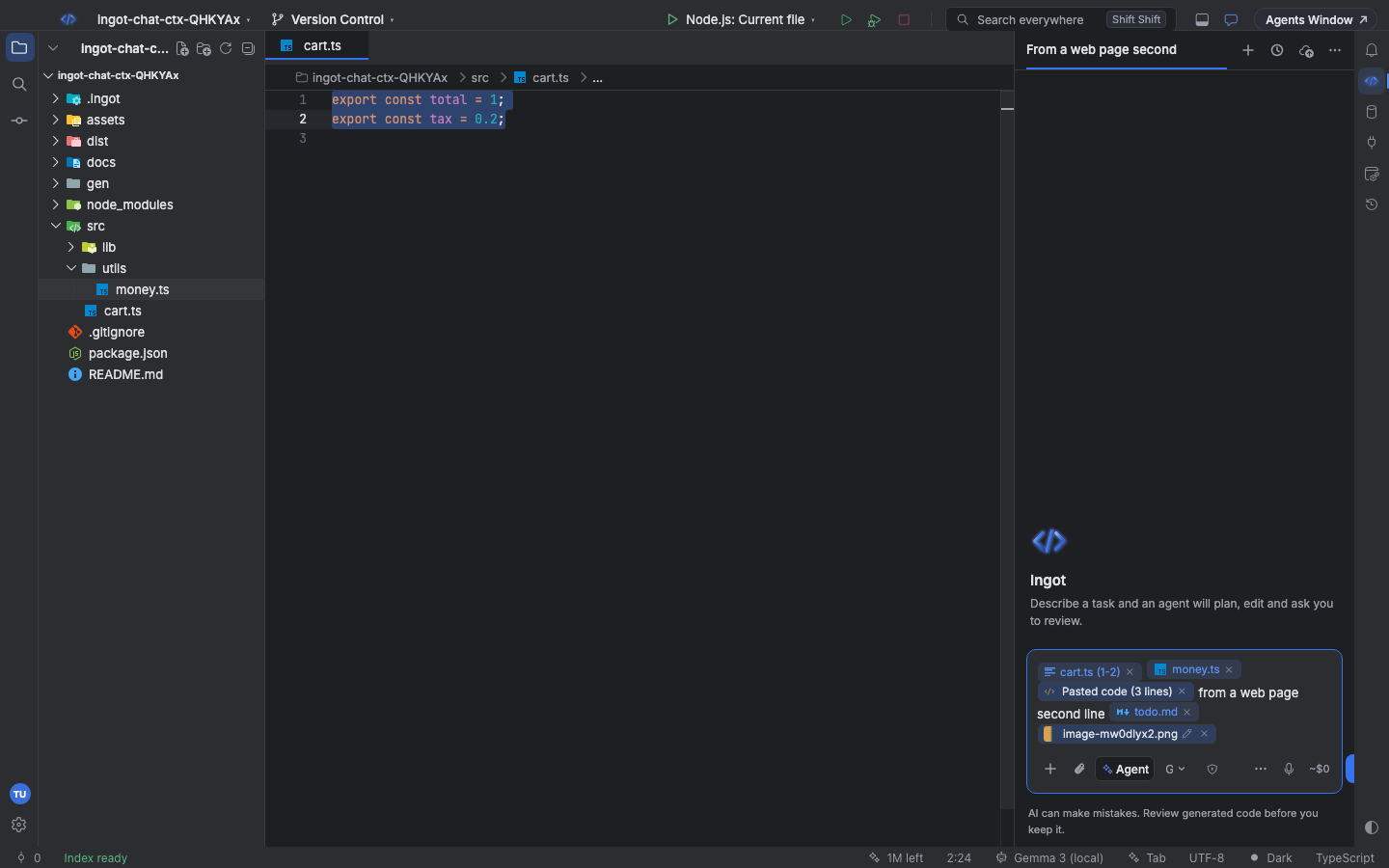
| Líneas de código en el editor | cart.ts (1-2) (archivo y líneas) | las líneas seleccionadas, con la ruta del archivo y los números de línea |
| Archivos en el árbol del proyecto (clic derecho › Copy) | money.ts | el contenido de cada archivo |
| Archivos en Finder o el Explorador | el nombre del archivo | el contenido, o una nota para los archivos binarios |
| Una captura de pantalla o una imagen | image-….png con una vista previa | la imagen |
| Dos o más líneas que parecen código (de un navegador, una terminal…) | Pasted code (3 lines) | el código como un bloque |
| Texto normal | ninguno: se escribe tal cual | el texto, como parte de tu mensaje |
Las capturas pegadas reciben un nombre único, así que dos capturas en un mismo mensaje nunca chocan.
Menciona cualquier archivo del proyecto
Escribe @ en el cuadro del chat para abrir el selector de archivos. Muestra todos los archivos del proyecto, no solo los que abriste: los primeros 100 aparecen de inmediato y el resto se carga al desplazarte. Los archivos y carpetas de .gitignore quedan fuera, igual que .git, node_modules, __pycache__ y .venv.
Sigue escribiendo para filtrar. El filtro es aproximado, así que @crt encuentra src/cart.ts y @utmo encuentra src/utils/money.ts.
| Tecla | Acción |
|---|---|
| ↑ ↓ | Moverse por la lista |
| Enter o Tab | Insertar el archivo como chip donde escribiste @ |
| Esc | Cerrar el selector y conservar lo que escribiste |
También puedes hacer clic en una fila. El chip sustituye el @consulta que escribiste y el resto del mensaje queda igual.
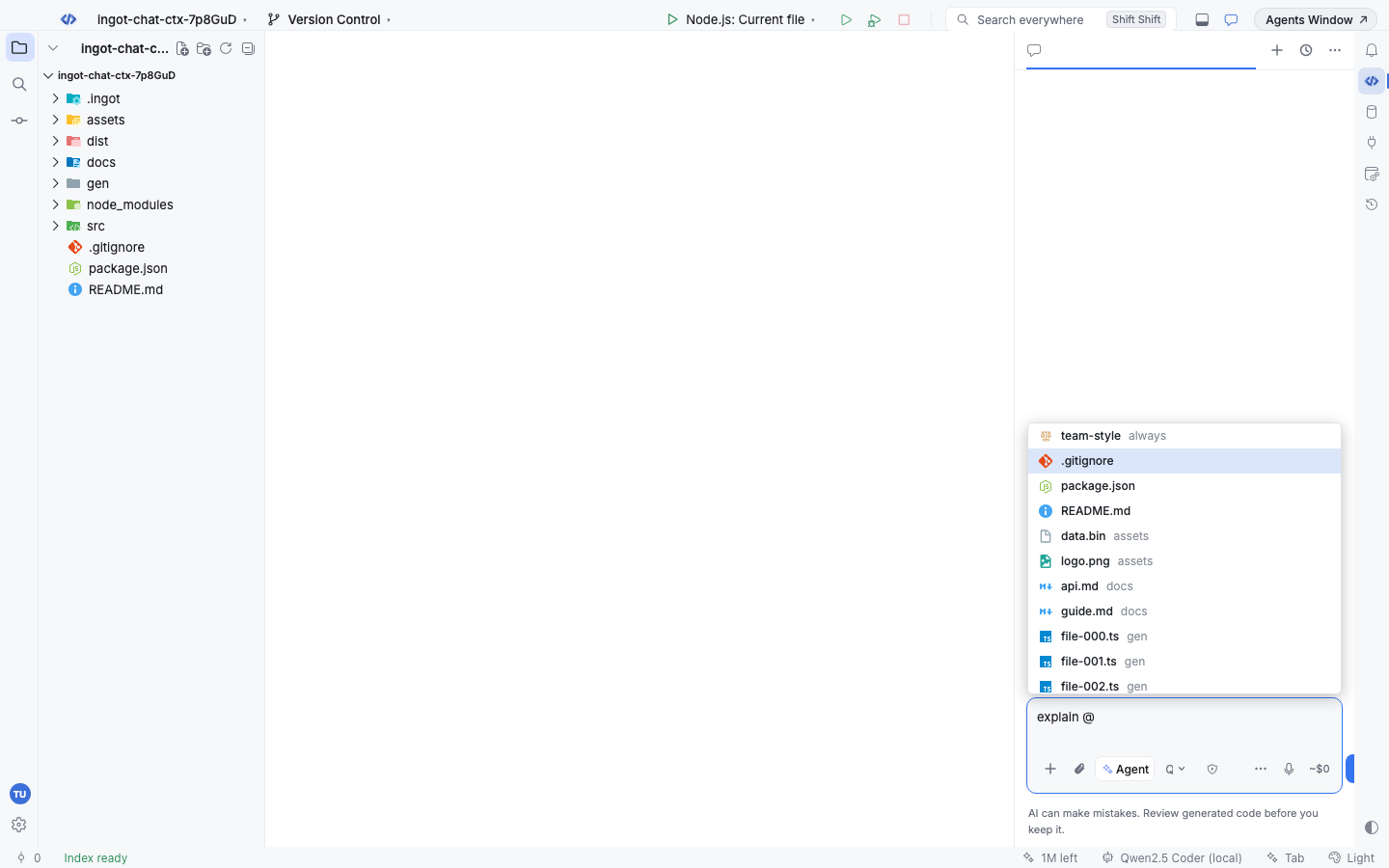
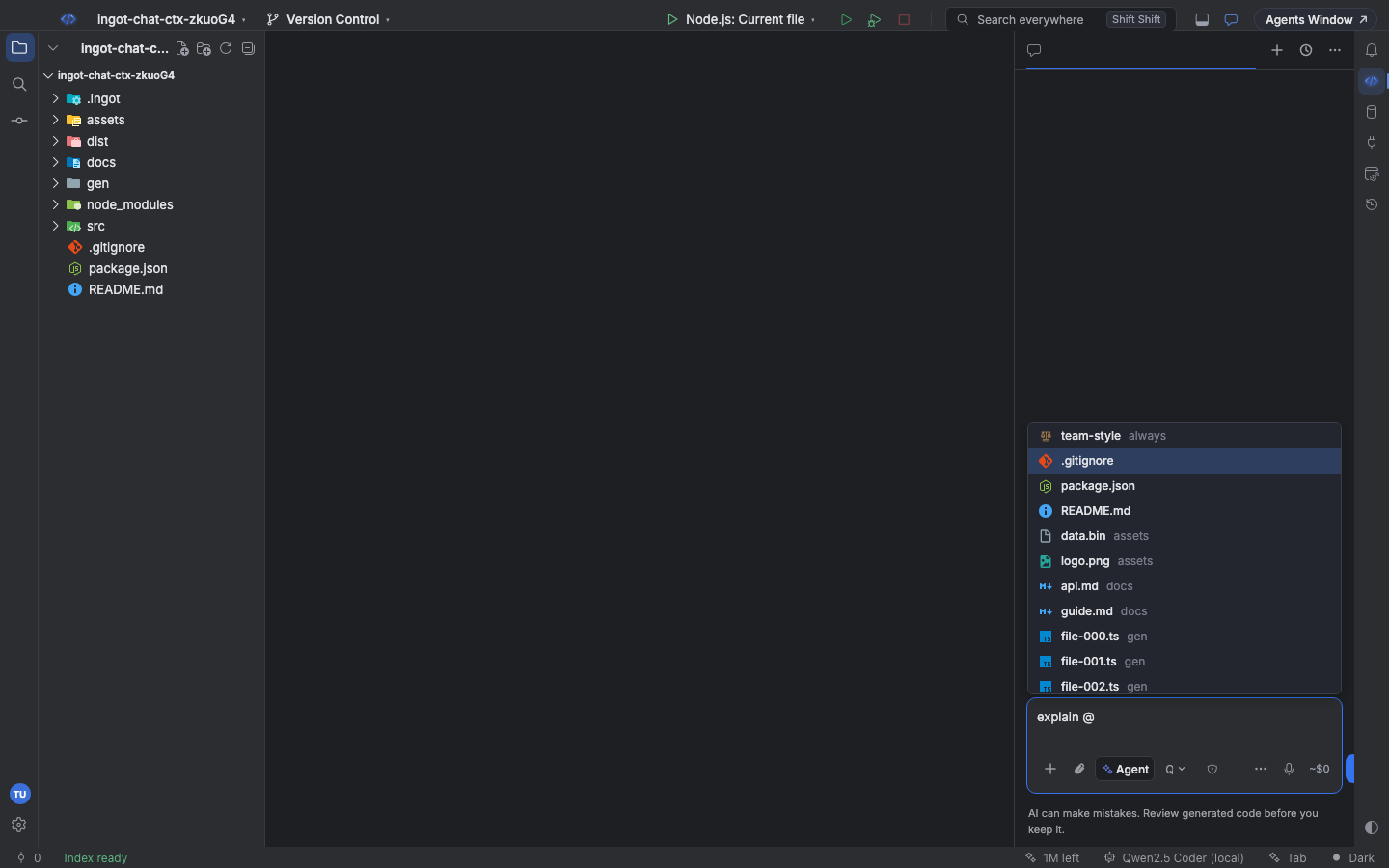
La lista de archivos se actualiza cada 30 segundos, así que los archivos nuevos aparecen mientras trabajas. En un espacio de trabajo con varias carpetas, el selector muestra los archivos de todas ellas.
Qué se envía
Un chip envía su contenido con el mensaje en el que está y en ningún otro: el agente ve File src/utils/money.ts seguido del contenido, o Selected code from src/cart.ts (lines 1-2) para el código del editor. No se adjunta nada automáticamente; consulta Contexto y memorias. Los chips que enviaste siguen visibles bajo tu mensaje, así que luego puedes ver qué recibió el agente.
Desde la terminal
ingot context (CLI de ingot) lista e imprime el mismo contexto sin abrir el IDE. No llama a ningún modelo.
ingot context files            # todos los archivos del proyecto, en el orden del selector @ (los primeros 100; --limit 0 para todos)
ingot context files utmo       # aproximado: src/utils/money.ts
ingot context attach src/cart.ts:1-2 src/utils/money.ts docs assets/logo.png
attach imprime los bloques que envía el chat, uno por chip: [cart.ts (1-2)] Selected code from src/cart.ts (lines 1-2), [money.ts] File src/utils/money.ts, [docs/] Folder docs (its entries), una nota para los archivos binarios y [image 1: logo.png] para las imágenes. Añade --json para scripts.
@cart.ts:20-21), los mensajes en varias líneas y los archivos recientes del selector @ se explican en Chips en línea en el chat.