Colores y temas del chat
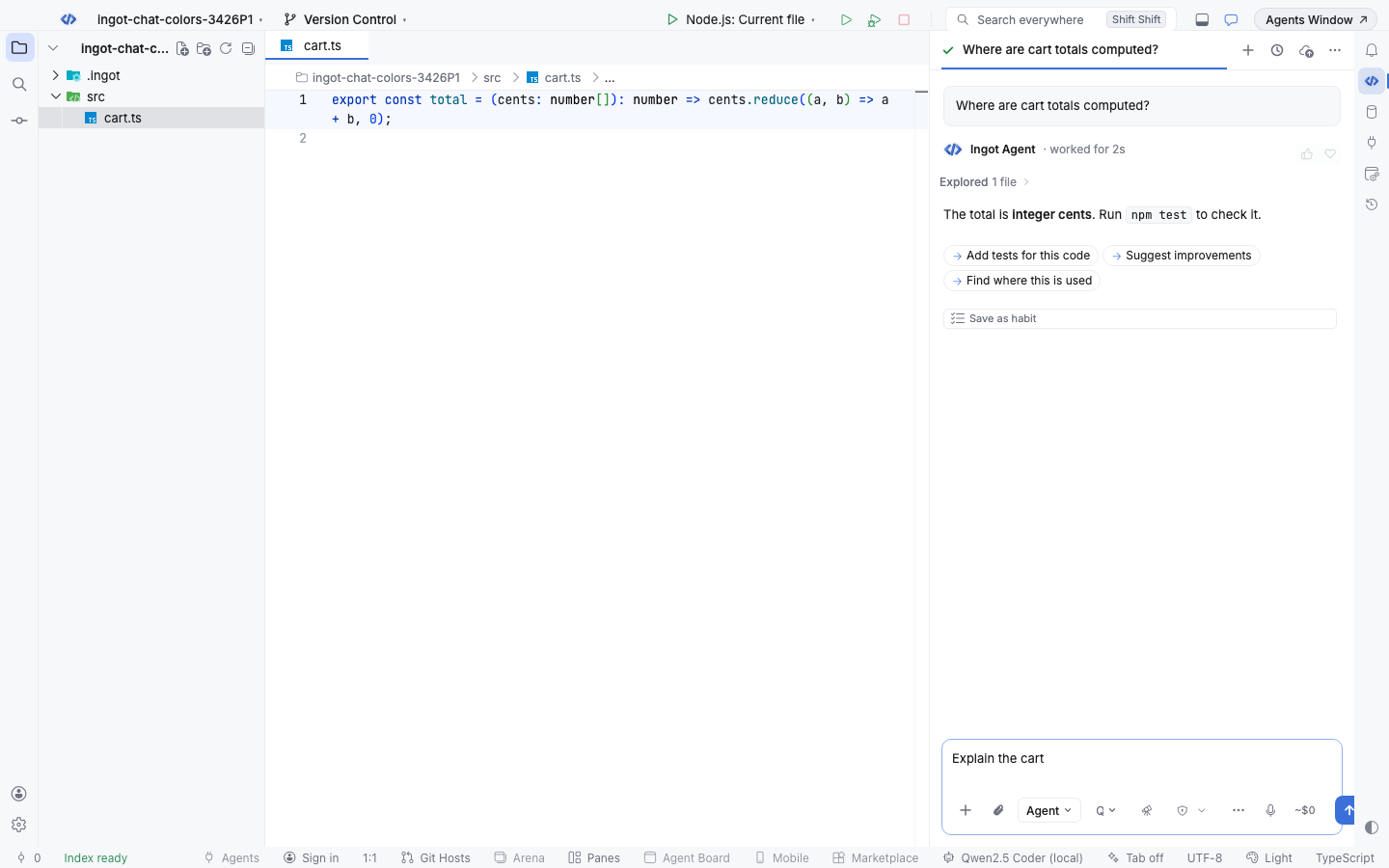
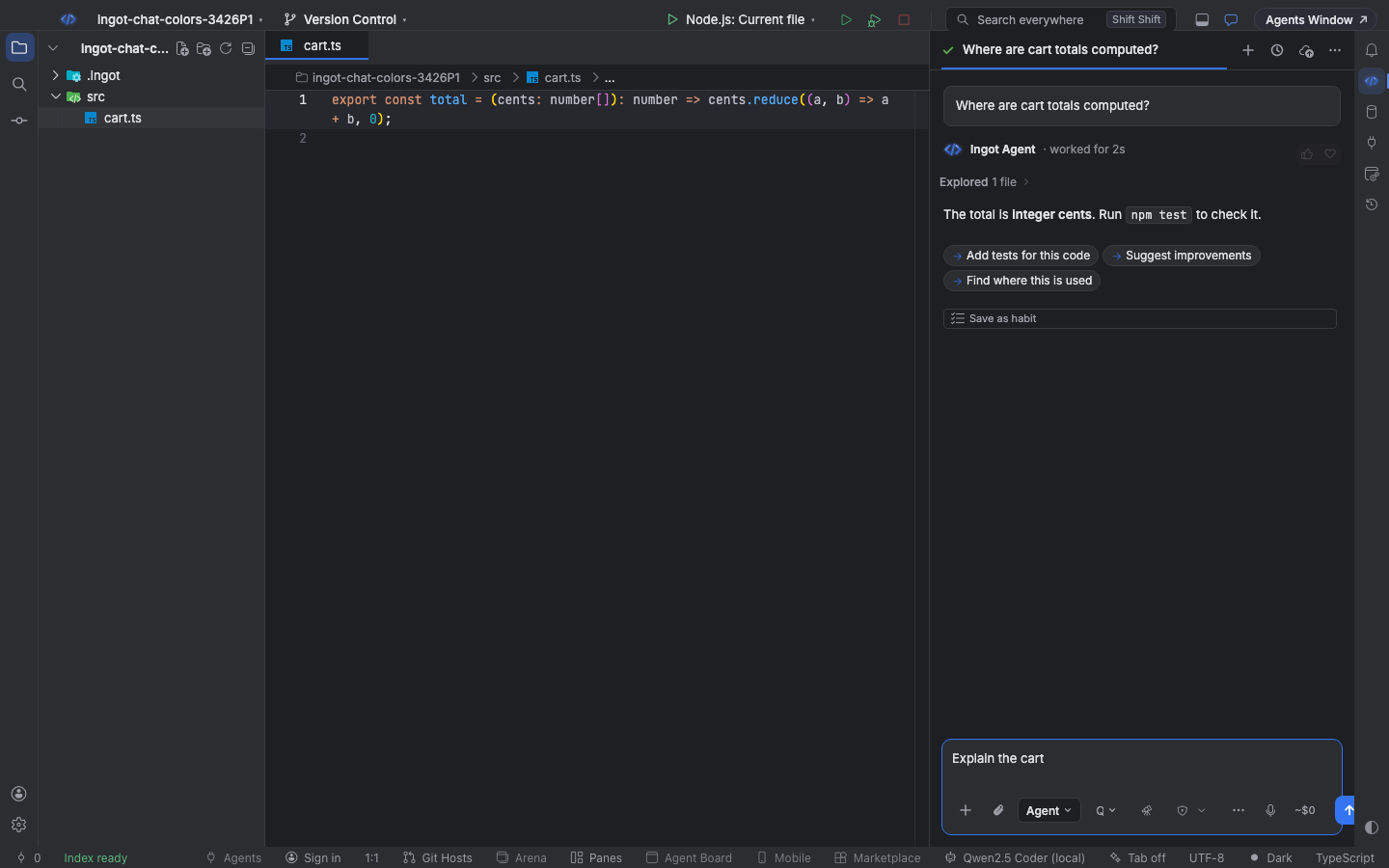
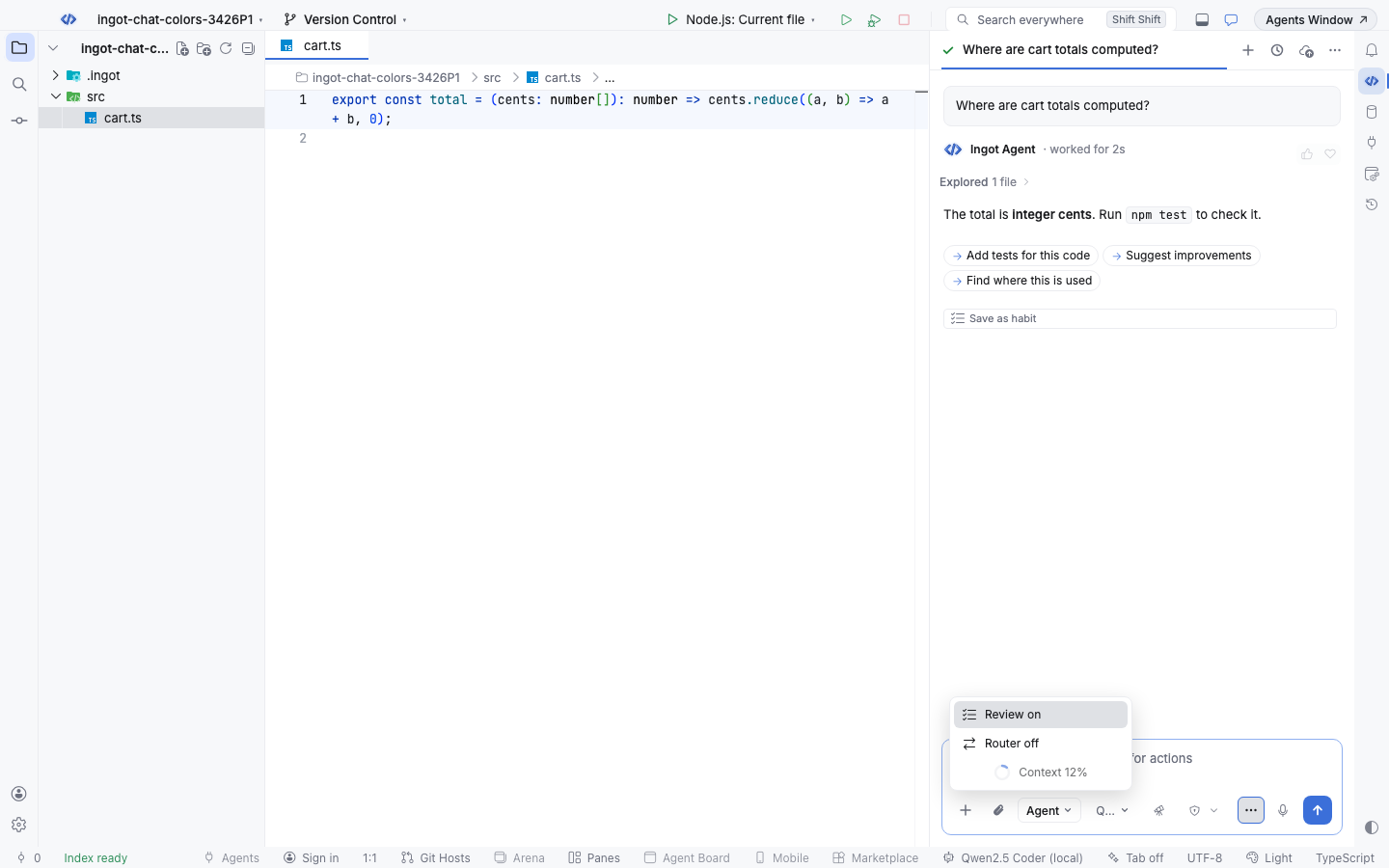
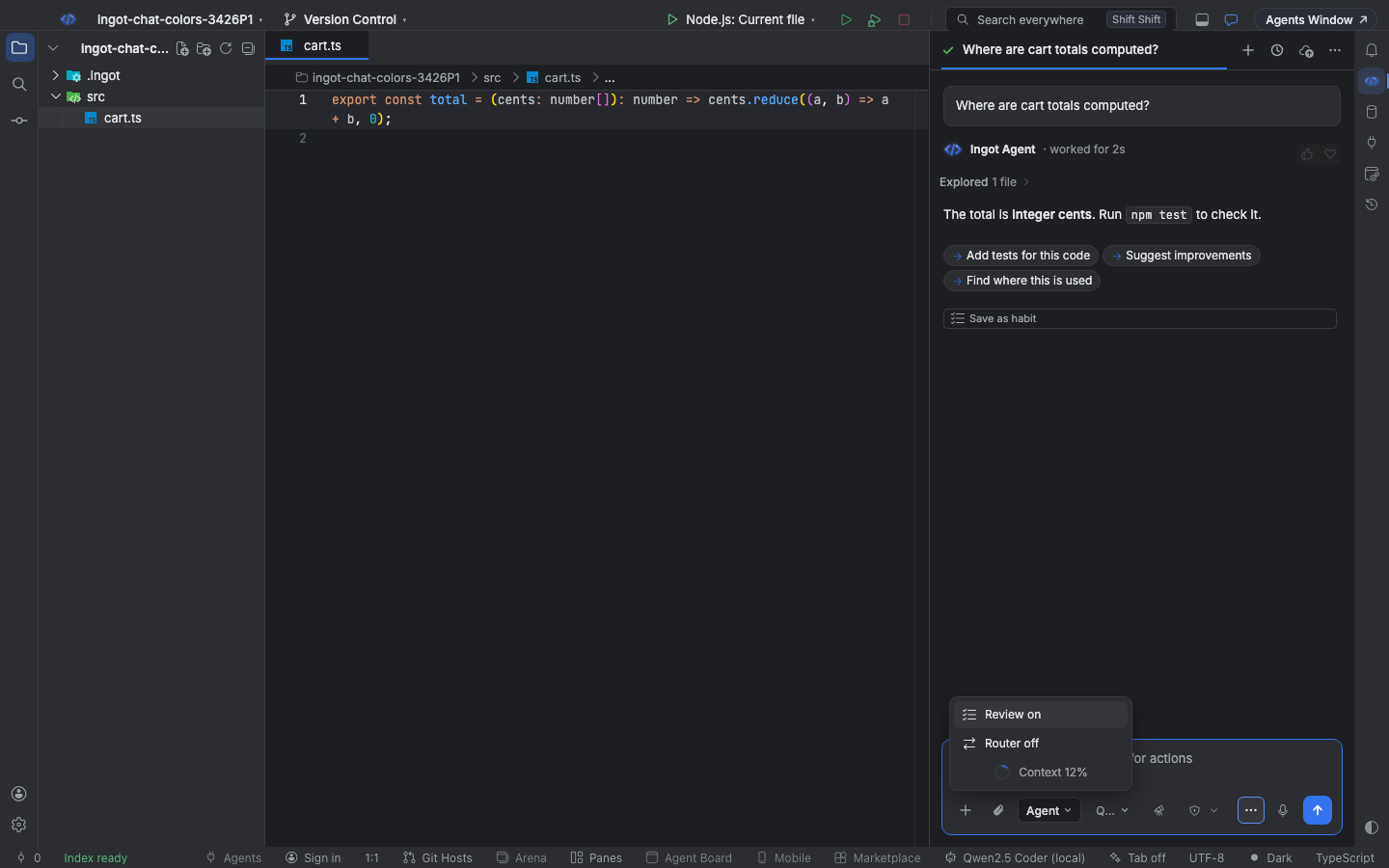
El panel del chat de agentes y sus controles toman los colores de tu tema de color, así que el chat siempre combina con el editor que tiene al lado.
Vale para Ingot Light, Ingot Dark, Ingot Ember, High Contrast y cualquier tema de color que instales desde Open VSX. El cuadro del chat, los botones, los menús y sus estados de hover, selección y foco cambian con el tema, al momento y sin recargar.
Qué sigue al tema
Cada parte del chat lee un color del tema activo. Si un tema no define un color, se usa otro del mismo tema, nunca un color claro u oscuro fijo.
| Parte del chat | Color del tema |
|---|---|
| Fondo del panel | editor.background |
| Tarjetas de prompt, de herramientas y la barra superior | sideBar.background |
| Cuadro del chat | input.background, input.foreground, input.border, input.placeholderForeground |
| Send, Accept all y otros botones principales | button.background, button.foreground, button.hoverBackground |
Comandos /, el menú More y los selectores | menu.background y menu.foreground (editorWidget.background si el tema no tiene colores de menú) |
| Fila bajo el puntero | list.hoverBackground |
| Fila seleccionada | list.activeSelectionBackground y list.activeSelectionForeground; High Contrast la marca con un contorno contrastActiveBorder |
| Foco del teclado | focusBorder |
| Enlaces | textLink.foreground |
| Errores, avisos y notas | errorForeground, editorWarning.foreground, editorInfo.foreground |
| Modos de agente, insignias de archivo y la barra de contexto | charts.blue, charts.purple, charts.green, charts.yellow, charts.orange, charts.red |
| Comandos de shell en las tarjetas de herramientas | los colores ANSI de la terminal |
| Líneas añadidas y eliminadas | diffEditor.insertedLineBackground, diffEditor.removedLineBackground |
Menús, hover y selección
Escribe / en el cuadro del chat: la lista de comandos es un menú con los colores de menú del tema. La fila bajo el puntero usa el color de hover de las listas y la fila seleccionada (la que elige Enter) el de selección, así que siempre se distinguen.
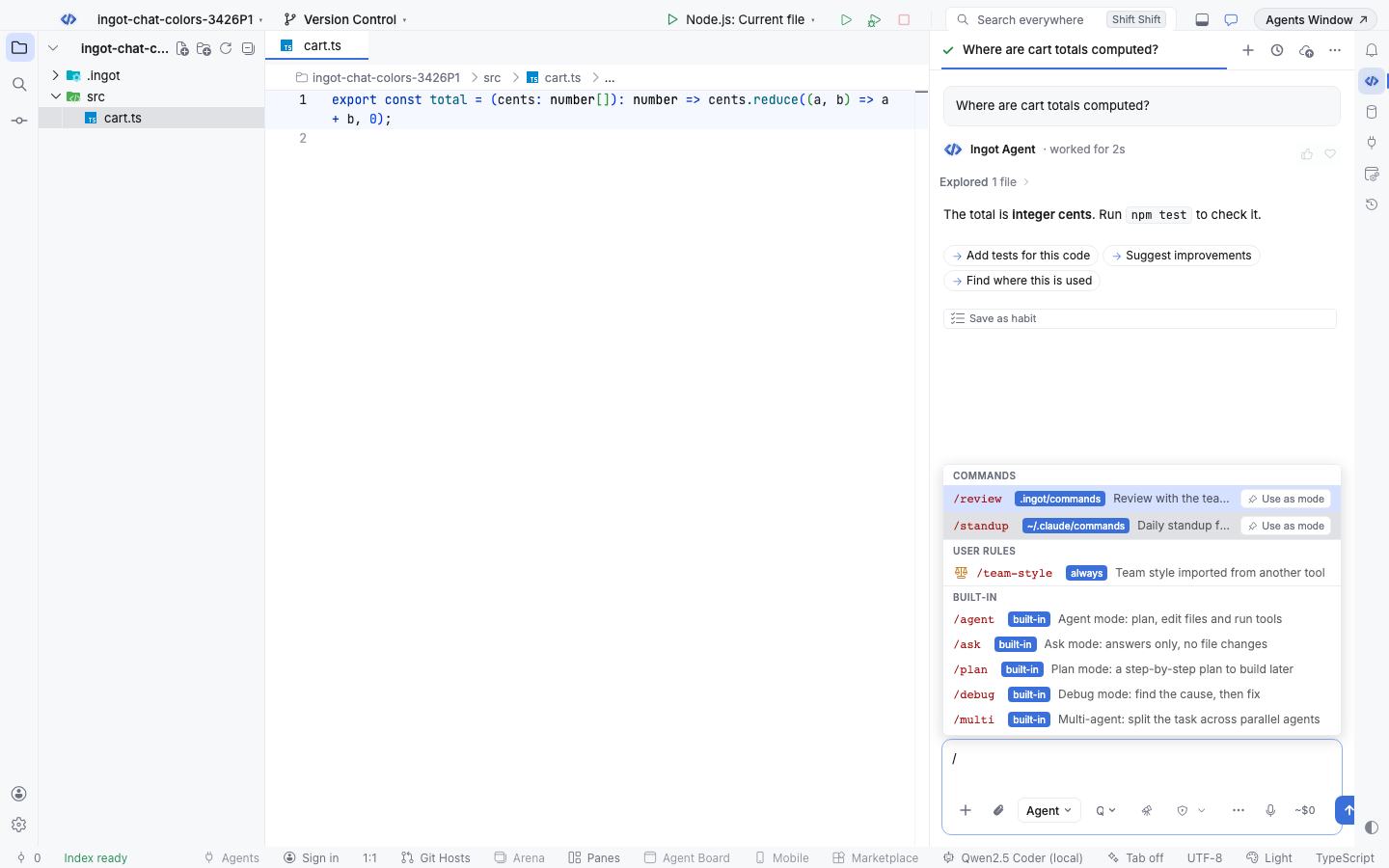
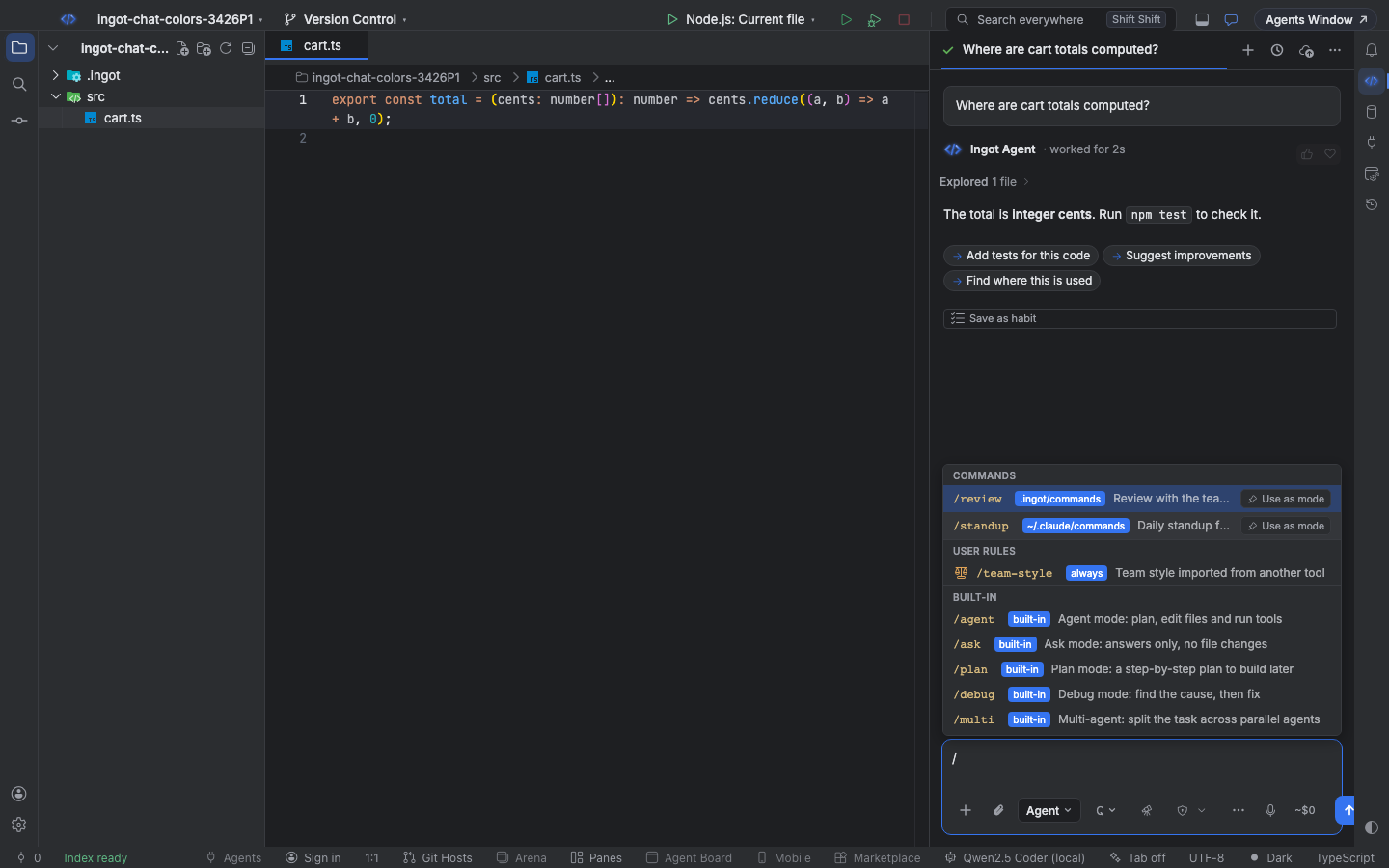
El menú More (los tres puntos del cuadro del chat) y los selectores de modelo y de modo funcionan igual.
Cambiar el tema
Elige Theme: Light, Dark or System desde Buscar acción, el botón de tema de la franja o Settings › Appearance › Theme. Elige custom para usar Ingot Ember, High Contrast o cualquier tema de color instalado. El chat sigue el cambio al instante; consulta Diseño y Extensiones y temas.
High Contrast
Los temas High Contrast dibujan bordes en lugar de rellenos. En el chat, las tarjetas, los menús y el cuadro del chat llevan el borde de contraste del tema, la fila seleccionada un contorno contrastActiveBorder y el foco del teclado el borde de foco del tema.
Preguntas
El chat se ve distinto después de una actualización. ¿Por qué? Las versiones anteriores dibujaban el chat con colores fijos de Ingot. Ahora usa los colores de tu tema, así que combina con el editor, la barra lateral y los menús de alrededor.
¿Puede un tema cambiar solo el chat? No. El chat usa los mismos colores del tema que el resto de Ingot: un tema que cambia button.background cambia Send y todos los demás botones principales.