תהליכים, דפדפן וסוכני משנה בצ׳אט
מה שהסוכן הפעיל בצ׳אט הזה מופיע כשורות קומפקטיות במגש שממש מעל תיבת הצ׳אט: התהליכים שלו, הדפדפן של Ingot וסוכני המשנה שלו, מעל הקבצים ששונו. לחיצה על שורת תהליך פותחת את הטרמינל שלו. הקלידו / בתיבת הצ׳אט לפעולות סוכן כמו /run, /debug ו-/test.
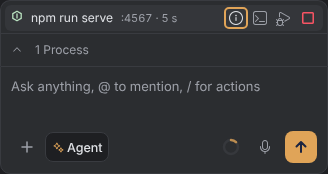
השורות במגש
| שורה | מה מוצג |
|---|---|
| תהליך | אייקון לפי הסוג (Node/npm, Python, מריץ בדיקות, Docker, Go, Cargo, shell), הפקודה, ואחריהן הפורט וזמן הריצה, למשל :4567 · 2 min. נקודה אדומה פירושה שהתהליך קרס. |
| דפדפן | העמוד שהדפדפן של Ingot נמצא בו ושגיאות הקונסול שלו |
| סוכן משנה | השם, הסטטוס, הזמן שעבר והצעדים שלו, וסימן ? אדום כשהוא מחכה לכם. ראו סוכני משנה. |
התחתית סופרת אותם, למשל 1 Process · Browser · 2 Subagents; לחיצה מקפלת את הרשימה לשורה אחת. מעבר ל-6 שורות תהליך, השאר מתקפלות מאחורי +N more. ↑ ↓, Home ו-End עוברים בין השורות, ו-Esc סוגר כרטיס פתוח.
עבודה עם תהליך
| כדי | עושים כך |
|---|---|
| לראות את הפלט | לוחצים על השורה: לשונית Terminal נפתחת כששורת הפקודה מסומנת ברשימת הסשנים, ומשקפת את הפלט בזמן אמת |
| לעצור אותו | Stop בשורה, או Ctrl+C בטרמינל שלו |
| לראות את הפלט האחרון, הפורט ומי הפעיל אותו | Details בשורה |
| לדבג אותו | Debug בשורה |
| לפתוח את הפורט שלו | קישור הפורט ב-Details פותח אותו בדפדפן של Ingot |
Debug עוצר את התהליך ומריץ את אותה פקודה תחת הדיבאגר. תצוגת Debug נפתחת עם הסשן מחובר, ומופיעה שורה חדשה עם תג של דיבאגר (debugger · 12 s); Stop עליה מסיים את הסשן. אפשר לדבג פקודות של Node ושל Python; לאחרות Ingot אומר Debugging isn't available for this command ומציע Open in Terminal.
הרצות בדיקות פותחות את Test Explorer.
לפקודה שממשיכה לרוץ אין כרטיס פלט בצ׳אט. התור של הסוכן מציג שורה אחת, כמו ✓ Started npm run serve in a terminal · :4567, והפלט נמצא בלשונית הטרמינל וב-Details.
שרתי פיתוח ו-watchers עולים ברקע מעצמם: npm run dev, start, serve, watch או preview, vite, next dev, כל דבר עם --watch, uvicorn, flask run, manage.py runserver ו-docker compose up בלי -d.
סוכני משנה
כשהסוכן פותח סוכני משנה (עם הכלי task בצ׳אט רגיל, או במצב Multi-agent), רואים אותם בשני מקומות: שורה שקטה אחת בשיחה, ושורה לכל סוכן משנה במגש שמעל תיבת הצ׳אט.
בשיחה
כמו השורה Thinking…, בשיחה מופיעה שורה אחת, למשל ⟳ 3 subagents working · 1 ?. ריחוף מעליה מציג את הרשימה; לחיצה או Enter משאירים אותה פתוחה. כל שורה ברשימה מציגה סטטוס, שם, משימה וזמן של סוכן משנה אחד.
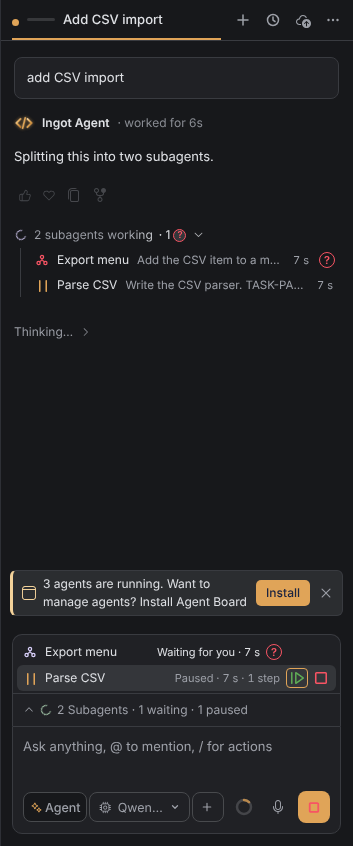
סימן ? אדום קטן אומר שסוכן משנה שאל שאלה או מחכה לאישור שלכם. ריחוף מעל ה-? מאפשר לענות במקום: לבחור תשובה מהירה, לכתוב בשדה התשובה וללחוץ Send, או לבחור Allow או Deny. לחיצה על ה-? פותחת במקום זה את הצ׳אט של אותו סוכן משנה.
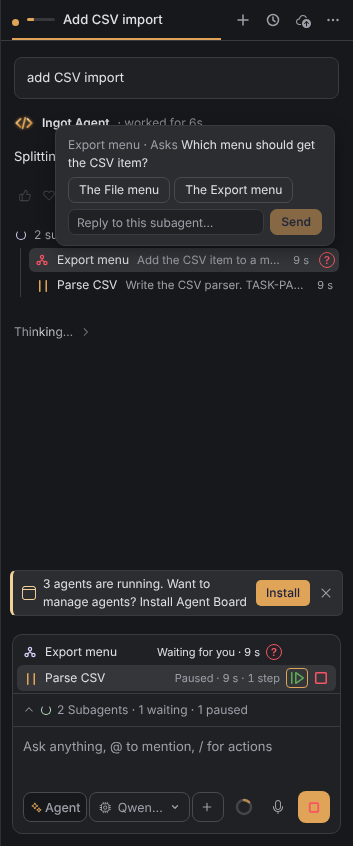
במגש
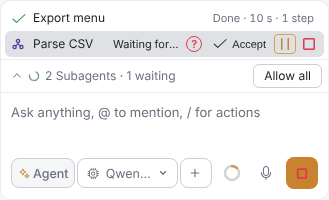
המגש שמעל תיבת הצ׳אט מציג שורה לכל סוכן משנה, כמו הקבצים ששונו: הסטטוס, הזמן שעבר והצעדים, וסימן ה-? האדום כשהוא מחכה. ריחוף מעל שורה מציג את הכפתורים שלה:
| כפתור | מקש | מה הוא עושה |
|---|---|---|
| Accept | A | מאשר את הפעולה שסוכן המשנה מחכה לה |
| Pause / Resume | P | סוכן המשנה עוצר לפני הצעד הבא שלו; הצ׳אט הראשי ממשיך |
| Stop | Delete | מסיים את סוכן המשנה |
Allow all בתחתית המגש מאשר את כל הפעולות שסוכני המשנה שלכם מחכים להן. על שאלות עדיין צריך לענות בעצמכם.
פתיחת סוכן משנה בצ׳אט משלו
לחיצה על סוכן משנה ברשימה או במגש פותחת אותו בלשונית צ׳אט משלו: כל החשיבה שלו, כל צעד, השינויים שלו ותיבת הודעה משלו. בזמן שהוא רץ, הודעה ששולחים מגיעה אליו בצעד הבא שלו. From: בראש הלשונית מציג את שם הצ׳אט הראשי ומחזיר אליו. הצ׳אט הראשי נשאר כפי שהיה, והתוצאה של סוכן המשנה עדיין חוזרת לסוכן הראשי.
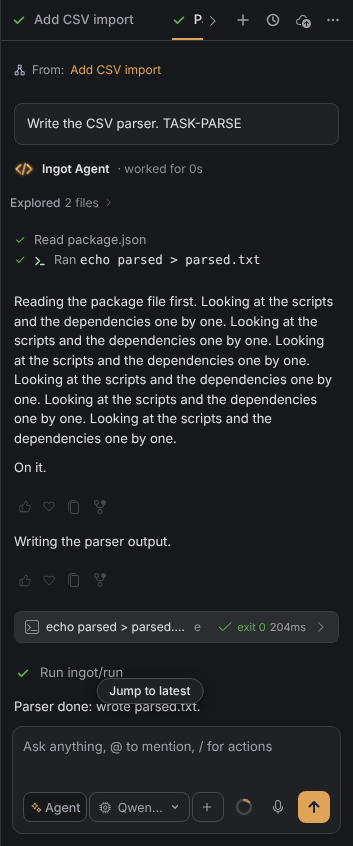
אין הגדרה נפרדת: השורה והשורות של סוכני המשנה הן חלק מ-Chat activity row ב-Settings › Features, בפריסת הצ׳אט המודרנית. אפליקציית הדסקטופ וגרסת הדפדפן מתנהגות אותו דבר.
שורת הדפדפן
לחיצה מציגה את העמוד, מספר שגיאות הקונסול, ואת Show page, Console ו-Steps (N). ראו הדפדפן המובנה.
פעולות סוכן עם /
הקלידו / בתיבת הצ׳אט. הקבוצה Agent actions כוללת:
| פעולה | מה היא עושה |
|---|---|
/run | מריצה סקריפט: סקריפטים של package.json, targets של Makefile, סקריפטים של pyproject, Cargo ו-Go. הוא עולה בטרמינל ומופיע כשורה. |
/debug | קודם מצב Debug, ואז הבדיקות והסקריפטים, מורצים תחת הדיבאגר |
/test | מריצה את הבדיקות עם המריץ שזוהה ופותחת את Test Explorer |
/env | מציגה את קובצי .env ואת המשתנים שלהם, עם ערכים מוסתרים אחרי 3 תווים; בחירה פותחת את הקובץ |
/ports | מציגה את הפורטים שהתהליכים שהופעלו מאזינים להם; בחירה פותחת את הפורט בדפדפן של Ingot |
/browser | פותחת כתובת בדפדפן של Ingot, למשל /browser localhost:3000 |
רחפו מעל הכפתור Agent כדי לראות מה הסוכן הזה יכול לעשות: לערוך קבצים, להריץ סקריפטים, לדבג, לפתוח פורטים, להשתמש בדפדפן, להריץ בדיקות ולהפעיל סוכני משנה. כל פריט מקשר לפעולה שלו.
פריסה קלאסית
בפריסת הצ׳אט הקלאסית, או כשהשורות במגש כבויות, חוזרות רשימת Processes הישנה ופס סוכני המשנה.
הגדרות
ההגדרות נמצאות ב-Settings › AI & Zaprex › Chat activity, ב-Settings › Features ובהגדרה הראשונית.
| הגדרה | ערכים | ברירת מחדל |
|---|---|---|
ingot.chat.activity.enabled | true, false | true |
ingot.chat.capabilities.enabled | true, false | true |
ingot.chat.layout | modern, classic | modern |
ingot.chat.activity.enabled מפעיל או מכבה את שורות התהליכים, הדפדפן וסוכני המשנה, את הכרטיסים שלהן ואת סיכום הצעדים בשורה אחת (Chat activity row ב-Settings › Features). ingot.chat.capabilities.enabled מפעיל או מכבה את פעולות הסוכן עם / ואת הרשימה "This agent can" (Agent actions in the chat box).
אפליקציית הדסקטופ וגרסת הדפדפן מתנהגות אותו דבר, חוץ מהודעות הקונסול של הדפדפן, שדורשות את אפליקציית הדסקטופ.