Procesos, navegador y subagentes en el chat
Lo que el agente inició en este chat aparece como filas compactas en la bandeja justo encima del cuadro del chat: sus procesos, el navegador de Ingot y sus subagentes, encima de los archivos cambiados. Haz clic en la fila de un proceso para abrir su terminal. Escribe / en el cuadro del chat para acciones del agente como /run, /debug y /test.
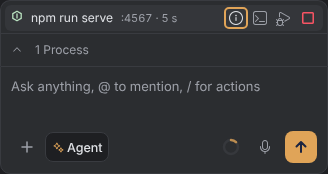
Las filas de la bandeja
| Fila | Muestra |
|---|---|
| Proceso | un icono según su tipo (Node/npm, Python, ejecutor de tests, Docker, Go, Cargo, shell), el comando, y luego su puerto y tiempo en marcha como :4567 · 2 min. Un punto rojo indica que se cayó. |
| Navegador | la página en la que está el navegador de Ingot y sus errores de consola |
| Subagente | su nombre, estado, tiempo transcurrido y pasos, y una ? roja mientras te espera. Consulta Subagentes. |
El pie los cuenta, por ejemplo 1 Process · Browser · 2 Subagents; haz clic para plegar la lista a una línea. Con más de 6 filas de procesos, el resto se pliega tras +N more. ↑ ↓, Inicio y Fin mueven entre filas, y Esc cierra una tarjeta abierta.
Trabajar con un proceso
| Para | Haz esto |
|---|---|
| ver su salida | haz clic en la fila: se abre la pestaña Terminal con la fila del comando seleccionada en su lista de sesiones y refleja la salida en vivo |
| detenerlo | Stop en la fila, o Ctrl+C en su terminal |
| ver la última salida, el puerto y quién lo inició | Details en la fila |
| depurarlo | Debug en la fila |
| abrir su puerto | el enlace del puerto en Details lo abre en el navegador de Ingot |
Debug detiene el proceso y arranca el mismo comando con el depurador. Se abre la vista Debug con la sesión conectada y aparece una fila nueva con una insignia de depurador (debugger · 12 s); Stop en ella termina la sesión. Se pueden depurar comandos de Node y de Python; para otros, Ingot dice Debugging isn't available for this command y ofrece Open in Terminal.
Las ejecuciones de tests abren el Test Explorer.
Un comando que sigue en marcha no tiene tarjeta de salida en el chat. El turno del agente muestra una sola línea, como ✓ Started npm run serve in a terminal · :4567, y la salida vive en la pestaña de terminal y en Details.
Los servidores de desarrollo y los watchers arrancan en segundo plano por sí solos: npm run dev, start, serve, watch o preview, vite, next dev, cualquier cosa con --watch, uvicorn, flask run, manage.py runserver y docker compose up sin -d.
Subagentes
Cuando el agente abre subagentes (con la herramienta task en un chat normal, o en el modo Multi-agent), los ves en dos sitios: una línea discreta en la conversación y una fila por subagente en la bandeja encima del cuadro del chat.
En la conversación
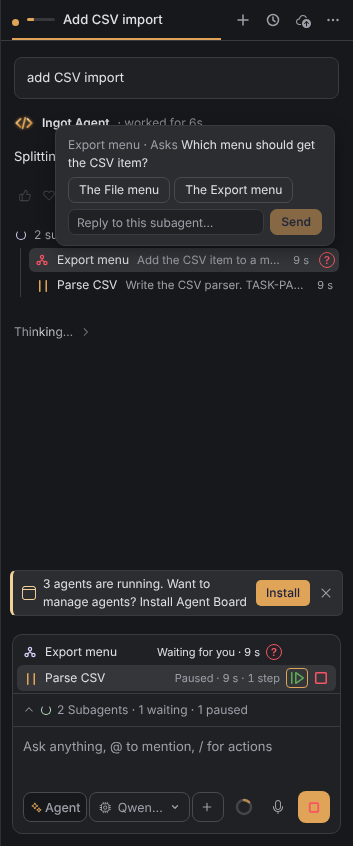
Igual que la fila Thinking…, la conversación muestra una sola línea, por ejemplo ⟳ 3 subagents working · 1 ?. Pasa el ratón por encima para ver la lista; haz clic o pulsa Enter para dejarla abierta. Cada línea muestra el estado, el nombre, la tarea y el tiempo de un subagente.
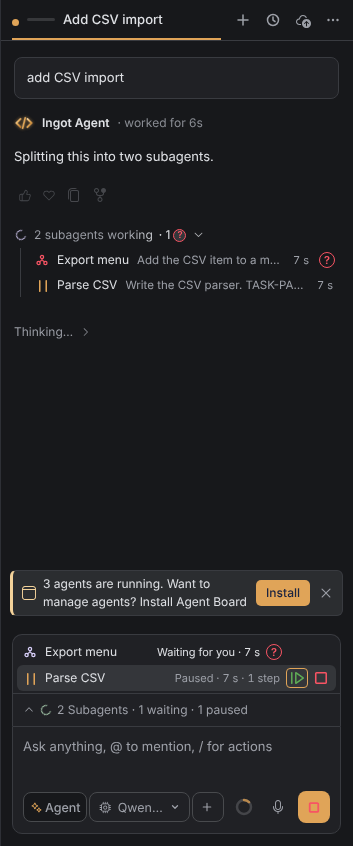
Una pequeña ? roja indica que un subagente hizo una pregunta o espera tu aprobación. Pasa el ratón por la ? para responder ahí mismo: elige una respuesta rápida, escribe en el campo de respuesta y haz clic en Send, o elige Allow o Deny. Si haces clic en la ?, se abre el chat de ese subagente.
En la bandeja
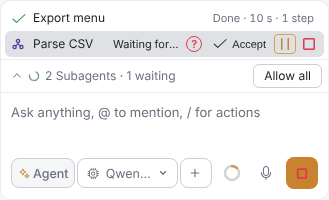
La bandeja encima del cuadro del chat muestra una fila por subagente, como los archivos cambiados: su estado, el tiempo transcurrido y los pasos, y la ? roja mientras espera. Pasa el ratón por una fila para ver sus botones:
| Botón | Tecla | Qué hace |
|---|---|---|
| Accept | A | permite la acción que espera el subagente |
| Pause / Resume | P | el subagente se detiene antes de su siguiente paso; el chat principal sigue |
| Stop | Supr | termina el subagente |
Allow all, al pie de la bandeja, permite todas las acciones que esperan tus subagentes. Las preguntas siguen necesitando tu respuesta.
Abrir un subagente en su propio chat
Haz clic en un subagente de la lista o de la bandeja para abrirlo en su propia pestaña de chat: todo su razonamiento, cada paso, sus cambios y su propio cuadro de mensajes. Mientras se ejecuta, el mensaje que envíes le llega en su siguiente paso. From:, arriba, nombra el chat principal y te devuelve a él. El chat principal queda como estaba, y el resultado del subagente sigue volviendo al agente principal.
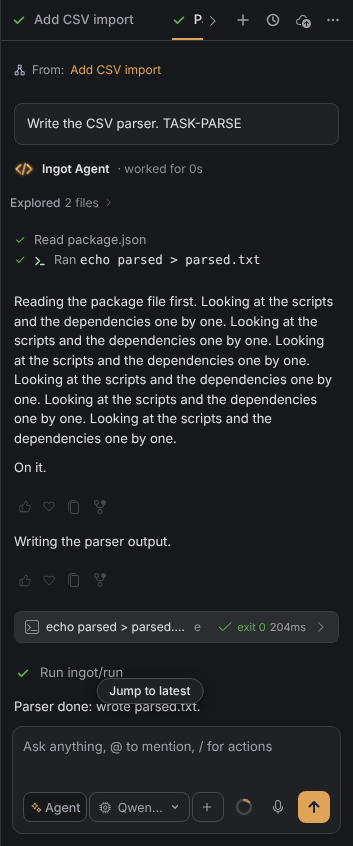
No hay un ajuste aparte: la línea y las filas de subagentes forman parte de Chat activity row en Settings › Features, con el diseño moderno del chat. La app de escritorio y la edición de navegador funcionan igual.
La fila del navegador
Haz clic para ver la página, el número de errores de consola, y Show page, Console y Steps (N). Consulta Navegador integrado.
Acciones del agente con /
Escribe / en el cuadro del chat. El grupo Agent actions lista:
| Acción | Qué hace |
|---|---|
/run | ejecuta un script: scripts de package.json, objetivos de Makefile, scripts de pyproject, Cargo y Go. Arranca en una terminal y aparece como fila. |
/debug | primero el modo Debug, luego los tests y scripts, arrancados con el depurador |
/test | ejecuta los tests con el ejecutor detectado y abre el Test Explorer |
/env | lista los archivos .env y sus variables, con los valores ocultos tras 3 caracteres; elige uno para abrir el archivo |
/ports | lista los puertos en los que escuchan los procesos iniciados; elige uno para abrirlo en el navegador de Ingot |
/browser | abre una URL en el navegador de Ingot, por ejemplo /browser localhost:3000 |
Pasa el ratón por la píldora Agent para ver qué puede hacer este agente: editar archivos, ejecutar scripts, depurar, abrir puertos, usar el navegador, ejecutar tests e iniciar subagentes. Cada elemento enlaza a su acción.
Diseño clásico
Con el diseño clásico del chat, o con las filas de la bandeja desactivadas, vuelven la antigua lista Processes y la tira Subagents.
Ajustes
Están en Settings › AI & Zaprex › Chat activity, Settings › Features y la configuración inicial.
| Ajuste | Valores | Predeterminado |
|---|---|---|
ingot.chat.activity.enabled | true, false | true |
ingot.chat.capabilities.enabled | true, false | true |
ingot.chat.layout | modern, classic | modern |
ingot.chat.activity.enabled activa o desactiva las filas de procesos, navegador y subagentes, sus tarjetas y el resumen de pasos en una línea (Chat activity row en Settings › Features). ingot.chat.capabilities.enabled activa o desactiva las acciones del agente con / y la lista "This agent can" (Agent actions in the chat box).
La app de escritorio y la edición de navegador funcionan igual, salvo que los mensajes de consola del navegador necesitan la app de escritorio.