Panel lateral de cambios
Tus archivos cambiados pueden estar en el panel Commit, encima del mensaje del commit (lo predeterminado), o en su propia vista Changes en la barra lateral izquierda. Elige con ingot.git.changesLocation; el cambio se aplica al momento, sin recargar.
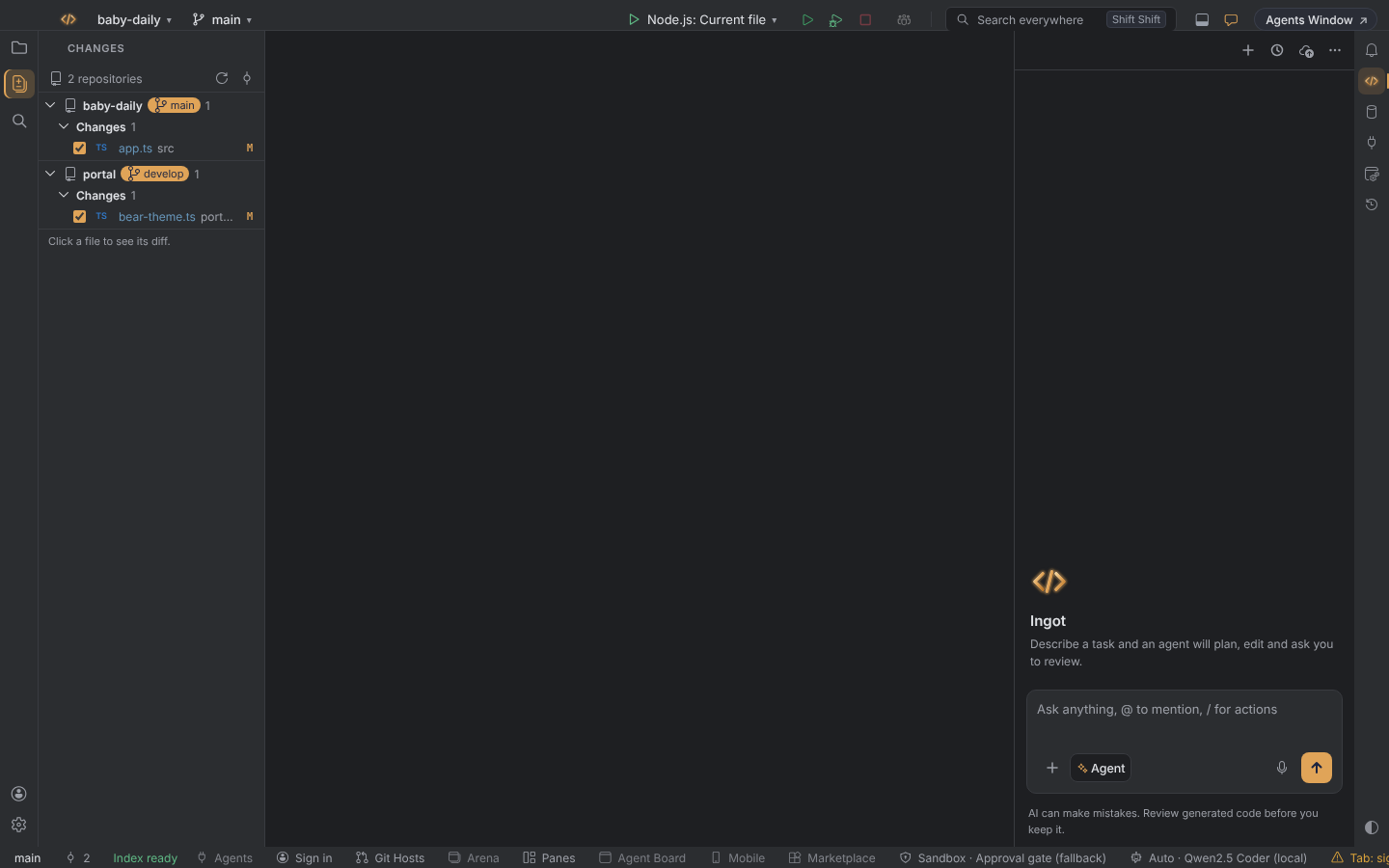
Elige dónde vive la lista
| Valor | Qué obtienes |
|---|---|
commitPanel (predeterminado) | Los archivos cambiados aparecen en el panel Commit, encima del mensaje del commit. |
sidePanel | Los archivos cambiados tienen su propia vista Changes en la barra lateral. El panel Commit conserva el mensaje y los botones de Commit y enlaza a la vista. |
Cámbialo en cualquiera de estos sitios:
- Settings › Version Control › Changes location
- Settings › Features › Changes in a side panel
- la configuración inicial (Help › Set Up Ingot…)
Git › Show Changes abre la lista esté donde esté.
Trabajar en la vista Changes
| Para | Haz esto |
|---|---|
| ver el diff de un archivo | haz clic en el archivo |
| incluirlo en el siguiente commit | marca su casilla |
| revertirlo, ir al código y más | clic derecho en el archivo |
Con varios repositorios, la vista agrupa los archivos por repositorio y rama, igual que el panel Commit. Consulta Cambios de todos los repositorios.
Siempre al día
La lista sigue cada cambio sin recargar, en los dos sitios, en la ventana Commit y en la pestaña Changes de la ventana Git:
- Los archivos guardados aparecen al momento.
- Las ediciones que aún no has guardado también aparecen. Commit guarda todos los archivos antes.
- Los archivos cambiados fuera de Ingot (una terminal, un agente,
git checkout, otro programa) aparecen en un segundo más o menos, aunque otros archivos sigan cambiando. Volver a la ventana también refresca la lista. - Los archivos nuevos en carpetas nuevas aparecen uno a uno (
feature/new.ts), no como la carpeta (feature/). - Un proyecto abierto en una subcarpeta de un repositorio muestra sus cambios con diffs que funcionan.
- La vista previa del diff en la ventana Commit y en la ventana Git sigue al archivo mientras lo editas.
Archivos que git ignora
Local Changes muestra lo que git sigue, más los archivos nuevos que todavía no ignora (en Unversioned Files). Un archivo que coincide con una regla de .gitignore (salida de compilación, una configuración generada, .env) nunca aparece, aunque lo estés editando. Ingot lo deja claro para que una lista vacía no parezca un error:
- Sin barras de cambios en el margen del editor para un archivo ignorado. El margen marca solo lo que Local Changes puede mostrar.
- Ignored by git en la barra de estado mientras el archivo está abierto. Su tooltip nombra la regla, por ejemplo matched by
applications/*/gen-esbuild*.mjsin.gitignore. Haz clic para abrir ese archivo de reglas en la línea de la regla. - El título de la pestaña del archivo se ve atenuado y en cursiva.
- Un Local Changes vacío dice No local changes.
gen-esbuild.browser.mjsis ignored by git. Haz clic en el nombre del archivo para abrir la regla.
Si quieres hacer commit del archivo de todos modos, quita o acota la regla (o ejecuta git add -f sobre él): entonces aparece en Local Changes como cualquier otro archivo.
Desactiva el indicador con ingot.git.showIgnoredIndicator (Settings › Version Control o Settings › Features › Ignored by git indicator). Los archivos ignorados nunca tienen barras de cambios en el margen, sea cual sea el ajuste.
Ajustes
| Ajuste | Valores | Predeterminado |
|---|---|---|
ingot.git.changesLocation | commitPanel, sidePanel | commitPanel |
ingot.git.showIgnoredIndicator | true, false | true |
No se añadió ningún atajo nuevo: los habituales de Commit (⌘0, Alt+0) y Git siguen igual.