Extensiones de shell bloqueadas
Ingot conserva su barra de título, franjas, barra de estado y paneles: se bloquean las extensiones que reemplazarían ese marco y los temas no lo recolorean.
Beta El Chrome guard está activado por defecto. Detiene los paquetes "New UI" que copian toda la ventana de otro IDE, las herramientas que parchean los archivos del propio workbench y las extensiones de la lista de bloqueo de Ingot, vengan de donde vengan: el Marketplace, Install from VSIX…, la vista de extensiones, la CLI o una carpeta copiada a mano. Tu tema de color sigue dando estilo al editor y a todo lo demás.
Es el Window chrome guard de la página Protección de extensiones, junto a la protección para extensiones hechas para otro editor; las dos comparten una fila en Ingot Health.
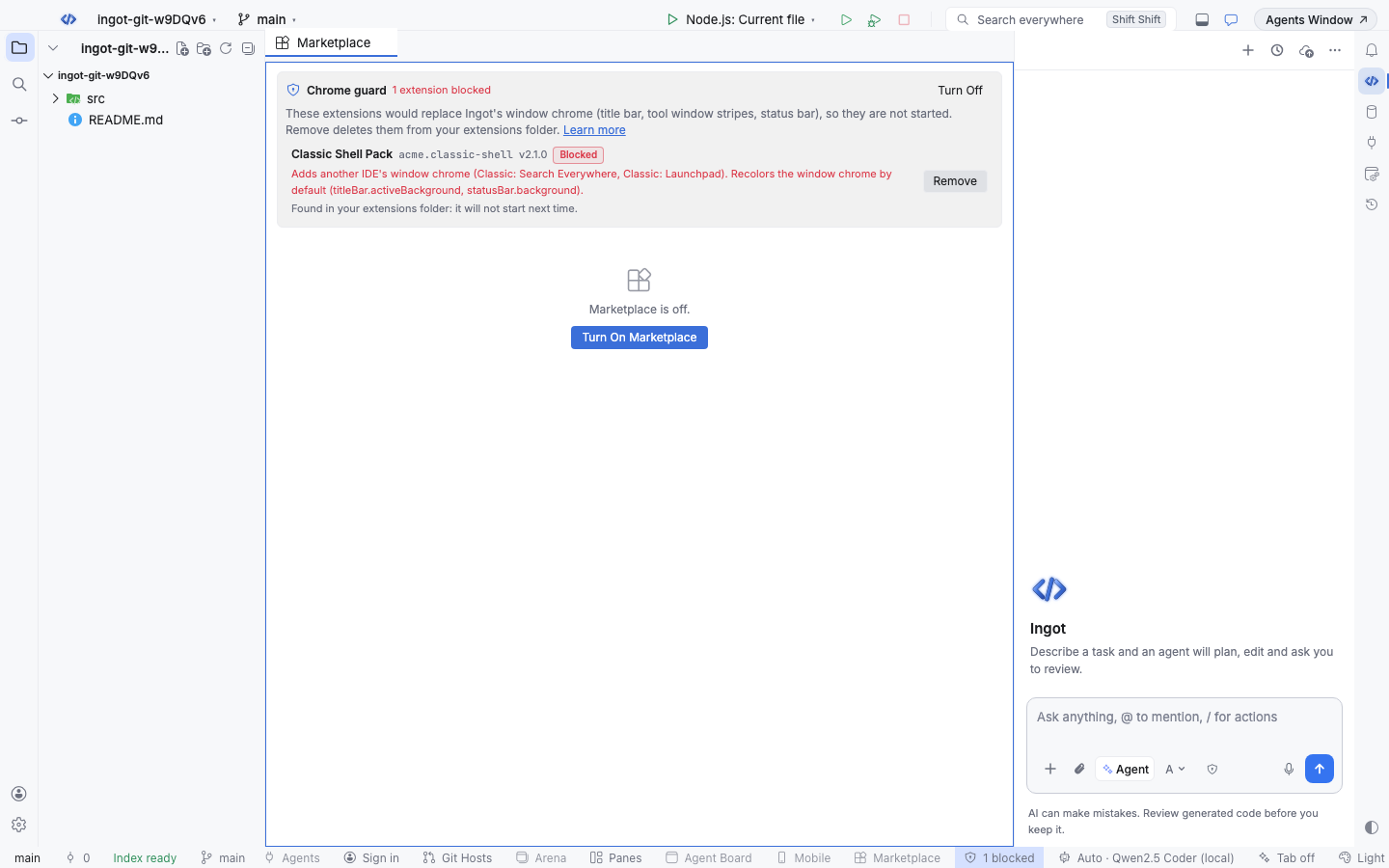
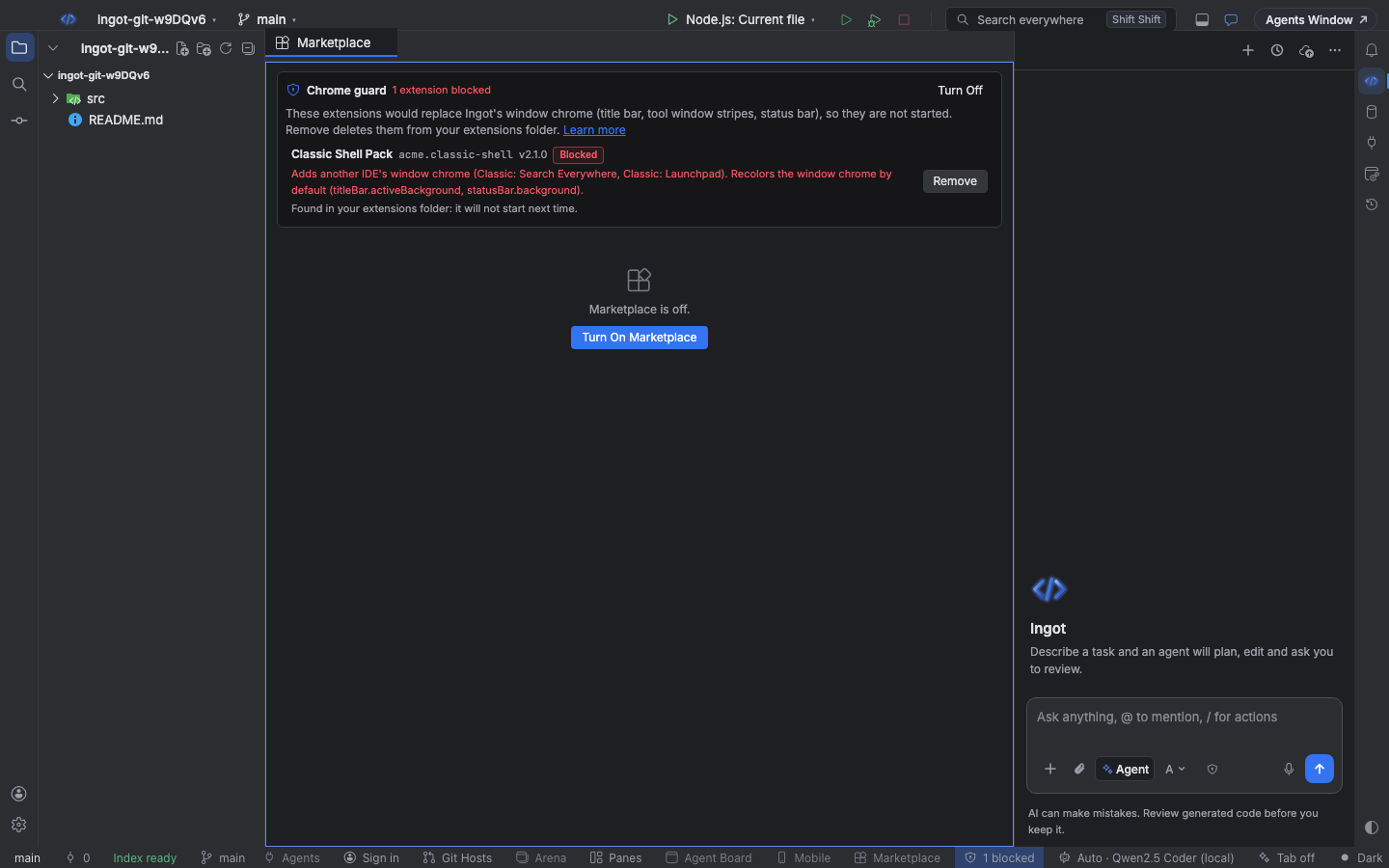
Por qué Ingot las bloquea
El diseño, el keymap y los temas de Ingot se basan en su propio marco de ventana. Un paquete que pone la barra de título, las franjas, Search Everywhere o Launchpad de otro IDE rompe todo eso: los botones se mueven, los atajos apuntan a comandos que no existen y la barra de estado y los paneles dejan de seguir el tema. Ingot nunca deja que una extensión del marketplace reemplace el workbench.
Qué se bloquea
| Extensión | Ejemplo | Qué hace Ingot |
|---|---|---|
| Paquetes New UI que copian la ventana de otro IDE | Un paquete de tema "New UI" con su propio Search Everywhere, Launchpad o Run Anything | Bloqueada |
| Parcheadores del workbench | iocave.customize-ui, iocave.monkey-patch, drcika.apc-extension, subframe7536.custom-ui-style, cargadores de CSS / JS personalizados | Bloqueada |
| Extensiones de la lista de bloqueo de Ingot | Paquetes New UI y parcheadores conocidos, por id | Bloqueada |
| Extensiones que solo cambian valores por defecto del marco | window.titleBarStyle, o workbench.colorCustomizations para titleBar.*, activityBar.*, statusBar.*, sideBar.*, panel.* o tab.* | Primero un aviso; Install Anyway la instala sin esos valores |
Ingot lee el nombre y la descripción de la extensión en los resultados de búsqueda, y su extension/package.json (comandos, vistas, ajustes y ajustes por defecto) antes de instalarla o iniciarla.
Bloqueada significa:
- En el Marketplace la fila muestra Blocked y el motivo, y su botón está desactivado. No se descarga nada.
- Install from VSIX… rechaza el archivo con "nombre is blocked: it would replace Ingot's window chrome (title bar, tool window stripes, status bar). Nothing was installed." y los motivos.
- Ya instalada (puesta ahí con el guard apagado, copiada a mano o importada de otro editor): la extensión no se inicia. Aparece en la sección Chrome guard, donde Remove la borra de tu carpeta de extensiones.
- Choose Theme… no muestra paquetes de temas de extensiones bloqueadas.
Los temas conservan el marco de Ingot
Mientras está activo un tema de color de una extensión, la barra de título, las franjas, la barra de estado, las barras laterales y los paneles conservan los colores claros u oscuros de Ingot (según el tipo del tema). El editor, las listas, las pestañas y todo lo demás siguen el tema. Los temas de Ingot y los temas de alto contraste integrados no cambian.
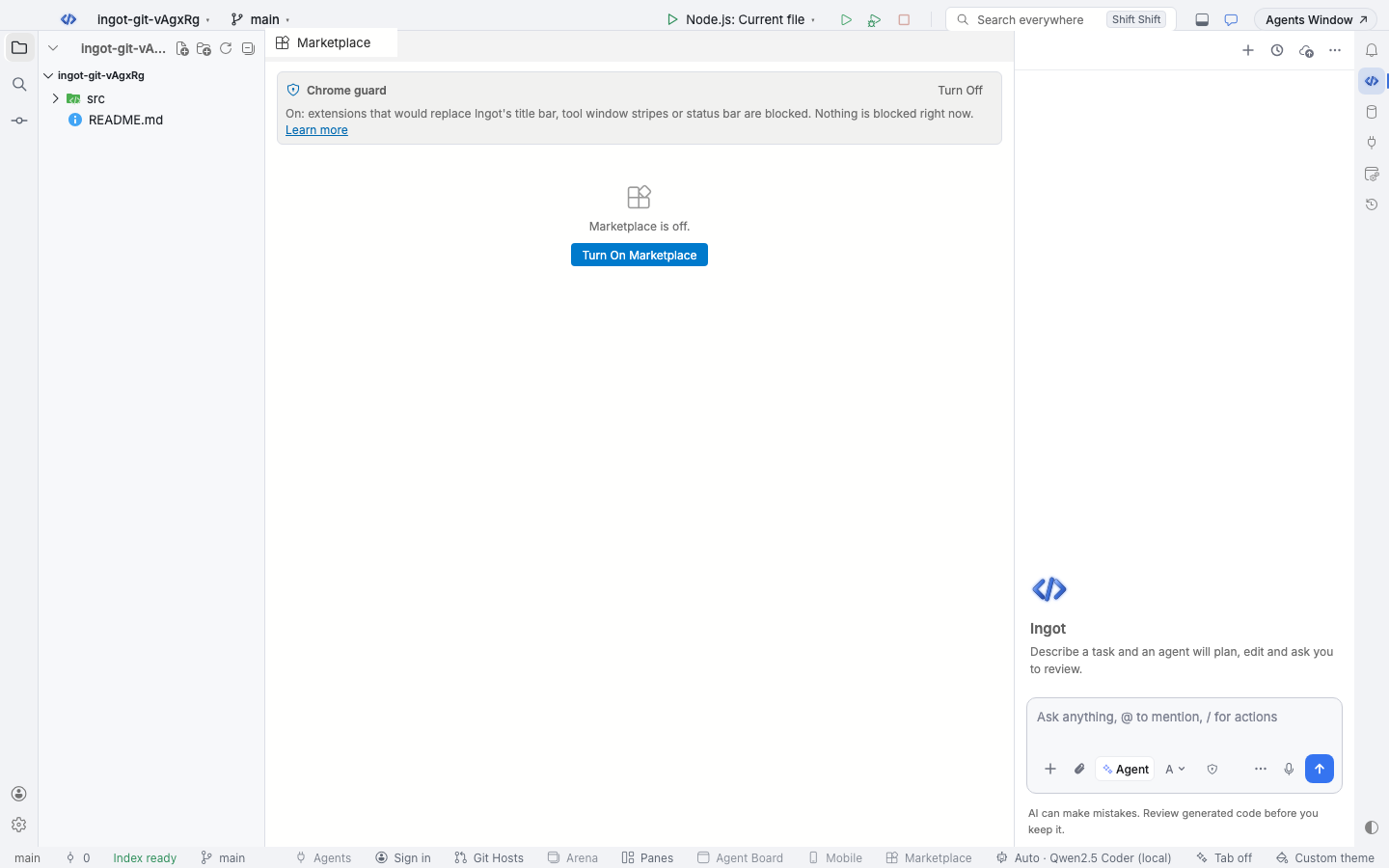
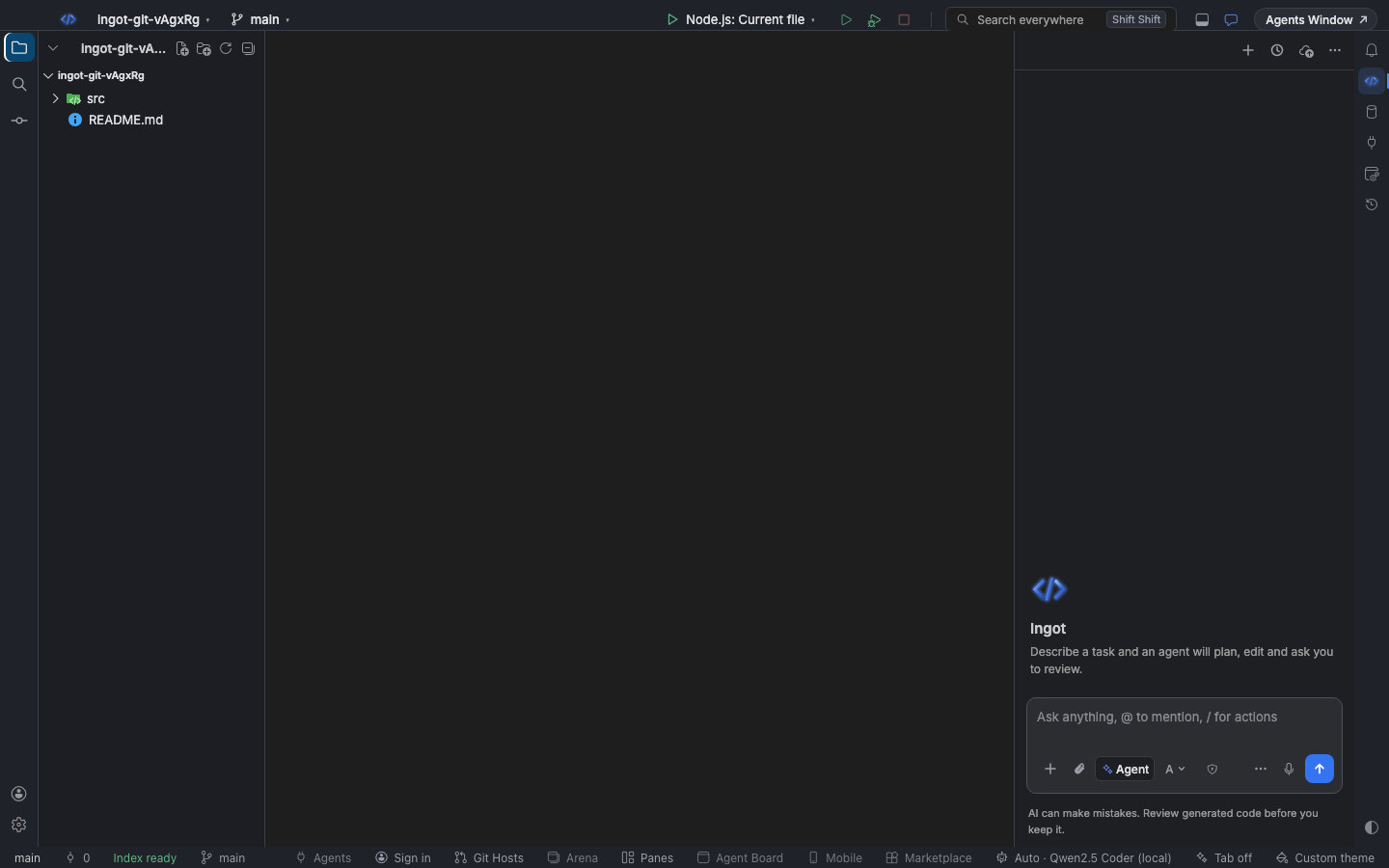
Con el Chrome guard apagado, el mismo tema pinta toda la ventana:
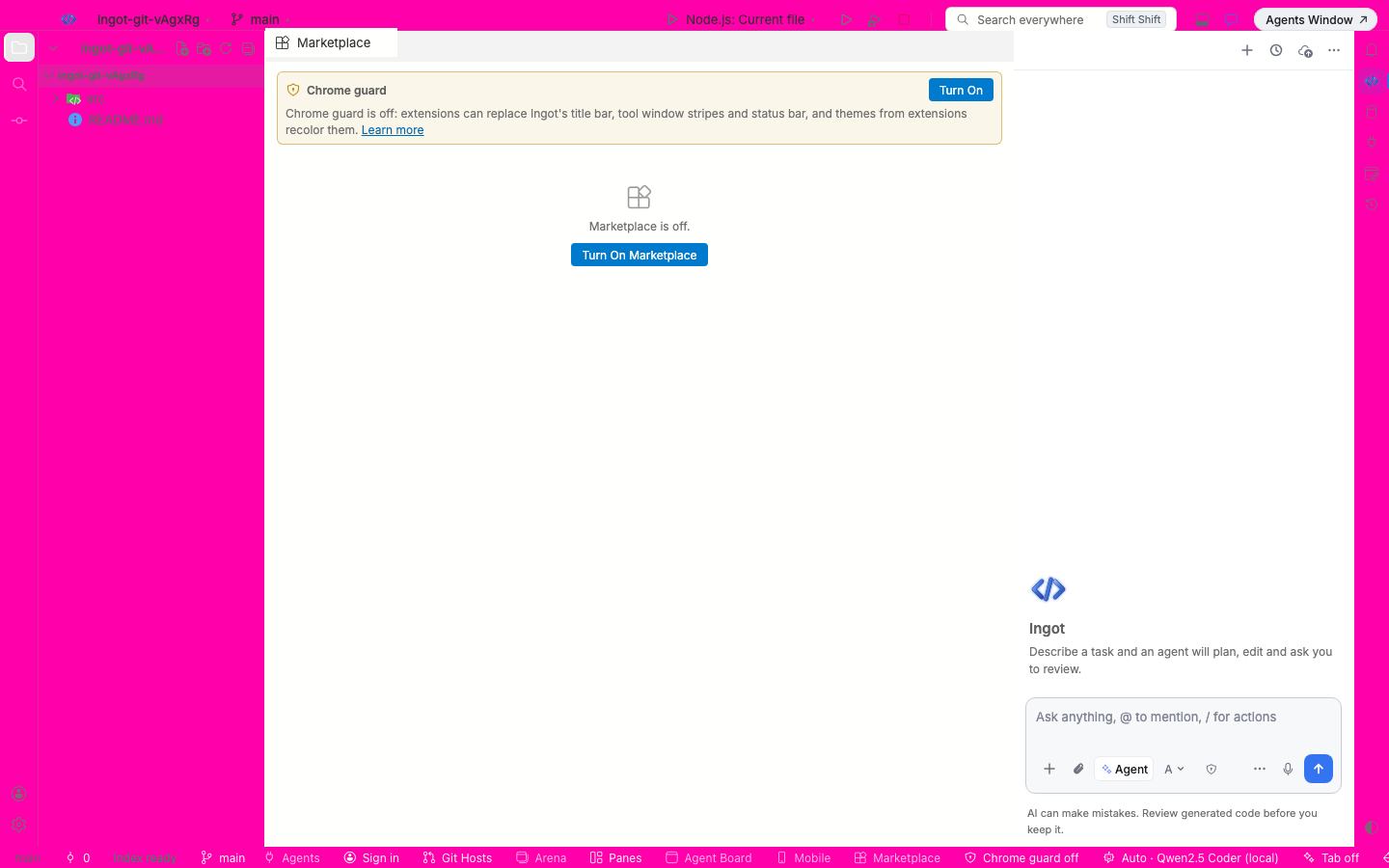
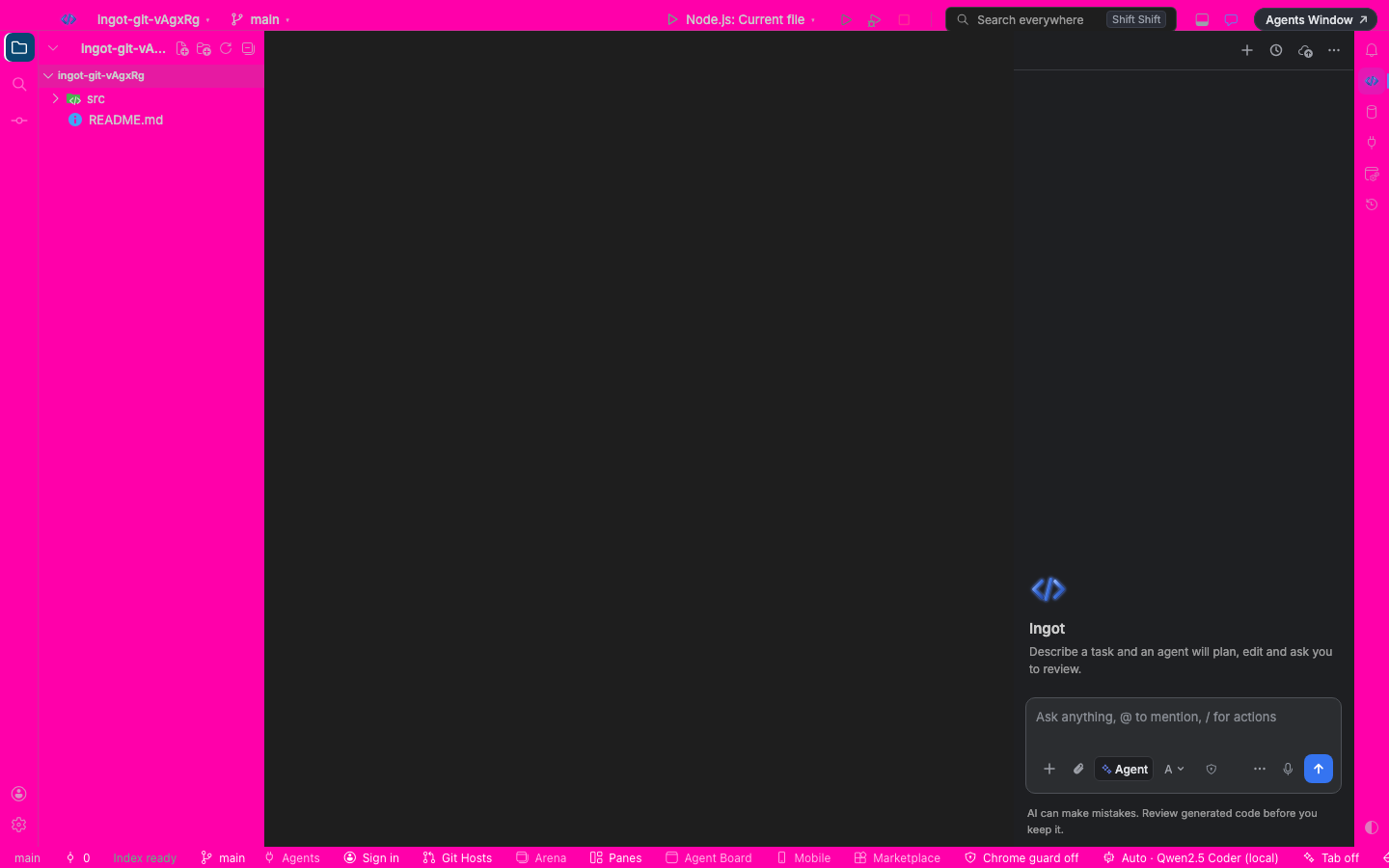
Si una extensión ahora bloqueada aportaba el tema que usabas, Ingot vuelve a Ingot Light o Ingot Dark.
El aviso de marco
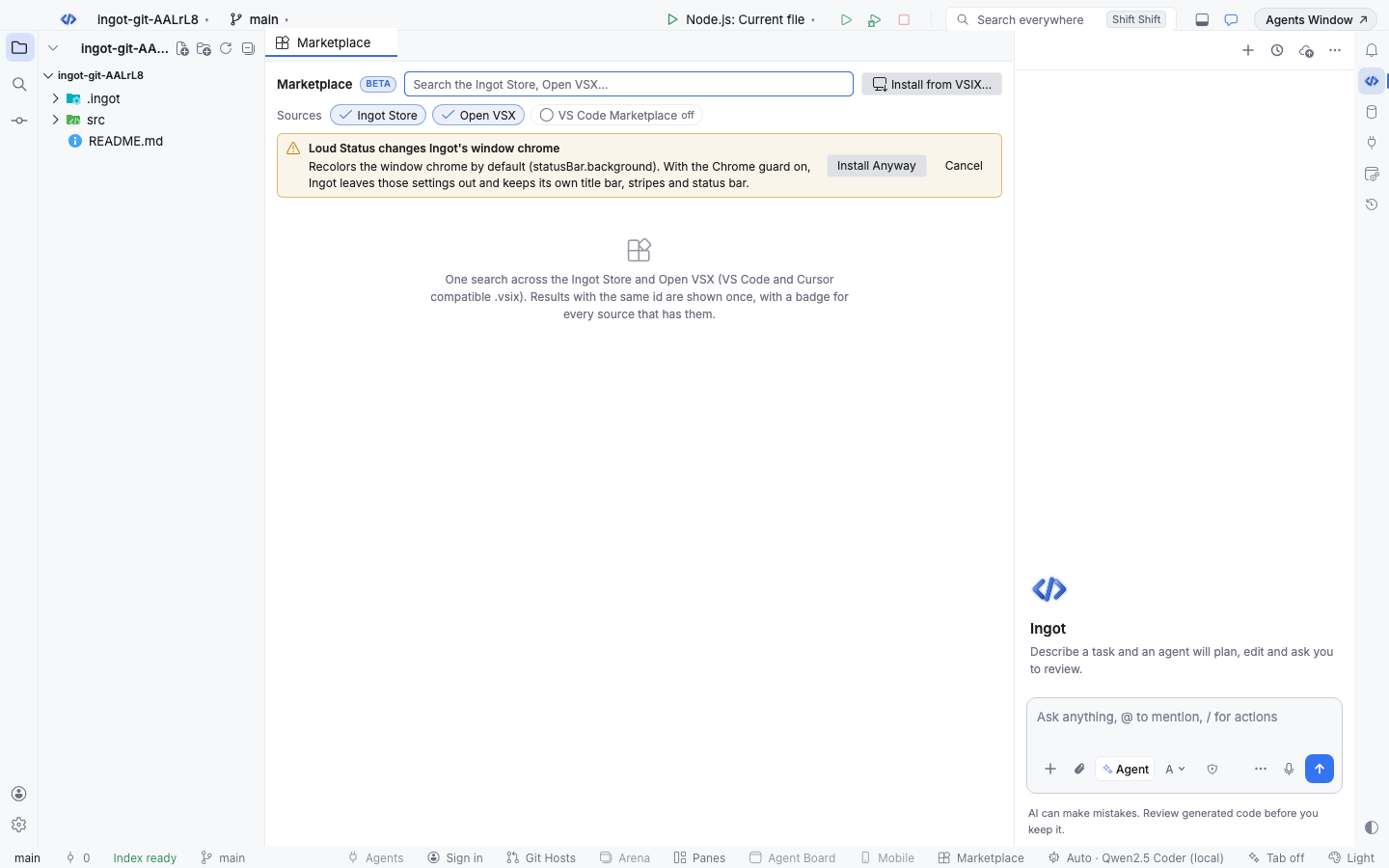
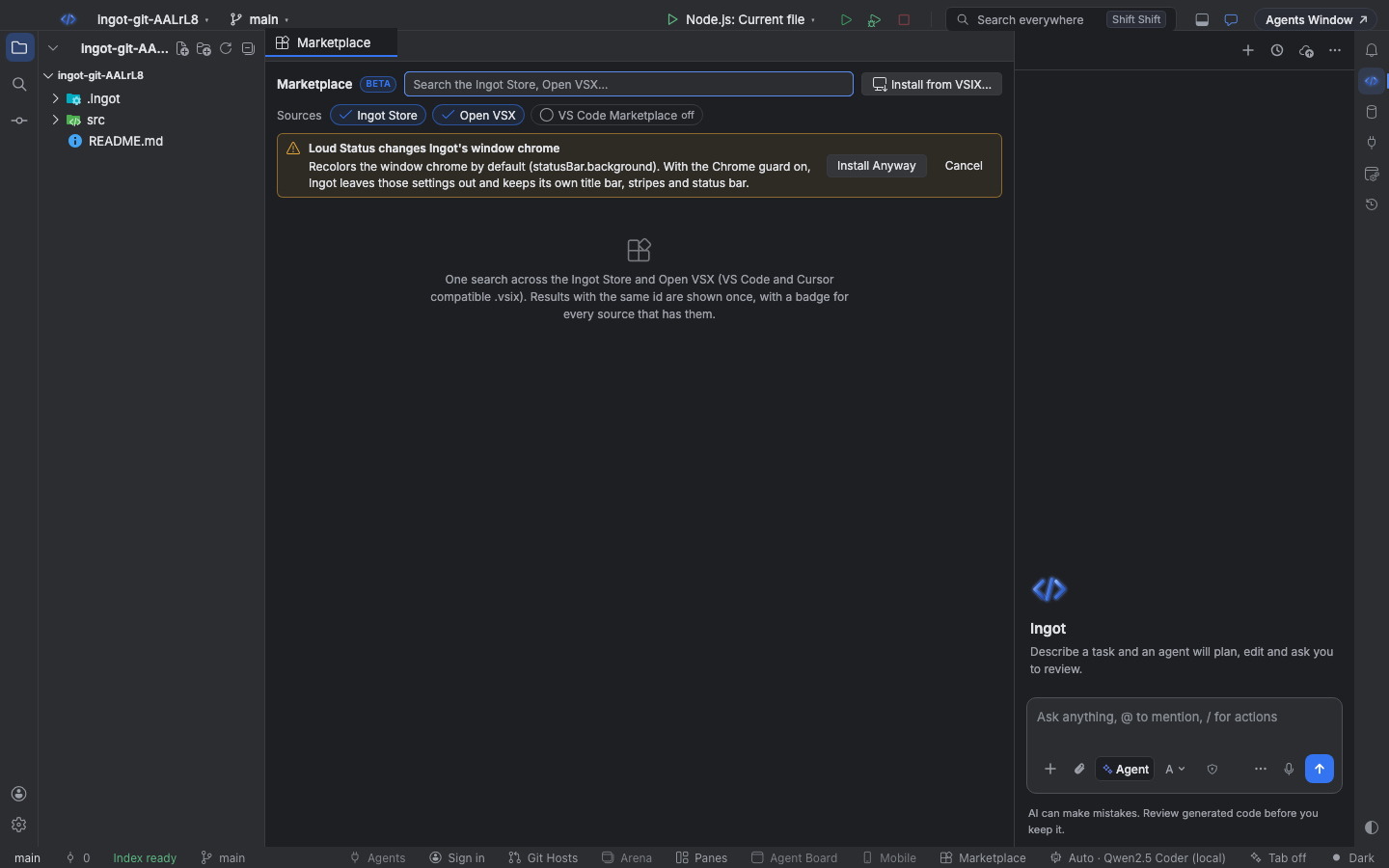
Una extensión que solo cambia ajustes o colores del marco por defecto no se bloquea. Al instalarla aparece un aviso encima de los resultados (sin ventana emergente) con lo que cambiaría. Install Anyway la instala; con el Chrome guard activado, Ingot deja fuera esos ajustes por defecto. Cancel no instala nada.
La sección Chrome guard
La sección Chrome guard, arriba en la pestaña Marketplace, lista las extensiones bloqueadas con su versión y sus motivos. Remove borra la carpeta de una extensión (solo dentro de la carpeta de extensiones de Ingot). La sección aparece aunque el Marketplace esté apagado.
- El botón de la barra de estado aparece mientras hay algo bloqueado (1 blocked) o el guard está apagado (Chrome guard off). Un clic activa el guard y abre la sección.
- Find Action › Chrome Guard: Show Blocked Extensions también la abre.
Activarlo o desactivarlo
El Chrome guard se encuentra de tres formas, como toda función opcional:
- Una sugerencia en el chat. Con el guard apagado, pedir un tema o paquete New UI, o que Ingot se parezca a otro IDE, muestra una tarjeta pequeña encima del cuadro de chat con Enable Chrome Guard. Activa el guard y abre la sección Chrome guard. × oculta la tarjeta para siempre.
- Settings › Features › Chrome guard (también en Settings › Plugins). Un interruptor.
- El botón de la barra de estado. Con el guard apagado dice Chrome guard off; un clic lo activa y abre la sección.
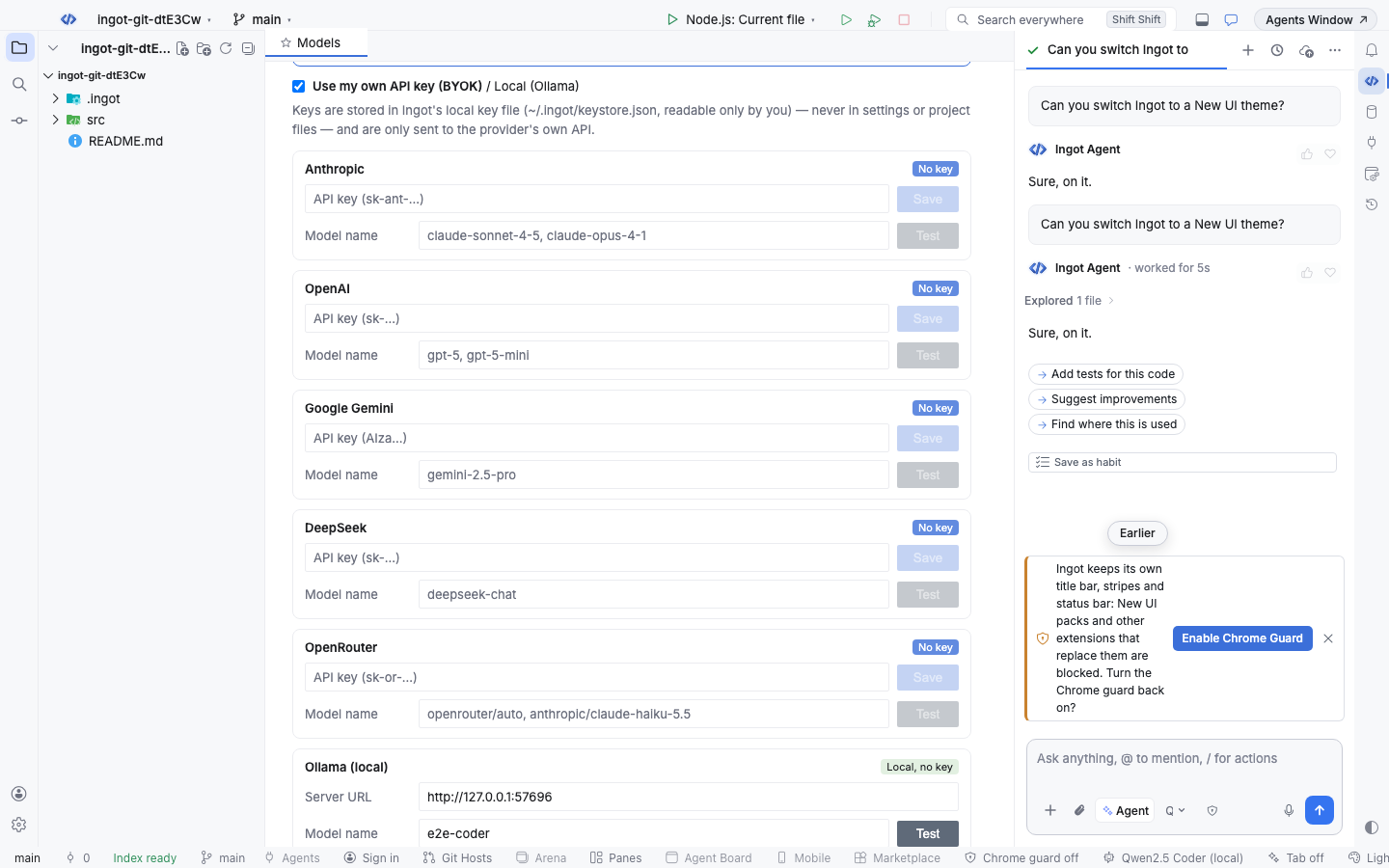
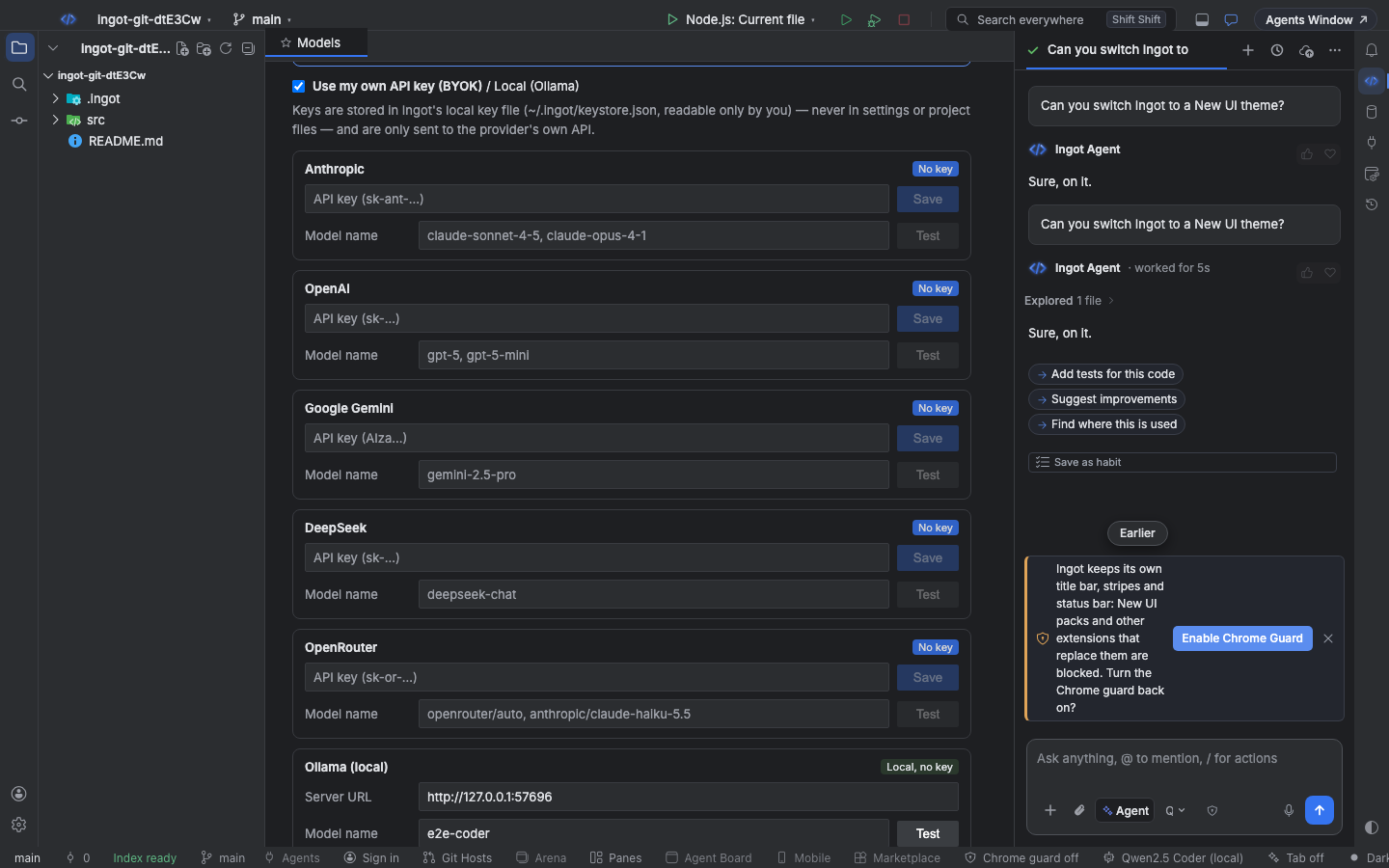
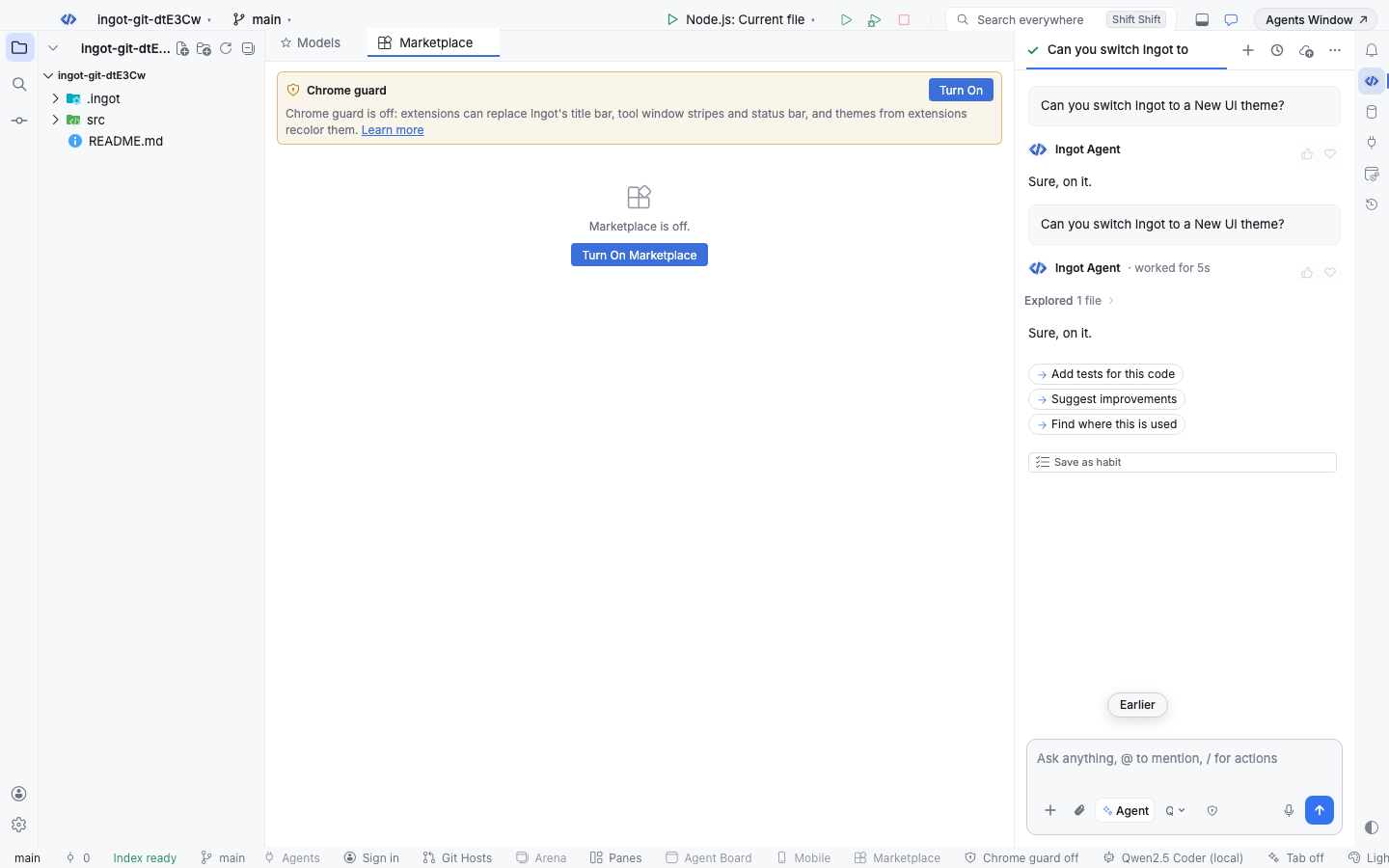
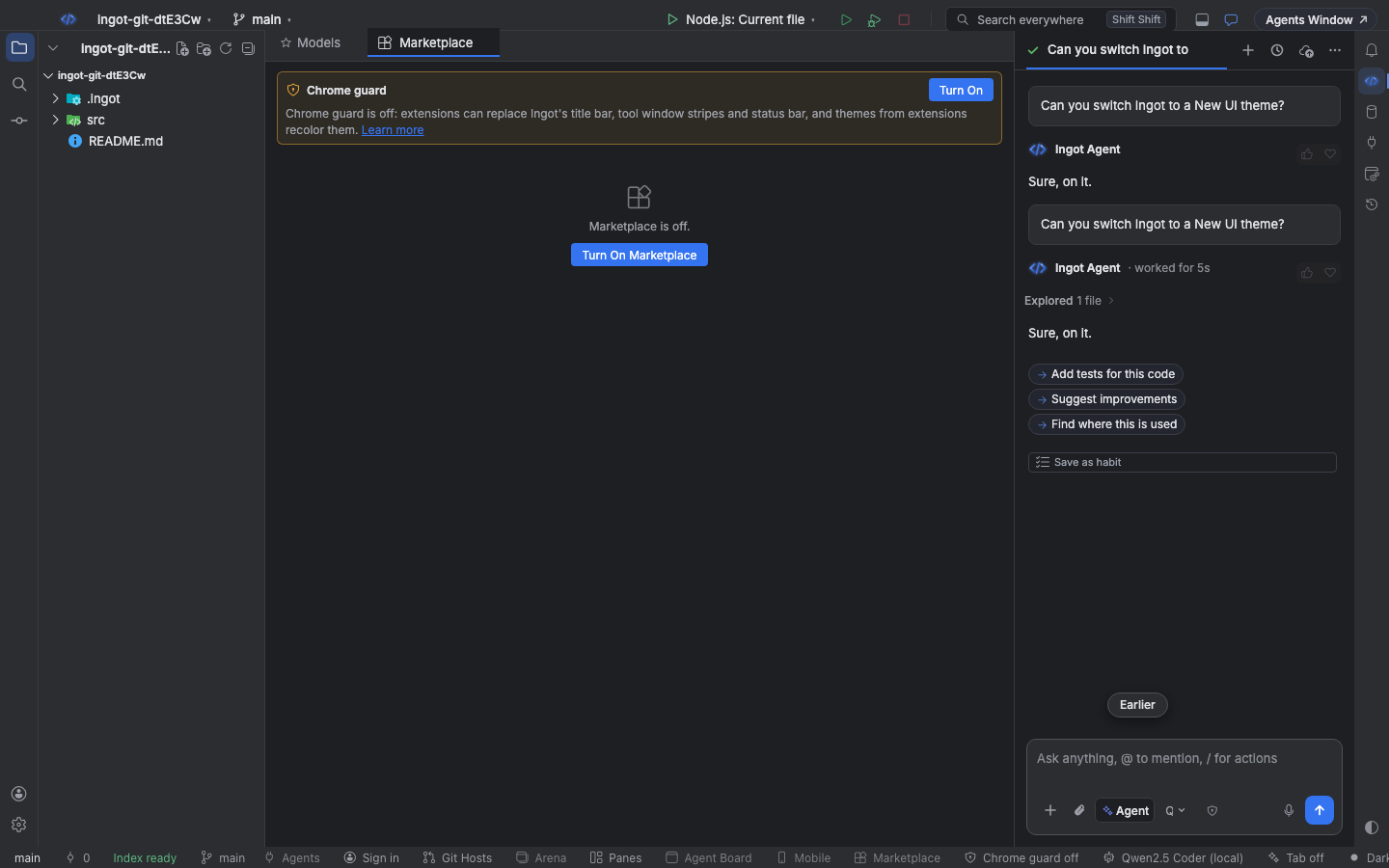
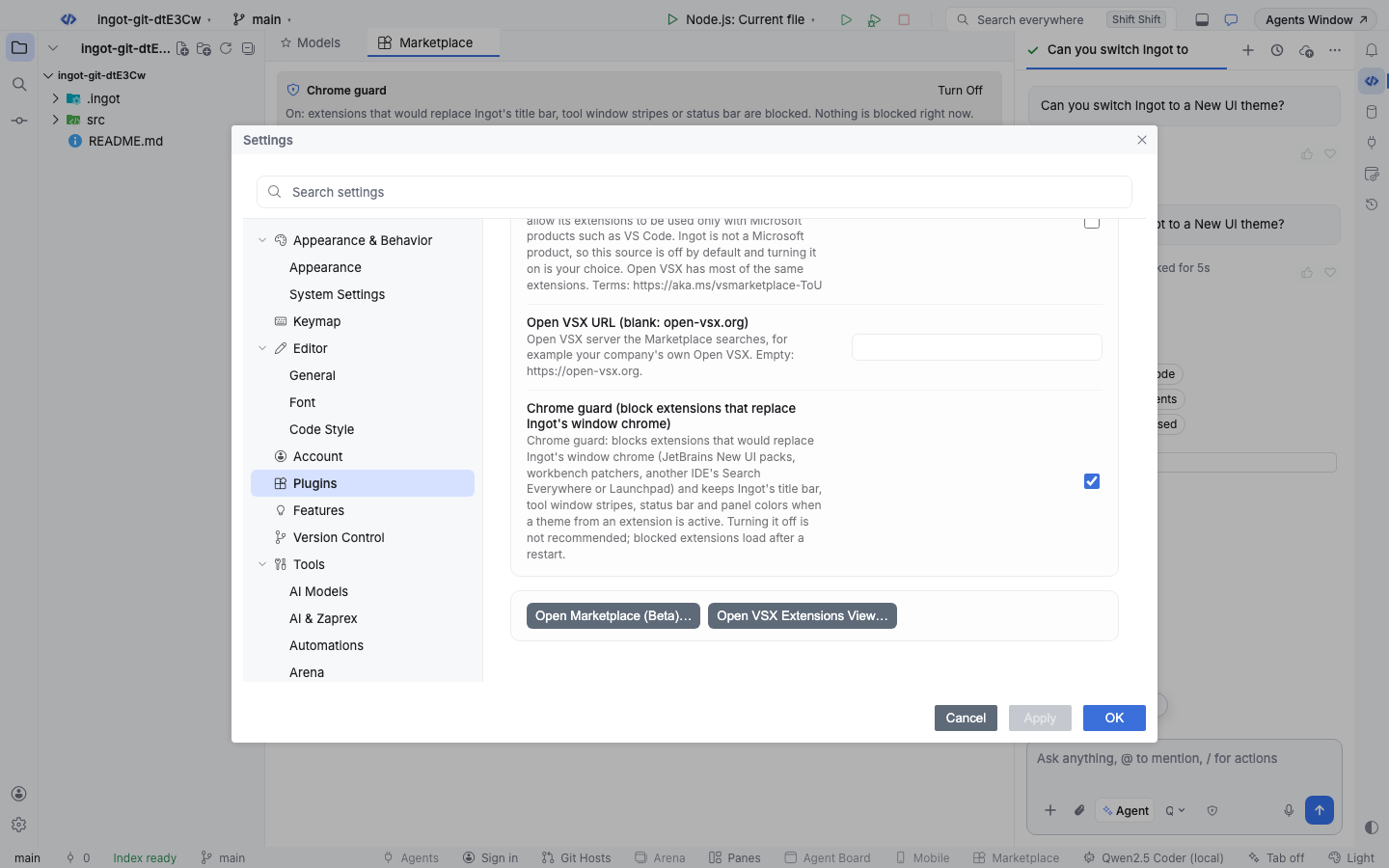
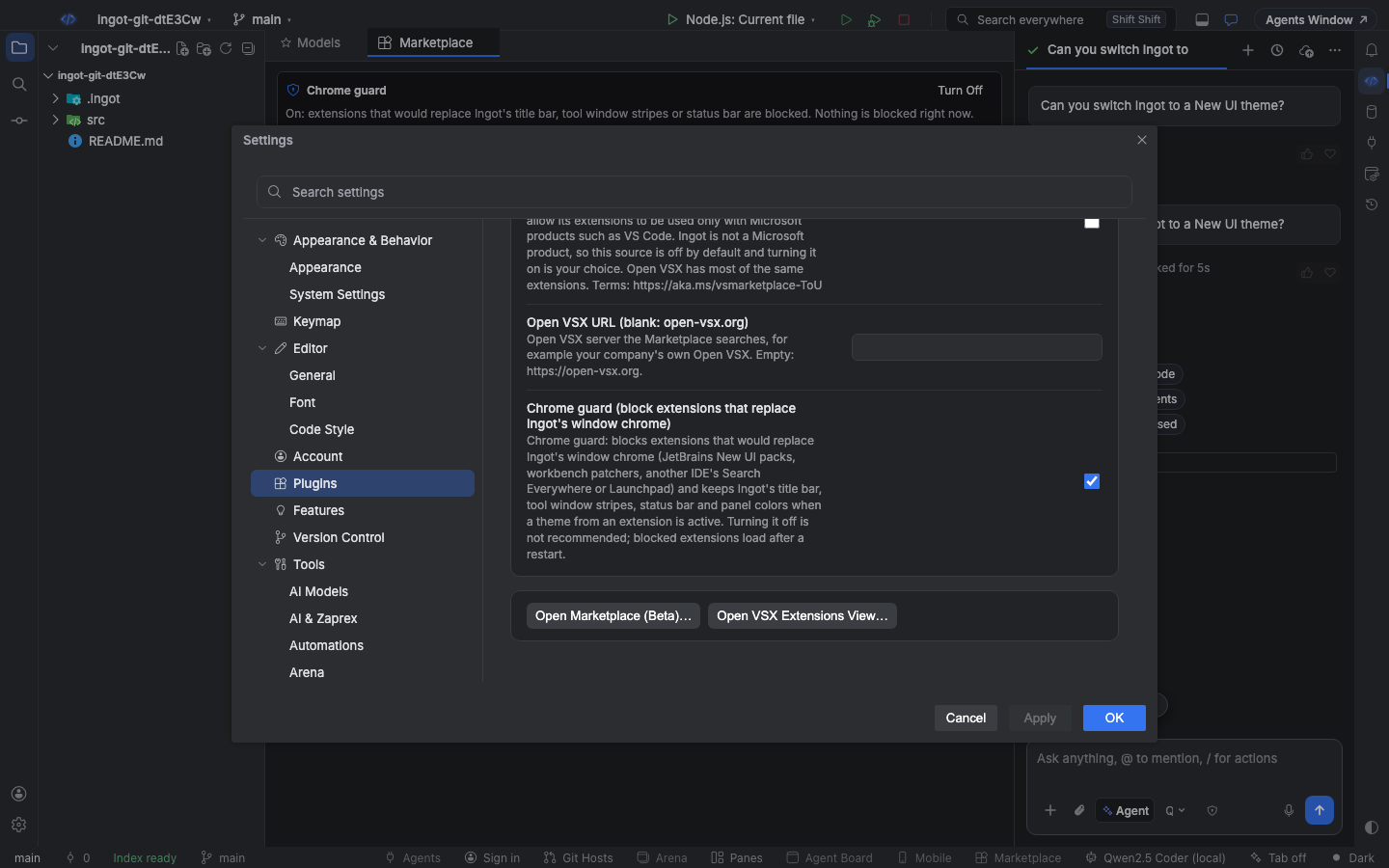
No se recomienda apagar el guard. Las extensiones que bloqueó se inician cuando Ingot se reinicia, y los temas de extensiones recolorean el marco al instante. Al volver a activarlo, Ingot revisa enseguida tus extensiones instaladas; las bloqueadas se detienen en el siguiente arranque.
Ajustes
| Ajuste | Por defecto | Qué hace |
|---|---|---|
ingot.extensions.chromeGuard | true | Chrome guard: bloquea las extensiones que reemplazarían el marco de la ventana de Ingot y conserva los colores de la barra de título, las franjas, la barra de estado y los paneles de Ingot mientras está activo un tema de una extensión |
Teclado
| Acción | Find Action | Atajo (macOS / Windows y Linux) |
|---|---|---|
| Mostrar extensiones bloqueadas (activa el guard) | Chrome Guard: Show Blocked Extensions | ⌥⇧⌘F9 / Ctrl+Alt+Shift+F9 |
| Activar o desactivar el guard | Chrome Guard: Turn Chrome Guard On or Off | ninguno |
Desde la terminal
ingot extensions en la CLI aplica las mismas reglas:
npx @ingotide/cli extensions search "new ui"      # los resultados bloqueados dicen "blocked:" y por qué, en lugar de una línea de instalación
npx @ingotide/cli extensions install acme.pack    # un .vsix bloqueado nunca se guarda (código de salida 1)
npx @ingotide/cli extensions inspect ./pack.vsix  # muestra "Shell guard: ok", "blocked (…)" o "warning (…)"
install rechaza un .vsix bloqueado con los motivos y un enlace a esta página; un id de la lista de bloqueo de Ingot se rechaza antes de descargar nada. Para una extensión que solo cambia valores por defecto del marco muestra un aviso y la instala; Ingot deja fuera esos valores. Con --json, los resultados bloqueados o con aviso tienen un campo shell con el veredicto y los motivos.