Automatizaciones
Las automatizaciones inician un agente con un pull request, un comentario, un fallo de CI, Slack, un webhook o un horario, y lo mantienen hasta cumplir una meta.
Cada automatización es un archivo Markdown en .ingot/automations/: vive en tu repositorio y se revisa como el código. Se ejecuta en el IDE de Ingot abierto (run: local) o en un agente de Ingot en la nube aunque el IDE esté cerrado (run: cloud).
Un archivo de automatización
---
name: Fix failing CI
on: [ci_failure]
branches: [main]
run: local
goal: CI passes again
done_when: [the failing tests pass locally, no unrelated changes]
check: npm test
max_iterations: 3
---
CI failed: {{title}}.
Find the failing job, reproduce it locally, make the smallest safe fix and run the tests again.
El nombre del archivo es el id de la automatización (fix-ci.md es fix-ci). El texto después del frontmatter es el prompt. {{title}}, {{body}}, {{branch}}, {{base}}, {{url}}, {{author}}, {{number}}, {{repo}}, {{workflow}}, {{sha}} y {{channel}} se completan con el evento. El texto externo (el cuerpo de un PR, un comentario, un mensaje de Slack) se marca como datos no confiables, así que el agente nunca sigue instrucciones escondidas en él.
| Clave | Por defecto | Qué hace |
|---|---|---|
on | obligatoria | uno o más disparadores (abajo) |
run | local | local: el IDE abierto inicia un chat con el agente. cloud: una ejecución de un agente de Ingot en la nube |
enabled | true | false conserva el archivo pero nunca lo inicia |
repo | el origin del proyecto | owner/name: solo eventos de ese repositorio de GitHub |
branches | cualquiera | globs de la rama base para pr, de la rama head para ci_failure |
pr_actions | opened, reopened, ready_for_review | también synchronize, edited, closed |
mention | @ingot | comment necesita este texto; "" acepta cualquier comentario |
workflows | cualquiera | ci_failure: globs del nombre del workflow o del check |
slack_channel, keyword | cualquiera | slack: un canal (#eng o C0123…); keyword debe aparecer en el mensaje (también para webhook) |
cron, timezone | cron: cinco campos (0 3 * * *) o @daily; al menos 5 minutos de separación. La nube usa UTC salvo que indiques timezone | |
cooldown | 10 | minutos antes de que la misma automatización vuelva a iniciarse |
model | el predeterminado | el modelo del agente |
Disparadores
| Disparador | Se inicia con |
|---|---|
pr | un pull request abierto, reabierto o listo para revisión (pull_request de GitHub) |
comment | un comentario en un PR o issue, o de revisión, que menciona @ingot |
ci_failure | una ejecución o check de GitHub Actions fallido o con tiempo agotado (workflow_run, check_run, check_suite) |
slack | una mención a @Ingot, el comando /ingot o un mensaje del canal con la keyword |
webhook | un POST a la URL de webhook de la automatización (cualquier JSON o texto) |
cron | el horario |
Los eventos enviados por bots, o por el propio Ingot, nunca inician una automatización, así que no puede dispararse a sí misma en bucle. La misma entrega (la misma ejecución de CI, comentario o actualización de PR) inicia una automatización una sola vez.
Mantener una meta hasta cumplirla
Con goal, el agente sigue trabajando hasta cumplir la meta o agotar max_iterations turnos (5 por defecto, 20 como máximo):
- El agente trabaja en el prompt con la meta y los criterios
done_whena la vista. - Ingot ejecuta
check(un comando comonpm test), que debe terminar con 0. - Si falla, el agente recibe la salida del check y lo intenta otra vez.
- El disparo termina como Goal met, o Gave up cuando se acaban los turnos.
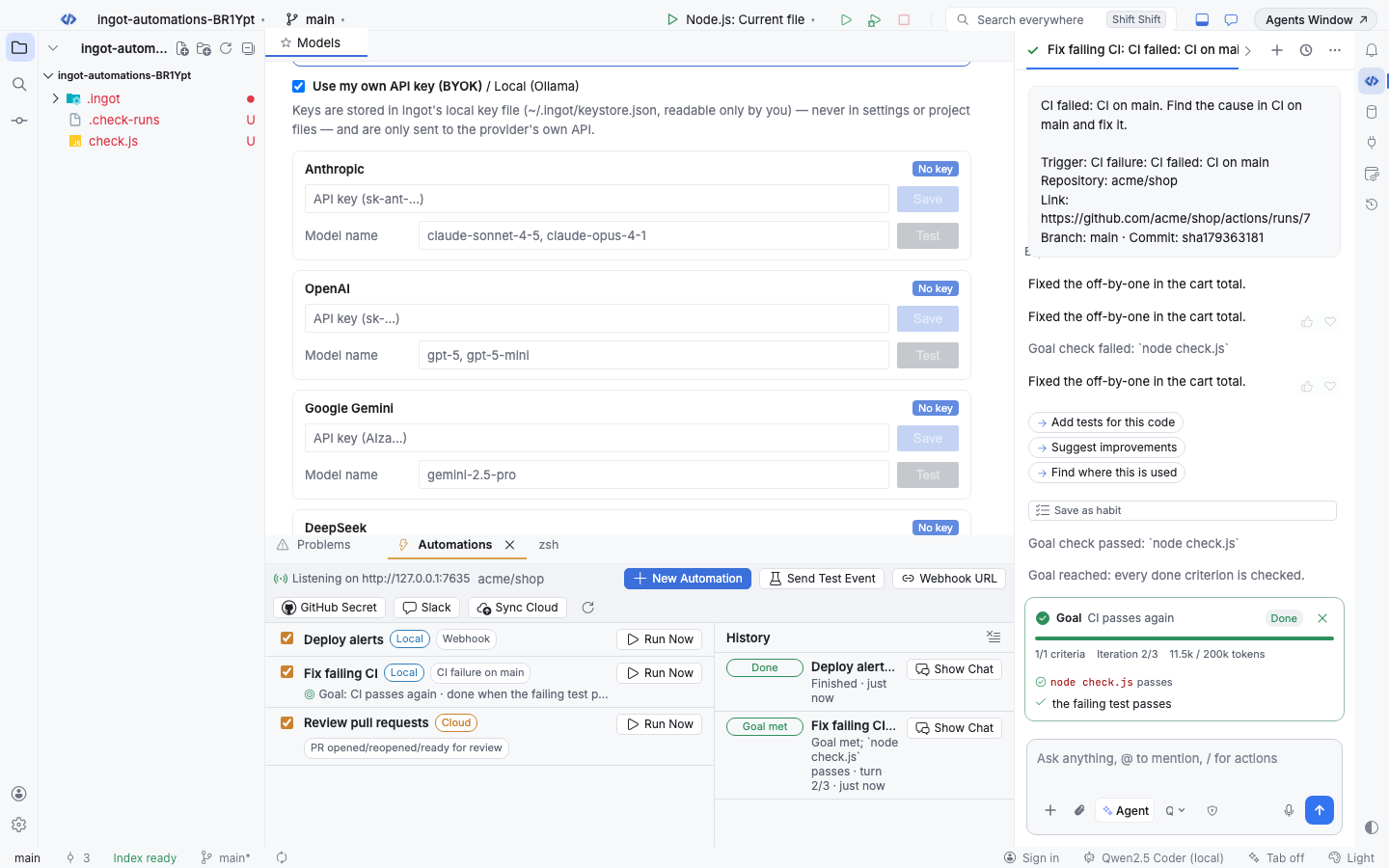
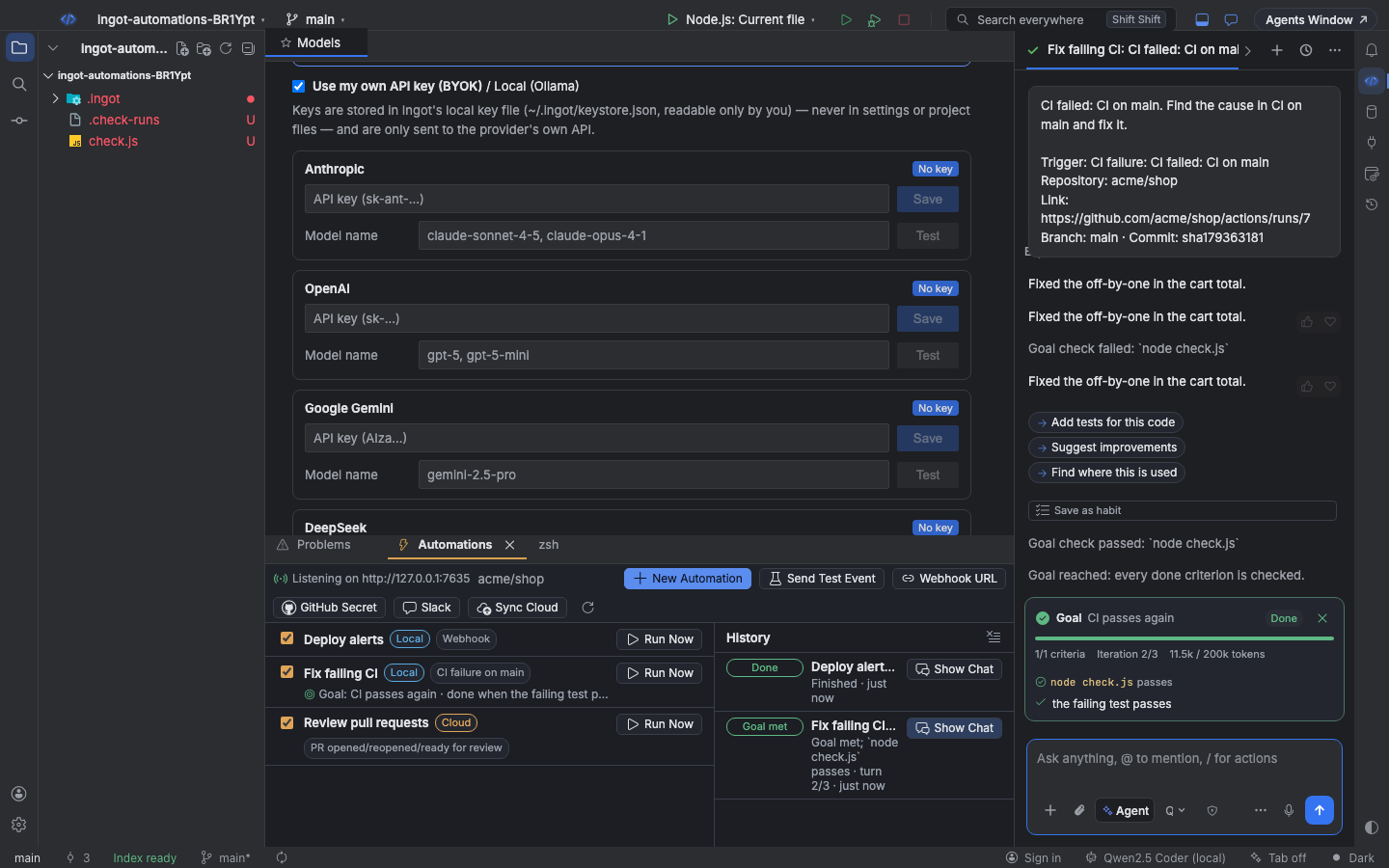
En el IDE es el modo meta del chat: el banner de la meta muestra cada criterio, el resultado del check y los turnos usados. En la nube, cada intento es una ejecución nueva que empieza con la salida del check que falló.
En el IDE
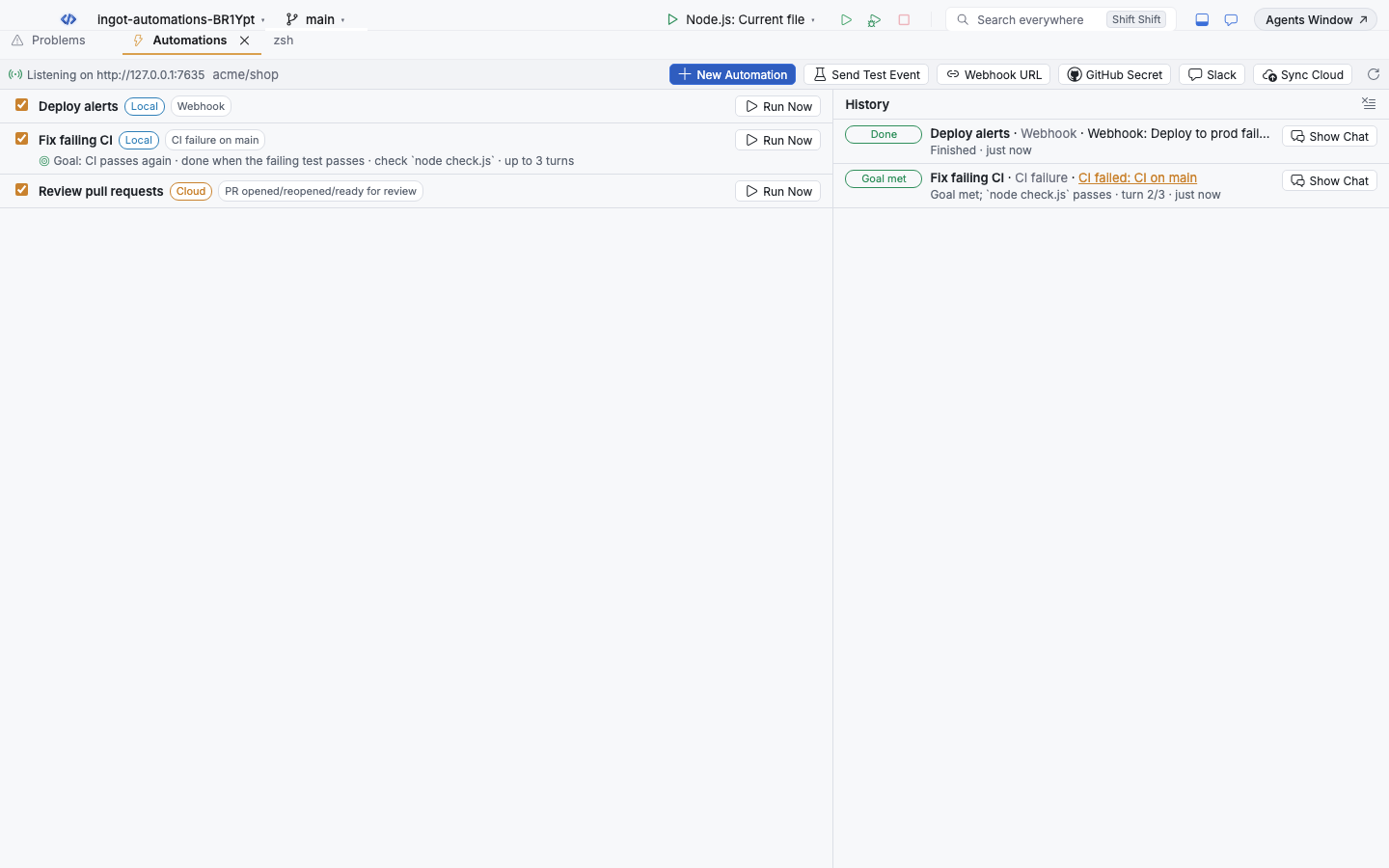
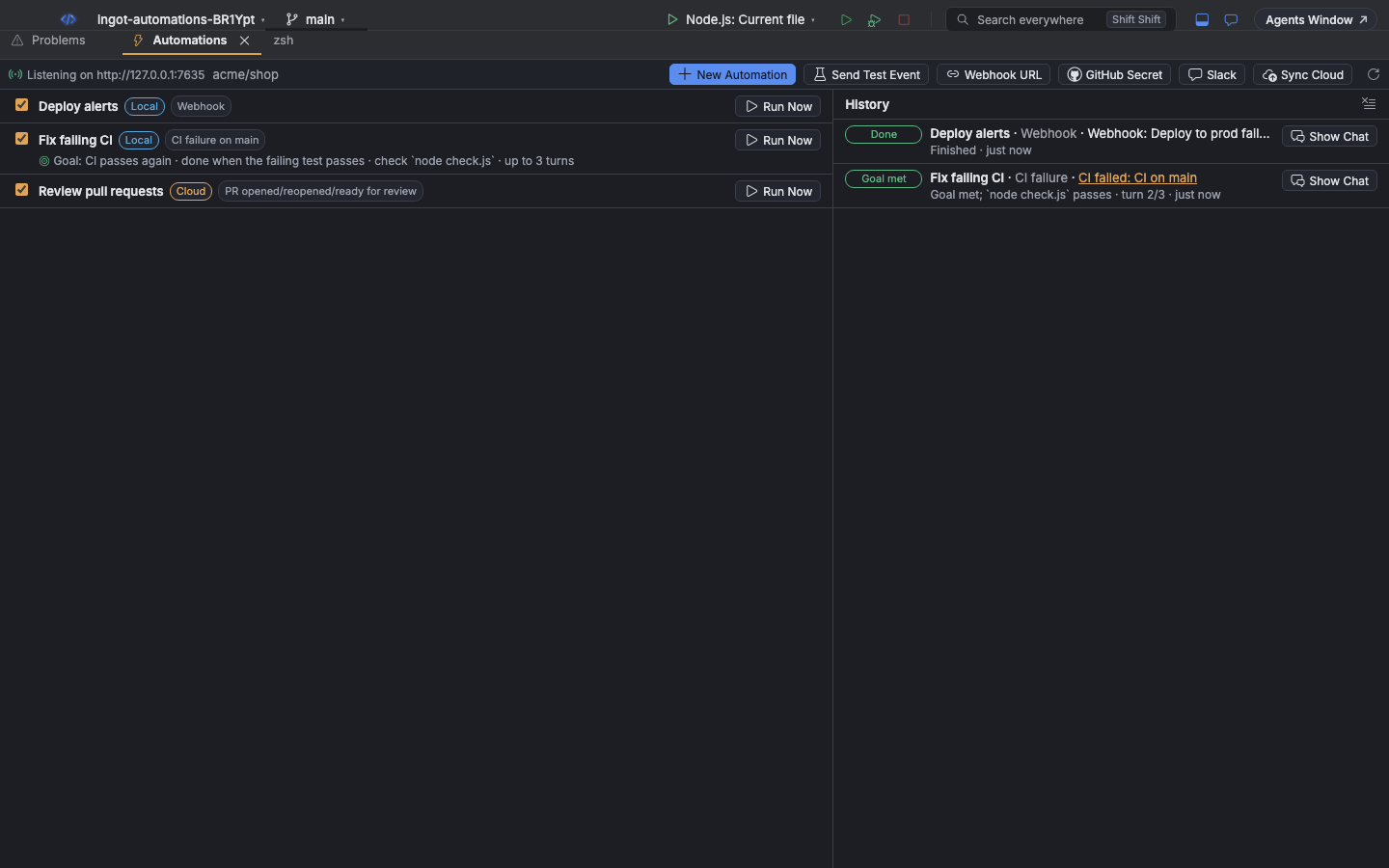
Abre Automations en el panel inferior (Alt+Shift+N en Windows y Linux, ⌘⌥⇧N en macOS). Muestra cada automatización con sus disparadores, dónde se ejecuta y su meta, y el historial de cada disparo: qué lo inició, los turnos usados y el resultado. Show Chat abre el chat del agente de un disparo.
| Acción | macOS | Windows / Linux |
|---|---|---|
| Panel Automations | ⌘⌥⇧N | Alt+Shift+N |
| New Automation… (desde una plantilla o un formulario en blanco) | ⌘⌥⇧C | Ctrl+Alt+Shift+C |
| Run Automation Now… | ⌘⌥J | Ctrl+Alt+J |
| Send Test Event to Automations… | ⌘⌥G | Ctrl+Alt+G |
Todas las acciones están también en Find Action, junto con Copy Automation Webhook URL, Copy GitHub Webhook Secret for Automations, Set Slack Signing Secret for Automations, Sync Cloud Automations, Reload Automations y Clear Automation History. Los ajustes están en Settings › Automations: el interruptor general, el receptor local y su puerto (7391), cuántas automatizaciones pueden ejecutarse a la vez (2) y las notificaciones.
GitHub, Slack y webhooks
Las automatizaciones locales escuchan en un receptor dentro del IDE en http://127.0.0.1:7391:
/github: agrega un webhook de GitHub (Settings › Webhooks del repositorio) con content typeapplication/jsony el secreto de Copy GitHub Webhook Secret for Automations. Elige Pull requests, Issue comments, Pull request review comments, Workflow runs y Check runs./slack: la request URL del Events API y la URL del slash command de tu app de Slack; guarda su signing secret con Set Slack Signing Secret for Automations./hooks/<id>: cualquier herramienta puede hacer POST aquí con el token de Copy Automation Webhook URL (Authorization: Bearer <token>o?token=).
GitHub y Slack no llegan a 127.0.0.1 directamente: reenvía con un túnel (por ejemplo gh webhook forward) o usa run: cloud.
Las automatizaciones en la nube tienen URLs públicas en el servidor de Ingot. Sync Cloud en el panel (o ingot automations sync) sube los archivos run: cloud y muestra las URLs:
| Hook | URL | Firmado con |
|---|---|---|
| GitHub | /api/bot/automations/hooks/<key>/github | tu secreto de webhook de GitHub (X-Hub-Signature-256) |
| Slack | /api/bot/automations/hooks/<key>/slack | el signing secret de tu app de Slack |
| Webhook | /api/bot/automations/hooks/<key>/hooks/<id> | tu token de webhook |
Las llamadas sin firma se rechazan. Las automatizaciones en la nube necesitan un plan con agentes de Zaprex en la nube (Silver, Gold o Platinum) y usan sus minutos, aprobaciones y límites.
Desde la terminal
npx @ingotide/cli automations                     # lista: disparadores, dónde se ejecuta, meta, próxima ejecución
npx @ingotide/cli automations validate            # revisa cada archivo; sale con 1 si hay errores (CI)
npx @ingotide/cli automations new --template fix-ci
npx @ingotide/cli automations test --github workflow_run payload.json --show-prompt
npx @ingotide/cli automations sync                # sube las automatizaciones run: cloud
npx @ingotide/cli automations run fix-ci          # Run Now en la nube
npx @ingotide/cli automations fires               # disparos recientes en la nube e intentos de la meta
test funciona sin conexión: muestra qué automatizaciones inicia un evento de ejemplo de GitHub, Slack, webhook u horario, y por qué las demás no. Los comandos de la nube necesitan un token de acceso personal (--token o INGOT_TOKEN). Todas las opciones están en CLI.
Seguridad
- El agente de una automatización tiene las mismas herramientas, sandbox y aprobaciones que un chat que inicias tú; un paso riesgoso sigue esperando tu aprobación.
- Como máximo 2 automatizaciones locales se ejecutan a la vez (Settings › Automations); un evento que llega mientras están ocupadas se omite y se le dice el motivo al remitente.
- Apaga todas las automatizaciones en Settings › Automations, o una con su casilla en el panel (esto escribe
enabled: falseen el archivo). - Los secretos viven en el almacén de claves del IDE o cifrados en el servidor, nunca en los archivos.