תצוגה מקדימה של האפליקציה
ראו את האפליקציה שרצה אצלכם בתוך Ingot בכל גודל מכשיר, עברו בין פורטים מקומיים ובחרו רכיב בדף כדי לשלוח אותו לסוכן.
הלשונית App Preview מציגה את האפליקציה ששרת הפיתוח שלכם מריץ, ליד הקוד. עברו בין השרתים במחשב, נסו אותה כטלפון, טאבלט או מחשב, ואז לחצו על כל רכיב ובקשו מהסוכן לשנות אותו. הסוכן מקבל את הסלקטור של הרכיב, את קובץ המקור שלו ואת הסגנונות שלו.
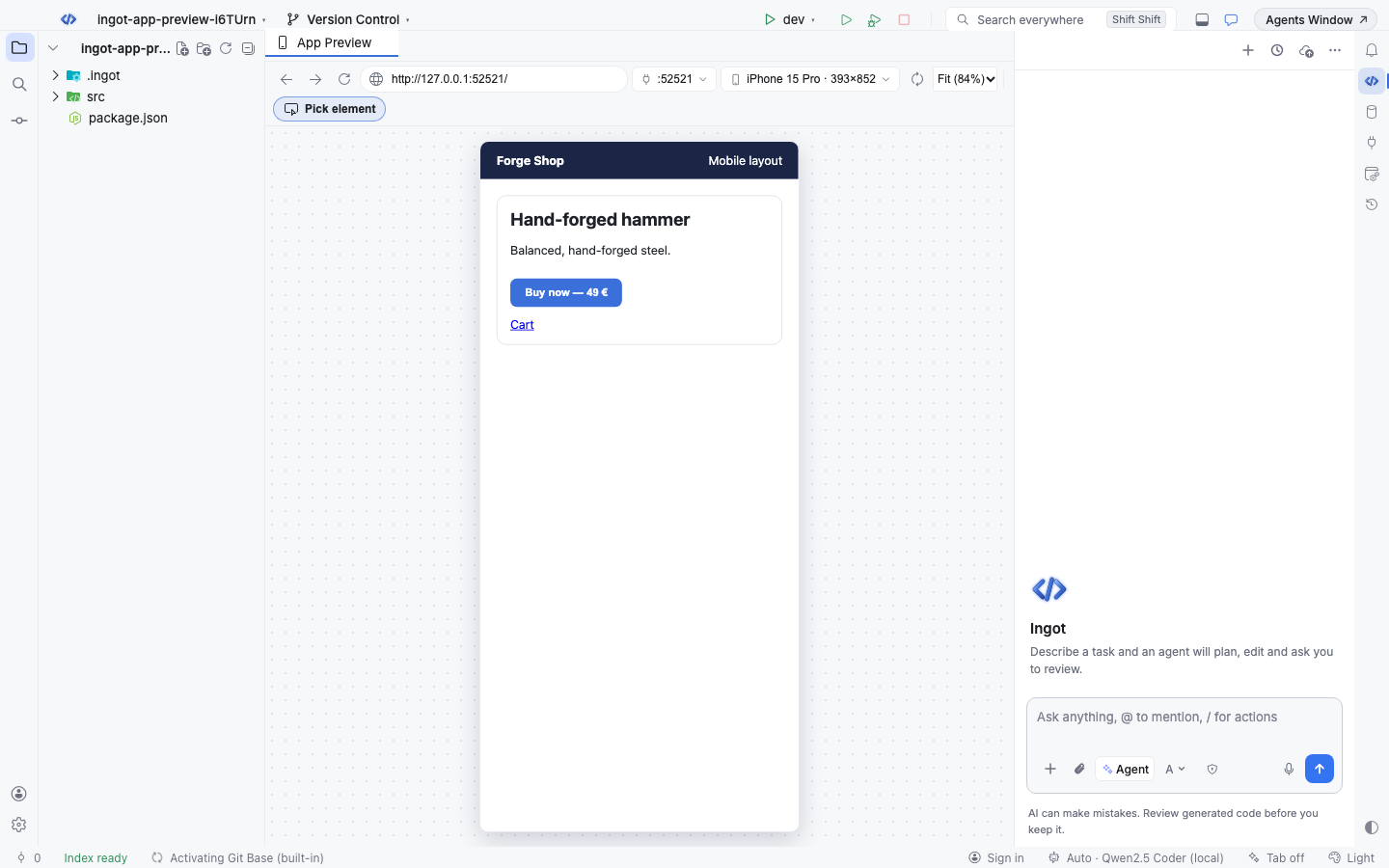
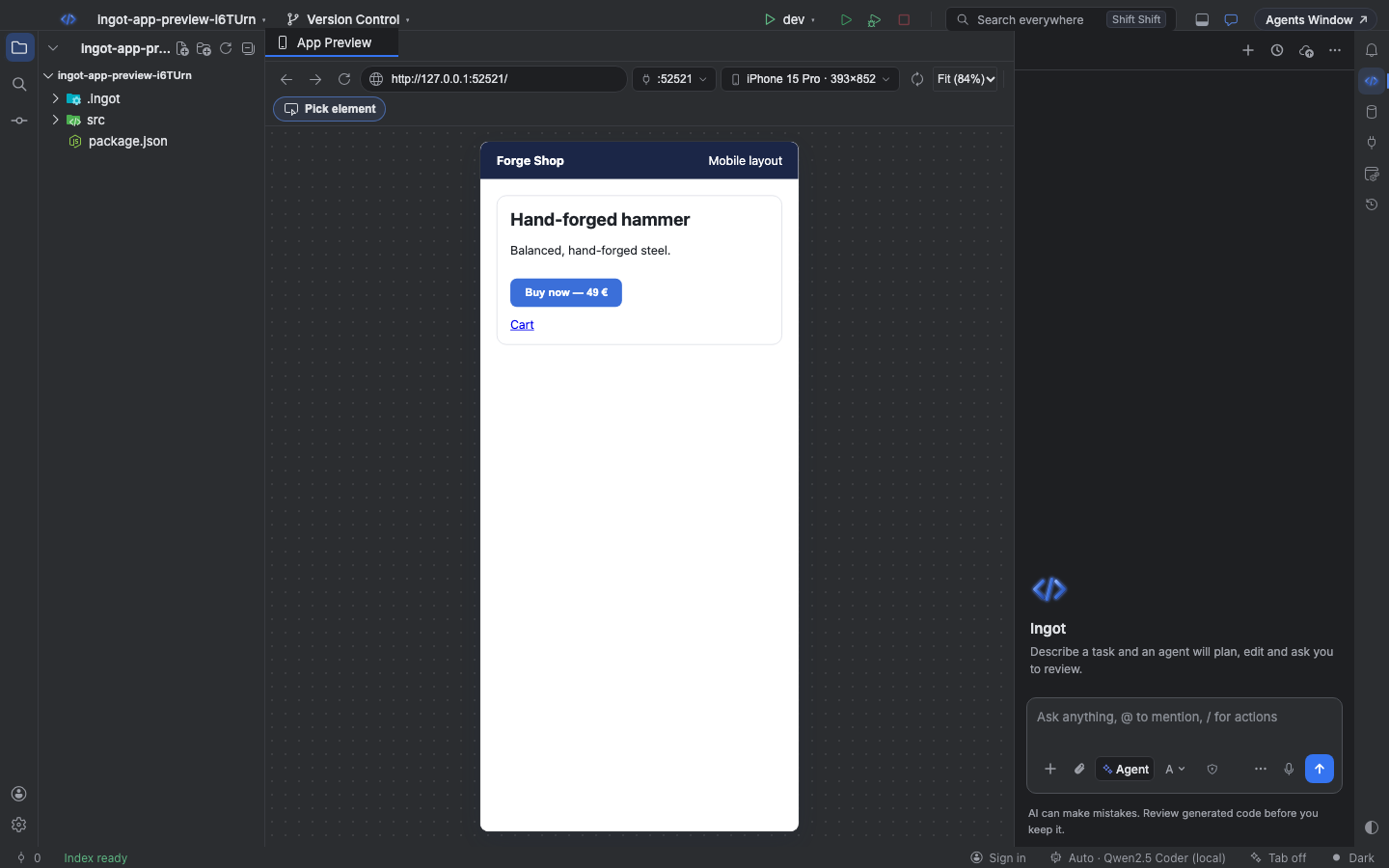
פתיחת התצוגה המקדימה
| איך | איפה |
|---|---|
| Open App Preview | ב-Find Action, או ⌘⌥⇧9 (Ctrl+Alt+Shift+9 ב-Windows וב-Linux) |
| Open in App Preview | כפתור הטלפון ליד פורט בחלון Ports |
| שרת פיתוח בלשונית הריקה | התצוגה המקדימה מציגה את שרתי הפיתוח שהיא מוצאת; לחצו על אחד כדי לפתוח אותו |
הלשונית זוכרת את הכתובת, המכשיר והזום בין הפעלות.
שורת הכתובת והפורטים
הקלידו כתובת מלאה, מארח ונתיב (localhost:3000/cart) או רק פורט (5173) ולחצו Enter. אחורה, קדימה ורענון עובדים כמו בדפדפן.
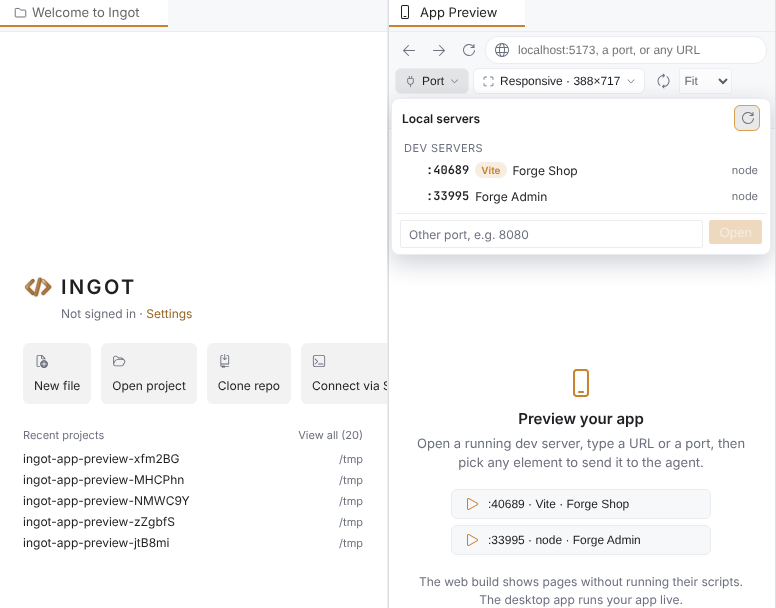
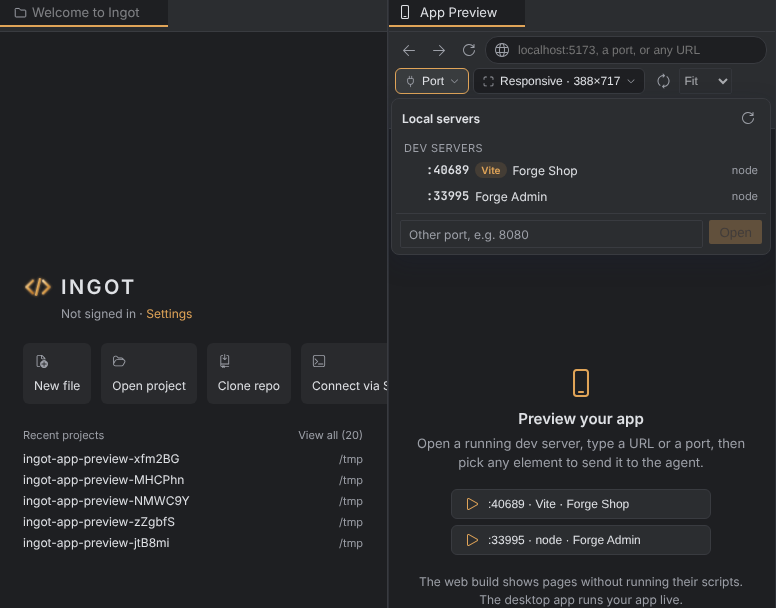
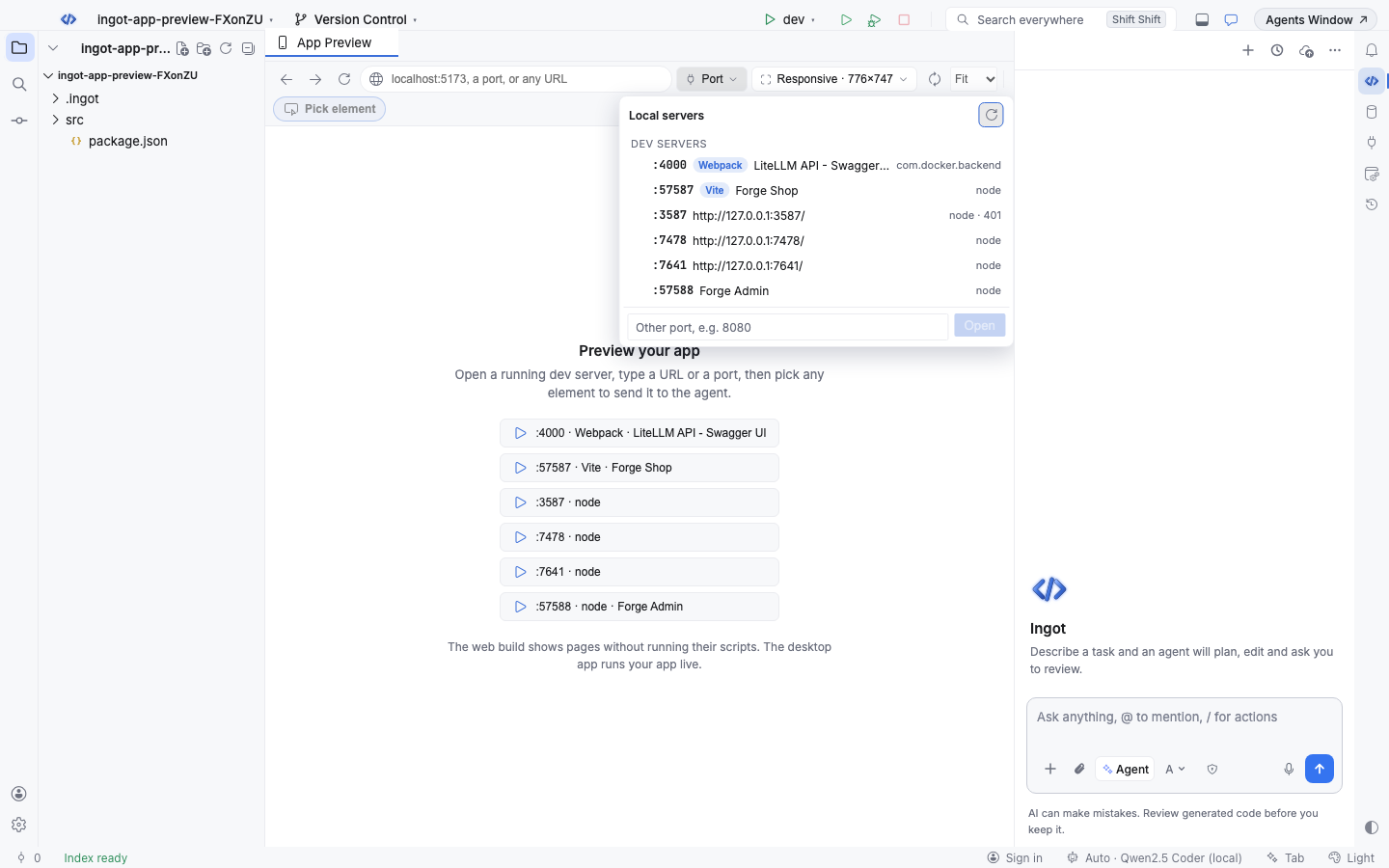
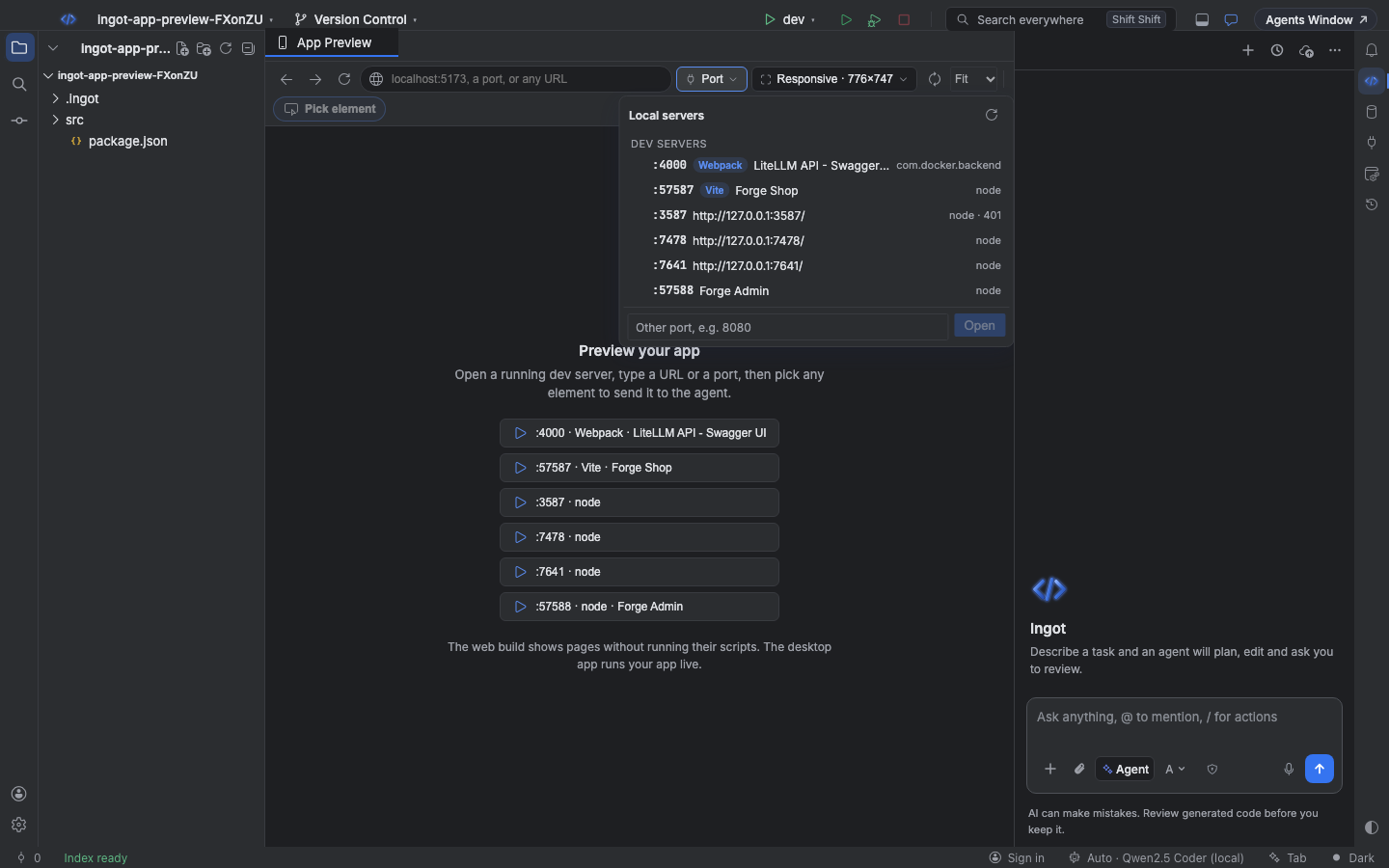
צ'יפ הפורט מראה באיזה פורט אתם. לחצו עליו כדי לראות את שרתי הפיתוח ודפי האינטרנט שרצים במחשב שלכם:
| קבוצה | מה יש בה |
|---|---|
| Dev servers | פורטים של פריימוורק פיתוח (Vite, Next.js, Nuxt, SvelteKit, Astro, Remix, Storybook, Gatsby, Expo, Angular, Webpack) או של סביבת ריצה (node, bun, deno, python, ruby, php, …), עם כותרת הדף |
| Other web pages | פורטים מקומיים אחרים שמגישים דף HTML, למשל אפליקציה שמפורסמת מקונטיינר Docker, עם התהליך שמחזיק בהם |
מעבר פורט שומר על הדף: localhost:5173/cart?step=2 הופך ל-localhost:5174/cart?step=2. הקלידו פורט בתפריט כדי לפתוח פורט שלא מופיע. הרשימה מתעדכנת כל עוד התפריט פתוח. Switch Preview Port… ב-Find Action עושה את אותו הדבר מהמקלדת.
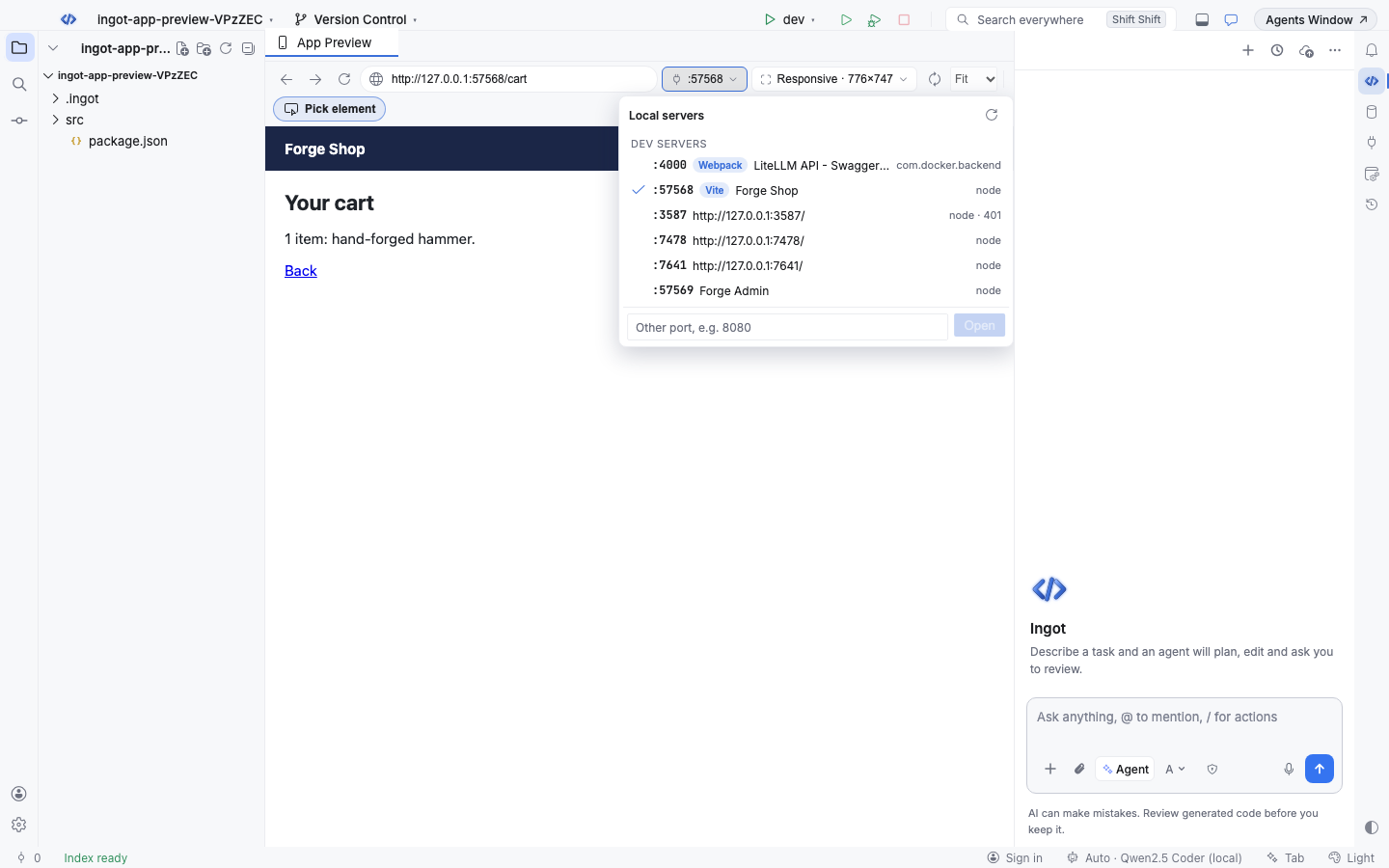
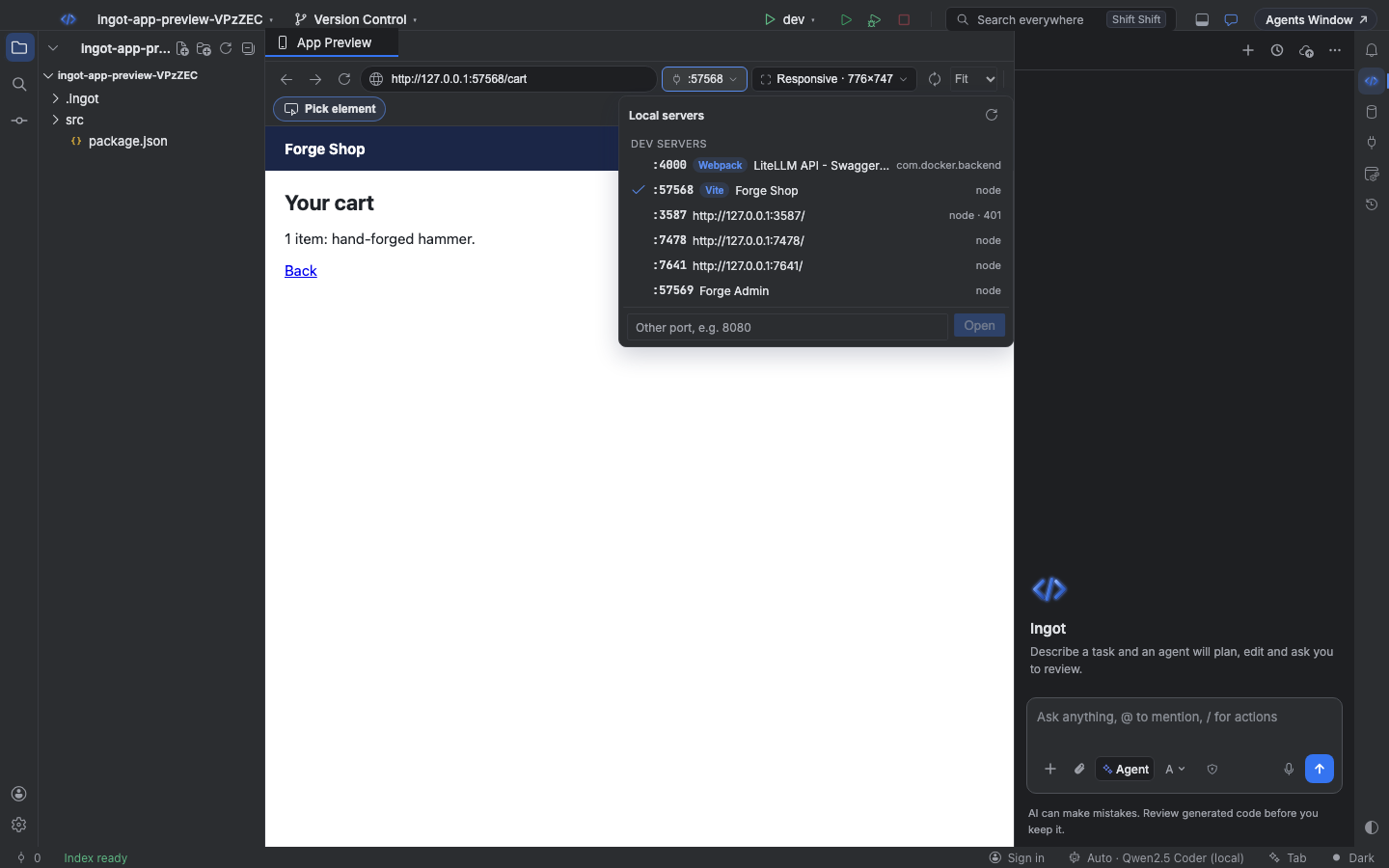
אילו פורטים מופיעים
תפריט הפורטים והלשונית הריקה מציעים רק פורטים שיכולים להיות האפליקציה שלכם. פורט מופיע כשהוא עונה ב-HTTP, ובנוסף:
- התהליך שמחזיק בו הוא שרת פיתוח או סביבת ריצה: node, bun, deno, vite, next, webpack, python, uvicorn, ruby, rails, php, java, go וכדומה, או
- הוא מגיש דף HTML (סטטוס מתחת ל-400).
אלה לא מופיעים אף פעם:
| מה מושמט | דוגמאות |
|---|---|
| הפורטים של Ingot | השרת של Ingot (INGOT_PORT, 3100 בגרסת הדפדפן), המקלט של האוטומציות (7391 כברירת מחדל), וכל פורט שחלון Ingot עצמו מחזיק |
| חלונות Ingot אחרים | Ingot נוסף, למשל גרסת הדפדפן שרצה על :3100, ושירותי העזר המקומיים של כל חלון Ingot אחר (כל אחד עונה עם כותרת x-ingot-service, ולכן אף פעם לא נחשב לשרת פיתוח) |
| שירותי מערכת ואפליקציות שולחן עבודה | AirPlay (ControlCenter), rapportd, תהליכי עזר כמו Discord Helper או Slack Helper, שרתי שפה של סביבות פיתוח, Spotify, Postman |
| שירותי HTTP שאינם דפים | API מקומי של JSON שתהליך שאינו שרת פיתוח מחזיק, או דף שגיאה |
| מסדי נתונים ופורטי מערכת | פורטים מתחת ל-1024, Postgres, MySQL, Redis, MongoDB וה-inspector של Node |
עדיין אפשר לפתוח כל פורט: הקלידו אותו בתפריט או בשורת הכתובת.
תפריט הפורטים ותפריט המכשירים תמיד נשארים בתוך פאנל App Preview, גם כשהפאנל צר יותר מהתפריט: התפריט תופס לכל היותר את רוחב הפאנל ומתחיל בקצה השמאלי שלו.
גדלי מכשירים
צ'יפ המכשיר בוחר את רוחב התצוגה שלפיו הדף נפרס. שאילתות המדיה של הדף עצמו רואות את הרוחב הזה, כך שמקבלים את פריסת המובייל האמיתית שלו.
| קטגוריה | מכשירים |
|---|---|
| Responsive | ממלא את הפאנל; הצ'יפ מראה את הגודל הנוכחי |
| טלפונים | iPhone SE (375×667), iPhone 15 Pro (393×852), iPhone 15 Pro Max (430×932), Pixel 8 (412×915), Galaxy S23 (360×780) |
| טאבלטים | iPad mini (768×1024), iPad Pro 11" (834×1194) |
| מחשבים | Laptop (1280×800), Desktop (1440×900), Full HD (1920×1080) |
| Custom | רוחב וגובה משלכם, מ-200 עד 3840 פיקסלים |
- סיבוב מחליף בין רוחב לגובה לתצוגה לרוחב. בחירת מכשיר אחר חוזרת לתצוגה לאורך.
- זום הוא Fit כברירת מחדל: מכשיר גדול מהפאנל מוקטן כדי להיכנס, והתפריט מראה את קנה המידה, למשל
Fit (64%). בחרו 50%, 75%, 100% או 125% לגודל קבוע. - באפליקציית הדסקטופ, טלפונים וטאבלטים שולחים גם את ה-user agent הנייד שלהם, כך שאפליקציות שמגישות דפים אחרים לטלפונים מראות את דפי המובייל.
Choose Preview Device…, Rotate Preview Device ו-Reload App Preview נמצאים ב-Find Action.
Beta כדי לפתוח את הדף בסימולטורים של iOS, באמולטורים של Android ובטלפונים אמיתיים, עם מסגרות מכשיר וקוד QR, הפעילו את התצוגה המקדימה במובייל.
בחירת רכיב בשביל הסוכן
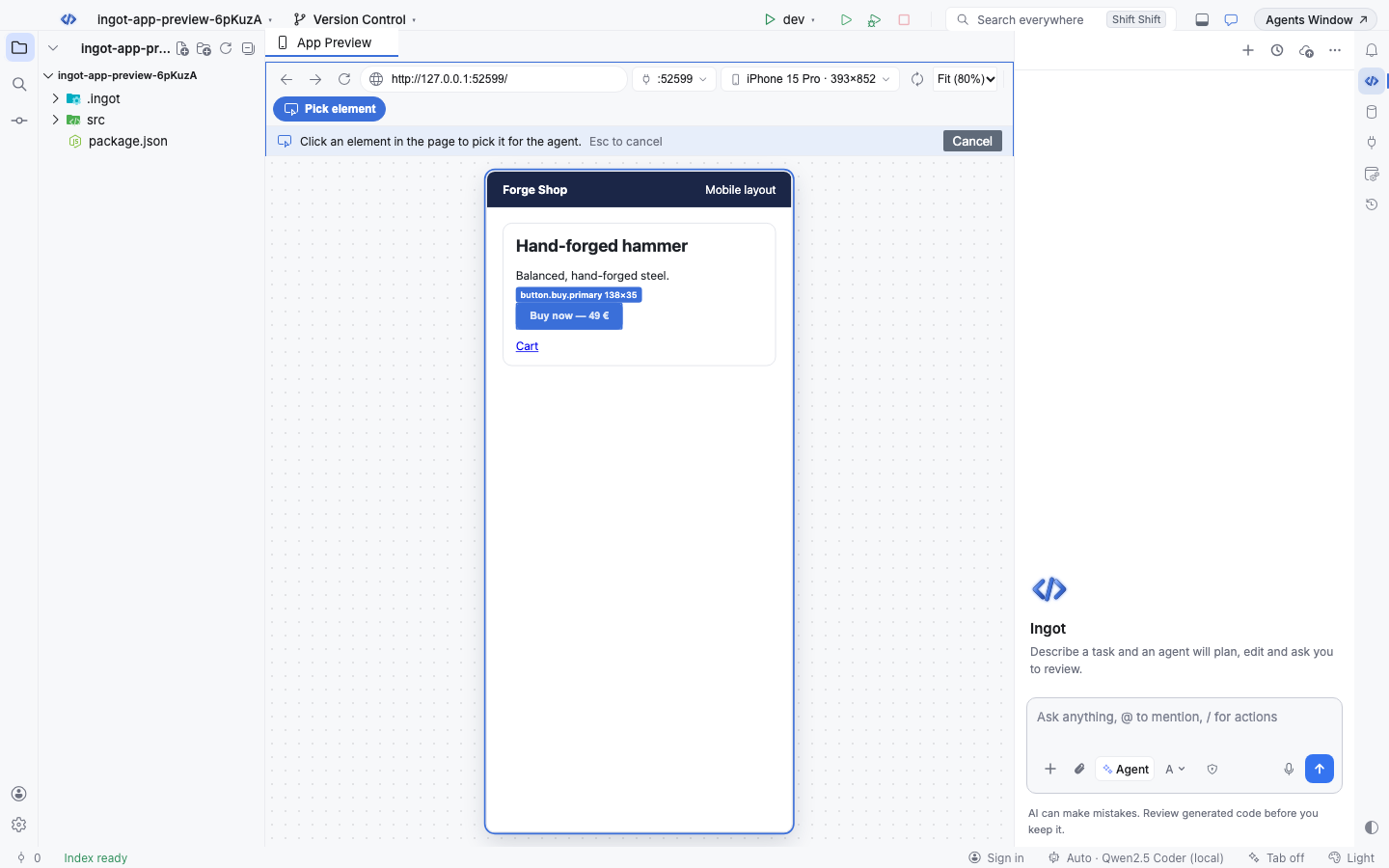
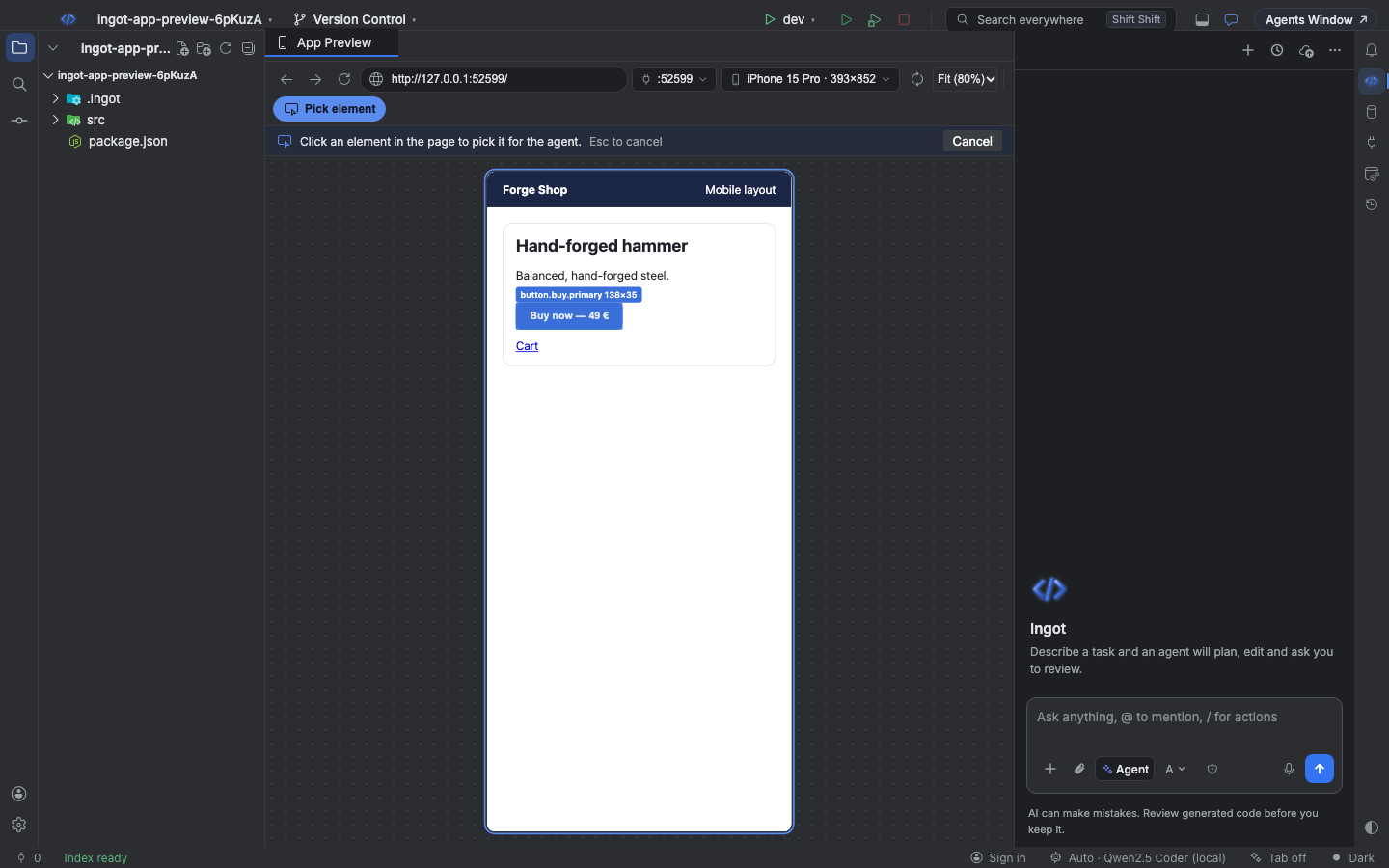
לחצו על Pick element (⌘⇧C, Ctrl+Shift+C כשהפוקוס בתצוגה המקדימה). העבירו את הסמן על הדף: הרכיב שמתחת לסמן מקבל מסגרת עם התגית, המחלקות והגודל שלו. לחצו כדי לבחור אותו. הדף לא מקבל את הלחיצה הזאת, כך שקישורים לא נפתחים וכפתורים לא עושים כלום. Escape או Cancel מפסיקים.
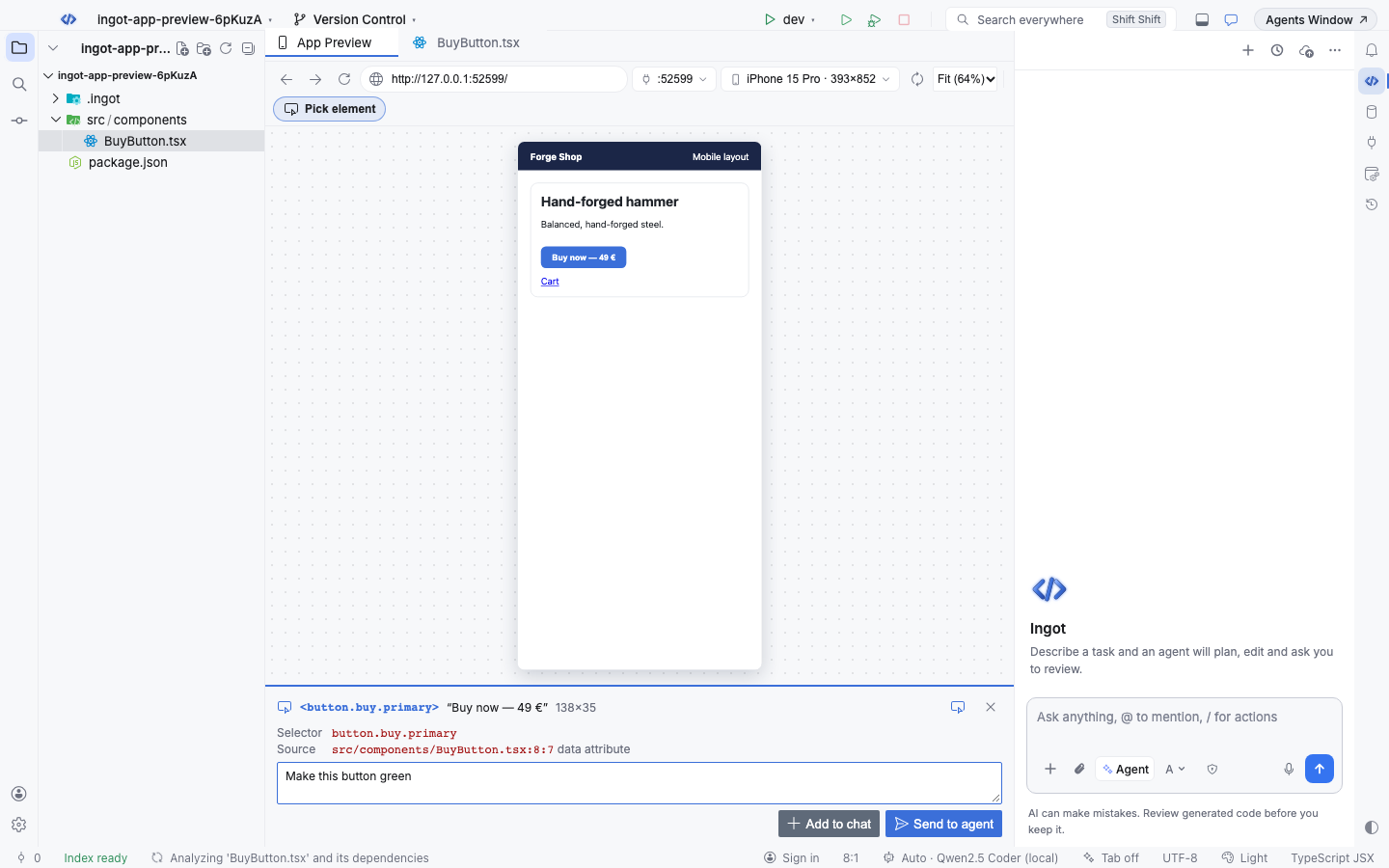
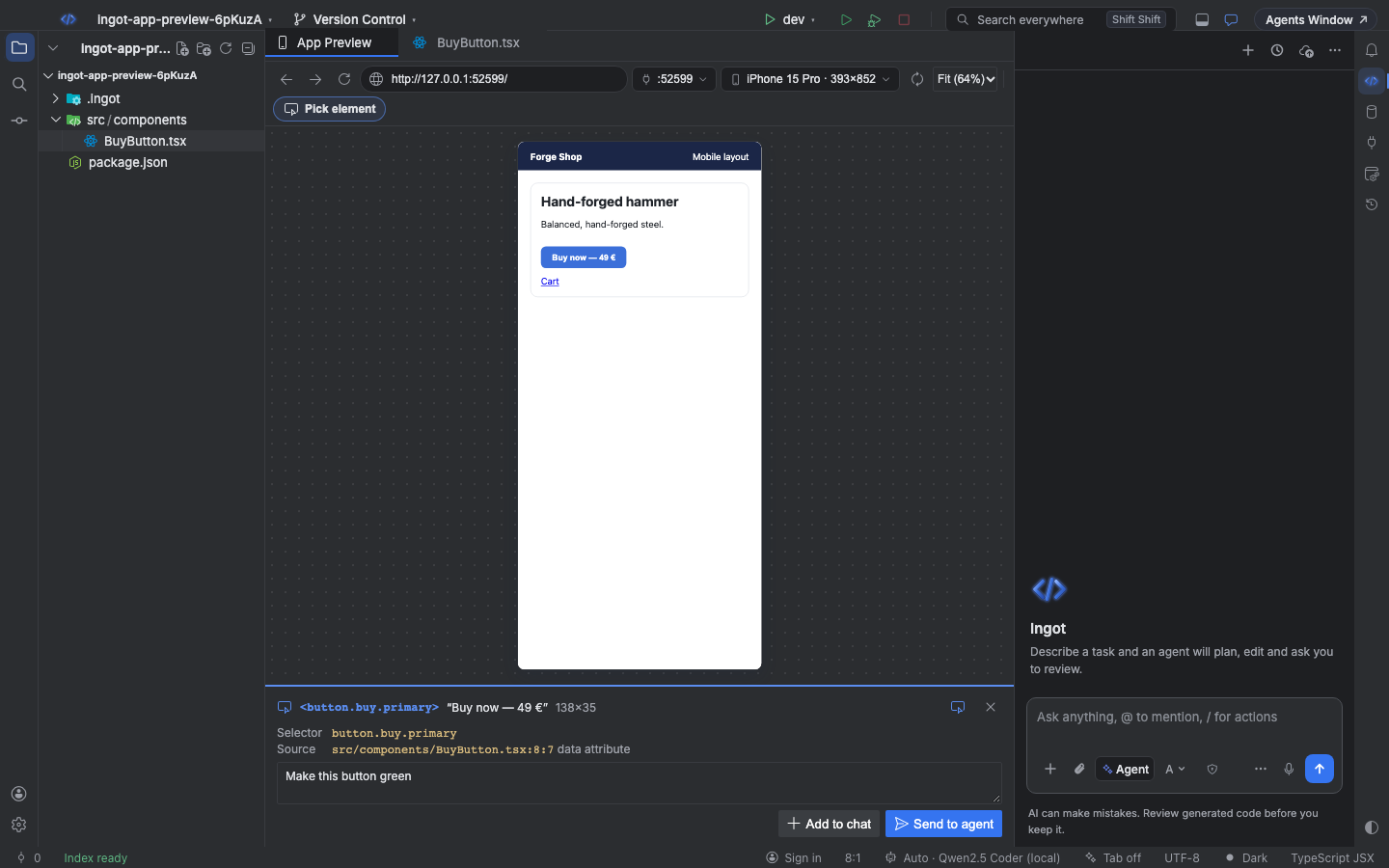
הרכיב שנבחר מופיע בכרטיס מתחת לדף:
| בכרטיס | מה זה |
|---|---|
| תווית | התגית עם ה-id והמחלקות, הטקסט והגודל, למשל <button.buy.primary> "Buy now — 49 €" 138×35 |
| Selector | סלקטור CSS ייחודי: ה-id, data-testid או תגיות עם מחלקות יציבות |
| Source | הקובץ והשורה שמהם הרכיב מגיע, כשהאפליקציה מספרת: מאפיין data-source, data-loc או data-inspector מתוסף מקור, גרסת הפיתוח של React, ה-__file של Vue או מטא-נתוני הפיתוח של Svelte |
כתבו מה אתם רוצים ולחצו Enter או Send to agent: הבקשה והרכיב מגיעים לסוכן בהודעה אחת. Add to chat מוסיף צ'יפ של הרכיב לתיבת הצ'אט, כדי לכתוב הודעה ארוכה יותר או לבחור עוד רכיבים. לחיצה על הצ'יפ פותחת את קובץ המקור בשורה.
מה הסוכן מקבל
הרכיב נשלח עם ההודעה שלכם כבלוק קצר:
Page: Forge Shop (http://localhost:5173/)
Device: iPhone 15 Pro · 393×852
Element: <button.buy.primary> "Buy now — 49 €"
Selector: button.buy.primary
Path: body > main > section.card > button.buy.primary
Source: src/components/BuyButton.tsx:8:7 (data attribute)
Box: 138×35 at (37, 169)
Styles: display: inline-block; background-color: rgb(59, 111, 217); border-radius: 8px; …
Attributes: type="button" class="buy primary"
HTML: <button class="buy primary" type="button">Buy now — 49 €</button>
נשלחים רק סגנונות ששונים מברירות המחדל של הדפדפן. ה-HTML, הטקסט והמאפיינים נחתכים לכמה מאות תווים, כך שרכיב גדול לא ממלא את הפרומפט. נתיב המקור יחסי לפרויקט.
דסקטופ ו-web
| אפליקציית דסקטופ | גרסת web | |
|---|---|---|
| הדף | האפליקציה רצה חיה, כולל הסקריפטים, בסשן משלה (עוגיות בנפרד מ-Ingot ומהדפדפן של הסוכן) | השרת של Ingot טוען את הדף בלי להריץ את הסקריפטים שלו |
| User agent של המכשיר | נשלח | לא נשלח |
| בחירת רכיבים | כן | כן |
קיצורי מקלדת
| פעולה | macOS | Windows / Linux |
|---|---|---|
| Open App Preview | ⌘⌥⇧9 | Ctrl+Alt+Shift+9 |
| Pick Element for Agent | ⌘⇧C | Ctrl+Shift+C |
| Cancel Element Pick | Esc | Esc |
| Add Picked Element to Agent Chat | ⌘⇧L | Ctrl+L |
| Switch Preview Port… | ⌘⌥P | Ctrl+Alt+P |
| Choose Preview Device… | ⌘⌥G | Ctrl+Alt+G |
| Rotate Preview Device | ⌘⌥J | Ctrl+Alt+J |
| Reload App Preview | ⌘⌥U | Ctrl+Alt+U |
כל הקיצורים חוץ מ-Open App Preview עובדים כשהפוקוס בתצוגה המקדימה. כולם נמצאים ב-Find Action ובהגדרות מפת המקשים.
פרטיות
רשימת הפורטים בודקת רק פורטים במחשב שלכם, דרך loopback. שום דבר על האפליקציה לא יוצא מהמחשב עד ששולחים רכיב לסוכן, ואז רק הבלוק שלמעלה נשלח עם ההודעה.
מהטרמינל
ingot preview מציג את אותם שרתים וגדלים, ובודק פורט מתוך סקריפטים:
ingot preview servers                       # שרתי פיתוח קודם, אחר כך דפי אינטרנט אחרים; --dev, --json
ingot preview devices                       # הגדלים וה-ids שמקבל --device
ingot preview check 5173 --wait 30          # מחכה ששרת פיתוח יענה; יוצא עם 1 אם לא
ingot preview check localhost:3000/cart --device iphone-15-pro --json
| פקודה | מה היא עושה |
|---|---|
servers | אותם פורטים כמו בתפריט הפורטים (ראו אילו פורטים מופיעים), באותו סדר, עם פריימוורק, כותרת ותהליך. --dev משאיר רק שרתי פיתוח; --exclude <port> משמיט פורטים |
devices | גדלי המכשירים וה-ids שלהם |
check <port|url> | סטטוס, כותרת הדף ופריימוורק. יוצא עם 1 כשאף אחד לא עונה או שהדף הוא שגיאה. --wait <seconds> ממשיך לנסות; --device <id> מוסיף את רוחב התצוגה וה-user agent |
כל הפקודות מקבלות --json. לא נקרא שום מודל ולא צריך חשבון.