Vista previa de la app
Mira tu app en marcha dentro de Ingot en cualquier tamaño de dispositivo, cambia entre puertos locales y elige un elemento para enviarlo al agente.
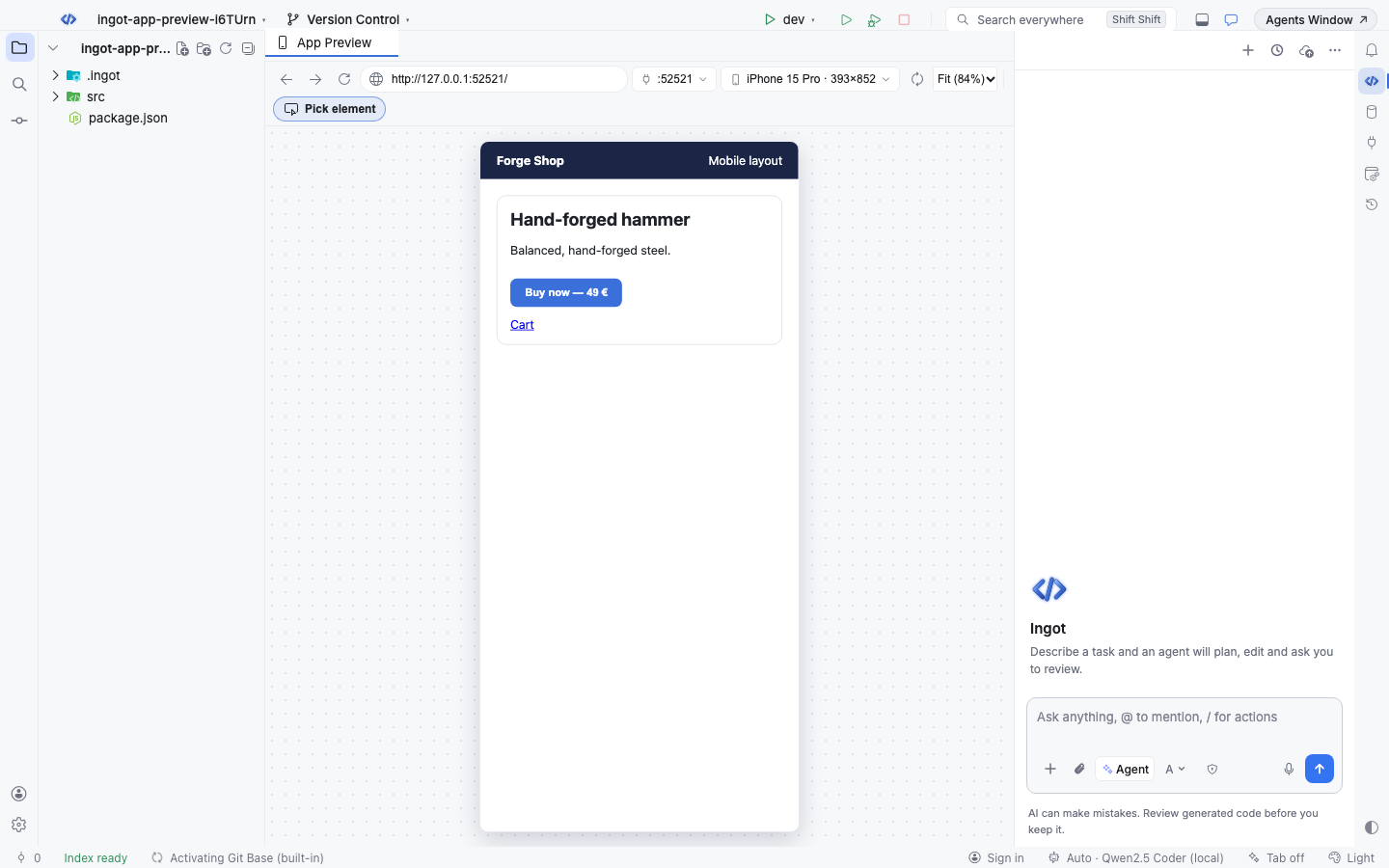
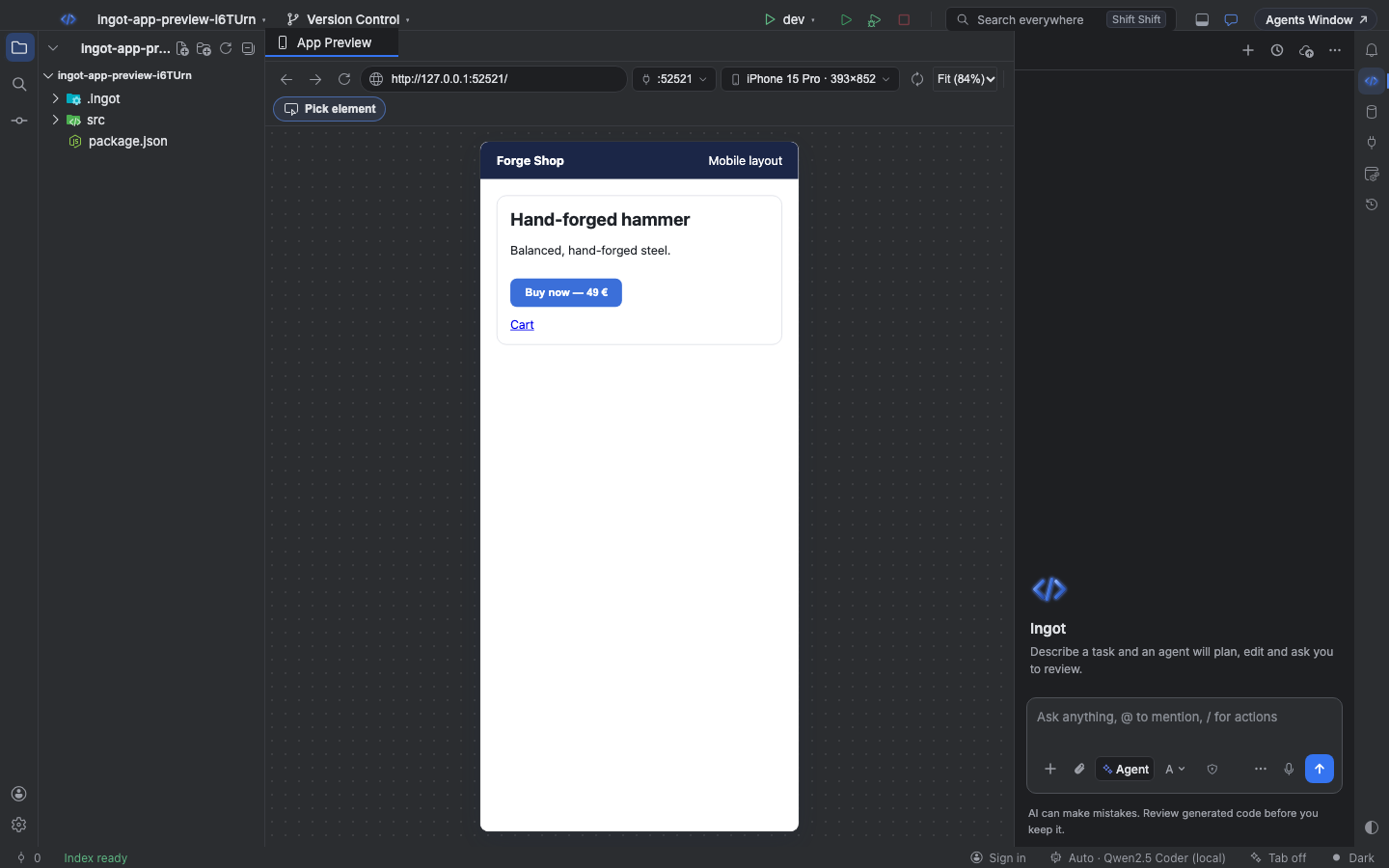
La pestaña App Preview muestra la app que ejecuta tu servidor de desarrollo, junto a tu código. Cambia entre los servidores de tu equipo, pruébala como teléfono, tableta o escritorio, haz clic en cualquier elemento y pide al agente que lo cambie. El agente recibe el selector del elemento, su archivo de código y sus estilos.
Abrir la vista previa
| Cómo | Dónde |
|---|---|
| Open App Preview | Find Action, o ⌘⌥⇧9 (Ctrl+Alt+Shift+9 en Windows y Linux) |
| Open in App Preview | El botón del teléfono en un puerto de la ventana Ports |
| Un servidor en la pestaña vacía | La vista previa lista los servidores de desarrollo que encuentra; haz clic en uno para abrirlo |
La pestaña recuerda su dirección, dispositivo y zoom entre sesiones.
La barra de direcciones y los puertos
Escribe una URL completa, un host con ruta (localhost:3000/cart) o solo un puerto (5173) y pulsa Enter. Atrás, Adelante y Recargar funcionan como en un navegador.
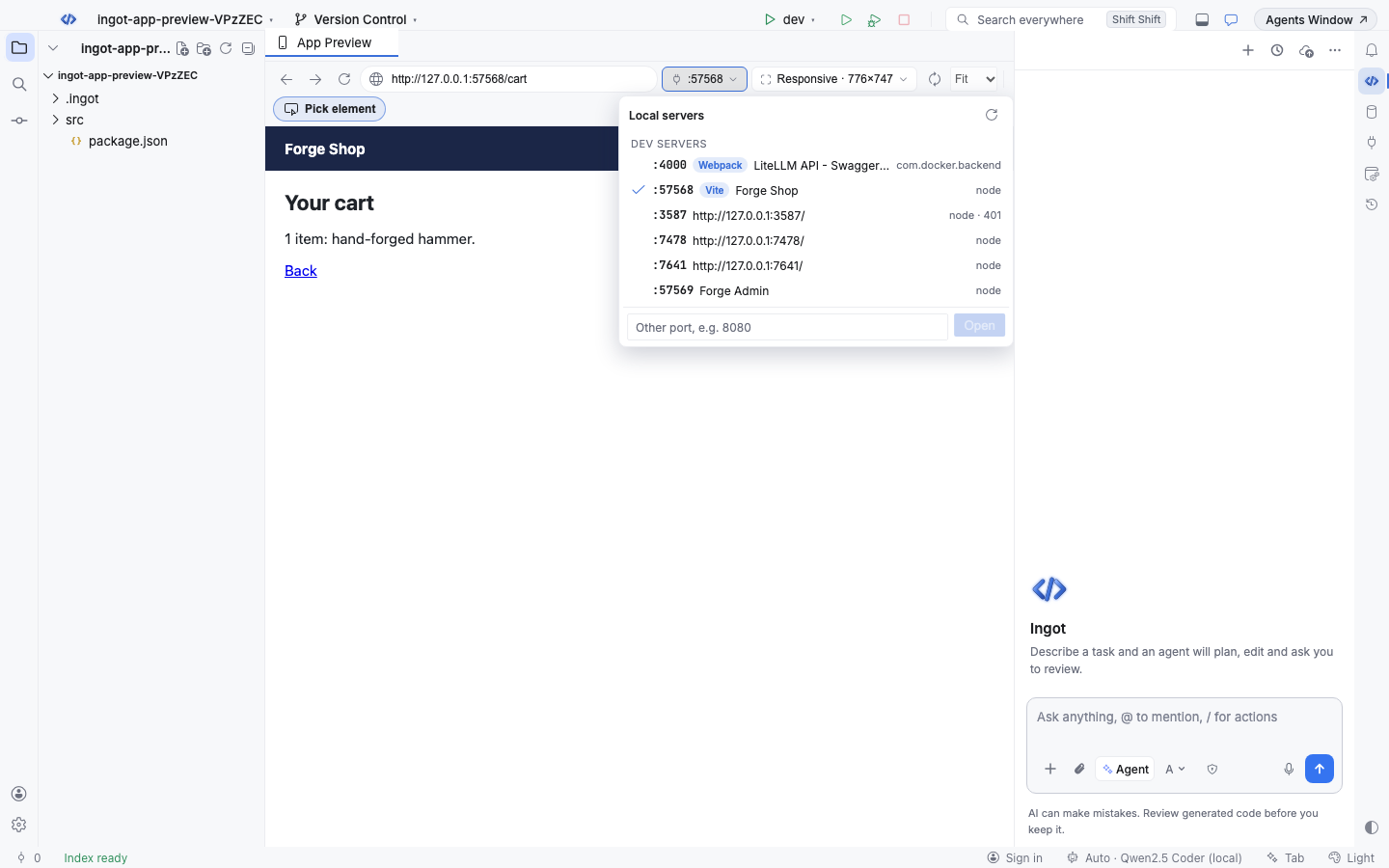
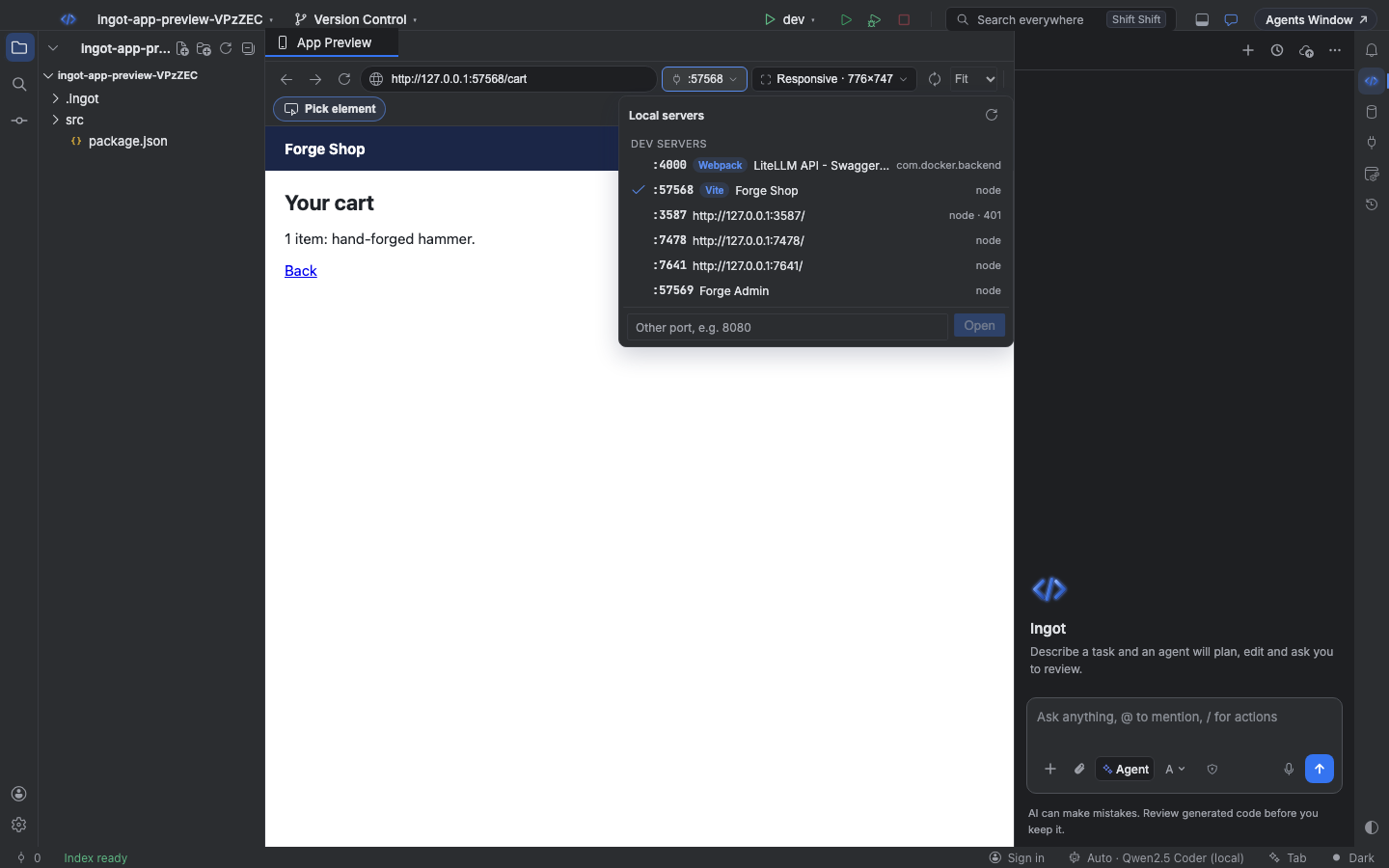
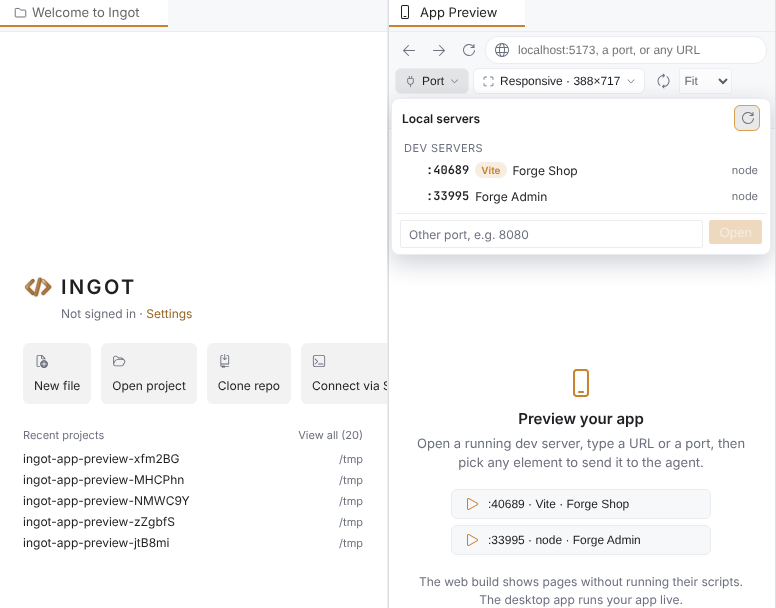
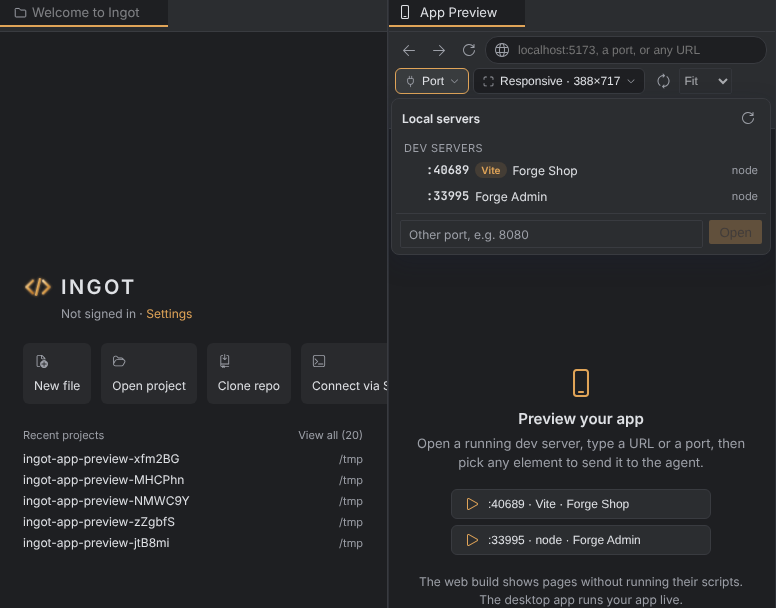
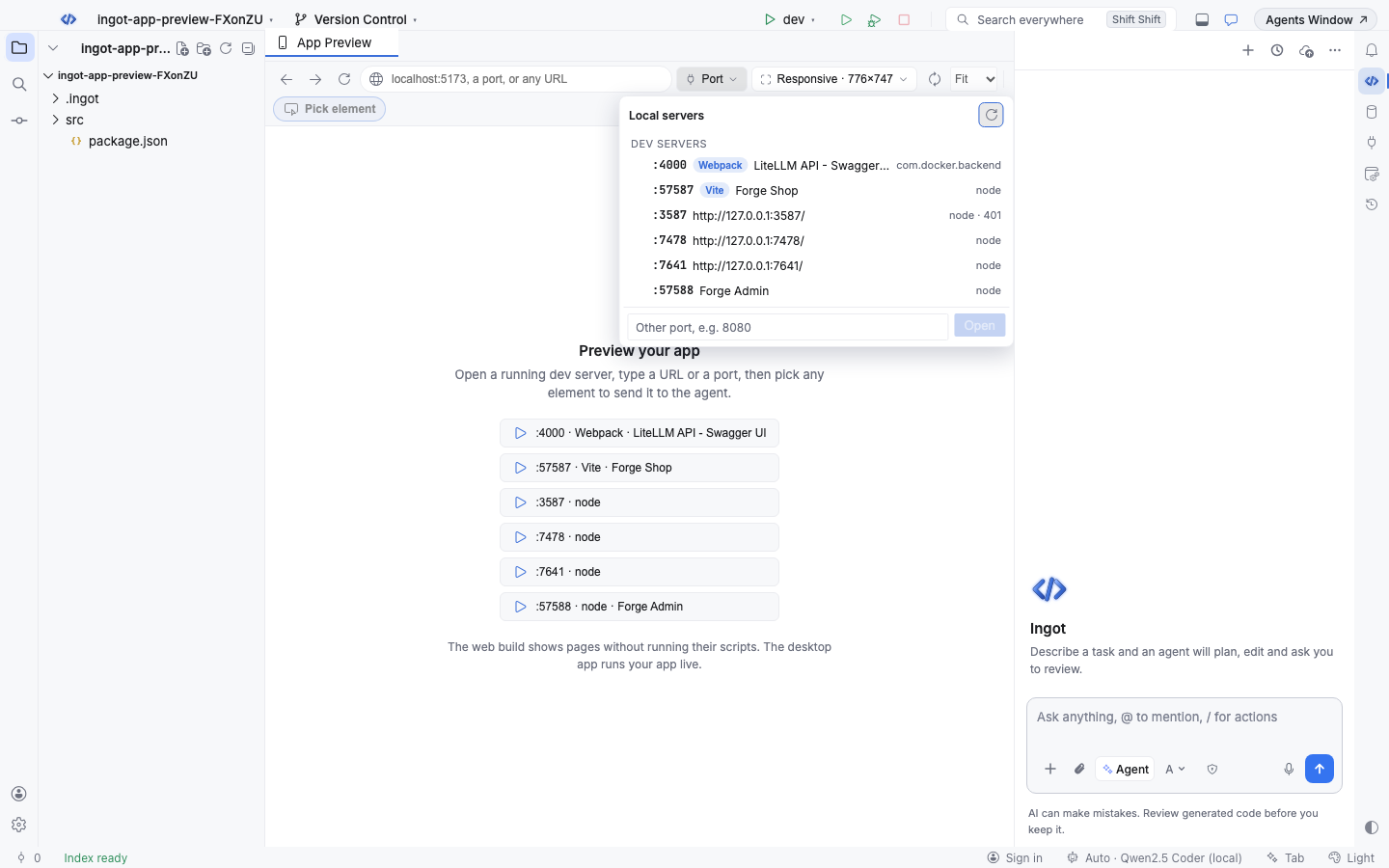
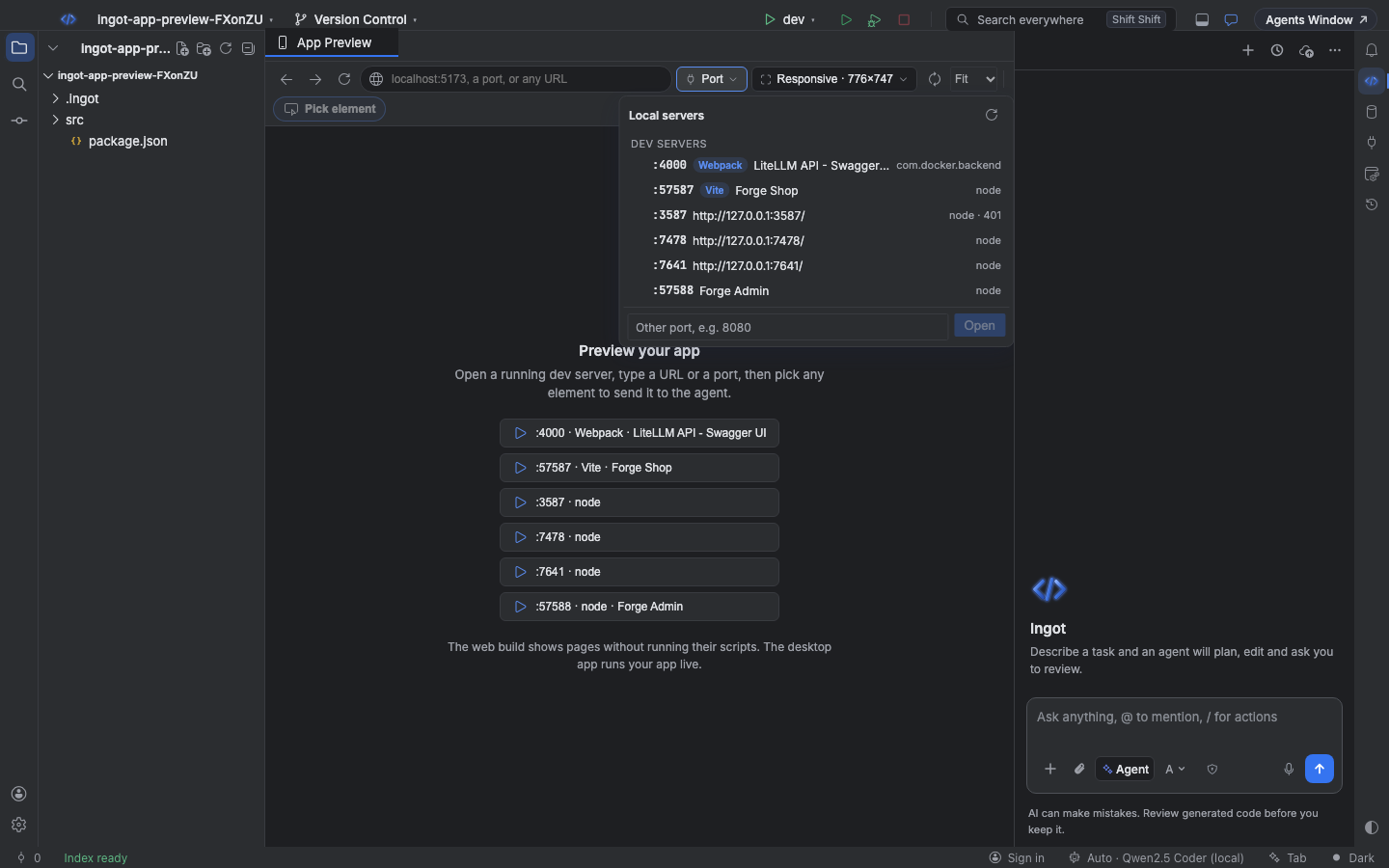
El chip de puerto muestra el puerto actual. Haz clic para ver los servidores de desarrollo y las páginas web que corren en tu equipo:
| Grupo | Qué contiene |
|---|---|
| Dev servers | Puertos de un framework de desarrollo (Vite, Next.js, Nuxt, SvelteKit, Astro, Remix, Storybook, Gatsby, Expo, Angular, Webpack) o de un runtime (node, bun, deno, python, ruby, php, …), con el título de la página |
| Other web pages | Otros puertos locales que sirven una página HTML, como una app publicada desde un contenedor Docker, con el proceso propietario |
Cambiar de puerto mantiene la página: localhost:5173/cart?step=2 pasa a localhost:5174/cart?step=2. Escribe un puerto en el menú para abrir uno que no aparece. La lista se actualiza mientras el menú está abierto. Switch Preview Port… en Find Action hace lo mismo desde el teclado.
Qué puertos aparecen
El menú de puertos y la pestaña vacía solo ofrecen puertos que pueden ser tu app. Un puerto aparece cuando responde HTTP y además:
- el proceso que lo abre es un servidor de desarrollo o un runtime: node, bun, deno, vite, next, webpack, python, uvicorn, ruby, rails, php, java, go y similares, o
- sirve una página HTML (estado por debajo de 400).
Estos nunca aparecen:
| Se omiten | Ejemplos |
|---|---|
| Los puertos de Ingot | El servidor de Ingot (INGOT_PORT, 3100 en la versión web), el receptor de automatizaciones (7391 por defecto) y cualquier puerto de la propia ventana de Ingot |
| Otras ventanas de Ingot | Otro Ingot, por ejemplo la versión web en :3100, y los servicios auxiliares locales de cualquier otra ventana de Ingot (cada uno responde con una cabecera x-ingot-service, así que nunca se confunde con un servidor de desarrollo) |
| Servicios del sistema y apps de escritorio | AirPlay (ControlCenter), rapportd, procesos auxiliares como Discord Helper o Slack Helper, servidores de lenguaje de IDEs, Spotify, Postman |
| Servicios HTTP que no son páginas | Una API JSON local de un proceso que no es de desarrollo, o una página de error |
| Bases de datos y puertos del sistema | Puertos por debajo de 1024, Postgres, MySQL, Redis, MongoDB y el inspector de Node |
Puedes abrir cualquier puerto igualmente: escríbelo en el menú o en la barra de direcciones.
El menú de puertos y el de dispositivos siempre quedan dentro del panel App Preview, aunque el panel sea más estrecho que el menú: el menú ocupa como mucho el ancho del panel y empieza en su borde izquierdo.
Tamaños de dispositivo
El chip de dispositivo elige el viewport para el que se maqueta la página. Las media queries de la propia página ven ese ancho, así que obtienes su diseño móvil real.
| Categoría | Dispositivos |
|---|---|
| Responsive | Ocupa el panel; el chip muestra el tamaño actual |
| Teléfonos | iPhone SE (375×667), iPhone 15 Pro (393×852), iPhone 15 Pro Max (430×932), Pixel 8 (412×915), Galaxy S23 (360×780) |
| Tabletas | iPad mini (768×1024), iPad Pro 11" (834×1194) |
| Escritorios | Laptop (1280×800), Desktop (1440×900), Full HD (1920×1080) |
| Custom | Tu ancho y alto, de 200 a 3840 px |
- Rotar intercambia ancho y alto para ver en horizontal. Al elegir otro dispositivo se vuelve a vertical.
- El zoom es Fit por defecto: un dispositivo más grande que el panel se reduce para caber y el menú muestra la escala, por ejemplo
Fit (64%). Elige 50%, 75%, 100% o 125% para un tamaño fijo. - En la app de escritorio, teléfonos y tabletas envían también su user agent móvil, así que las apps que sirven páginas distintas a los móviles muestran sus páginas móviles.
Choose Preview Device…, Rotate Preview Device y Reload App Preview están en Find Action.
Beta Para abrir la página en simuladores de iOS, emuladores de Android y teléfonos reales, con marcos de dispositivo y un código QR, activa la vista previa en móvil.
Elegir un elemento para el agente
Haz clic en Pick element (⌘⇧C, Ctrl+Shift+C con la vista previa enfocada). Pasa el puntero por la página: el elemento bajo el puntero se resalta con su etiqueta, clases y tamaño. Haz clic para elegirlo. La página no recibe ese clic, así que los enlaces no se siguen y los botones no hacen nada. Pulsa Escape o Cancel para parar.
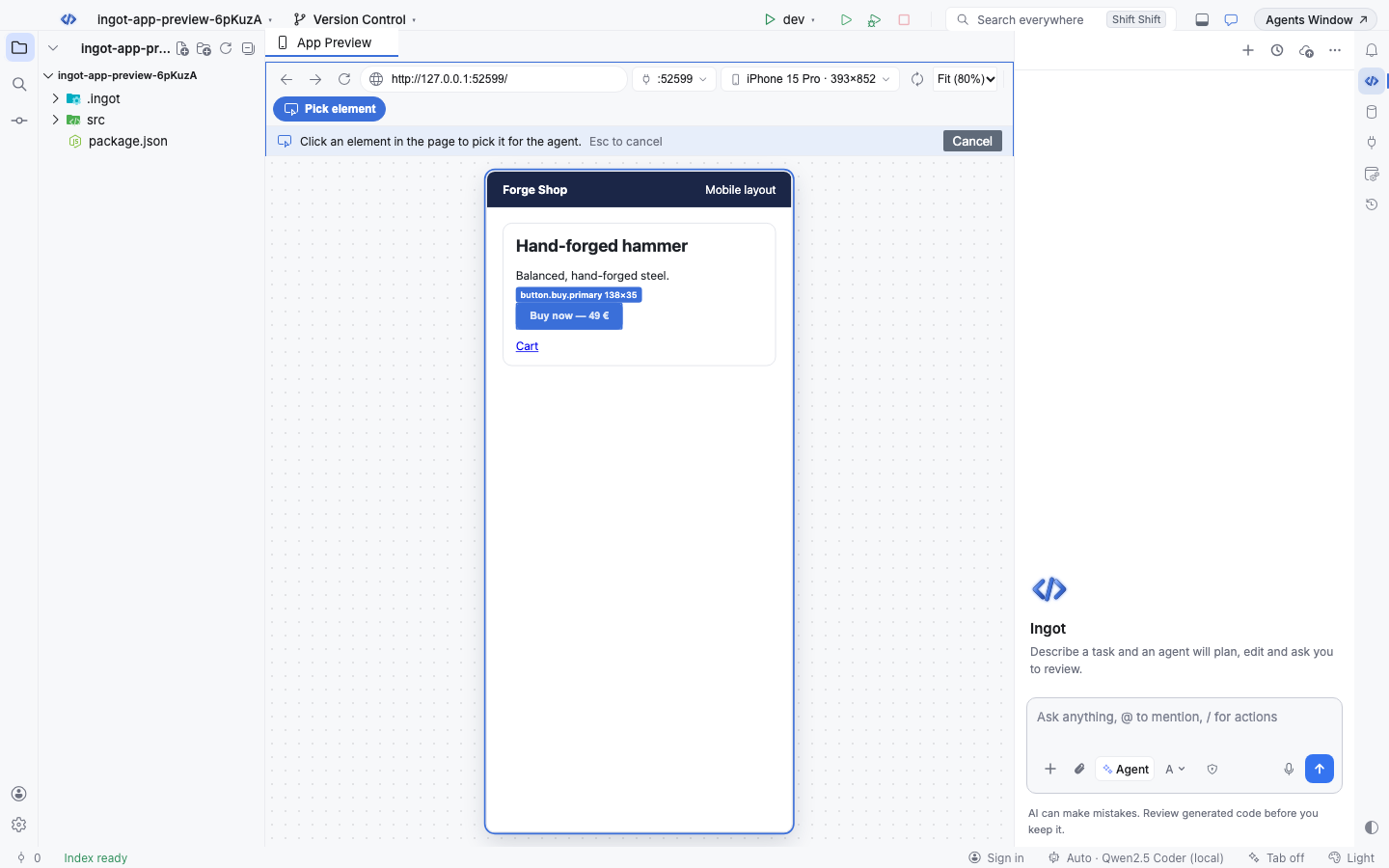
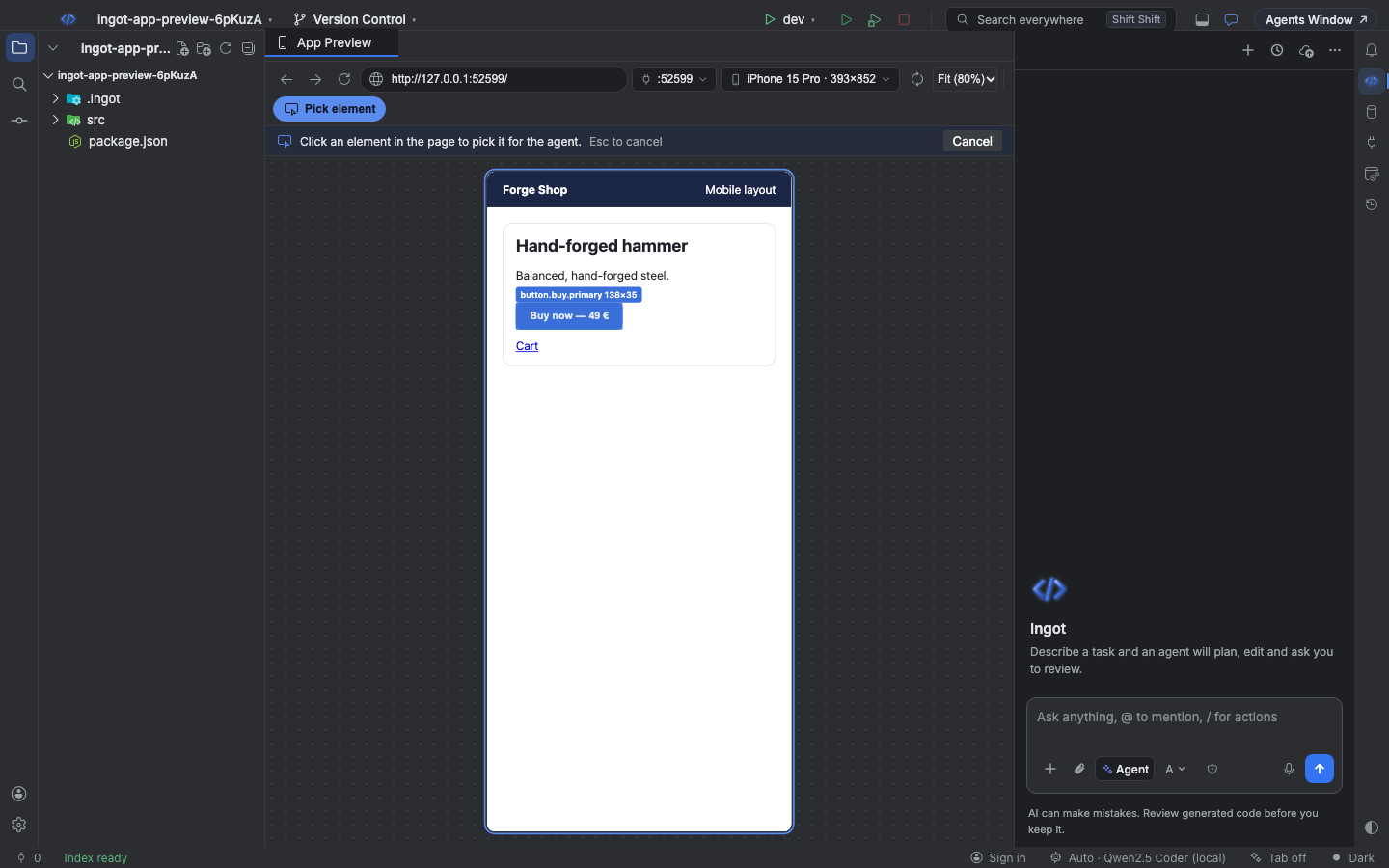
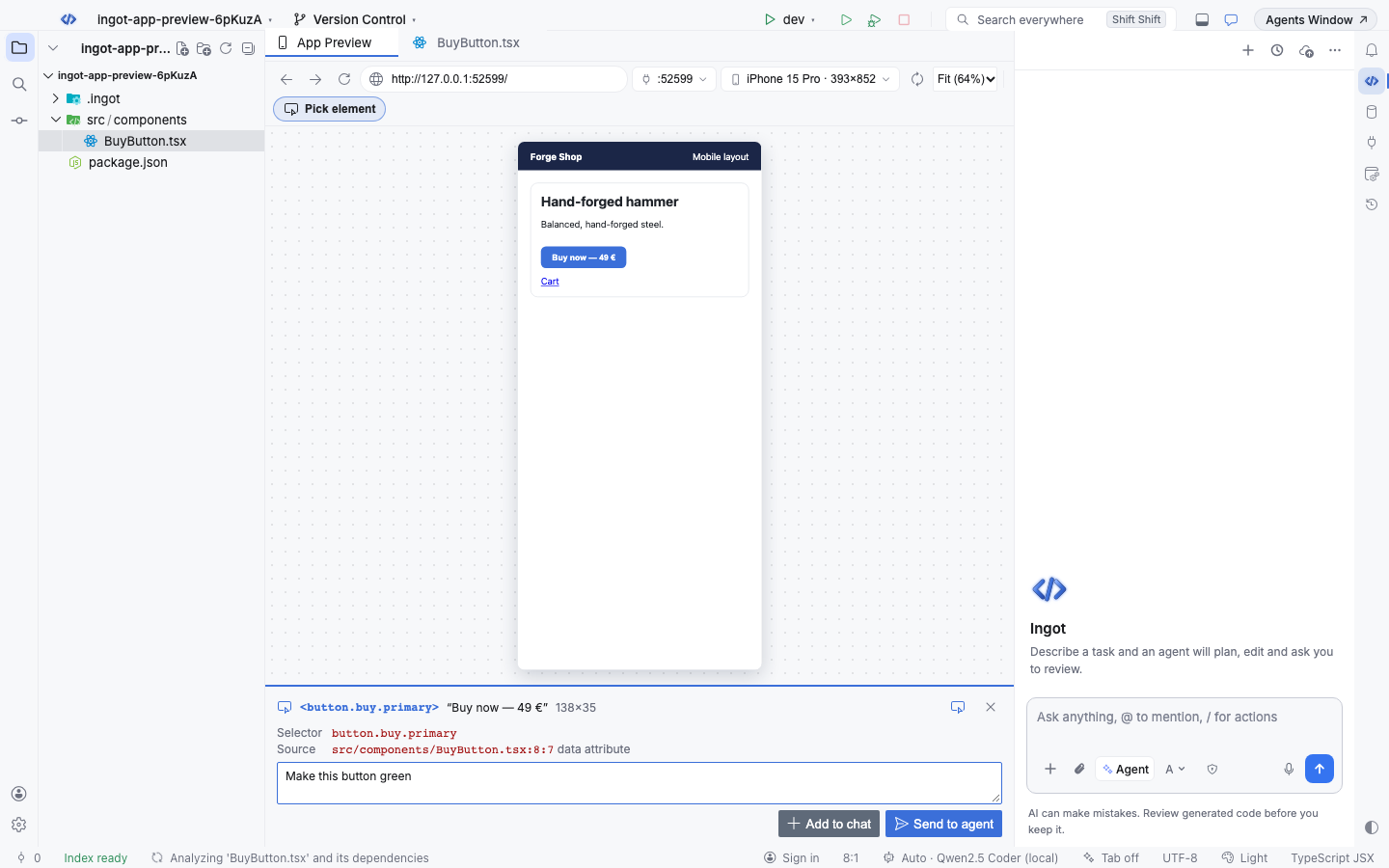
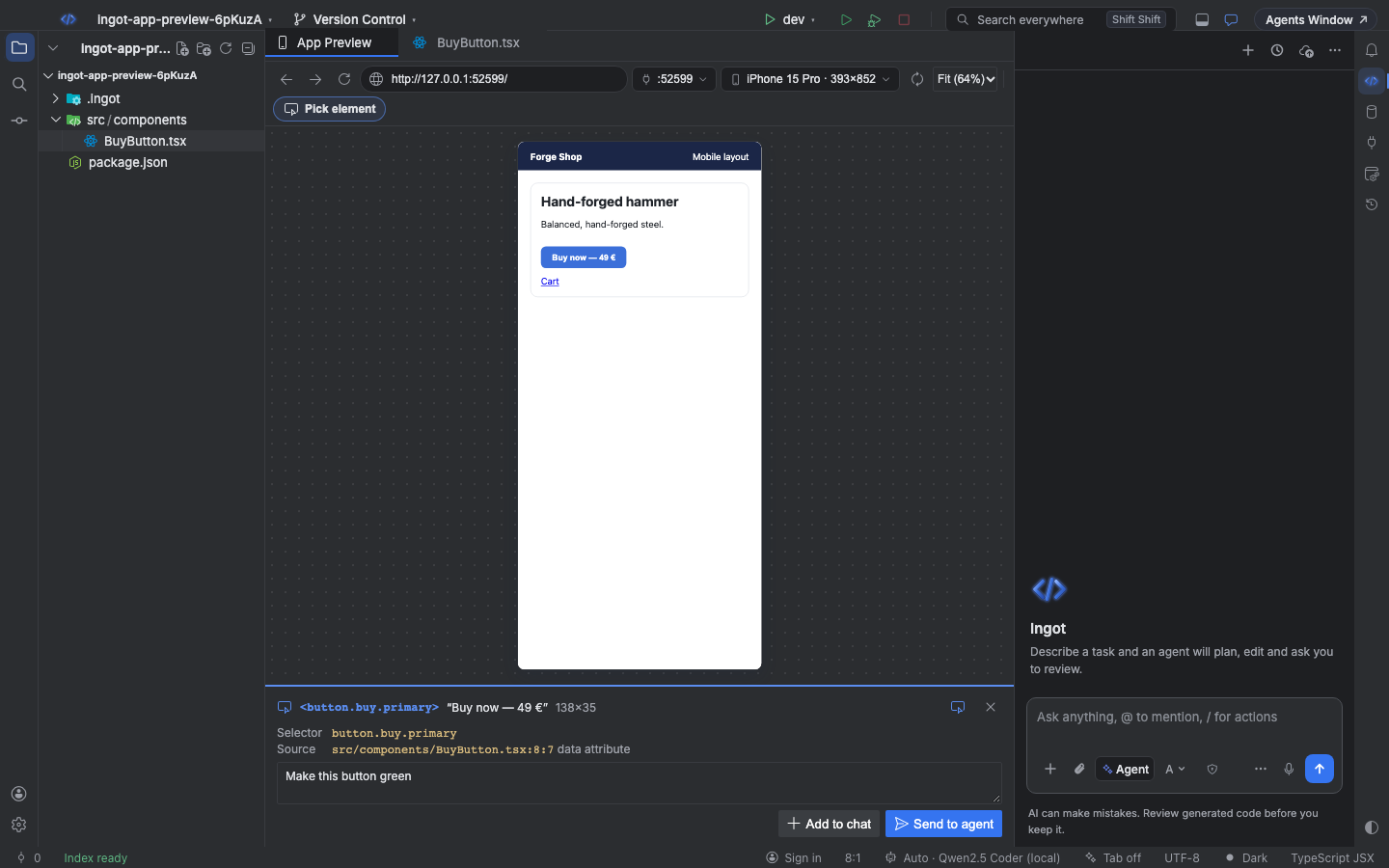
El elemento elegido aparece en una tarjeta bajo la página:
| En la tarjeta | Qué es |
|---|---|
| Etiqueta | La etiqueta con su id y clases, su texto y su tamaño, por ejemplo <button.buy.primary> "Buy now — 49 €" 138×35 |
| Selector | Un selector CSS único: el id, un data-testid o etiquetas con clases estables |
| Source | El archivo y la línea de donde viene el elemento, cuando la app lo indica: un atributo data-source, data-loc o data-inspector de un plugin, la build de desarrollo de React, el __file de Vue o los metadatos de desarrollo de Svelte |
Escribe lo que quieres y pulsa Enter o Send to agent: tu petición y el elemento llegan al agente en un solo mensaje. Add to chat pone un chip del elemento en el chat, para escribir un mensaje más largo o elegir más elementos. Haz clic en el chip para abrir su archivo en esa línea.
Qué recibe el agente
El elemento va con tu mensaje como un bloque corto:
Page: Forge Shop (http://localhost:5173/)
Device: iPhone 15 Pro · 393×852
Element: <button.buy.primary> "Buy now — 49 €"
Selector: button.buy.primary
Path: body > main > section.card > button.buy.primary
Source: src/components/BuyButton.tsx:8:7 (data attribute)
Box: 138×35 at (37, 169)
Styles: display: inline-block; background-color: rgb(59, 111, 217); border-radius: 8px; …
Attributes: type="button" class="buy primary"
HTML: <button class="buy primary" type="button">Buy now — 49 €</button>
Solo se envían los estilos distintos de los del navegador. El HTML, el texto y los atributos se recortan a unos cientos de caracteres, así un elemento grande no llena el prompt. La ruta del archivo es relativa a tu proyecto.
Escritorio y web
| App de escritorio | Build web | |
|---|---|---|
| La página | Tu app corre en vivo, con sus scripts, en su propia sesión (cookies aparte de Ingot y del navegador del agente) | El backend de Ingot carga la página sin ejecutar sus scripts |
| User agent del dispositivo | Se envía | No se envía |
| Selector de elementos | Sí | Sí |
Atajos de teclado
| Acción | macOS | Windows / Linux |
|---|---|---|
| Open App Preview | ⌘⌥⇧9 | Ctrl+Alt+Shift+9 |
| Pick Element for Agent | ⌘⇧C | Ctrl+Shift+C |
| Cancel Element Pick | Esc | Esc |
| Add Picked Element to Agent Chat | ⌘⇧L | Ctrl+L |
| Switch Preview Port… | ⌘⌥P | Ctrl+Alt+P |
| Choose Preview Device… | ⌘⌥G | Ctrl+Alt+G |
| Rotate Preview Device | ⌘⌥J | Ctrl+Alt+J |
| Reload App Preview | ⌘⌥U | Ctrl+Alt+U |
Todos menos Open App Preview funcionan con la vista previa enfocada. Todos están en Find Action y en los ajustes del mapa de teclas.
Privacidad
La lista de puertos solo prueba puertos de tu equipo, por loopback. Nada de tu app sale del equipo hasta que envías un elemento al agente, y entonces solo va el bloque de arriba con tu mensaje.
Desde la terminal
ingot preview lista los mismos servidores y tamaños, y comprueba un puerto desde scripts:
ingot preview servers                       # servidores de desarrollo primero, luego otras páginas web; --dev, --json
ingot preview devices                       # tamaños y los ids que acepta --device
ingot preview check 5173 --wait 30          # espera a que responda un servidor; sale con 1 si no responde
ingot preview check localhost:3000/cart --device iphone-15-pro --json
| Comando | Qué hace |
|---|---|
servers | Los mismos puertos que el menú de puertos (ver Qué puertos aparecen), ordenados igual, con framework, título y proceso. --dev deja solo los de desarrollo; --exclude <puerto> omite puertos |
devices | Los tamaños de dispositivo y sus ids |
check <puerto|url> | Estado, título y framework. Sale con 1 si nada responde o la página es un error. --wait <segundos> sigue intentando; --device <id> añade el viewport y el user agent |
Todos los comandos aceptan --json. No se llama a ningún modelo y no hace falta cuenta.