Diseño enfocado del agente
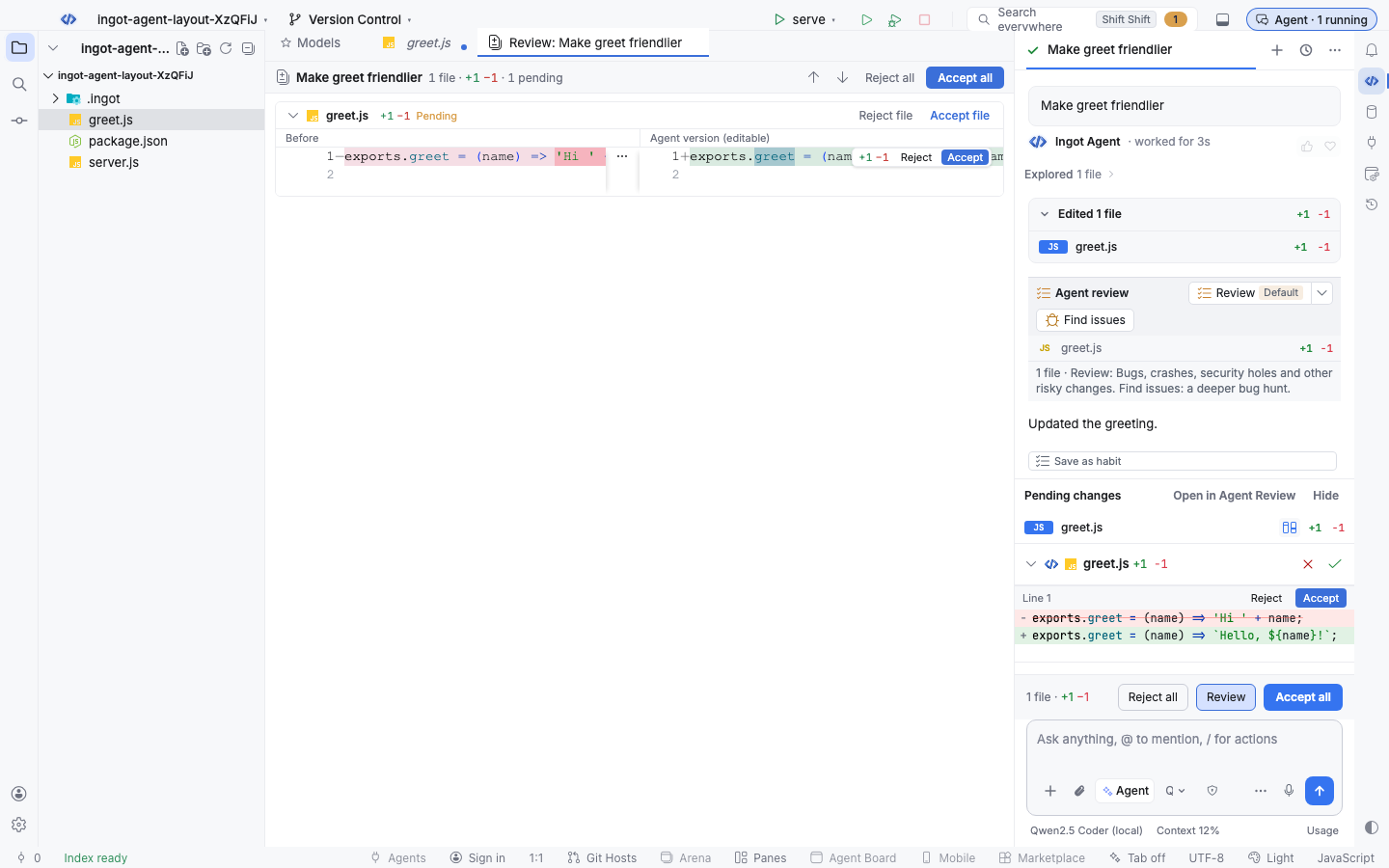
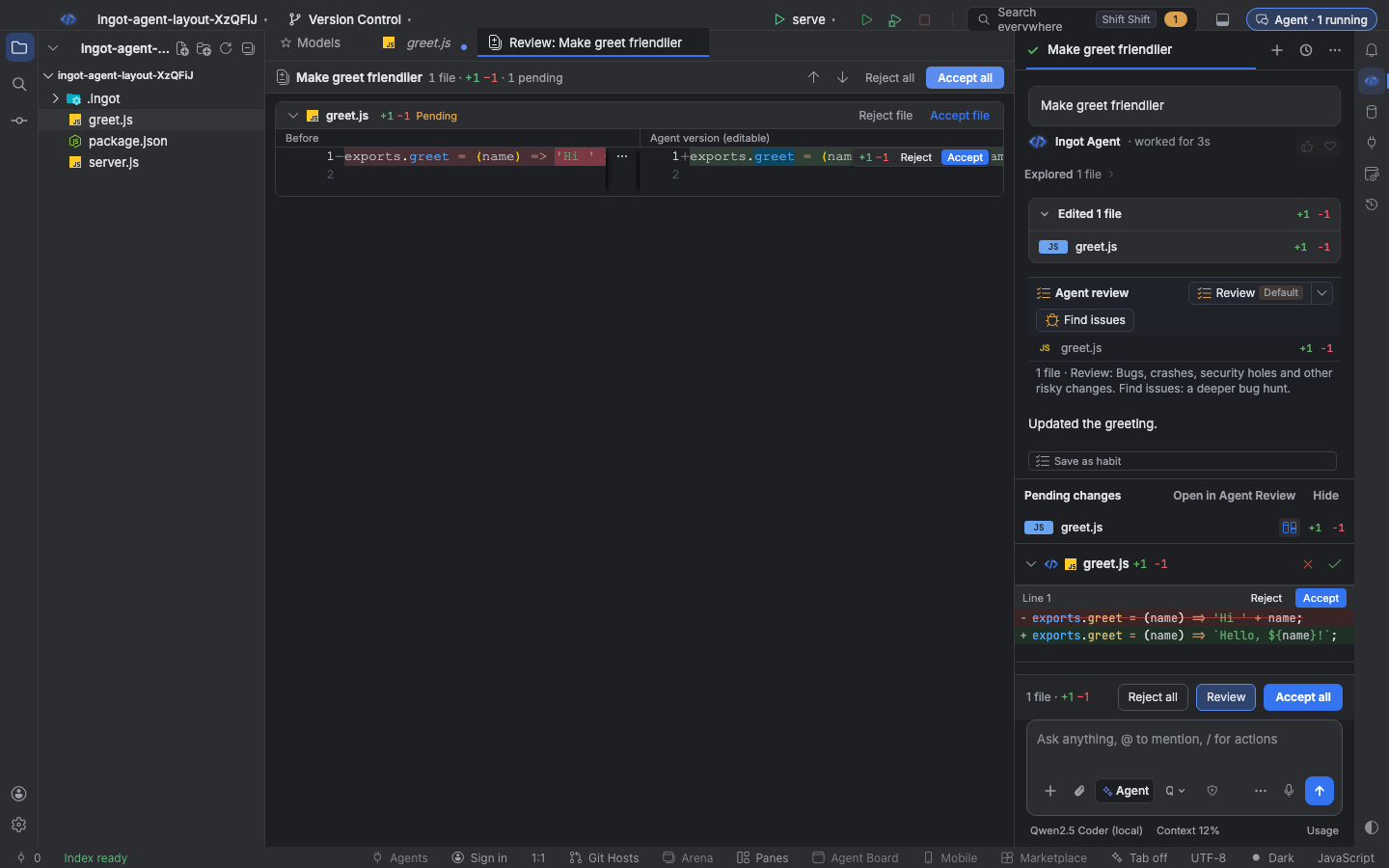
El diseño enfocado del agente reúne preguntar, editar y revisar en un solo lugar: el panel Agent. Escribes en un solo compositor, eliges el modelo debajo, ves lo que cuesta la próxima ejecución y aplicas o rechazas los diffs del agente justo encima del compositor. Los botones de chat duplicados de la barra de título y la barra de estado desaparecen, y todo lo demás queda a un clic en el menú More del chat.
Está activado por defecto. Puedes desactivarlo en cualquier momento para volver al panel de chat clásico.
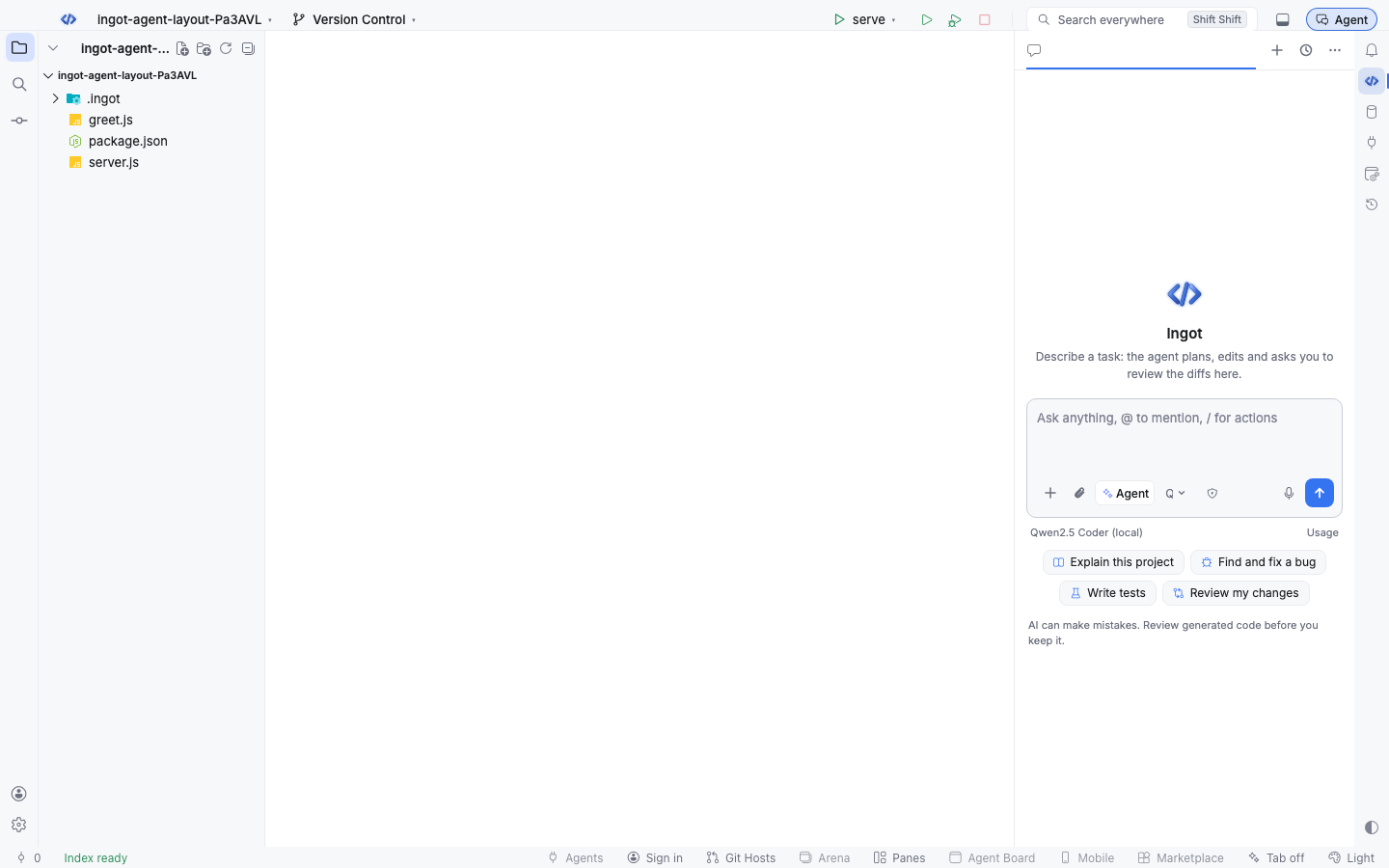
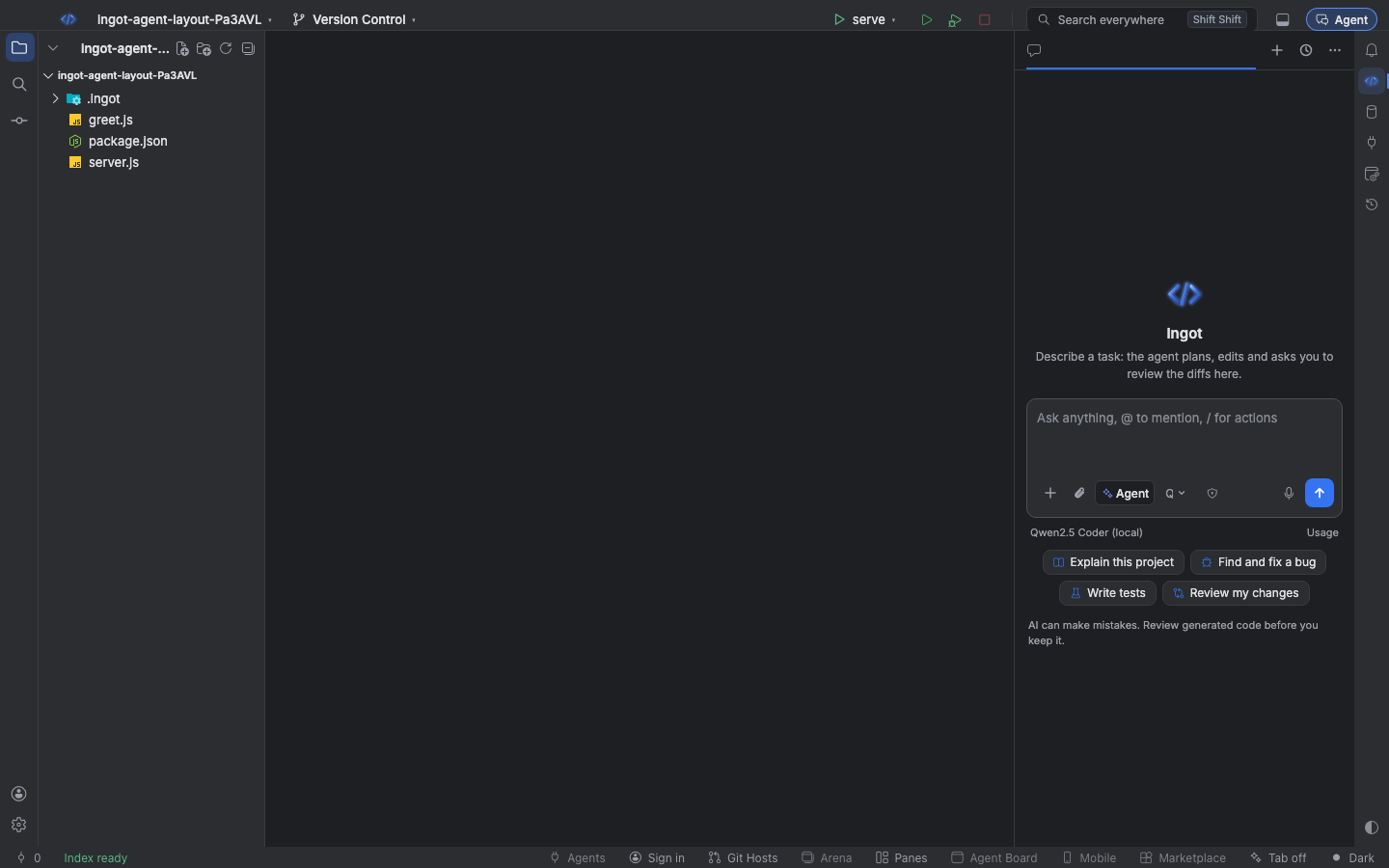
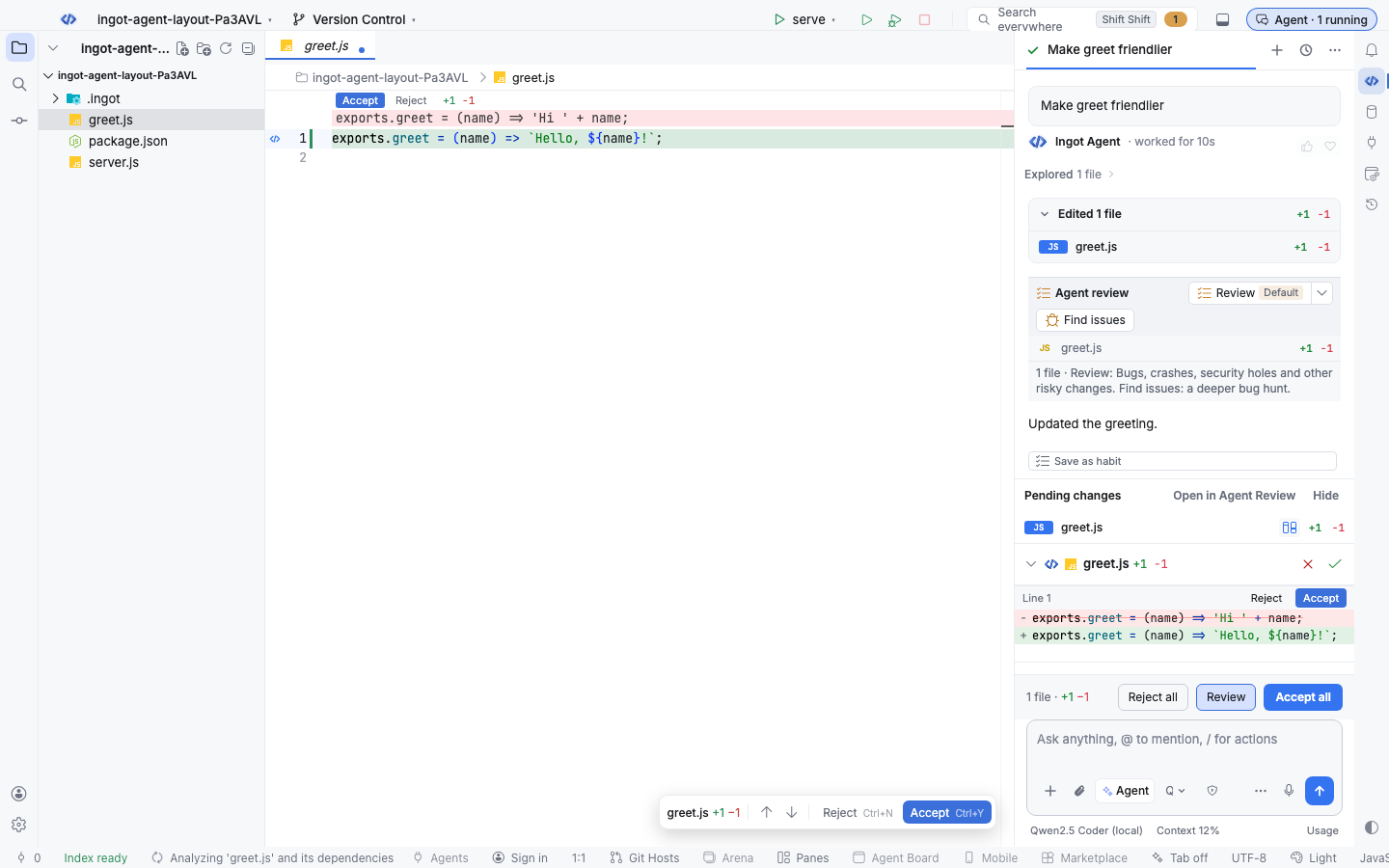
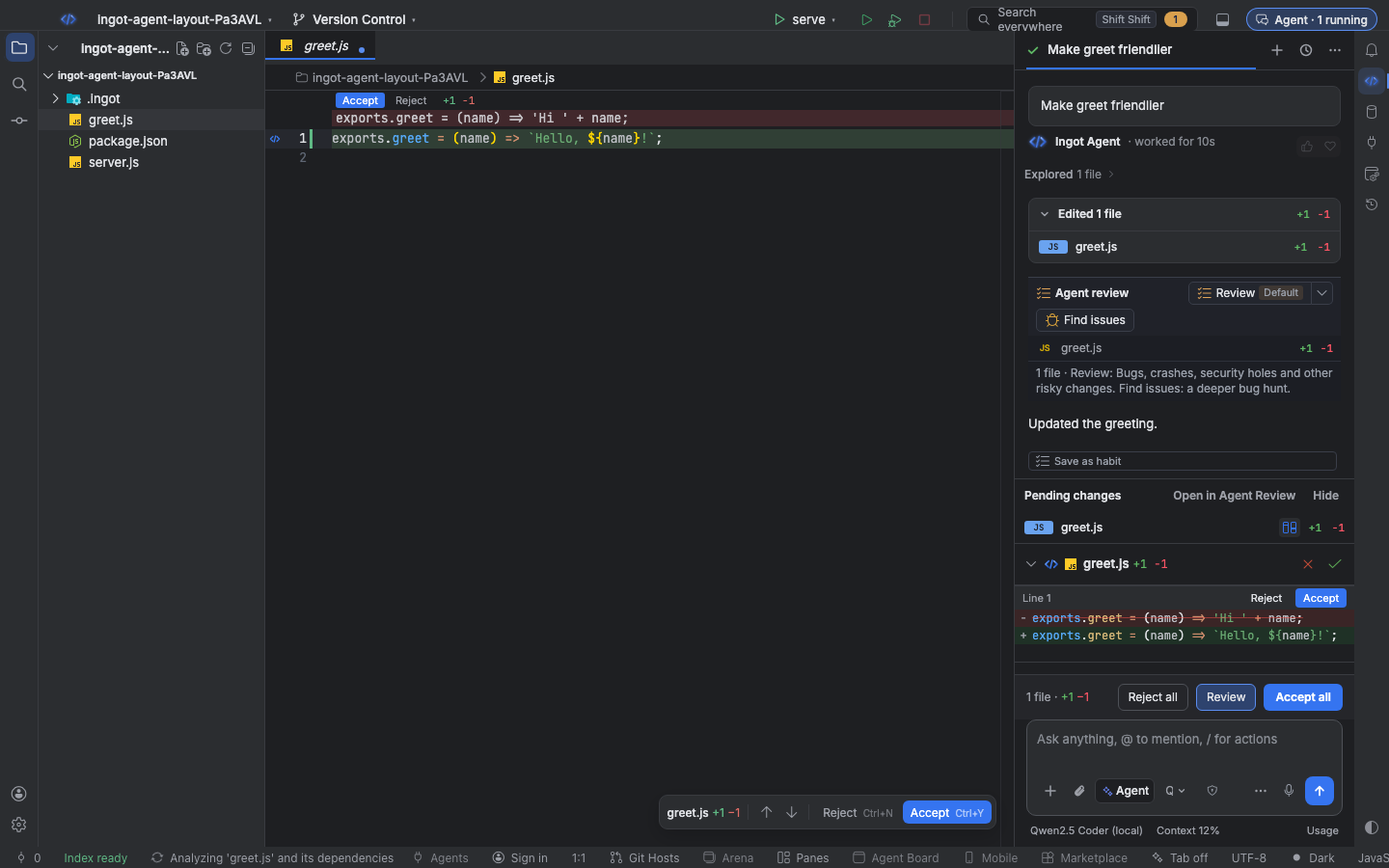
Un solo lugar para preguntar, editar y revisar
- Compositor. Un chat nuevo coloca el compositor en el centro del panel, con prompts de inicio debajo: Explain this project, Find and fix a bug, Write tests y Review my changes. Un clic pone el prompt en el compositor para que lo edites antes de enviarlo. Después del primer mensaje, el compositor baja como siempre.
- Modelo y uso. La línea bajo el compositor muestra el nombre del modelo, cuánto está lleno el contexto (Context 12%) y la estimación de la próxima ejecución (~$0.01 next run). Haz clic en el modelo para abrir el selector de modelos, en Context para ver el desglose, y Usage abre tu panel de uso.
- Aplicar y revisar. Cuando el agente edita archivos, Review en la barra sobre el compositor abre allí mismo los archivos pendientes con sus diffs. Acepta o rechaza un archivo o un solo cambio, o usa Accept all y Reject all. Open in Agent Review sigue abriendo el editor completo lado a lado.
Qué cambió de sitio
No se quitó nada. Los accesos que estaban repartidos por la ventana ahora tienen un solo sitio.
| Antes | En el diseño enfocado |
|---|---|
| Icono de chat y botón Agents Window en la barra de título | Un solo botón Agent en la barra de título, que cuenta los agentes en ejecución (Agent · 2 running). Open in Agents Window está en el menú More del chat |
| Nombre del modelo en la barra de estado | El selector de modelos y la línea de uso bajo el compositor |
| N agents active en la barra de estado | El contador del botón Agent de la barra de título |
| Icono Send to Cloud Agent en la cabecera del chat | More › Send to Cloud Agent |
| Agent Command Center, Agent Manager, chat a la derecha o abajo | More en la cabecera del chat |
| Review abre el editor Agent Review | Review abre los diffs en el chat. Pon Review opens en Agent Review editor para el comportamiento anterior |
Activarlo o desactivarlo
Puedes encontrar el diseño enfocado de tres formas:
- En el chat. En el diseño clásico, cuando Review abre el editor Agent Review por separado, una pequeña tarjeta sobre el compositor ofrece Use focused layout. × oculta esa tarjeta para siempre, y Suggest features in chat en Settings › Features desactiva todas las sugerencias. Consulta Encontrar funciones opcionales.
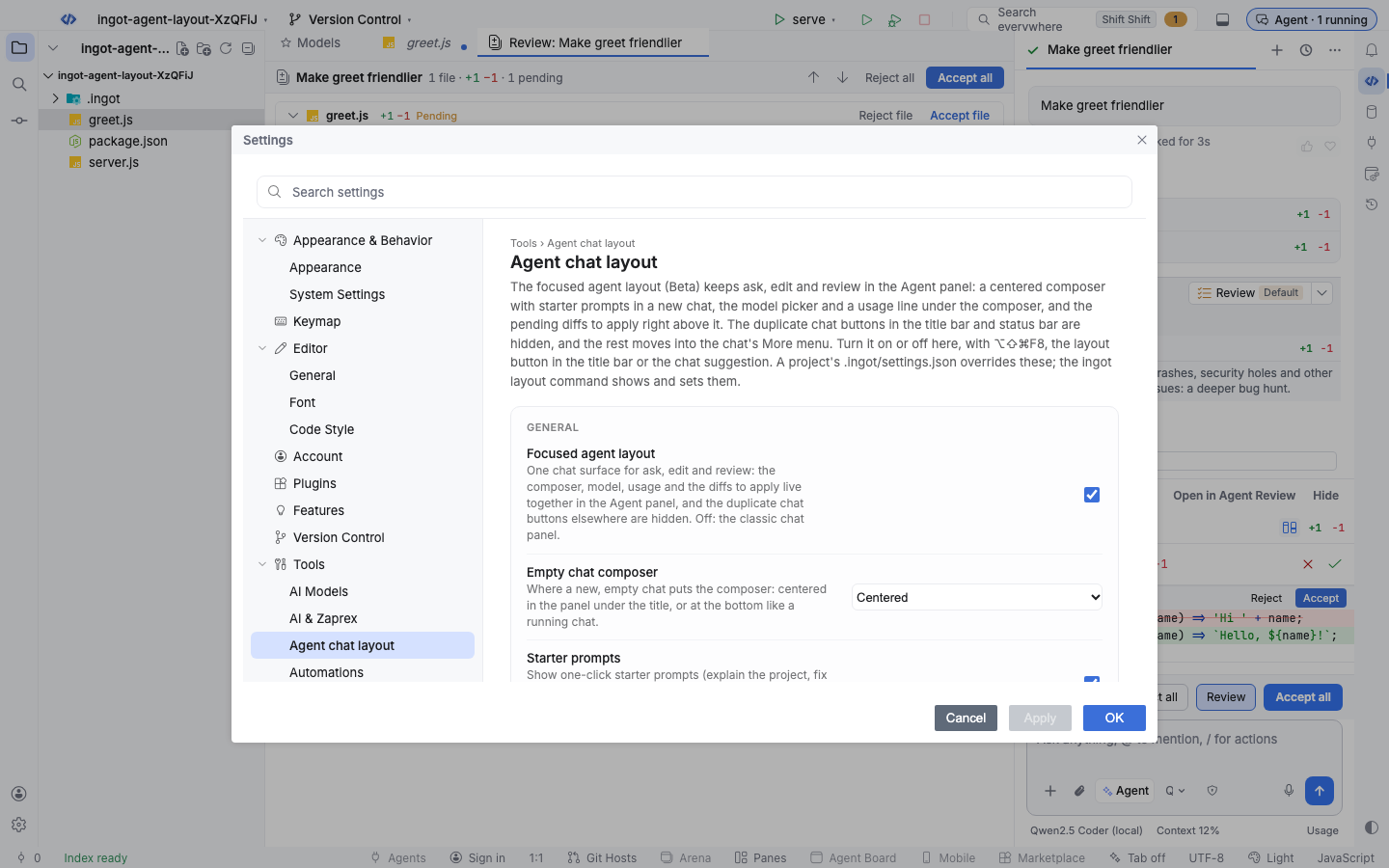
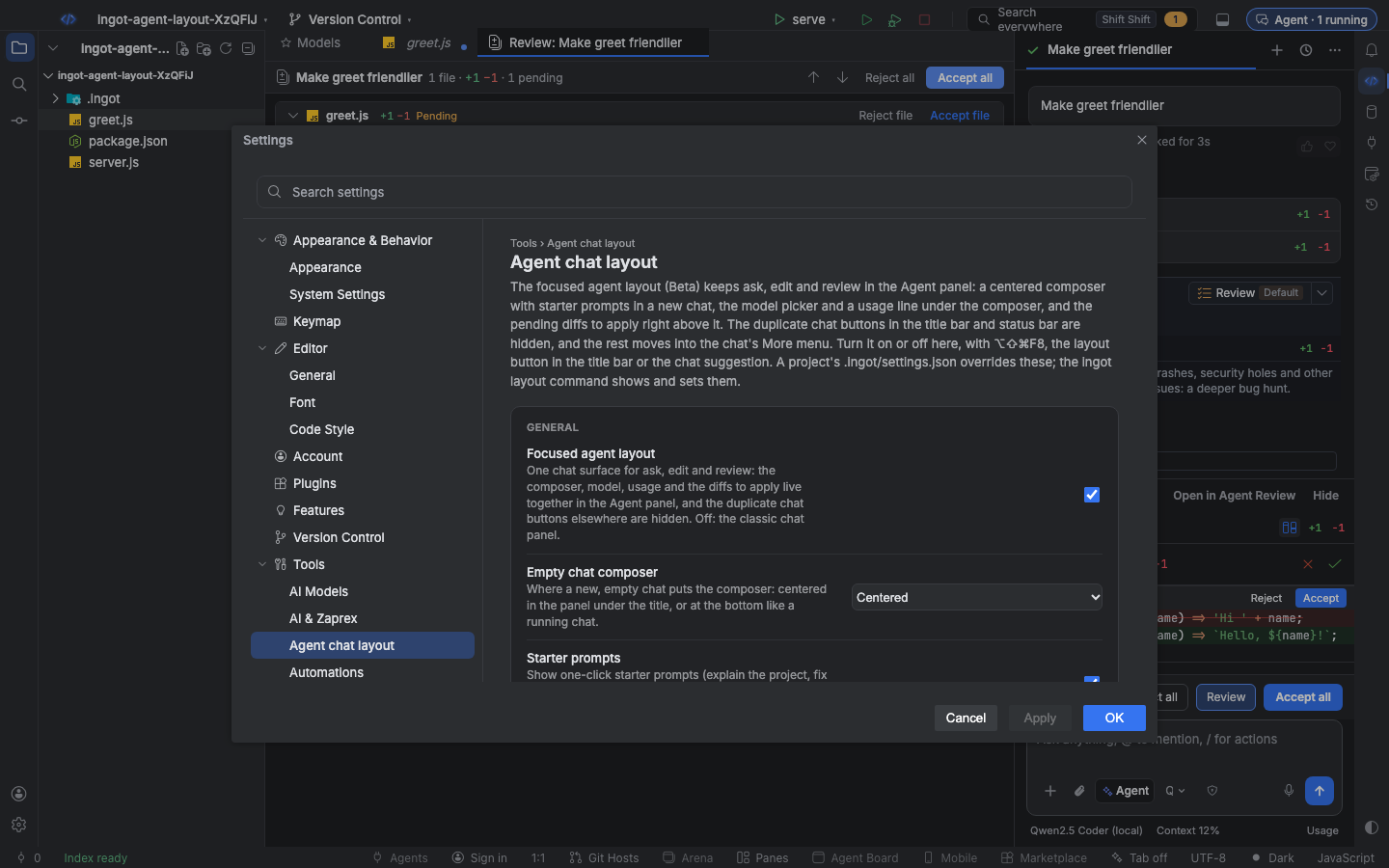
- En Settings. Settings › Tools › Agent chat layout tiene el interruptor Focused agent layout y sus opciones.
- En la barra de título. En el diseño clásico, el botón de diseño junto al icono de chat activa el diseño enfocado y abre el chat.
Agent: Focused Layout (On/Off) en Find Action (⌘⇧A, Ctrl+Shift+A) y ⌥⇧⌘F8 (Ctrl+Alt+Shift+F8) también lo cambian, igual que View › Layout. Agent: Open Focused Layout lo activa y abre el chat, y Agent: Layout Settings… abre su página de Settings.
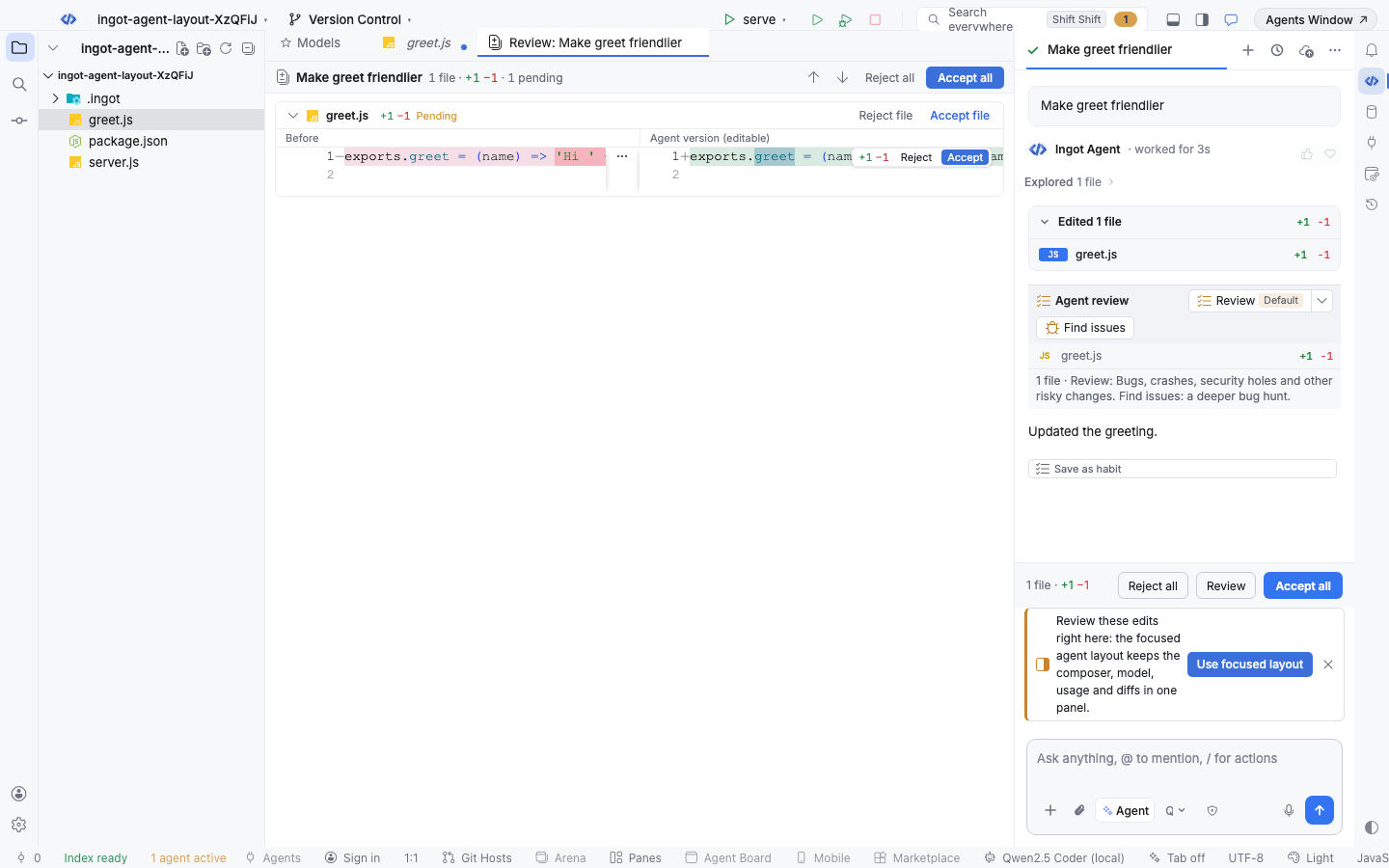
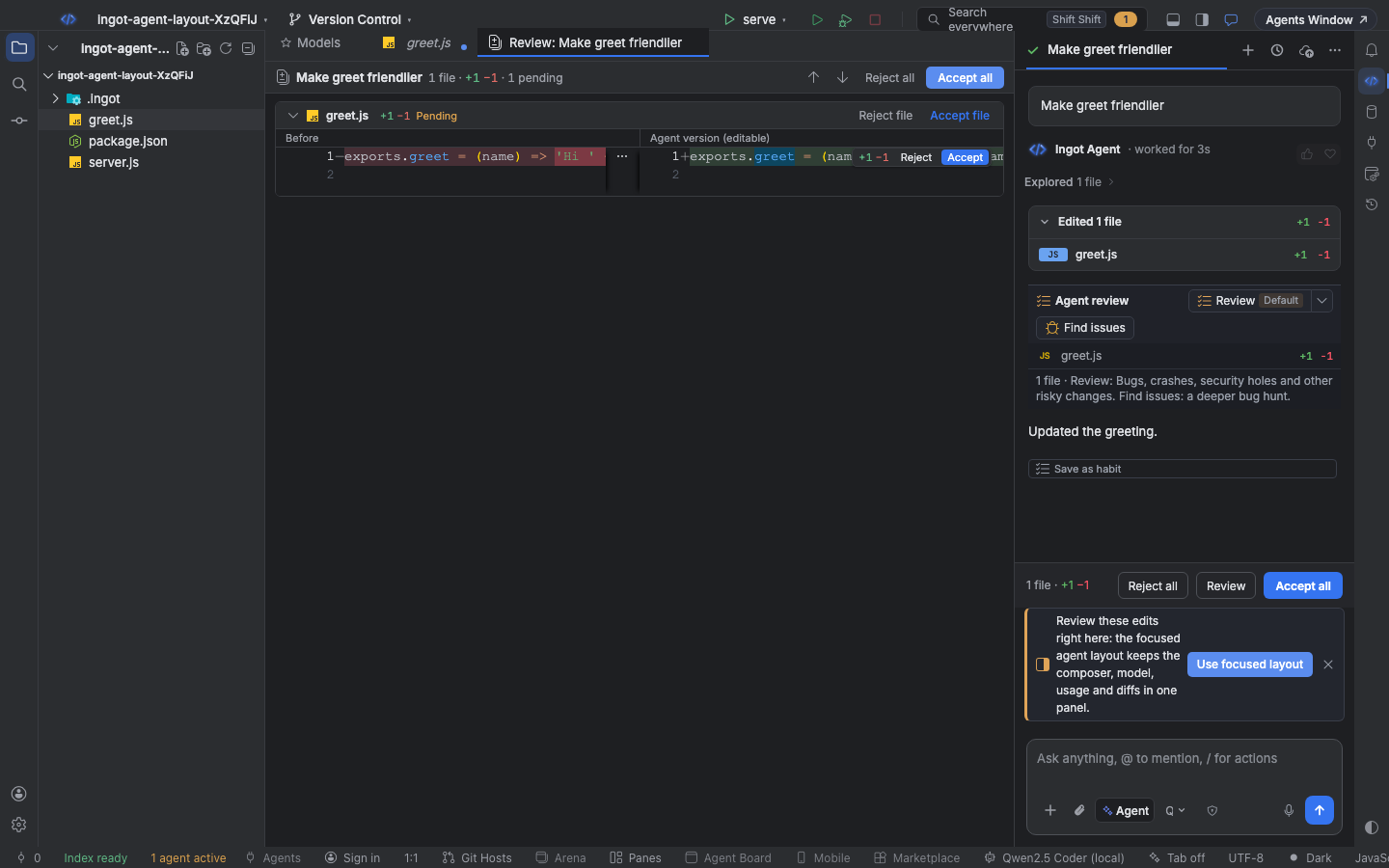
El chat se abre con Ingot
El chat del agente está abierto cada vez que Ingot se inicia con un proyecto, también si lo cerraste la última vez, así que el agente está listo en cuanto aparece la ventana. Una ventana que empieza en la pantalla de bienvenida abre el chat en cuanto abres una carpeta. Ingot Web hace lo mismo.
Para dejar el chat abierto o cerrado como lo dejaste, desactiva Open the chat on launch en Settings › Appearance › Layout ("ingot.layout.openChatOnLaunch": false). Está activado por defecto y aparece en Settings › Features.
Del chat a tus archivos
Todo lo que señala el agente se abre igual, desde el panel Agents y desde la Agents Window:
- Un archivo (una ruta en una respuesta como
src/app.ts:42, un chip de archivo, un archivo en una tarjeta de misión o de plan, un playbook de Habits) se abre en el editor en sus líneas, el foco pasa al editor y el archivo se selecciona en el árbol Project si el árbol está visible. - Una carpeta (una ruta de carpeta o un chip de carpeta) se revela, se expande y se selecciona en el árbol Project.
- Un texto que no es un archivo ni una carpeta del proyecto o worktree del chat, como un comando o un símbolo, no abre nada.
- En la Agents Window, archivos y carpetas se abren en la ventana principal del proyecto, que pasa al frente. El botón Project en la cabecera del chat (también Go to Project Window en Find Action) hace lo mismo sin archivo. Si no hay ventana principal abierta, el archivo se abre en la propia Agents Window.
- De vuelta al agente. El botón Agent de la barra de título devuelve el chat con sus respuestas donde las dejaste. Open in Agents Window trae al frente la Agents Window que ya está abierta para el proyecto, en el chat actual, en lugar de abrir otra.
Ajustes
Los siete están en Settings › Tools › Agent chat layout. Como todos los ajustes, viven en settings.json: ~/.ingot/settings.json para ti y <project>/.ingot/settings.json para cambiarlos en un proyecto. ~/.ingot/ingot.settings.json se lee por debajo de tus ajustes de usuario, así que sirve como valor global por defecto.
| Clave | Valores | Por defecto |
|---|---|---|
ingot.agentLayout.enabled | Focused agent layout: una sola superficie de chat para preguntar, editar y revisar, sin los botones de chat duplicados en otros sitios. Desactivado: el panel de chat clásico; true, false | true |
ingot.agentLayout.emptyState | Empty chat composer: centered pone el compositor en el centro de un chat nuevo, bottom lo deja abajo | centered |
ingot.agentLayout.starters | Starter prompts: muestra los cuatro prompts de un clic bajo el compositor centrado de un chat nuevo; true, false | true |
ingot.agentLayout.showUsage | Usage line: muestra el modelo, el uso del contexto y la estimación de la próxima ejecución bajo el compositor; true, false | true |
ingot.agentLayout.review | Review opens: inline muestra los diffs pendientes en el chat, editor abre el editor Agent Review | inline |
ingot.agentLayout.headerActions | Header actions: compact deja New chat, History y More en la cabecera del chat y mueve el resto a More; full muestra Send to Cloud Agent como icono propio | compact |
ingot.agentLayout.statusBarModel | Model in the status bar: nombra también el modelo del chat en la barra de estado; true, false | false |
Por ejemplo, un proyecto que quiere los diffs en el editor Agent Review y el compositor abajo:
{
  "ingot.agentLayout.review": "editor",
  "ingot.agentLayout.emptyState": "bottom"
}
Desde la terminal
ingot layout muestra y cambia los mismos ajustes sin abrir Ingot. Nunca llama a un modelo.
npx @ingotide/cli layout                         # cada ajuste, su valor y el archivo de donde viene; --json
npx @ingotide/cli layout set review editor       # en el .ingot/settings.json de este proyecto
npx @ingotide/cli layout set enabled off --user  # en ~/.ingot/settings.json (--global: ~/.ingot/ingot.settings.json)
npx @ingotide/cli layout reset review            # lo quita del archivo del proyecto
npx @ingotide/cli layout list                    # cada ajuste con sus valores y su valor por defecto
set y reset conservan los comentarios y el formato del archivo. Un archivo que no es JSON válido nunca se reescribe: el comando sale con código 1. Consulta la referencia de la CLI.
Preguntas frecuentes
¿Dónde está el botón Agents Window? En More › Open in Agents Window, en la cabecera del chat. Desactiva el diseño enfocado para recuperar el botón de la barra de título.
¿Puedo mantener el modelo en la barra de estado? Sí. Activa Model in the status bar.
¿El diseño enfocado cambia cómo trabajan los agentes? No. Solo cambia el diseño. Los modos, los modelos, las aprobaciones y Agent review funcionan igual.
Lo desactivé, pero un proyecto lo sigue mostrando. El .ingot/settings.json del proyecto define ingot.agentLayout.enabled. Ejecuta ingot layout para ver de qué archivo viene cada valor.