Centro de mando de agentes
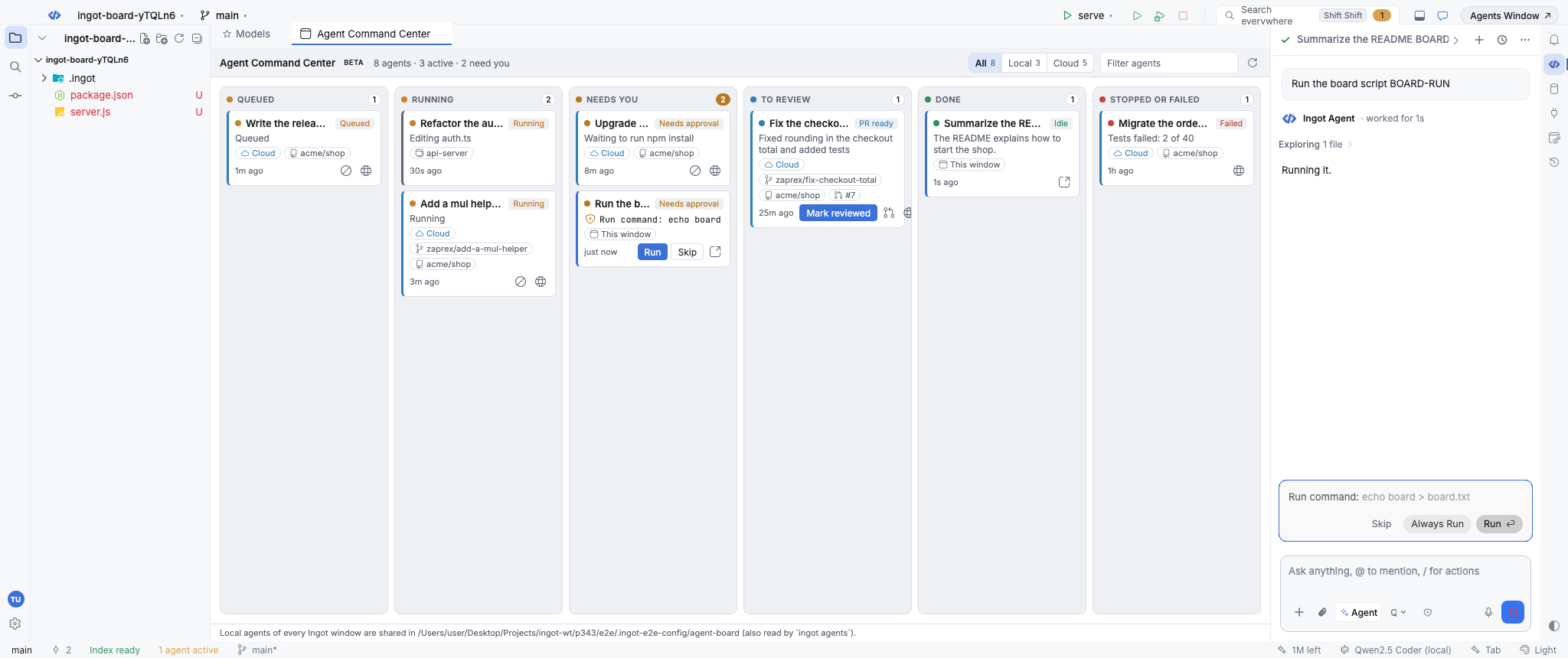
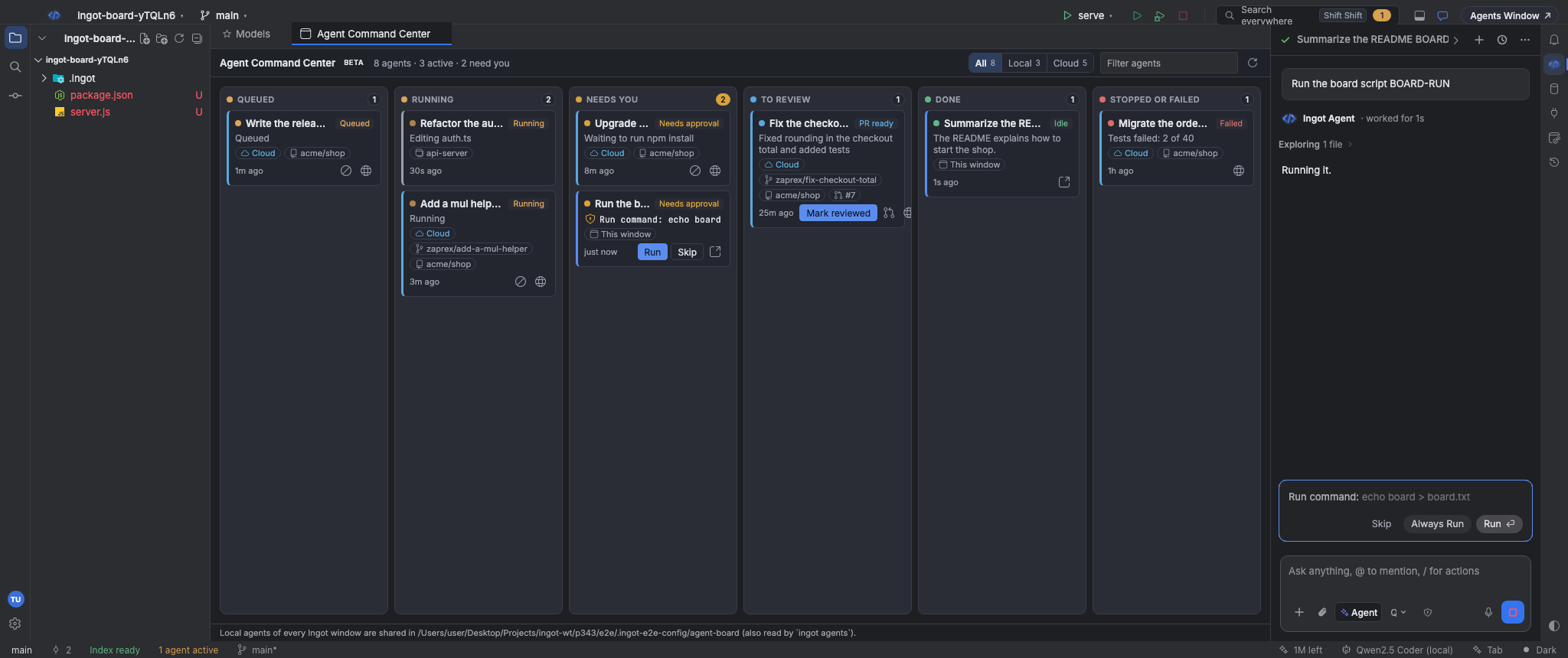
Un tablero Kanban con todos tus agentes: los chats de cada ventana de Ingot y tus ejecuciones de agentes en la nube, por estado. Aprueba, detén y cancela desde las tarjetas.
Activarlo
El tablero viene integrado en Ingot y también es la extensión gratuita Agent Command Center de la tienda. En una instalación nueva empieza desactivado; cualquiera de estas opciones lo activa con un clic y lo abre:
- Agent Board en la barra de estado.
- ⌥⌘E (Ctrl+Alt+E en Windows y Linux), o Agent Command Center en Find Action.
- Install en Ajustes › Plugins, en la lista Recommended de la pantalla de bienvenida, en la página de la tienda o en la pequeña sugerencia del chat (cuando hay dos agentes en marcha a la vez, o cuando pides ver o gestionar tus agentes).
- El interruptor Agent Command Center de Ajustes › Funciones.
Si ya usabas el tablero, sigue activado. Desinstalarlo lo desactiva, restablece sus ajustes y borra sus archivos; consulta Extensiones del marketplace.
Abrir el tablero
Pulsa ⌥⌘E (Ctrl+Alt+E en Windows y Linux), haz clic en Agent Board en la barra de estado, ejecuta Agent Command Center en Find Action o haz clic en Command Center en el Agent Manager. El tablero se abre como una pestaña del editor, así que puedes tenerlo junto a tu código o arrastrarlo a otra pantalla.
La cabecera cuenta los agentes, cuántos están activos y cuántos te necesitan. Se actualiza solo mientras la pestaña está visible; Refresh (o Refresh Agent Command Center en Find Action) lo recarga al momento.
Columnas
| Columna | Qué aparece |
|---|---|
| Queued | Ejecuciones en la nube que esperan una máquina (Queued, Starting) |
| Running | Chats y subagentes que están trabajando, ejecuciones en la nube en Running o Finishing |
| Needs you | Chats que esperan una aprobación o una respuesta, ejecuciones en pausa y ejecuciones en la nube que necesitan aprobación. La más antigua va primero |
| To review | Chats con cambios para revisar y ejecuciones en la nube que terminaron con un pull request en borrador (PR ready) |
| Done | Chats terminados y ejecuciones en la nube terminadas o que marcaste como revisadas |
| Stopped or failed | Chats detenidos o fallidos y ejecuciones en la nube que fallaron, se cancelaron o agotaron el tiempo |
Las demás columnas muestran primero la tarjeta más reciente. Cada tarjeta muestra la tarea, su último paso (o el comando que espera aprobación), cuándo cambió y dónde se ejecuta.
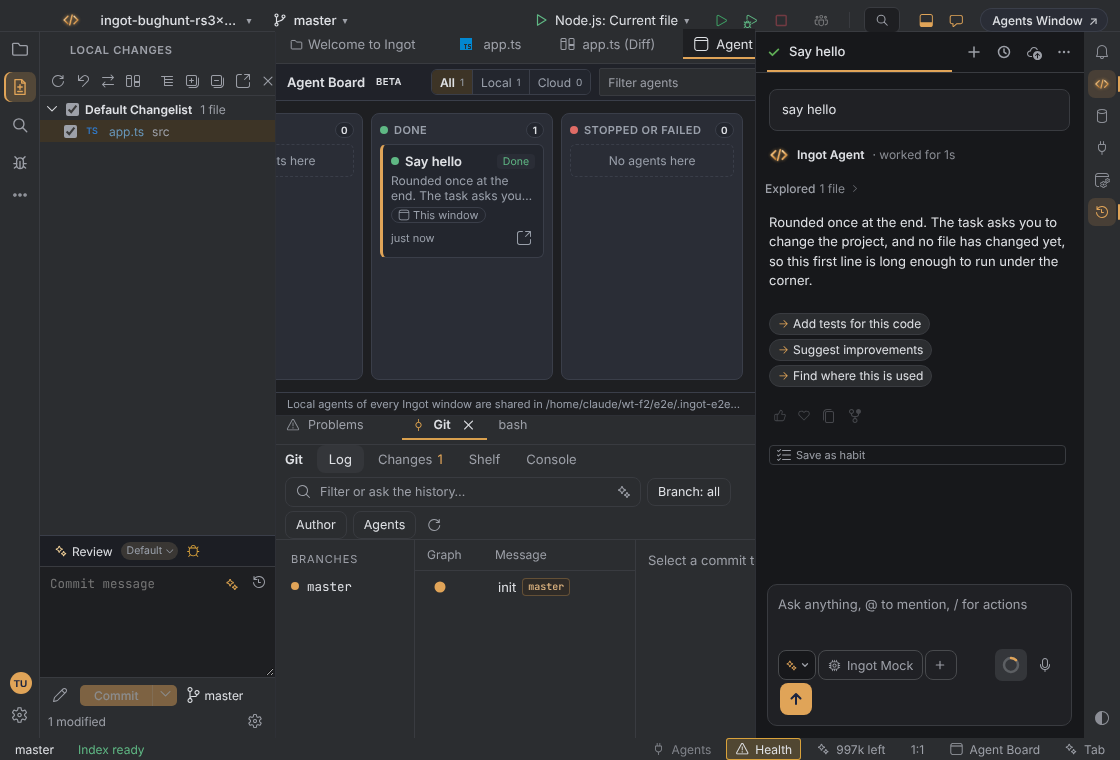
En una ventana estrecha las columnas se desplazan hacia los lados en lugar de apretarse. Un chat terminado dice Done, y su antigüedad cuenta desde el final de la ejecución, no desde que empezó el chat. El pie muestra la carpeta donde todas las ventanas de Ingot comparten sus agentes locales, con tu carpeta personal escrita como ~.
De dónde vienen los agentes
| Etiqueta en la tarjeta | Origen | Qué puedes hacer |
|---|---|---|
| This window | Chats y subagentes de la ventana en la que estás. Un subagente muestra Subagent of con su chat principal | Todas las acciones |
El nombre del proyecto (por ejemplo api-server) | Chats de tus otras ventanas de Ingot en este equipo | Solo lectura. Abre esa ventana para actuar sobre ellos |
| Cloud | Tus ejecuciones de agentes en la nube de Ingot (las 30 más recientes), con su repositorio, rama y pull request | Cancelar, abrir el PR, abrir la ejecución en el portal |
Las ejecuciones en la nube requieren que hayas iniciado sesión. Sin sesión, el tablero dice Sign in to Ingot to see your cloud agents here. con un botón Sign In; si no se puede contactar con el servidor de Ingot, muestra tus agentes locales y lo indica.
All, Local y Cloud sobre el tablero filtran por origen, con un contador en cada uno, y Filter agents busca en el título, el paso, el proyecto, el repositorio y la rama.
Actuar desde una tarjeta
| Botón | En | Qué hace |
|---|---|---|
| Run / Skip | Un chat que espera aprobación | Ejecuta u omite el comando o la edición, como los botones del chat |
| Continue | Un chat en pausa | Continúa la ejecución |
| Stop | Un chat en ejecución o en pausa | Lo detiene |
| Open | Cualquier chat de esta ventana | Abre el chat en el panel Agents. Enter en una tarjeta con el foco hace lo mismo |
| Cancel run | Una ejecución en la nube en cola o en marcha | Pregunta primero (Cancel Run o Keep Running) y luego cancela la ejecución. Se pierde el trabajo que no haya subido |
| Mark reviewed | Una ejecución en la nube en To review | La pasa a Done en este equipo |
| Open PR / Open on portal | Una ejecución en la nube | Abre su pull request en GitHub o la ejecución en el portal de Ingot |
Arrastrar y soltar
Arrastra una tarjeta a otra columna para actuar sobre ella. Las columnas que la aceptan se resaltan mientras arrastras.
| Arrastrar a | Hace |
|---|---|
| Running | Run en un chat que espera aprobación, Continue en uno en pausa |
| Stopped or failed | Stop en un chat, Cancel run (con la confirmación) en una ejecución en la nube |
| Done | Mark reviewed en una ejecución en la nube con pull request |
Ajustes
Settings › Tools › Agent Command Center:
| Ajuste | Por defecto | Qué hace |
|---|---|---|
ingot.agentBoard.enabled | Desactivado (activado si ya usabas el tablero) | El tablero está instalado. Desactivado, está cerrado y esta ventana no comparte sus agentes con otras ventanas. También en Ajustes › Funciones |
ingot.agentBoard.showCloud | Activado | Muestra tus ejecuciones en la nube. Se actualizan cada 5 segundos mientras hay una activa y cada 30 segundos si no |
ingot.agentBoard.showOtherWindows | Activado | Muestra los agentes de tus otras ventanas de Ingot en este equipo |
Atajos de teclado
| Acción | macOS | Windows / Linux |
|---|---|---|
| Agent Command Center | ⌥⌘E | Ctrl+Alt+E |
Puedes cambiarlo en Keymap.
Privacidad
Mientras el tablero está activado, cada ventana de Ingot comparte el título, el estado y el último paso de sus agentes en ~/.ingot/agent-board/ (un archivo por ventana, legible solo por ti, actualizado cada 20 segundos). Los archivos de ventanas que llevan un minuto sin actualizarse se ignoran y se borran al cabo de un día. Nada de tus agentes locales sale de tu equipo.
El backend de Ingot carga las ejecuciones en la nube con tu sesión; el tablero nunca ve el token y solo puede listar tus ejecuciones y cancelar una.
Desde la terminal
ingot agents muestra el mismo tablero en una terminal, a partir de los mismos archivos de ventana y de tus ejecuciones en la nube:
ingot agents                       # todos los agentes por columna
ingot agents --status needs-you    # una columna
ingot agents --local --json        # solo este equipo, en JSON
ingot agents cancel <cloud-run-id> # el id aparece bajo cada tarjeta en la nube
| Opción | Qué hace |
|---|---|
--local / --cloud | Solo los agentes de tus ventanas de Ingot, o solo las ejecuciones en la nube |
--status <column> | queued, running, needs-you, review, done o failed |
--json | El tablero en JSON |
--dir <folder> | La carpeta de configuración de Ingot (por defecto THEIA_CONFIG_DIR, si no ~/.ingot) |
--token | Un token de acceso personal (ingot_pat_…), si no INGOT_TOKEN. Sin token, el tablero muestra solo los agentes locales |
El servidor es --server, luego INGOT_SERVER y luego https://www.ingotide.com.